


Sono sicuro che ami il tuo sito web e non puoi permetterti di perderlo. Qualsiasi sito web può essere hackerato o attaccato da software dannoso. In particolare, i siti WordPress sono un bersaglio lucrativo per gli aggressori.
WordPress è un sistema molto robusto, ma ci sono situazioni in cui il tuo sito WordPress può essere compromesso solo a causa di plugin scritti male. In questo caso, devi sapere come eseguire manualmente il backup del tuo sito.
Contents
- Perché ho bisogno di un backup di WordPress?
- Attenzione!
- Raccomandazione
- Pianifica il backup manuale di WordPress
- Prerequisiti per un backup manuale di WordPress
- Passaggi per eseguire il backup manuale del sito WordPress
- Backup manuale dei file di WordPress utilizzando il File Manager di cPanel
- Scarica il file di backup
- Backup manuale dei file WordPress tramite FTP
- Ecco i motivi per cui lo abbiamo considerato la nostra opzione secondaria
- Elenco dei migliori software FTP per il backup manuale del sito WordPress
- Passaggio 1. Come scaricare il client FTP FileZilla
- Passaggio 2. Apri il client FileZilla per vedere i siti locali e remoti
- Passaggio 3. Connettiti al sito remoto utilizzando le credenziali FTP
- Passaggio 4. Scarica il backup manuale del sito WordPress utilizzando FTP
- Come scaricare manualmente il backup del database WordPress
- Come eseguire un backup manuale del database WordPress utilizzando phpMyAdmin
- Come scaricare il backup del database WordPress senza phpMyAdmin?
- Attività e precauzioni post-backup
- Pro e contro di un backup manuale del sito WordPress
- Conclusione: Qual è l’opzione migliore per fare il backup del sito WordPress?
- Soluzione di backup automatico alternativa
- Articoli correlati
Perché ho bisogno di un backup di WordPress?
Forse hai installato un tema, un plugin o un add-on dannoso, che ti ha bloccato fuori dal sito. Il server di hosting è andato in crash e non puoi fare nulla per fare backup o ripristinare il sito. Quando ciò accade, puoi perdere l’intera attività da un momento all’altro.
Avere un piano per il backup del sito WordPress è sempre una buona idea. Con questa guida puoi risparmiarti un infarto eseguendo manualmente il backup del sito WordPress utilizzando cPanel. (Oppure crea un backup automatico con WP STAGING)
Attenzione!
Eseguire manualmente il backup del sito WordPress è molto critico e tecnico! Esegui questi passaggi con grande cura e concentrazione per non eliminare o spostare involontariamente file e rovinare tutto.
Raccomandazione
Crea un sito di staging (cioè un ambiente di test) o un sito demo su un sottodominio per eseguire la procedura di backup manuale di WordPress. Così garantirai che il sito di produzione funzioni correttamente e imparerai a fare il backup del sito manualmente.
Pianifica il backup manuale di WordPress
Potresti avere alcune domande:
- Cosa mi serve per eseguire un backup manuale?
- Cosa devo includere nel backup manuale?
- Il sito va offline durante il backup?
- Qual è il momento e la data migliori per eseguire un backup?
WordPress utilizza un linguaggio di programmazione robusto chiamato PHP. Comunica tra file, database e front-end. Un sito WordPress è composto da due componenti principali:
File e database.
Quindi, hai bisogno di cPanel o dell’account FTP del tuo sito per creare un backup. File e database sono nel backup manuale per salvare il sito dai disastri. Poiché lavori tramite cPanel (o FTP), il sito non andrà offline neanche per un secondo.
Devi comunque essere molto attento e non spostare o eliminare involontariamente file che potrebbero rompere l’intero sito. Controlla l’orario di picco dei visitatori del tuo sito e crea un backup quando ci sono meno visitatori.
Prerequisiti per un backup manuale di WordPress
Prima di eseguire il backup manuale del sito WordPress, assicurati di avere a portata di mano:
- Credenziali cPanel o di hosting per accedere a file e database.
- Conoscere quale directory punta al sito WordPress.
- Accesso a phpMyAdmin tramite cPanel
- Conoscere quale cartella contiene il sito WordPress
Anche se non sai alcune cose, non preoccuparti; ti spiegherò tutto nel prossimo passaggio. Iniziamo la procedura di backup per eseguire il primo backup del tuo sito WordPress.
Passaggi per eseguire il backup manuale del sito WordPress
Poiché hai tutto pronto per iniziare il backup, dividiamo la procedura in tre parti.
- La parte uno spiega come fare il backup del core di WordPress e dei file media manualmente usando cPanel.
- La parte due ti aiuterà a capire come eseguire lo stesso backup tramite FTP.
- La parte tre ti permette di fare il backup del database di WordPress usando phpMyAdmin.
Iniziamo con la parte uno. Sono emozionato! E tu?
Backup manuale dei file di WordPress utilizzando il File Manager di cPanel
cPanel è accessibile dal tuo account WebHost e fornisce software aggiuntivo per eseguire il backup manuale del sito WordPress. I passaggi potrebbero variare leggermente all’inizio, ma tutte le società di hosting utilizzano una navigazione simile in cPanel.
Passaggio 1. Accedi a cPanel o al tuo account di Hosting web.
Sto usando l’accesso diretto all’account cPanel. Supponiamo che ospiti da Godaddy, Hostgator, BlueHost o qualsiasi altra società di hosting. Puoi accedere al tuo hosting e raggiungere cPanel da lì. Se non trovi cPanel o il file manager, consulta la documentazione di aiuto del tuo provider di hosting.
Avviso: Se il tuo sito è ospitato su WordPress.com o utilizza un hosting WordPress gestito, probabilmente non puoi accedere a cPanel poiché la società di hosting non lo offre. Puoi comunque utilizzare il metodo della parte due per eseguire manualmente il backup dei file WordPress.
Digita l’indirizzo del sito per l’accesso diretto seguito dalla parola chiave cpanel (es. example.com/cpanel).
Inserisci il nome utente e la password forniti dal tuo provider di hosting.
Passaggio 2. Usa il File Manager per fare manualmente il backup dei file core e dei media di WordPress.
Una volta effettuato l’accesso a cPanel o all’account di hosting, vai al File Manager. Se stai usando un login diretto a cPanel, vedrai una schermata come quella sotto. Clicca sull’icona del File Manager per accedere ai file.

Passaggio 3. Comprimi i file e scaricali sull’archivio locale.
Quando apri il File Manager, vieni reindirizzato a "public_html". Sulla sinistra puoi vedere un elenco di cartelle e sottocartelle. Clicca sulla cartella "public_html". Clicca sull’icona + per espandere la cartella. Nel caso in cui tu abbia più siti, devi selezionare la cartella specifica associata al tuo sito o nome di dominio.
Sto usando wp-staging come sito di esempio. Quindi, ho cliccato su "public_html"> "wp-staging.fayyazfayzi.com." Come puoi vedere, questa cartella contiene tre cartelle principali e alcuni altri file.
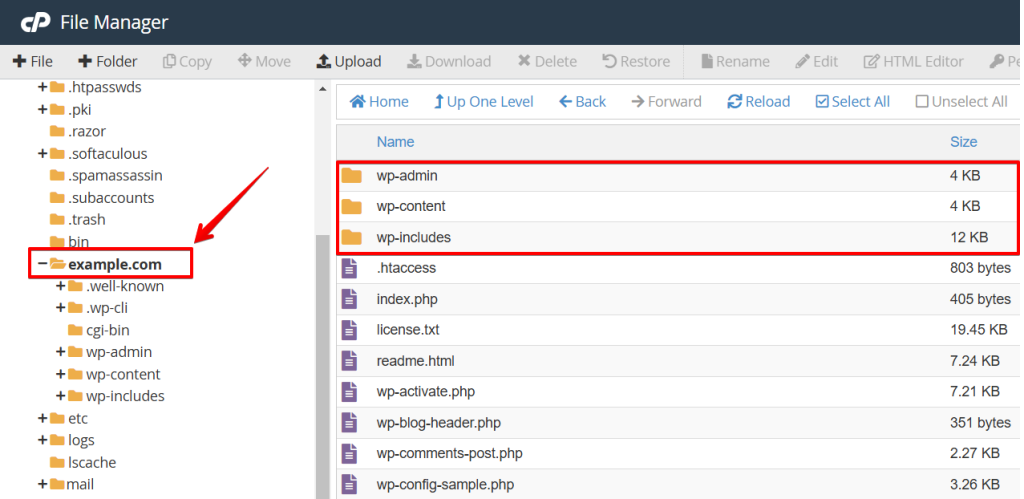
Nel menu di navigazione in alto vedi le diverse operazioni eseguibili su una directory o sui file. Puoi usare l’opzione di compressione in alto per comprimere l’intera directory "public_html". Ma non lo consigliamo perché aumenta il carico del server e consuma più spazio.
Invece di selezionare l’intera cartella public_html, ti consigliamo di comprimere solo la cartella wp-staging. Clicca con il tasto destro sulla cartella e seleziona il link abbreviato, come mostrato nello screenshot.
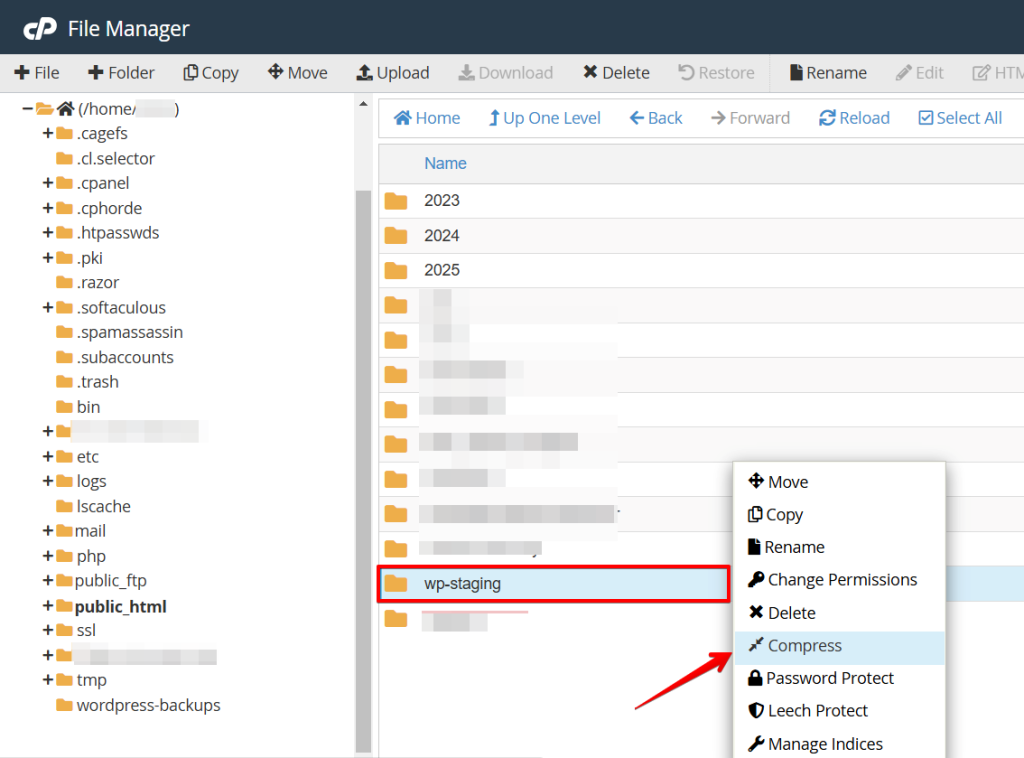
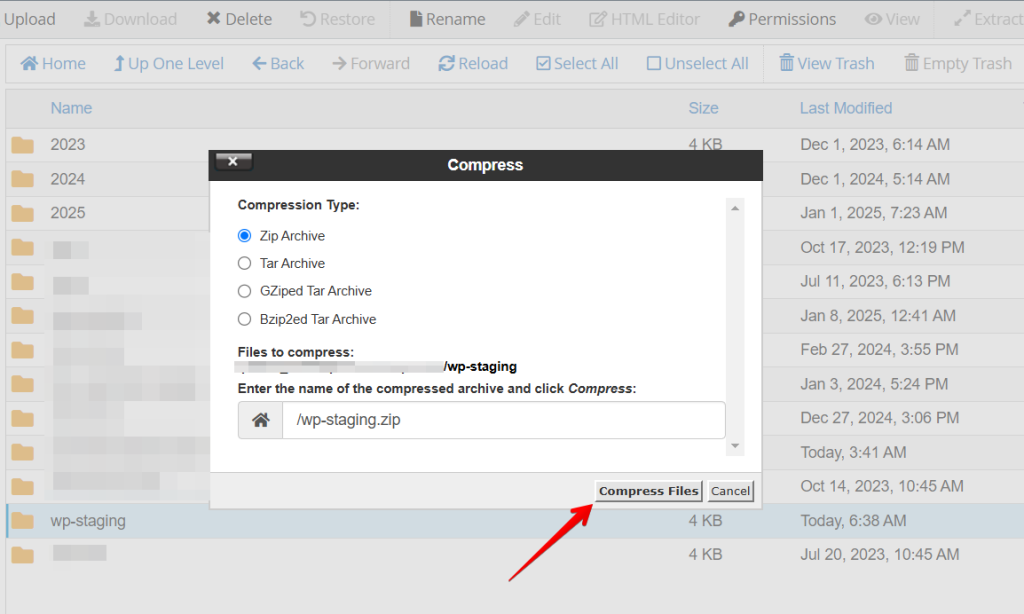
Compare un popup che ti permette di selezionare il tipo di compressione. Zip Archive e Gzipped Tar Archive sono i migliori tipi di compressione.
(Qui usiamo zip, ma gli archivi GZipped vengono solitamente elaborati più velocemente e in modo più efficiente. Occupano meno spazio. Se sei su un sistema Windows, potresti preferire l’archivio zip per la sua maggiore popolarità.)
Dopodiché, assicurati di aver selezionato la cartella corretta e clicca sul pulsante Compress File(s).
Scarica il file di backup
Una volta che la cartella è compressa e il file .zip è pronto, seleziona il file .zip e scarica il backup manuale dei file del tuo sito WordPress. Consigliamo di creare una cartella WordPress Backups e di salvarci il file di backup.
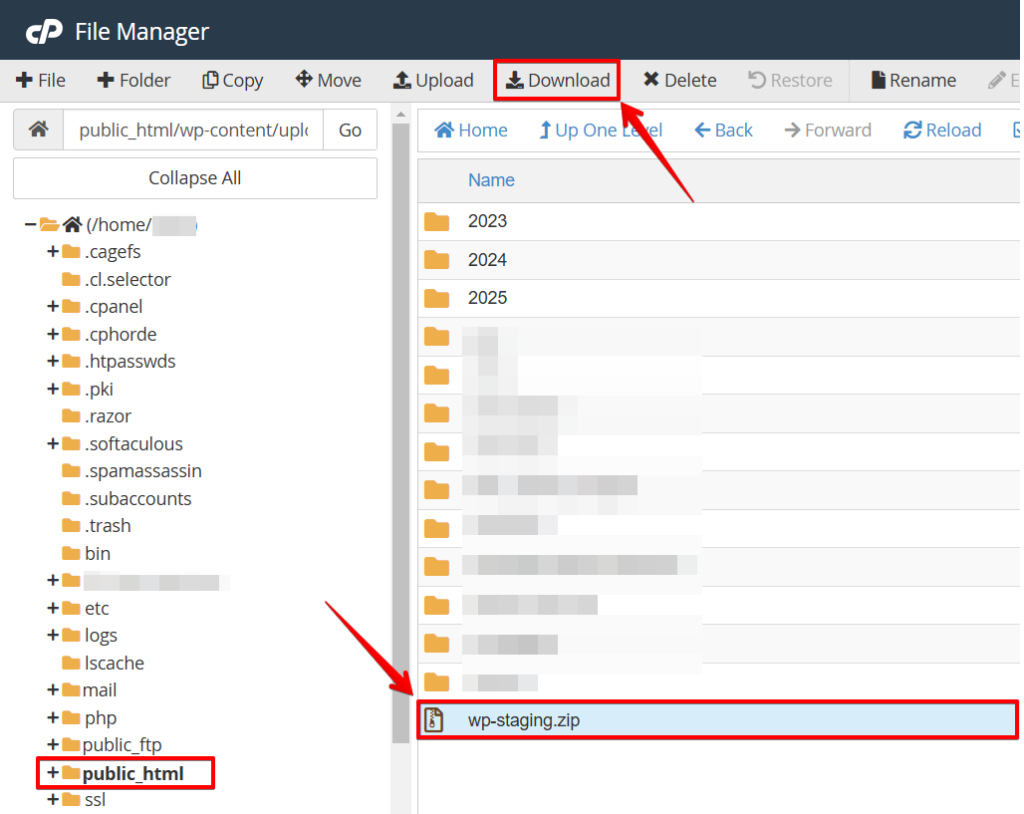
Ottimo! Hai eseguito il backup manuale dei file core e dei file media del tuo sito WordPress sul tuo archivio locale.
Backup manuale dei file WordPress tramite FTP
Il File Transfer Protocol (FTP) è un’alternativa naturale per chi non ha accesso a cPanel — probabilmente usando un servizio di hosting gestito o ospitando il proprio sito WordPress su WordPress.com.
Ecco i motivi per cui lo abbiamo considerato la nostra opzione secondaria
- Devi avere credenziali FTP valide.
- È richiesta l’installazione di software di terze parti.
- Il processo manuale dipende dalla connessione tra FTP e webserver. Può aumentare il tempo necessario per elaborare un backup manuale del sito WordPress.
- Ci sono molti client software FTP, quindi potresti non sapere quale sia il migliore.
Eppure, è uno dei processi più naturali per eseguire un backup manuale del sito. Abbiamo elencato alcuni dei migliori client FTP gratuiti e open-source che puoi usare a seconda del tuo sistema operativo.
Elenco dei migliori software FTP per il backup manuale del sito WordPress
- FileZilla (per Windows e Mac)
- Cyberduck (per Windows e Mac)
- FireFTP (per Windows e Mac)
- Free FTP (per Windows)
- WinSCP (per Windows)
FileZilla è uno dei software più semplici da usare e accessibili. Funziona sia su Windows che su Mac. È stata la nostra prima scelta quando si tratta di fare il backup manuale dei siti.
Passaggio 1. Come scaricare il client FTP FileZilla
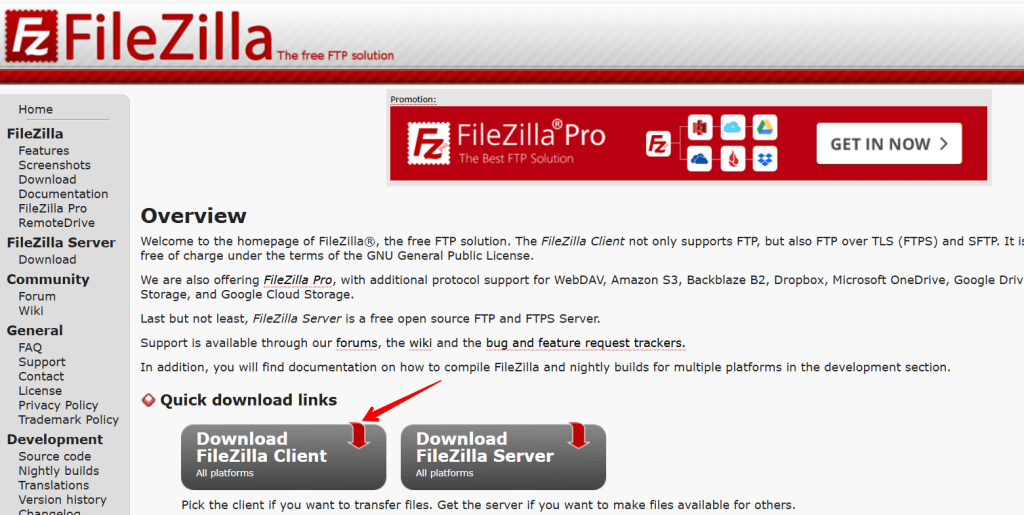
Apri il tuo browser preferito, scarica il client FileZilla da https://filezilla-project.org e installalo sul tuo PC o Mac.
Passaggio 2. Apri il client FileZilla per vedere i siti locali e remoti
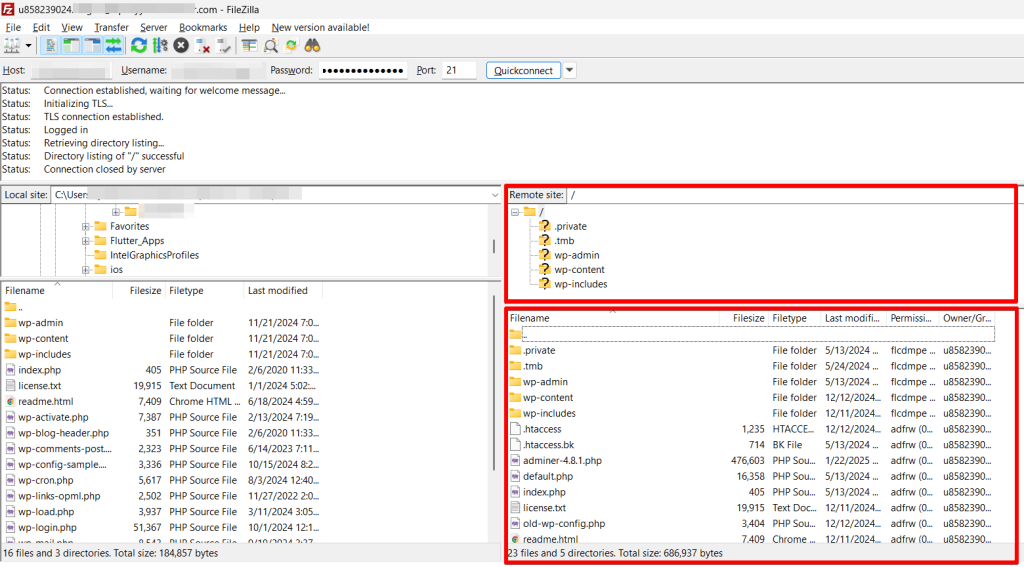
Quando apri FileZilla, vedi i "local sites" nel pannello centrale di sinistra con le cartelle disponibili sul tuo computer. Allo stesso tempo, il pannello del sito remoto è disattivato perché non sei connesso a nessun server remoto.
Passaggio 3. Connettiti al sito remoto utilizzando le credenziali FTP
Hai bisogno delle seguenti credenziali FTP per connetterti al server web.
- FTP Server: ftp.example.com o indirizzo IP
- FTP Username: user@example.com
- FTP Password: la tua password
- FTP &explicit FTPS port: normalmente 21
Una volta inserite le credenziali FTP valide, sei connesso alla posizione remota e al tuo server web.
Puoi vedere tutte le cartelle, sottocartelle e file:
Passaggio 4. Scarica il backup manuale del sito WordPress utilizzando FTP
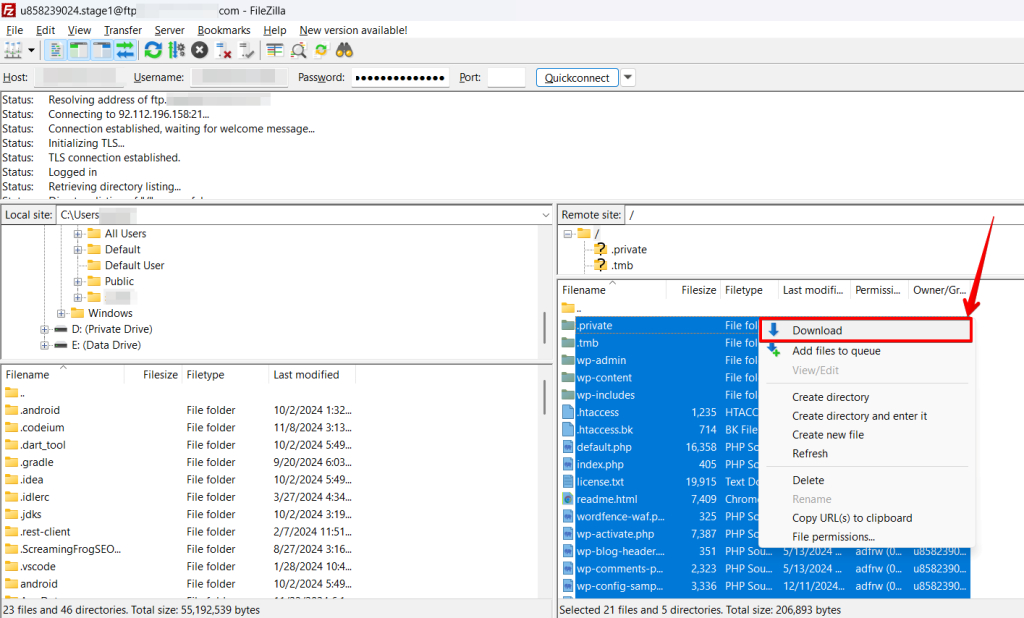
- Seleziona tutte le cartelle e i file associati al tuo specifico sito.
- Clicca con il tasto destro per ottenere un menu popup di download.
- Clicca sul pulsante di download per scaricare il backup sul tuo sistema locale.
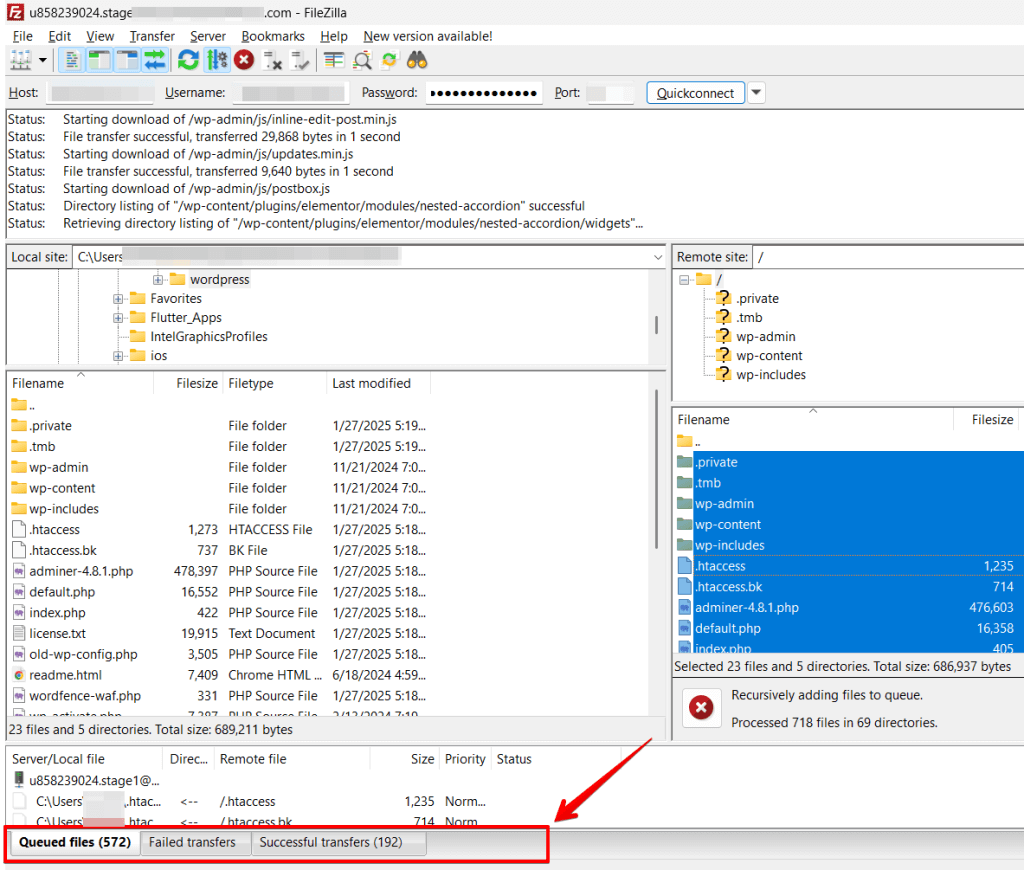
In alternativa, puoi creare una nuova cartella WordPress Website Backup nel tuo file system locale. Poi trascina tutti i file e le cartelle dal pannello del sito remoto a destra nel pannello del sito locale a sinistra, nella nuova cartella WordPress Website Backup, oppure seleziona tutto e scarica dal menu contestuale del tasto destro:
Assicurati di guardare la barra di stato della coda di trasferimento. Qui puoi vedere lo stato dei file in coda, dei file trasferiti con successo e dei dati non riusciti. È buona prassi; non dovresti avere file non riusciti. Se i file non possono essere elaborati, devi scaricarli manualmente e posizionarli nella cartella corretta.
Raccomandazione
Una volta scaricati tutti i file del tuo sito WordPress, ti consigliamo di crittografare i dati utilizzando software di compressione come 7zip o simili.
Come scaricare manualmente il backup del database WordPress
La procedura di backup manuale del sito WordPress è incompleta finché non scarichi il backup del database. Ci sono molti modi per scaricare il backup del database. Ne condivideremo due molto importanti e naturali.
Esegui il backup del database WordPress utilizzando phpMyAdmin oppure scarica il backup del database WordPress utilizzando Adminer se non puoi accedere a cPanel.
Iniziamo con phpMyAdmin tramite cPanel.
Come eseguire un backup manuale del database WordPress utilizzando phpMyAdmin
Passaggio 1. Accedi a phpMyAdmin tramite cPanel
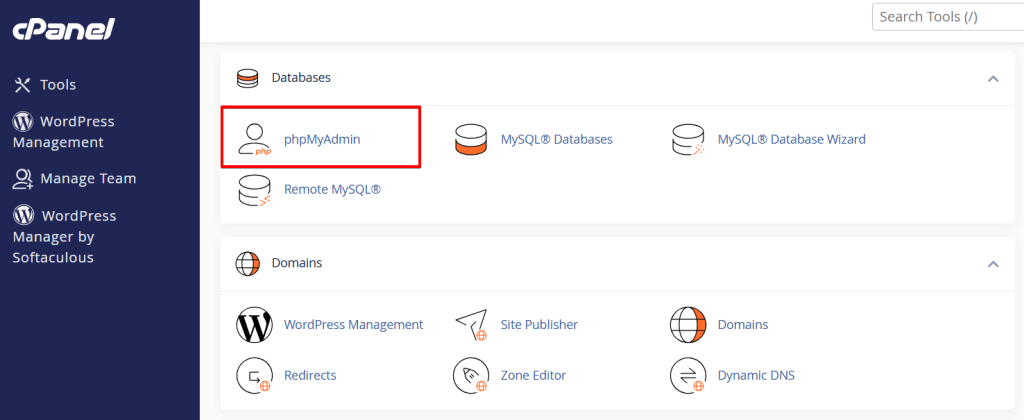
Accedi al tuo cPanel (o all’account di hosting) e vai alla sezione Database. Lì puoi vedere l’opzione phpMyAdmin.
Avvialo con un clic:
Passaggio 2. Seleziona il database da esportare o scaricare
Una volta aperto phpMyAdmin, puoi vedere tutti i database e gli schema nella barra a sinistra. Seleziona il database che vuoi esportare o scaricare.
Nota: Se non conosci il nome del database collegato, apri il file wp-config.php del tuo sito WordPress per ottenere il nome del database. Troverai il file nella cartella radice del tuo sito:
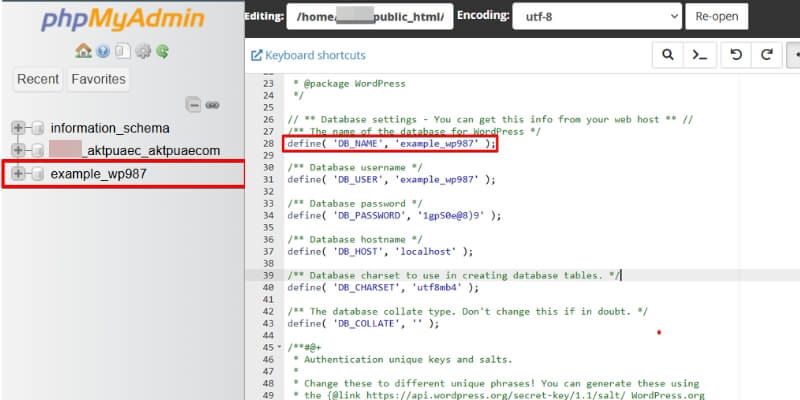
Ora seleziona il database corretto dal pannello a sinistra. Dopo aver scelto il database corretto, clicca sul link Export dal menu in alto. Seleziona "Quick – display only the minimal options on the next page". Il formato deve essere SQL.
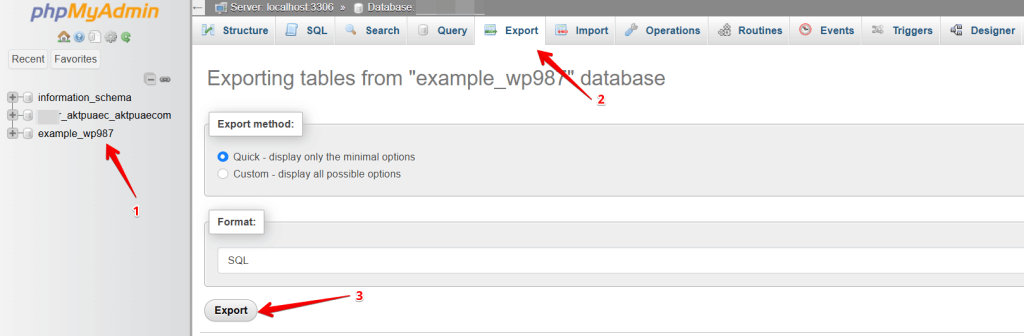
Clicca sul pulsante Go per scaricare il backup del database WordPress.
Poiché hai scaricato il file ".sql", ti consigliamo di spostare il file nella stessa cartella WordPress Website Backup sul tuo computer locale. Una buona prassi è creare un’altra sottocartella per il backup del database e incollare lì il file.
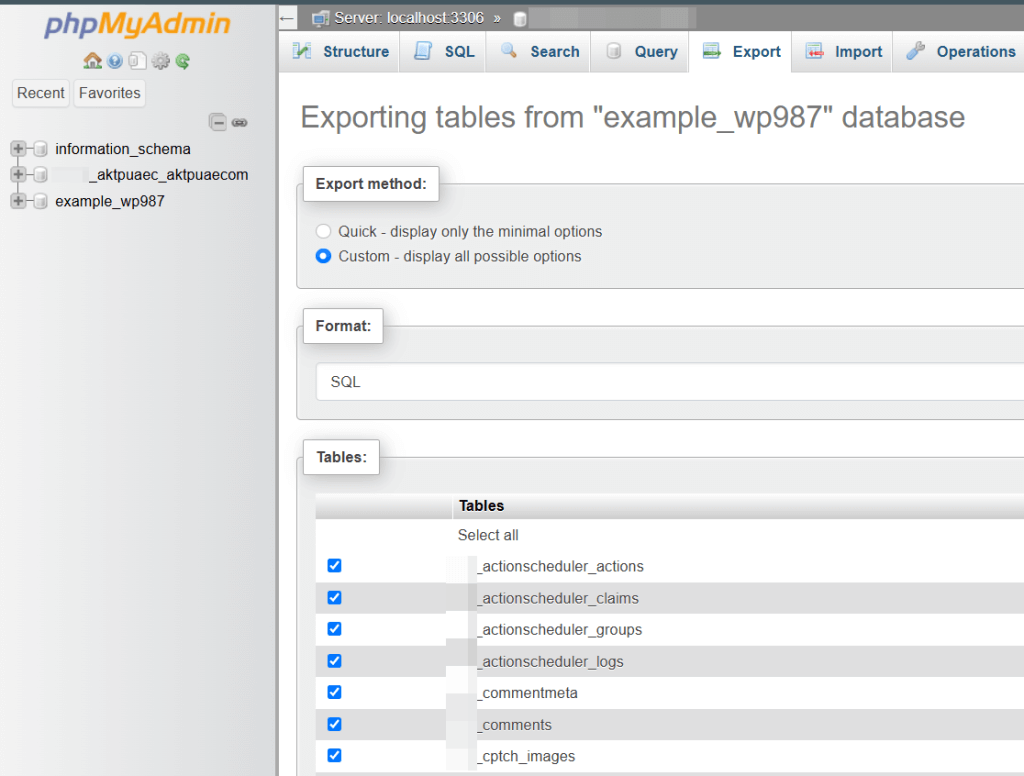
Suggerimento Pro: Se il tuo database è enorme, clicca sull’opzione "Custom – display all possible options" e seleziona tutte le tabelle:
Consigliamo di comprimere il database nel formato gzip:
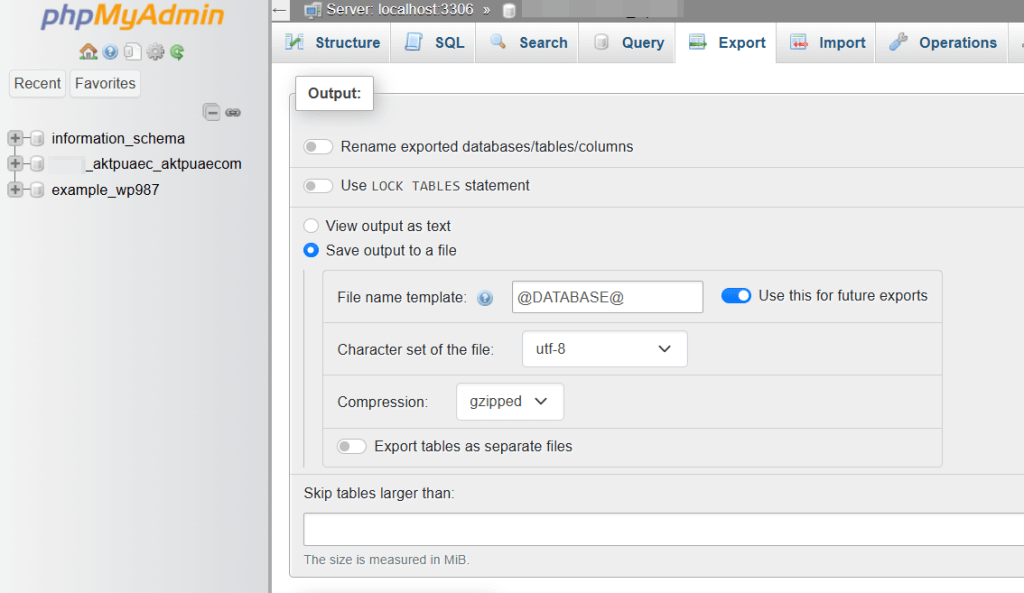
Poi clicca sul pulsante Go per avviare l’esportazione del database.
Spostala nella cartella di backup del database sul tuo sistema locale, dove hai già salvato il tuo primo backup dei file.
Come scaricare il backup del database WordPress senza phpMyAdmin?
Se non hai accesso a phpMyAdmin (perché la tua società di hosting non ti offre l’accesso a cPanel), non puoi scaricare manualmente il backup del tuo sito WordPress. Ma abbiamo comunque un modo per scaricarlo: tutto ciò di cui hai bisogno è l’accesso FTP.
Passaggio 1. Accedi al database WordPress utilizzando Adminer
Adminer è uno script software simile a phpMyAdmin per accedere, gestire e manipolare il database sul tuo server MySQL. Non è il sostituto di phpMyAdmin ma un’alternativa.
Avviso: Ne consigliamo l’uso solo quando non hai accesso a phpMyAdmin e di eliminarlo una volta completato il processo di backup. Scarica l’ultima versione di Adminer dal sito ufficiale Adminer; stiamo utilizzando Adminer 4.7.7 solo in inglese.
Passaggio 2. Carica Adminer nella directory principale del sito WordPress
Una volta scaricata l’ultima versione di Adminer, è bene rinominare il file in adminer.php per accedervi più facilmente. Si consiglia di dargli un nome completamente nuovo per rendere più difficile agli aggressori trovare quello strumento sul tuo sito.
- Carica il file adminer.php nella cartella radice del sito WordPress utilizzando il tuo client FTP.
Passaggio 3. Accedi al database utilizzando Adminer
Una volta caricato Adminer sul tuo sito, apri il pannello di accesso amministrativo inserendo l’indirizzo del sito example.com seguito da adminer.php (cioè example.com/adminer.php).
Passaggio 4. Inserisci credenziali valide del database
Supponiamo che tu non conosca le credenziali valide di un database collegato. Apri il file wp-config.php per ottenere le credenziali e accedere al database.
Passaggio 5. Esporta il database utilizzando Adminer
Una volta inserite le credenziali valide del database, vedrai le tabelle del database nella barra laterale sinistra. Sopra le tabelle del database vedrai le operazioni che possono essere eseguite. Clicca sul link Export.
In Output seleziona gzip. Seleziona tutte le tabelle del database e clicca sul pulsante Export in basso.
Una volta scaricato il file, copialo nella tua WordPress Backup Folder sul tuo computer locale.
Congratulazioni, hai creato manualmente un backup completo del sito WordPress senza plugin. È davvero notevole!
Ma non abbiamo ancora finito. Abbiamo creato il backup, ma ciò non significa che sia anche sicuro. In seguito, dobbiamo garantire la sua sicurezza perché i file di backup possono essere eliminati accidentalmente. Quindi segui i passaggi qui sotto dopo aver eseguito il backup del sito WordPress.
Attività e precauzioni post-backup
Puoi eseguire un backup manuale in qualsiasi momento. La parte migliore è che è gratuito e non richiede plugin. Tuttavia, ci sono molti problemi che potresti affrontare. Puoi seguire le attività e precauzioni post-backup per evitare questi problemi.
- Crittografia: Il backup contiene tutti i dati del sito. Supponiamo che un aggressore o un hacker lo ottenga. Probabilmente avrà tutte le informazioni e potrà fare qualsiasi cosa con esse. È buona prassi crittografare il file e utilizzare una password sicura per i dati crittografati. Così, anche se l’hacker ottiene il file, non potrà decifrarlo velocemente.
- Gestisci i permessi: Gestisci i permessi su dischi e file: un modo migliore è usare BitLocker e restringere i permessi sui file.
- Test di ripristino: Un backup è valido solo se puoi ripristinarlo ed è integro. Quindi, testare il backup su un sottodominio o sito di staging è una buona prassi.
- Più copie: Crea più copie dello stesso file di backup. Poiché il backup è archiviato sul tuo sistema locale, potresti eliminarlo involontariamente. Consigliamo di creare più backup in diverse posizioni.
- Carica nel cloud: Carica i file di backup su uno spazio cloud come Google Drive, Dropbox, OneDrive o Mega. Al tuo dispositivo locale può accadere di tutto; può essere rubato, corrotto da software dannoso, e i file possono essere danneggiati. Un backup su cloud può ripristinare il sito in pochi clic.
- Usa un antivirus: Usa un software antivirus e tienilo aggiornato. Può mantenere al sicuro i tuoi file di backup dal software dannoso.
Pro e contro di un backup manuale del sito WordPress
| Pro | Contro |
| Gratuito | Richiede tempo |
| Nessun bisogno di plugin esterni | Aumento dello spazio su disco se i file di backup non vengono eliminati dopo il download |
| Permette il download locale | Gli utenti possono lasciare vulnerabilità sul server dopo aver scaricato il backup e non averlo eliminato dal server. |
| FTP permette il backup di siti sia con cPanel che senza cPanel | Creare un’esportazione del database può causare problemi di caricamento per il sito di produzione se il database è enorme. |
| I tipi di file standard permettono di ripristinare il sito senza software aggiuntivo. |
Conclusione: Qual è l’opzione migliore per fare il backup del sito WordPress?
I backup regolari dovrebbero essere la priorità assoluta se hai un sito web. La maggior parte delle società di hosting offre funzionalità di backup nei propri pacchetti di hosting.
Alcune società di hosting addebitano un importo aggiuntivo per i backup e hanno molte limitazioni di spazio e memoria.
Non consigliamo di affidarti solo ai backup dell’hosting.
Affideresti il tuo backup nelle mani del tuo provider di hosting. Devi fidarti di loro non solo per la privacy dei dati; devi anche fidarti per l’affidabilità dei dati. Anche le più grandi società di hosting non garantiscono che i tuoi dati di backup non vadano mai persi o si corrompano. Cercando su Google, troverai diversi casi in cui l’utente ha perso l’intero sito, compresi tutti i backup, a causa di errori delle società di hosting.
I backup manuali sono un’alternativa valida. Anche se i backup manuali fanno risparmiare molto denaro, è un processo che richiede tempo e aumenta lo spazio su disco.
Soluzione di backup automatico alternativa
Un’ottima alternativa per creare backup è utilizzare un plugin come WP STAGING. Crea un sito di staging e sviluppo WordPress con un clic. WP STAGING include una soluzione di backup completa che ti consente di esportare l’intero sito come file compresso con un altro clic.
Puoi utilizzare quel file per ripristinare l’intero sito o persino ripristinare il tuo sito su un altro server o dominio.
Articoli correlati
- How to back up a WordPress Website in Multiple Locations.
- How to Prevent Downtime on Your WordPress Website
- How to Repair & Optimize the WordPress Database
- How to Create and Modify WordPress Cron Jobs
- How to fix the "Sorry, You Are Not Allowed to Access This Page" Error in WordPress?
