


Scopri come salvare l’intero tuo sito con WP STAGING e come fare il Backup e ripristinare il tuo sito WordPress molto più rapidamente che con qualsiasi altro Plugin di Backup.
Con WP STAGING puoi creare un Backup dell’intero tuo sito WordPress con un clic e salvarlo localmente. Puoi anche impostare piani di Backup programmati. Quindi se il tuo sito si rompe a causa di un Plugin aggiornato o di un attacco, puoi ripristinarlo e riportarlo allo stato funzionante precedente.
In breve: WP STAGING esegue il Backup dei file e del database di WordPress in un singolo archivio cifrato. Il ripristino è un processo con un solo clic, senza importazioni SQL manuali o FTP.
Contents
Se preferisci guardare un video invece di leggere, dai un’occhiata qui. Spiega tutti i passaggi su come fare il Backup e ripristinare WordPress:
Backup di WordPress
Ripristina un Backup di WordPress
Prima di creare un Backup
Prima di avviare un Backup, alcuni controlli rapidi prevengono i problemi più comuni:
- Controlla lo spazio su disco disponibile. WP STAGING scrive l’archivio di Backup sul filesystem del tuo server. Un Backup completo del sito richiede approssimativamente lo stesso spazio libero della dimensione attuale della tua installazione WordPress. Controlla il pannello di controllo del tuo Hosting o esegui
df -hsul server. - Disattiva i Plugin di caching aggressivi durante l’esecuzione del Backup. Alcuni Plugin di object cache mantengono connessioni al database che possono interferire con un dump completo del database. Riattivali una volta completato il Backup.
- Attiva la modalità di manutenzione se stai facendo il Backup di un sito e-commerce o di abbonamento molto attivo, dove le scritture durante il Backup potrebbero produrre uno snapshot incoerente.
- Conferma la destinazione del Backup. Per impostazione predefinita WP STAGING memorizza l’archivio
.wpstginwp-content/uploads/wp-staging/backups/. Assicurati che quella directory sia scrivibile.
Se stai per fare il Backup del sito live prima del push delle modifiche dallo Staging alla produzione, esegui prima il Backup e conferma che sia completato prima di apportare qualsiasi modifica a file o database.
Per capire cosa fa il Backup WP STAGING a livello di database, la guida alla struttura del database WordPress spiega ciascuna delle tabelle core. La documentazione sui Backup di WordPress.org copre i fondamenti di cosa dovrebbe includere ogni Backup di WordPress.
Crea un Backup di un sito WordPress
Tipi di Backup
Prima di iniziare, scegli quali componenti includere. WP STAGING offre quattro tipi di Backup:
| Tipo di Backup | Cosa include | Quando usarlo |
|---|---|---|
| Sito completo | Database + Plugin + Theme + media | Prima di qualsiasi aggiornamento importante, migrazione o deploy |
| Solo database | Tutte le tabelle WordPress | Prima di un aggiornamento di un Plugin che tocca solo i dati, o di un cambio di schema |
| Solo file | Plugin + Theme + upload (senza database) | Prima della personalizzazione di un Theme quando i dati non cambiano |
| Backup programmato | Completo o parziale, eseguito automaticamente | Per una protezione automatica giornaliera o settimanale |
Per contesto sugli export grezzi del database senza un Plugin, la documentazione di mysqldump di MySQL spiega cosa contiene un’esportazione del solo database e in cosa si differenzia da un Backup gestito da un Plugin.
Passo per passo
Se non l’hai ancora fatto, installa prima il Plugin WP STAGING | PRO e leggi l’articolo "Come installare WP STAGING | PRO".
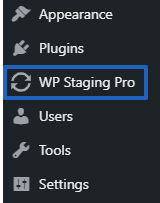
Vai a WP STAGING > Backup & Migration:
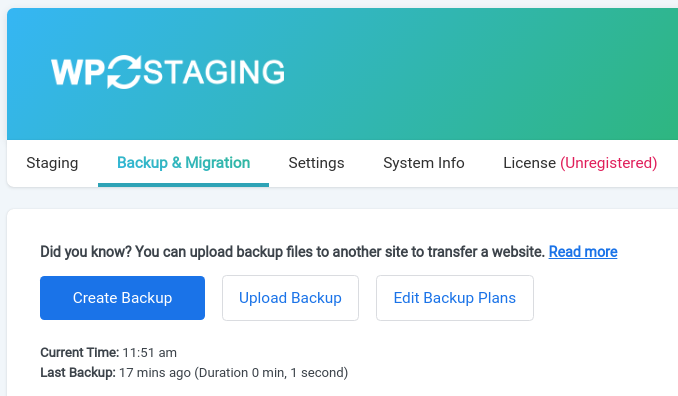
Clicca su "CREATE BACKUP."
Nel modale che si apre, assegna un nome per identificare meglio il Backup e seleziona se vuoi fare il Backup dell’intero sito o solo dei Plugin, dei Theme, dei file media o del database.
Se gestisci un sito WordPress multisite, puoi specificare se vuoi fare il Backup di tutta la rete o solo del sito di rete corrente.
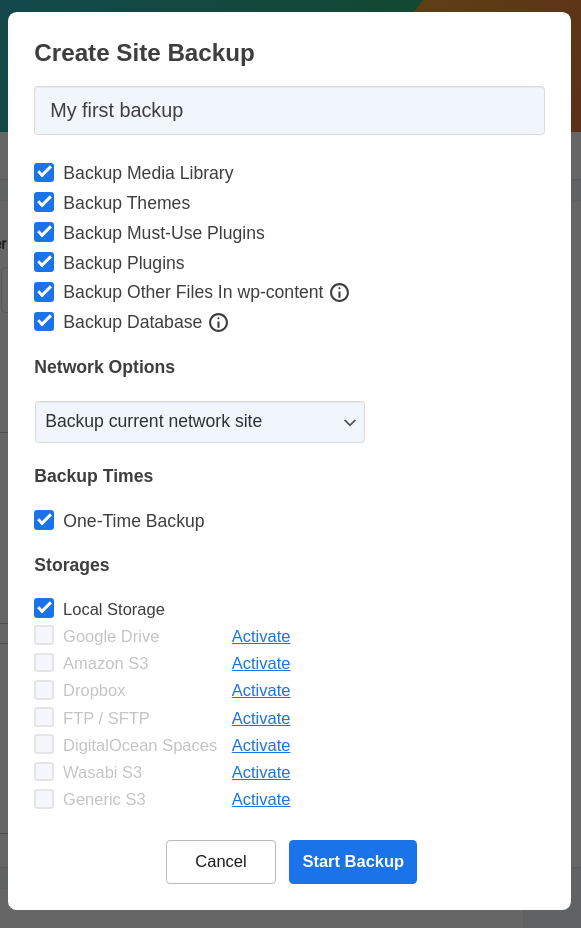
Ad esempio, se hai intenzione di aggiornare WooCommerce o un altro Plugin, potresti chiamare il tuo Backup "Backup prima di installare WooCommerce."
Poi seleziona i componenti del tuo sito che WP STAGING | PRO dovrebbe includere nel Backup. Lascia selezionate tutte le caselle a meno che tu non voglia includere solo un elemento particolare.
Clicca su "Start Backup."
Il tempo necessario per creare un Backup dipende dalle dimensioni del tuo sito. Nei nostri test con WP STAGING 4.x, i siti sotto i 500 MB vengono salvati in meno di un minuto, e WP STAGING è generalmente più veloce di altri Plugin di Backup per i siti di grandi dimensioni.
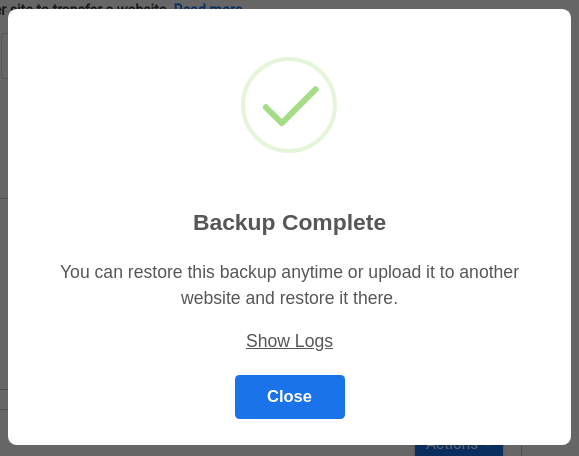
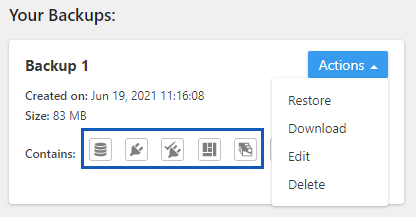
Quando il Backup è pronto, lo troverai sotto "Your Backups." Le icone indicano quali componenti include il Backup.
Scarica il file di Backup
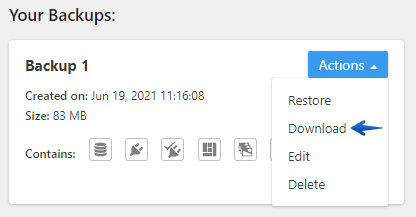
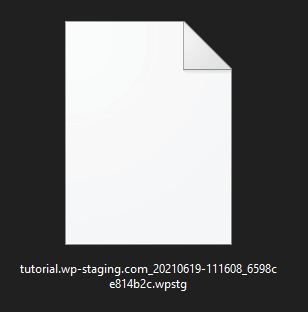
Per scaricare il Backup, clicca su Actions > Download. Verrà scaricato un file con estensione ".wpstg."
È fortemente consigliato scaricare il file di Backup su un computer locale. Se un attaccante compromette il tuo server, potrebbe eliminare il file di Backup memorizzato lì, lasciandoti senza un punto di ripristino.
Ripristina il Backup sullo stesso server o su un altro (migrazione)
In base all’esperienza del supporto WP STAGING, il fallimento di ripristino più comune è un prefisso di tabella non corrispondente: se il Backup è stato creato su un sito con un prefisso non predefinito, controlla che wp-config.php sul sito di destinazione usi lo stesso prefisso prima di avviare il ripristino. Consulta la documentazione completa sul ripristino per le opzioni avanzate.
Ripristino sullo stesso server
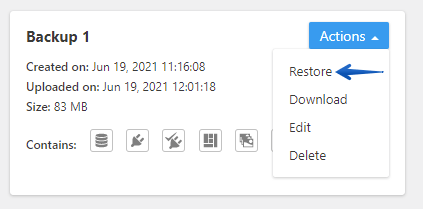
Per ripristinare il Backup, selezionalo dalla lista esistente in WP STAGING > Backup & Migration e clicca su Actions > Restore. WP STAGING sostituisce i file e il database del sito corrente con i contenuti del Backup.
Una volta terminato il ripristino, apri il tuo sito e conferma che funzioni come previsto.
Ripristino su un nuovo host (migrazione)
Puoi caricare il file di Backup su qualsiasi altro sito WordPress esistente e usarlo per clonare il tuo sito su un altro provider di Hosting e server. Assicurati di fare il Backup prima della migrazione anche sul sito di destinazione.
Torna in WP STAGING e clicca sul pulsante "Upload Backup".
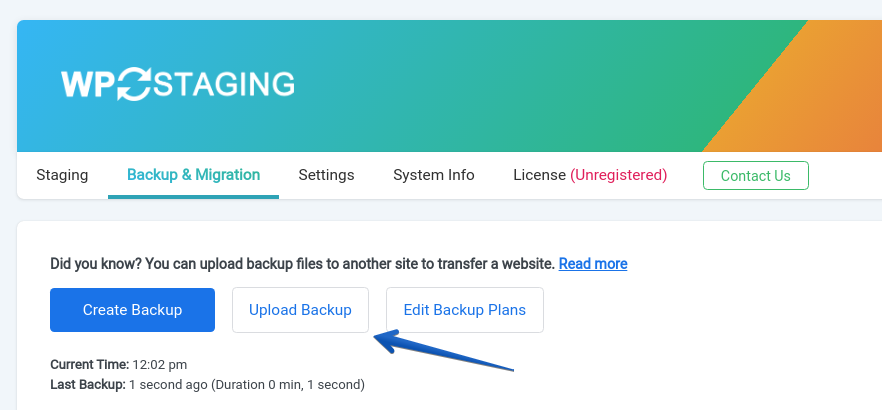
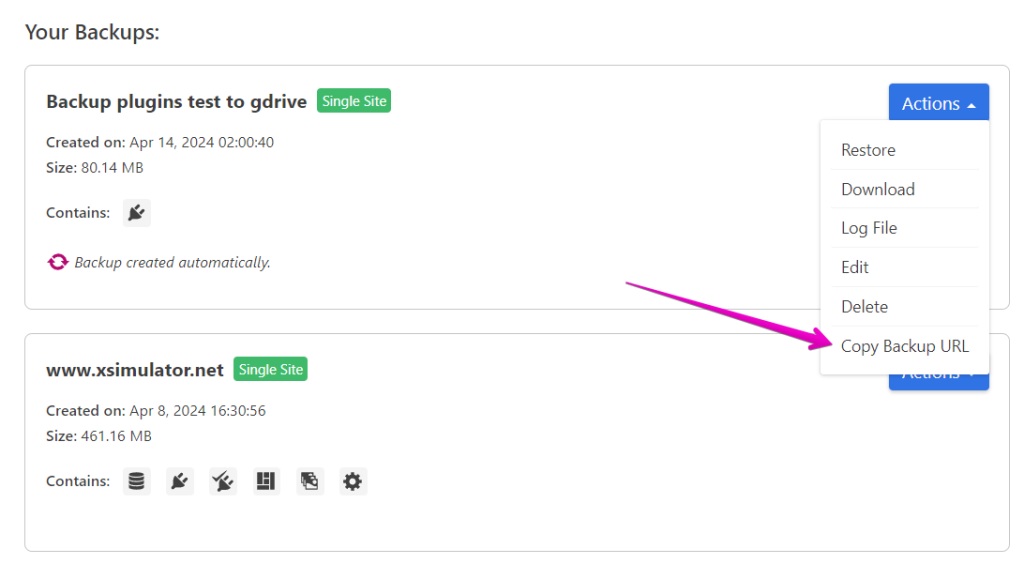
Puoi caricare il Backup dal tuo computer locale oppure, più velocemente, copiare l’URL del Backup dal sito di origine. Copiare l’URL trasferisce il file di Backup direttamente tra i server ed è generalmente molto più veloce di un caricamento locale.
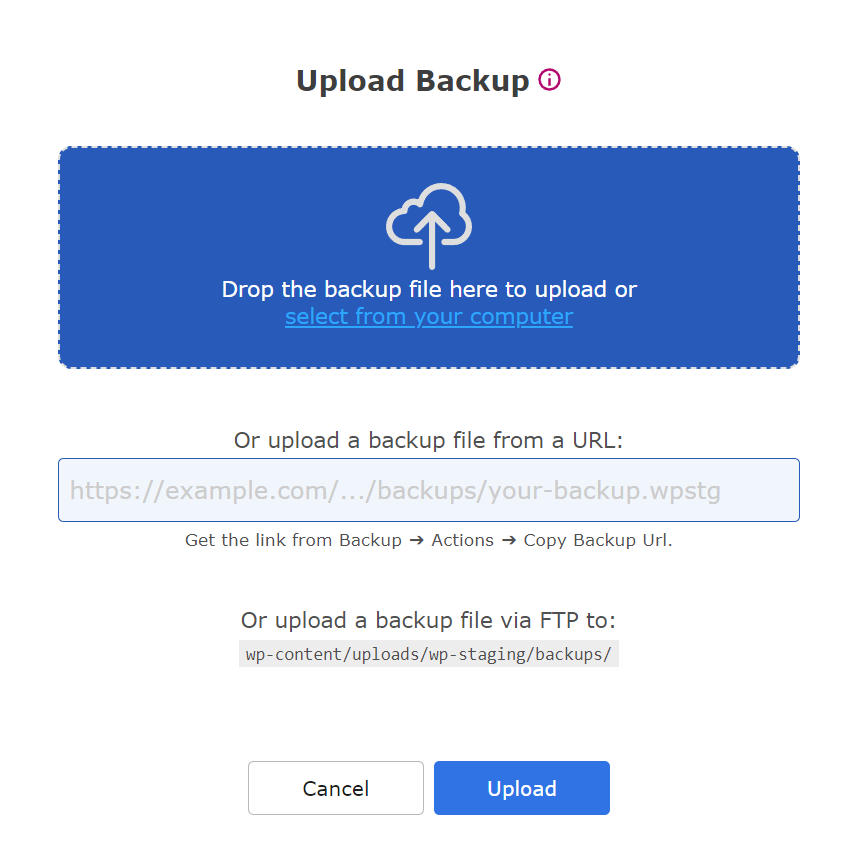
Opzionale: salta questo passaggio se stai caricando il Backup dal tuo computer locale:
Se vuoi caricare il Backup usando il suo URL, vai sul tuo sito di origine, WP STAGING > Backup & Migration > Actions > Copy Backup URL:
Una volta caricato il Backup, clicca su Actions e Restore.
Vedrai il modale "Finished" se il ripristino del Backup è andato a buon fine.
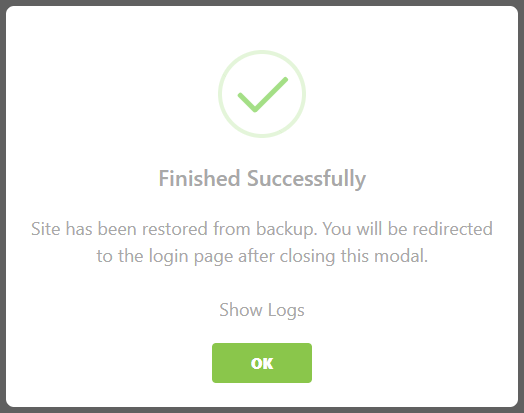
Apri il tuo sito e verifica che funzioni come previsto e sia completamente funzionale.
Hai finito qui! 🙂
Per un flusso di lavoro correlato, consulta creare un Backup o un clone di Staging: entrambi gli approcci proteggono il tuo sito prima di apportare modifiche, ma un clone di Staging mantiene la copia attiva e modificabile, mentre un Backup è uno snapshot in un determinato momento.
Ripristino da riga di comando
Per Backup di grandi dimensioni o ambienti server headless, WP STAGING supporta l’estrazione degli archivi di Backup da riga di comando su Linux, macOS e Windows. Questo approccio è utile quando un timeout PHP impedisce un ripristino tramite browser per siti molto grandi.
Ripristina un Backup multisite su un altro multisite
Supponiamo che tu abbia creato un Backup da una rete multisite e che tu voglia ripristinarlo su un altro multisite esistente, ad esempio per copiare il multisite su un altro server. In tal caso, ci sono alcune cose da considerare, in base al tipo di multisite che gestisci:
- Siti di rete basati su sottodirectory come mysite.com/site1, mysite.com/site2
- Siti di rete basati su sottodomini dove ogni sito ha il proprio dominio come sub.example.com, sub2.example.com, ecc.
- Siti di rete basati su dominio possono essere configurati su entrambi i tipi di installazione.
WP STAGING può gestire le seguenti configurazioni multisite immediatamente:
Ripristino di un Backup di sottodirectory su un multisite di sottodirectory
example.com diventerà destination.com
example.com/site1 diventerà destination.com/site1
example.com/site2 diventerà destination.com/site2
Ripristino di un Backup di sottodirectory su un multisite di sottodominio
example.com diventerà destination.com
example.com/site1 diventerà site1.destination.com
example.com/site2 diventerà site2.destination.com
Ripristino di un Backup di sottodominio su un multisite di sottodirectory
example.com diventerà destination.com
site1.example.com diventerà destination.com/site1
site2.example.com diventerà destination.com/site2
Ripristino di un Backup di sottodominio su un multisite di sottodominio
example.com diventerà destination.com
site1.example.com diventerà site1.destination.com
site2.example.com diventerà site2.destination.com
Ripristino di un Backup basato su dominio su un multisite di sottodirectory
example.com diventerà destination.com
site1.com diventerà destination.com/site1.com
site2.com diventerà destination.com/site2.com
Per rimuovere la terminazione del dominio di primo livello, ad esempio *.com (TLD), puoi usare questo filtro:
add_filter('wpstg.backup.restore.multisites.subsites', function($sites, $baseDomain, $basePath, $siteURL, $homeURL, $isSubdomainInstall) {

    $adjustedSites = [];

    foreach ($sites as $key => $site) {
        $site['adjustedPath']    = str_replace('.com', '', $site['adjustedPath']);
        $site['adjustedSiteUrl'] = $site['adjustedDomain'] . $site['adjustedPath'];
        $site['adjustedHomeUrl'] = $site['adjustedDomain'] . $site['adjustedPath'];

        $adjustedSites[] = $site;
    }

    return $adjustedSites;
}, 10, 6);Copia questo filtro in un mu-plugin e poi avvia il processo di ripristino del Backup.
Come risultato:
example.com diventerà destination.com,
site1.com diventerà destination.com/site1
site2.com diventerà destination.com/site2
Ripristino di un Backup basato su dominio su un multisite di sottodominio
example.com diventerà destination.com
site1.com diventerà site1.com.destination.com
site2.com diventerà site2.com.destination.com
Per rimuovere la terminazione del dominio di primo livello, ad esempio *.com (TLD), puoi usare lo stesso filtro visto sopra:
add_filter('wpstg.backup.restore.multisites.subsites', function($sites, $baseDomain, $basePath, $siteURL, $homeURL, $isSubdomainInstall) {

    $adjustedSites = [];

    foreach ($sites as $key => $site) {
        $site['adjustedDomain']  = str_replace('.com.', '.', $site['adjustedDomain']);
        $site['adjustedSiteUrl'] = $site['adjustedDomain'] . $site['adjustedPath'];
        $site['adjustedHomeUrl'] = $site['adjustedDomain'] . $site['adjustedPath'];

        $adjustedSites[] = $site;
    }

    return $adjustedSites;
}, 10, 6);example.com diventerà destination.com
site1.com diventerà site1.destination.com
site2.com diventerà site2.destination.com
Sostituire il nome host di destinazione durante il ripristino di un Backup multisite
Usa il filtro qui sotto per cambiare il nome host del multisite di destinazione durante il ripristino di un Backup multisite.
Esempio
www.example.com diventerà sandbox.example.com
add_filter('wpstg.backup.restore.multisites.subsites', function($sites, $baseDomain, $basePath, $siteURL, $homeURL, $isSubdomainInstall) {

    $adjustedSites = [];

    foreach ($sites as $key => $site) {
        $site['adjustedDomain']  = str_replace('www.', 'sandbox.', $site['domain']);
        $site['adjustedSiteUrl'] = $site['adjustedDomain'] . $site['adjustedPath'];
        $site['adjustedHomeUrl'] = $site['adjustedDomain'] . $site['adjustedPath'];

        $adjustedSites[] = $site;
    }

    return $adjustedSites;
}, 10, 6);Ecco fatto. Con WP STAGING | PRO hai creato un Backup dell’intero tuo sito WordPress e hai imparato come ripristinarlo da un Backup o come migrarlo su un altro sistema.
Cosa fare se il ripristino fallisce
La maggior parte dei fallimenti di ripristino ha una causa principale semplice. Esegui questi controlli prima di aprire un ticket di supporto.
Schermata bianca dopo il ripristino
Una schermata bianca (HTTP 500) dopo un ripristino di solito indica un errore PHP o un file di Plugin mancante. Attiva WP_DEBUG_LOG in wp-config.php e controlla wp-content/debug.log, oppure consulta il log degli errori PHP del tuo server. Per un flusso diagnostico più ampio, vedi risoluzione di un ripristino fallito.
Non riesco ad accedere dopo il ripristino
Se la password della wp-admin non viene accettata dopo un ripristino, la tabella utenti nel Backup potrebbe avere credenziali diverse da quelle previste nel sito di destinazione. Consulta la guida dedicata: Non riesco ad accedere dopo il ripristino del Backup.
Errore di connessione al database
"Error establishing a database connection" dopo un ripristino significa che le costanti DB_HOST, DB_NAME, DB_USER o DB_PASSWORD in wp-config.php sul sito di destinazione non corrispondono alle credenziali del nuovo server. Aggiorna wp-config.php con i valori corretti per il nuovo ambiente.
Errori 404 nei permalink dopo il ripristino
Se le pagine restituiscono errori 404 dopo un ripristino riuscito, vai su Impostazioni > Permalink e clicca Salva modifiche. Questo rigenera .htaccess senza richiedere modifiche ai contenuti.
.htaccess non ripristinato
WP STAGING include .htaccess in un Backup completo del sito. Se non è stato ripristinato (ad esempio perché è stato usato un tipo di Backup solo file o solo database), rigeneralo da Impostazioni > Permalink o copia un .htaccess pulito da un’installazione WordPress di riferimento.
Per scenari di recupero più ampi, incluso un sito completamente inaccessibile, vedi ripristinare un Backup WordPress.
Articoli correlati
- Come fare il Backup e ripristinare il tuo sito WordPress
- Come creare un Backup WordPress manualmente: una guida passo passo
- La guida definitiva per spostare WordPress da una sottocartella al dominio principale
- Non riesco ad accedere dopo il ripristino del Backup
- Migra il tuo sito WordPress su un altro host
- Aumentare il max_allowed_packet_size del database
