


Impostare i redirect 301 è fondamentale per gestire gli errori 404 sul tuo sito, soprattutto quando aggiorni gli URL, sposti contenuti o elimini vecchie pagine. Questi redirect garantiscono che visitatori e motori di ricerca arrivino sulla pagina giusta senza errori.
Se hai molti URL da reindirizzare, farlo uno alla volta può essere noioso. È qui che entrano in gioco i redirect 301 di massa. Ti permettono di gestire più redirect contemporaneamente, risparmiando tempo e fatica.
In questo articolo ti mostreremo modi semplici per impostare redirect 301 di massa in WordPress utilizzando plugin o un po’ di codice personalizzato.
Contents
Cosa sono i redirect 301?
Un redirect 301 è un modo per inviare permanentemente utenti e motori di ricerca da un URL a un altro. Se qualcuno cerca di visitare il vecchio URL, viene automaticamente inviato a quello nuovo.
Questi redirect sono essenziali perché:
- Mantengono il valore SEO del tuo sito quando cambi o aggiorni gli URL.
- Impediscono ai visitatori di atterrare su pagine "404 Not Found".
- Migliorano l’esperienza utente assicurando che trovino il contenuto desiderato.
Perché usare i redirect 301 di massa?
Se il tuo sito web ha molte modifiche di URL, impostare i redirect uno per uno può richiedere molto tempo e aumentare la possibilità di errori. I redirect 301 di massa rendono tutto più semplice permettendoti di gestire più redirect contemporaneamente, risparmiando tempo e mantenendo la coerenza.
Potresti aver bisogno di redirect di massa in situazioni come:
- Spostare il tuo sito web su un nuovo dominio o cambiare la struttura URL.
- Aggiornare gli URL di prodotti o categorie in un negozio online.
- Unire pagine o articoli duplicati in uno solo.
I migliori modi per impostare redirect 301 di massa in WordPress
- Usando un plugin WordPress
- Modificando il file .htaccess
- Usando wp-config.php
1. Usando un plugin WordPress
Usare un plugin è uno dei modi più semplici per impostare redirect 301 di massa in WordPress. È adatto ai principianti e ti permette di gestire i redirect direttamente dalla dashboard senza necessità di competenze tecniche.
Vai alla tua dashboard WordPress e naviga a Plugin > Aggiungi nuovo.

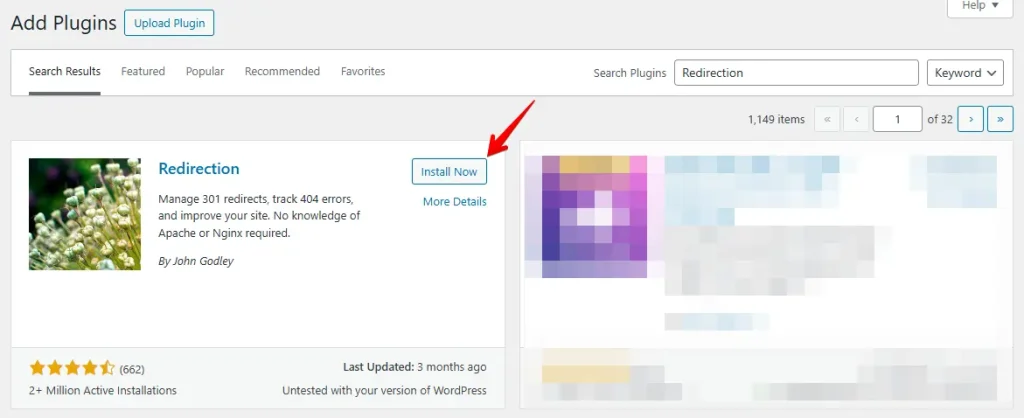
Cerca "Redirection" nella barra di ricerca, quindi clicca su Installa ora, seguito da Attiva.
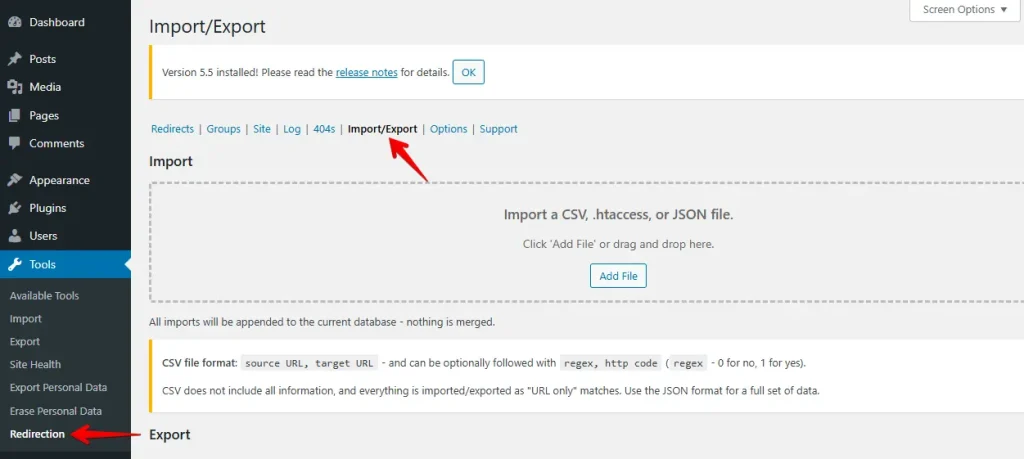
Apri la sezione Importa/Esporta nel plugin Redirection.
Prepara un file CSV con due colonne: una per gli URL vecchi e una per quelli nuovi. Ad esempio:
/old-page, /new-page
/old-product, /new-product 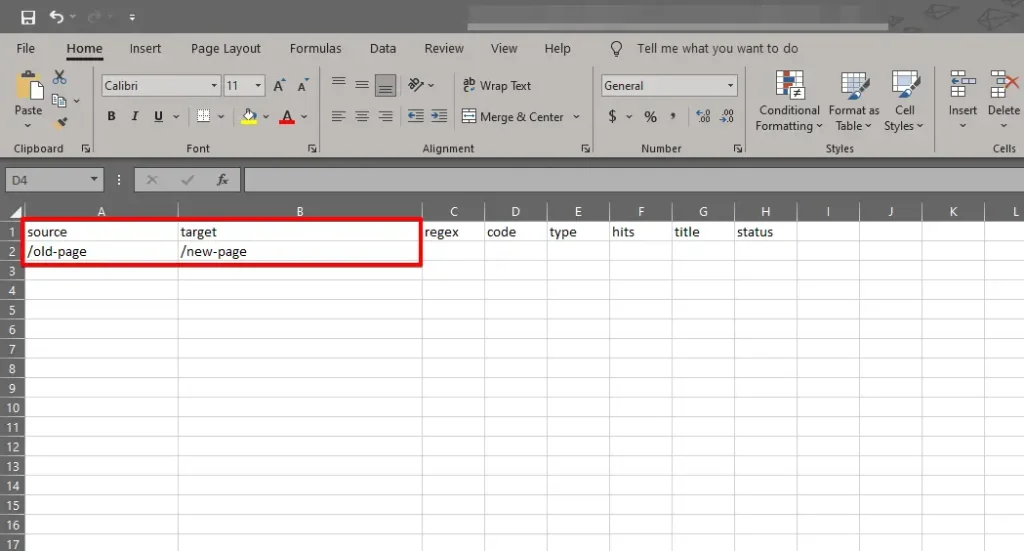
Carica il tuo file CSV nel plugin, che creerà automaticamente tutti i redirect per te.
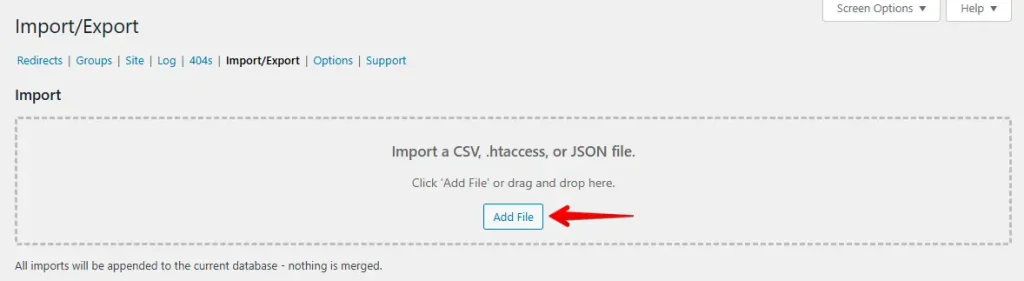
Dopo l’importazione, testa alcuni vecchi URL per assicurarti che reindirizzino correttamente. Plugin come Redirection semplificano i redirect di massa e rendono facile la gestione continua.
2. Modificare il file .htaccess
Se sei a tuo agio con il coding di base, modificare il file .htaccess imposta in modo rapido ed efficiente redirect 301 di massa. Questo file server gestisce come il tuo sito gestisce le richieste, rendendolo ideale per implementare redirect.
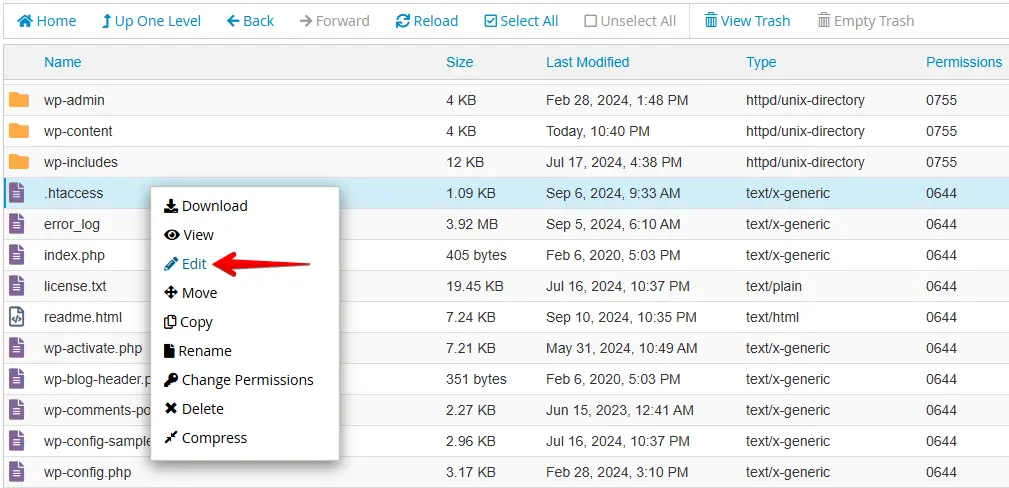
Usa un client FTP o il file manager del tuo provider di hosting per individuare il file .htaccess nella directory principale di WordPress.

Fai clic destro sul file .htaccess e seleziona l’opzione Modifica.
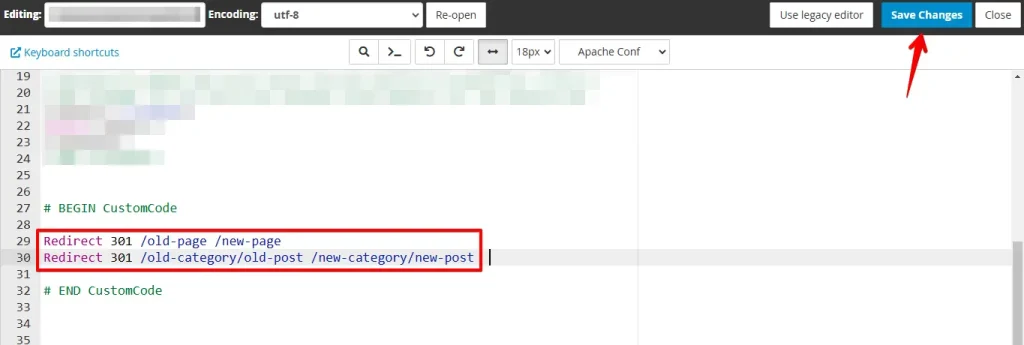
Aggiungi le tue regole di redirect in questo formato:
Redirect 301 /old-page /new-page
Redirect 301 /old-category/old-post /new-category/new-post
Ogni riga rappresenta un singolo redirect, iniziando con gli URL vecchi e seguiti da quelli nuovi. Una volta fatto, clicca Salva per applicare le tue modifiche.
Visita alcuni vecchi URL nel tuo browser per confermare che reindirizzano correttamente alle nuove posizioni.
3. Usando wp-config.php
Per utenti avanzati, puoi impostare redirect 301 di massa modificando il file wp-config.php, permettendo redirect dinamici, soprattutto per siti con logica personalizzata.
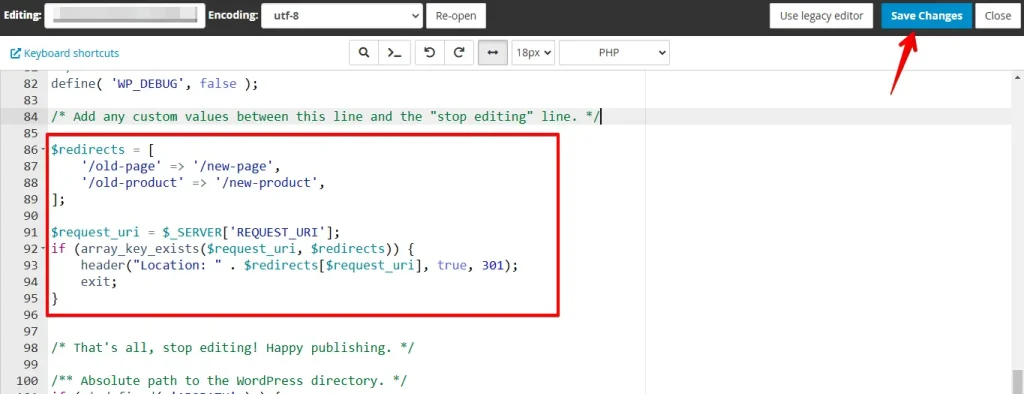
Usa un client FTP o il file manager del tuo provider di hosting per individuare il file wp-config.php nella directory principale di WordPress. Fai clic destro sul file e seleziona l’opzione Modifica.

Successivamente, inserisci il seguente codice prima della riga /* That's all, stop editing! Happy publishing. */:
$redirects = [
    '/old-page' => '/new-page',
    '/old-product' => '/new-product',
];

$request_uri = $_SERVER['REQUEST_URI'];
if (array_key_exists($request_uri, $redirects)) {
    header("Location: " . $redirects[$request_uri], true, 301);
    exit;
}
Questo codice crea una lista di redirect, mappando ogni vecchio URL al suo nuovo URL. Dopo aver aggiunto il codice, salva le modifiche.
Visita alcuni vecchi URL nel tuo browser per assicurarti che reindirizzino correttamente ai nuovi URL.
Conclusione
Impostare redirect 301 di massa in WordPress è essenziale per mantenere il SEO e l’esperienza utente del tuo sito. Che usi un plugin, modifichi il file .htaccess, o modifichi il file wp-config.php, ogni metodo offre un approccio diverso.
I plugin sono facili e user-friendly, mentre modificare il file .htaccess è più veloce per chi è a suo agio con il codice. Gli utenti avanzati possono usare il file wp-config.php per redirect più dinamici. Indipendentemente dal metodo che scegli, i redirect corretti aiuteranno a prevenire link interrotti e a mantenere il tuo posizionamento nei motori di ricerca.
Articoli correlati
