


Ustawienie przekierowań 301 jest integralną częścią zarządzania błędami 404 w Twojej witrynie, zwłaszcza podczas aktualizacji adresów URL, przenoszenia treści lub usuwania starych stron. Te przekierowania zapewniają, że odwiedzający i wyszukiwarki trafiają na właściwą stronę bez błędów.
Jeśli masz wiele adresów URL do przekierowania, robienie tego pojedynczo może być żmudne. Tu wkraczają zbiorcze przekierowania 301. Pozwalają obsłużyć wiele przekierowań jednocześnie, oszczędzając czas i wysiłek.
W tym artykule pokażemy Ci proste sposoby konfigurowania zbiorczych przekierowań 301 w WordPressie za pomocą wtyczek lub odrobiny niestandardowego kodu.
Contents
Czym są przekierowania 301?
Przekierowanie 301 to sposób na trwałe wysłanie użytkowników i wyszukiwarek z jednego adresu URL do innego. Jeśli ktoś próbuje odwiedzić stary URL, jest automatycznie wysyłany do nowego.
Te przekierowania są niezbędne, ponieważ:
- Zachowują wartość SEO Twojej witryny, gdy zmieniasz lub aktualizujesz adresy URL.
- Zapobiegają lądowaniu odwiedzających na stronach „404 Not Found".
- Poprawiają doświadczenie użytkownika, zapewniając, że znajdą żądaną treść.
Dlaczego warto używać zbiorczych przekierowań 301?
Jeśli Twoja witryna ma wiele zmian adresów URL, konfigurowanie przekierowań pojedynczo może zająć dużo czasu i zwiększyć ryzyko błędów. Zbiorcze przekierowania 301 ułatwiają to, pozwalając obsłużyć wiele przekierowań jednocześnie, oszczędzając czas i zachowując spójność.
Możesz potrzebować zbiorczych przekierowań w sytuacjach takich jak:
- Przenoszenie witryny do nowej domeny lub zmiana struktury URL.
- Aktualizacja adresów URL produktów lub kategorii w sklepie internetowym.
- Łączenie zduplikowanych stron lub postów w jedną.
Najlepsze sposoby konfigurowania zbiorczych przekierowań 301 w WordPressie
- Użycie wtyczki WordPress
- Edycja pliku .htaccess
- Użycie wp-config.php
1. Użycie wtyczki WordPress
Użycie wtyczki to jeden z najłatwiejszych sposobów konfigurowania zbiorczych przekierowań 301 w WordPressie. Jest przyjazne dla początkujących i pozwala zarządzać przekierowaniami bezpośrednio z panelu bez konieczności posiadania umiejętności technicznych.
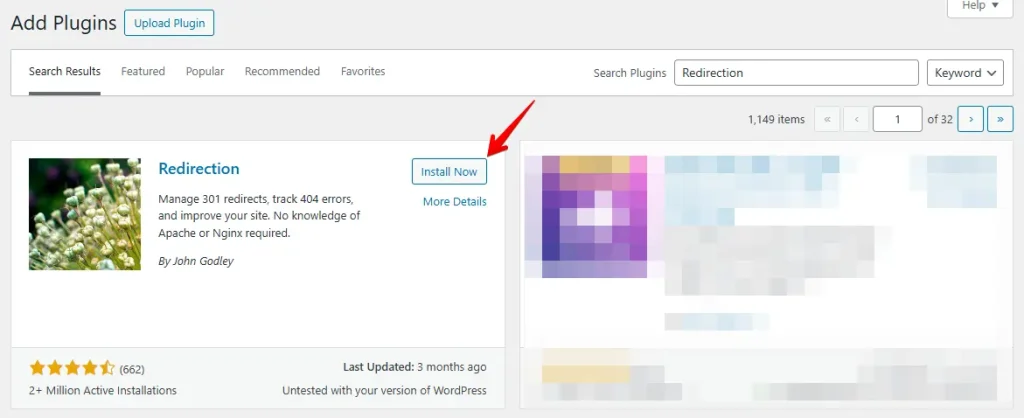
Przejdź do panelu WordPress i nawiguj do Wtyczki > Dodaj nową.

Wyszukaj „Redirection" w pasku wyszukiwania, a następnie kliknij Zainstaluj teraz, a potem Aktywuj.
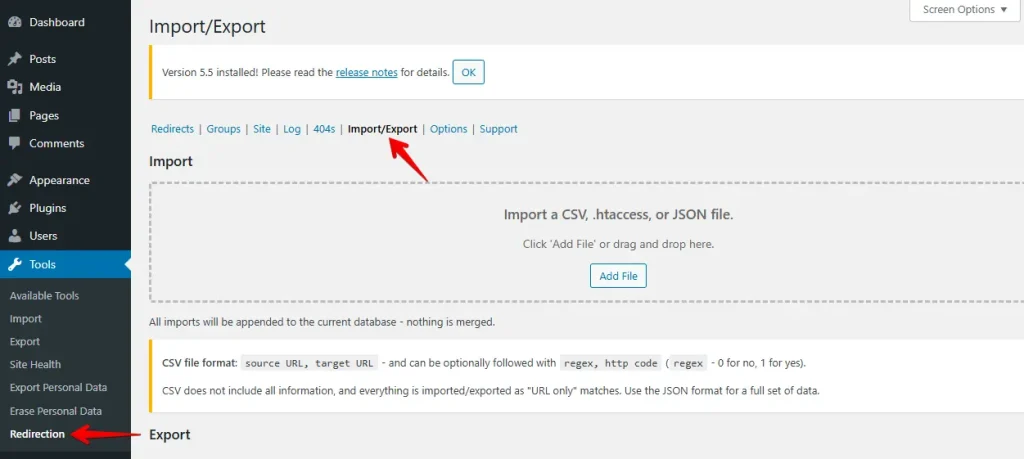
Otwórz sekcję Importuj/Eksportuj we wtyczce Redirection.
Przygotuj plik CSV z dwiema kolumnami: jedna dla starych, druga dla nowych adresów URL. Na przykład:
/old-page, /new-page
/old-product, /new-product 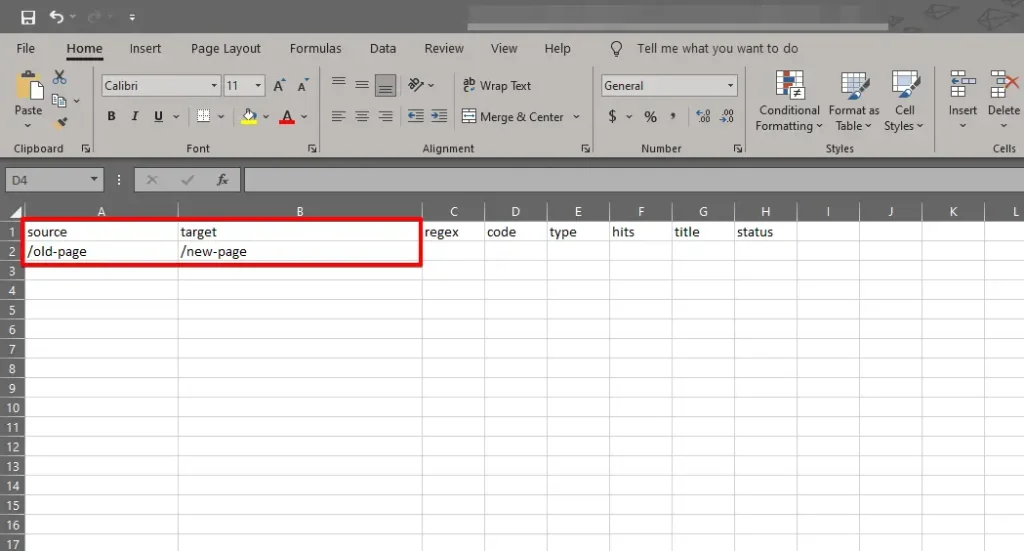
Załaduj plik CSV do wtyczki, która automatycznie utworzy wszystkie przekierowania za Ciebie.
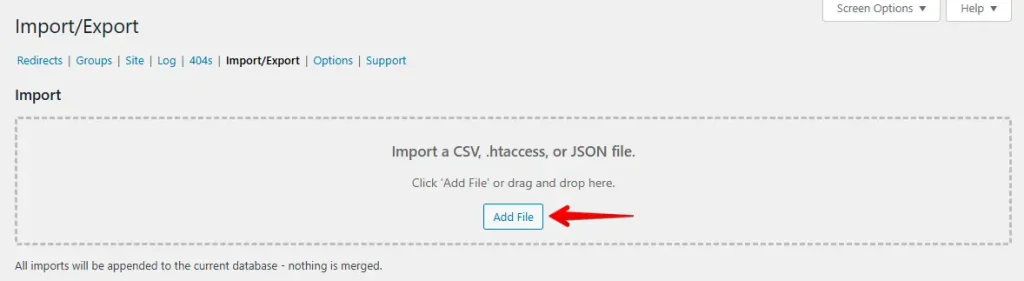
Po imporcie przetestuj kilka starych adresów URL, aby upewnić się, że przekierowują poprawnie. Wtyczki takie jak Redirection upraszczają zbiorcze przekierowania i ułatwiają bieżące zarządzanie.
2. Edycja pliku .htaccess
Jeśli czujesz się komfortowo z podstawowym kodowaniem, edycja pliku .htaccess szybko i wydajnie ustawia zbiorcze przekierowania 301. Ten plik serwera zarządza tym, jak Twoja witryna obsługuje żądania, co czyni go idealnym do wdrażania przekierowań.
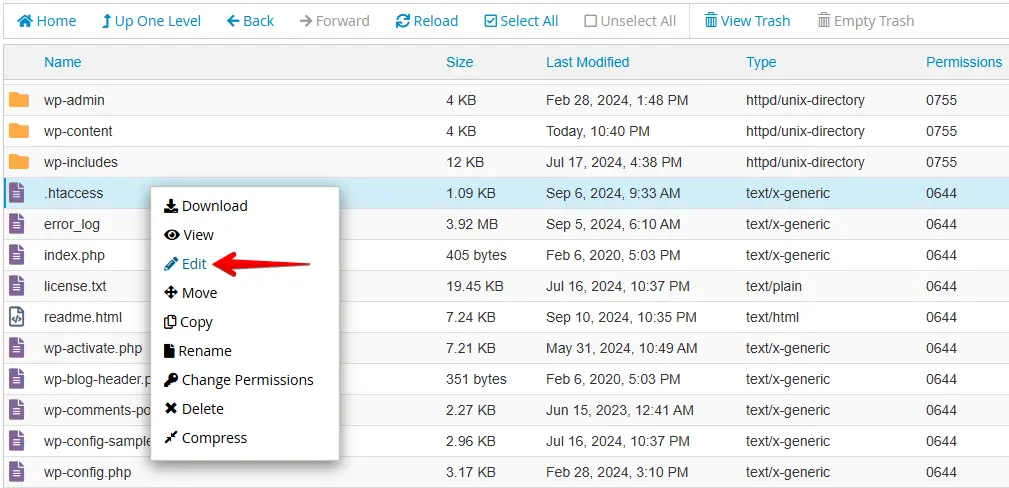
Użyj klienta FTP lub menedżera plików dostawcy hostingu, aby zlokalizować plik .htaccess w katalogu głównym WordPressa.

Kliknij prawym przyciskiem myszy plik .htaccess i wybierz opcję Edytuj.
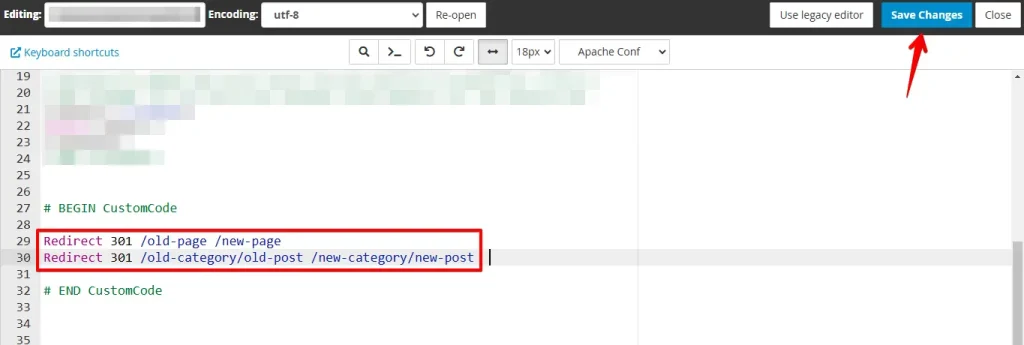
Dodaj reguły przekierowania w tym formacie:
Redirect 301 /old-page /new-page
Redirect 301 /old-category/old-post /new-category/new-post
Każda linia reprezentuje pojedyncze przekierowanie, zaczynając od starych adresów URL i następując po nich nowymi. Po zrobieniu tego, kliknij Zapisz, aby zastosować zmiany.
Odwiedź kilka starych adresów URL w przeglądarce, aby potwierdzić, że poprawnie przekierowują do nowych lokalizacji.
3. Użycie wp-config.php
Dla zaawansowanych użytkowników możesz skonfigurować zbiorcze przekierowania 301, edytując plik wp-config.php, umożliwiając dynamiczne przekierowania, szczególnie dla witryn z niestandardową logiką.
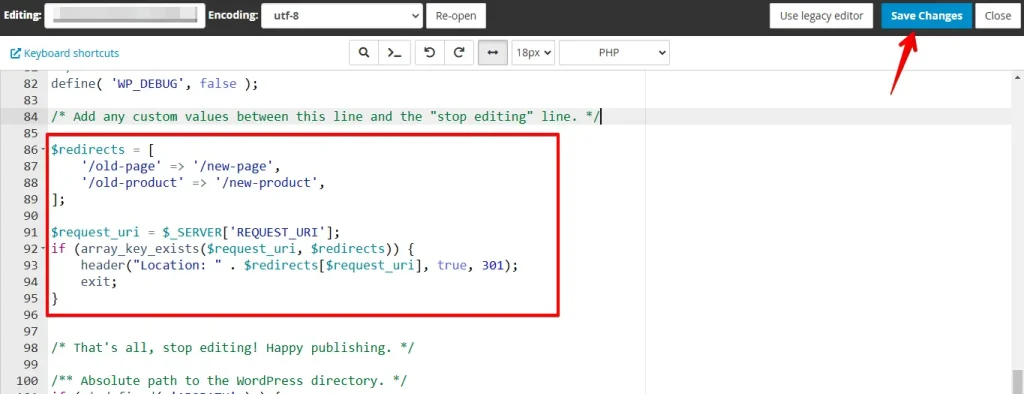
Użyj klienta FTP lub menedżera plików dostawcy hostingu, aby zlokalizować plik wp-config.php w katalogu głównym WordPressa. Kliknij prawym przyciskiem myszy plik i wybierz opcję Edytuj.

Następnie wstaw poniższy kod przed linią /* That's all, stop editing! Happy publishing. */:
$redirects = [
    '/old-page' => '/new-page',
    '/old-product' => '/new-product',
];

$request_uri = $_SERVER['REQUEST_URI'];
if (array_key_exists($request_uri, $redirects)) {
    header("Location: " . $redirects[$request_uri], true, 301);
    exit;
}
Ten kod tworzy listę przekierowań, mapując każdy stary URL na jego nowy URL. Po dodaniu kodu zapisz zmiany.
Odwiedź kilka starych adresów URL w przeglądarce, aby upewnić się, że poprawnie przekierowują do nowych adresów URL.
Podsumowanie
Konfigurowanie zbiorczych przekierowań 301 w WordPressie jest niezbędne do utrzymania SEO i doświadczenia użytkownika witryny. Niezależnie od tego, czy używasz wtyczki, edytujesz plik .htaccess, czy modyfikujesz plik wp-config.php, każda metoda oferuje inne podejście.
Wtyczki są łatwe i przyjazne dla użytkownika, podczas gdy edycja pliku .htaccess jest szybsza dla tych, którzy czują się komfortowo z kodem. Zaawansowani użytkownicy mogą używać pliku wp-config.php dla bardziej dynamicznych przekierowań. Niezależnie od wybranej metody, prawidłowe przekierowania pomogą zapobiec zepsutym linkom i utrzymać pozycje w wyszukiwarkach.
Powiązane artykuły
