


301リダイレクトの設定は、URLを更新したり、コンテンツを移動したり、古いページを削除したりするときに特に、ウェブサイトの404エラーを管理する上で不可欠です。これらのリダイレクトは、訪問者と検索エンジンがエラーなしに正しいページにたどり着くようにします。
リダイレクトすべきURLが多い場合、一つずつ行うのは退屈な作業になります。そこで一括301リダイレクトの出番です。複数のリダイレクトを一度に処理でき、時間と労力を節約できます。
このブログでは、プラグインや少しのカスタムコーディングを使用して、WordPressで一括301リダイレクトを設定する簡単な方法を紹介します。
Contents
301リダイレクトとは?
301リダイレクトは、ユーザーと検索エンジンを1つのURLから別のURLへ恒久的に送る方法です。誰かが古いURLを訪問しようとすると、自動的に新しいURLに送られます。
これらのリダイレクトは以下の理由から不可欠です:
- URLを変更または更新する際にサイトのSEO価値を保持する。
- 訪問者が「404 Not Found」ページにたどり着くのを防ぐ。
- ユーザーが望むコンテンツを見つけられるようにすることでユーザー体験を改善する。
なぜ一括301リダイレクトを使用するのか?
サイトに多くのURL変更がある場合、リダイレクトを一つずつ設定するのに長い時間がかかり、ミスの可能性が増します。一括301リダイレクトは、複数のリダイレクトを同時に処理できるようにすることで作業を容易にし、時間を節約し、すべてを一貫した状態に保ちます。
次のような状況で一括リダイレクトが必要になる可能性があります:
- サイトを新しいドメインに移動するか、URL構造を変更する。
- オンラインストアの製品やカテゴリのURLを更新する。
- 重複したページや投稿を1つにマージする。
WordPressで一括301リダイレクトを設定する最良の方法
- WordPressプラグインを使用する
- .htaccessファイルを編集する
- wp-config.phpを使用する
1. WordPressプラグインを使用する
プラグインの使用は、WordPressで一括301リダイレクトを設定する最も簡単な方法の1つです。初心者にやさしく、技術的なスキルを必要とせずにダッシュボードから直接リダイレクトを管理できます。
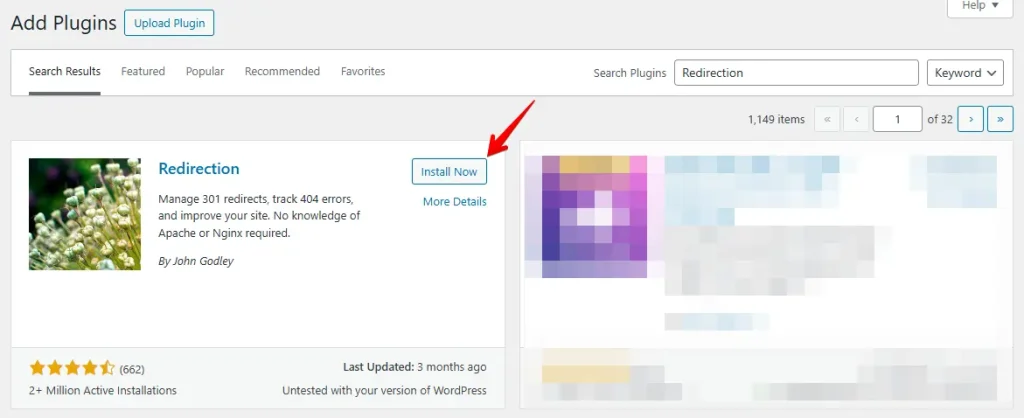
WordPressダッシュボードに移動し、プラグイン > 新規追加に移動します。

検索バーで「Redirection」を検索し、今すぐインストールをクリックして、続けて有効化をクリックします。
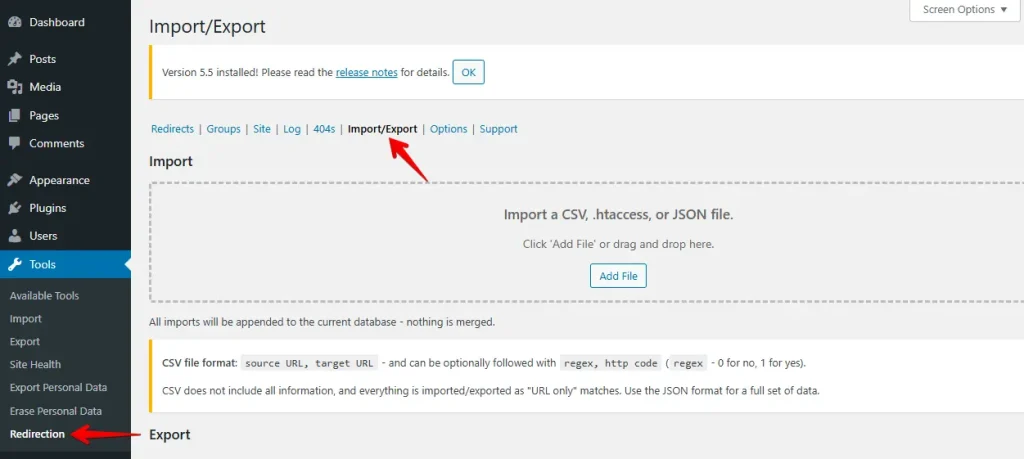
Redirectionプラグインのインポート/エクスポートセクションを開きます。
2列のCSVファイルを用意します:1列は古いURL、もう1列は新しいURLです。例えば:
/old-page, /new-page
/old-product, /new-product 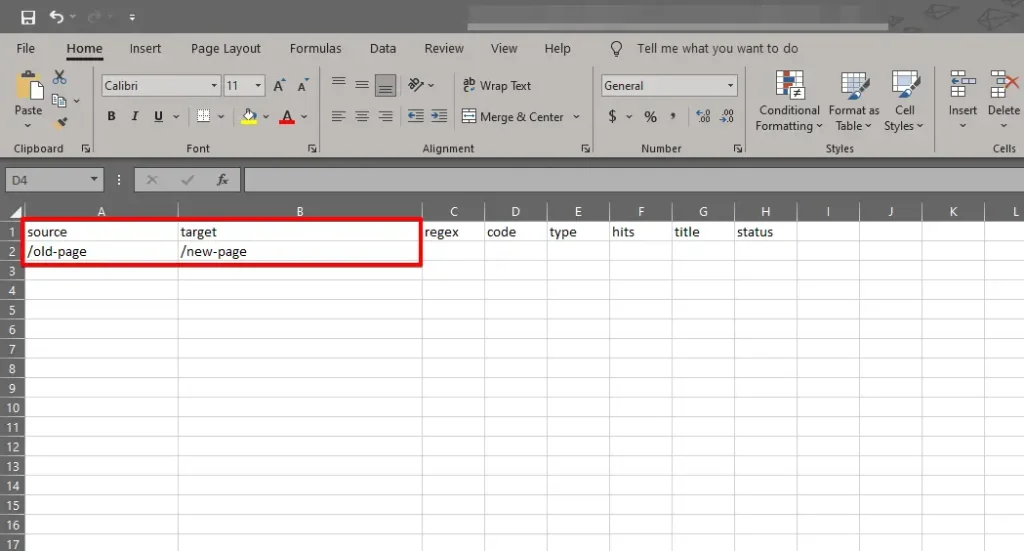
CSVファイルをプラグインにアップロードすると、すべてのリダイレクトが自動的に作成されます。
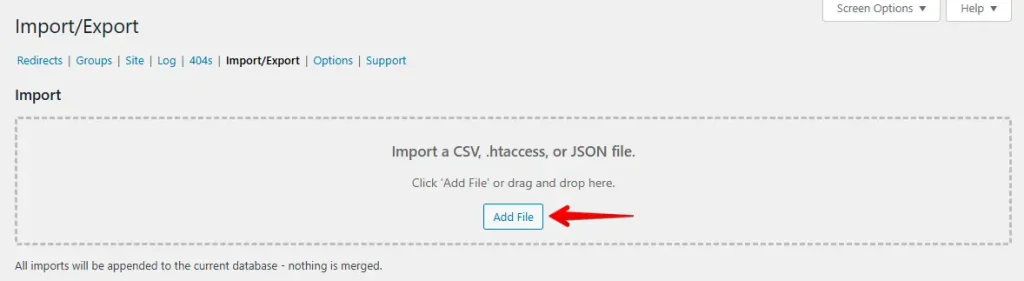
インポート後、いくつかの古いURLをテストして、正しくリダイレクトされることを確認します。Redirectionのようなプラグインは一括リダイレクトを簡素化し、継続的な管理を容易にします。
2. .htaccessファイルの編集
基本的なコーディングに慣れている場合、.htaccessファイルを編集することで一括301リダイレクトを迅速かつ効率的に設定できます。このサーバーファイルは、サイトがリクエストをどのように処理するかを管理し、リダイレクトの実装に理想的です。
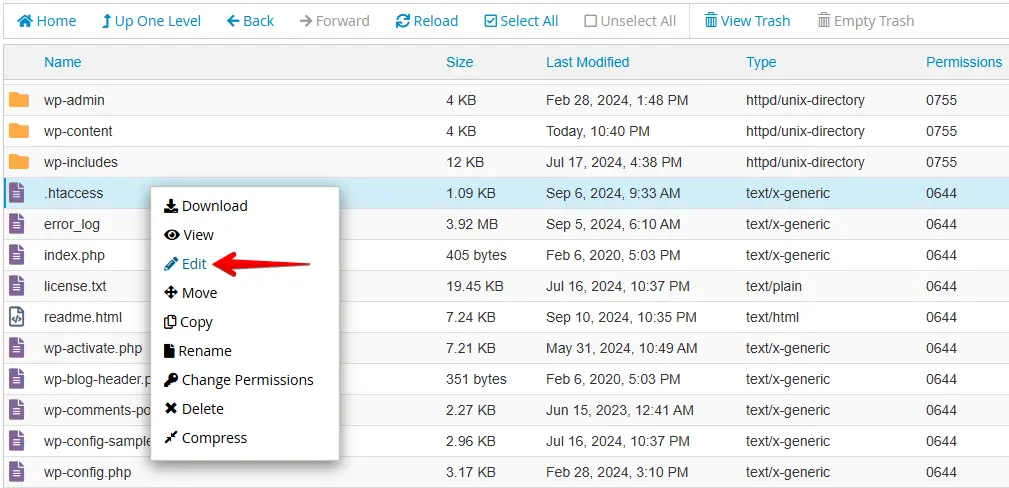
FTPクライアントまたはホスティングプロバイダーのファイルマネージャーを使用して、WordPressルートディレクトリの.htaccessファイルを見つけます。

.htaccessファイルを右クリックして、編集オプションを選択します。
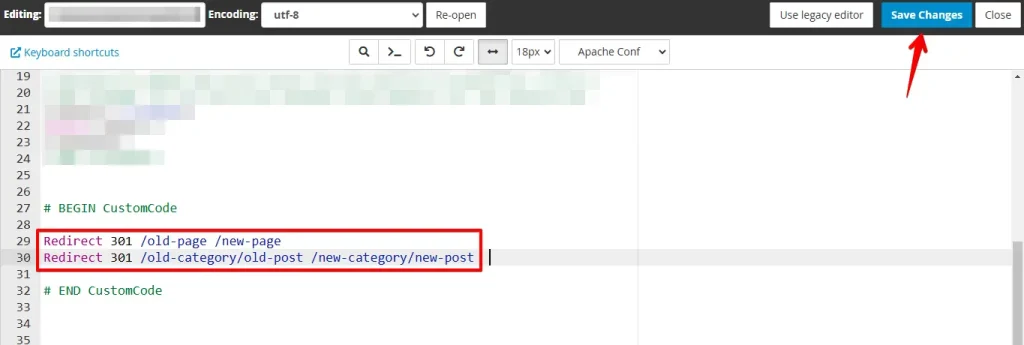
次の形式でリダイレクトルールを追加します:
Redirect 301 /old-page /new-page
Redirect 301 /old-category/old-post /new-category/new-post 各行は単一のリダイレクトを表し、古いURLから始まり、新しいURLが続きます。これを行ったら、保存をクリックして変更を適用します。
ブラウザで古いURLをいくつか訪問して、新しい場所に正しくリダイレクトされることを確認します。
3. wp-config.phpの使用
上級ユーザー向けに、wp-config.phpファイルを編集することで一括301リダイレクトを設定でき、特にカスタムロジックを持つサイトのために動的なリダイレクトを可能にします。
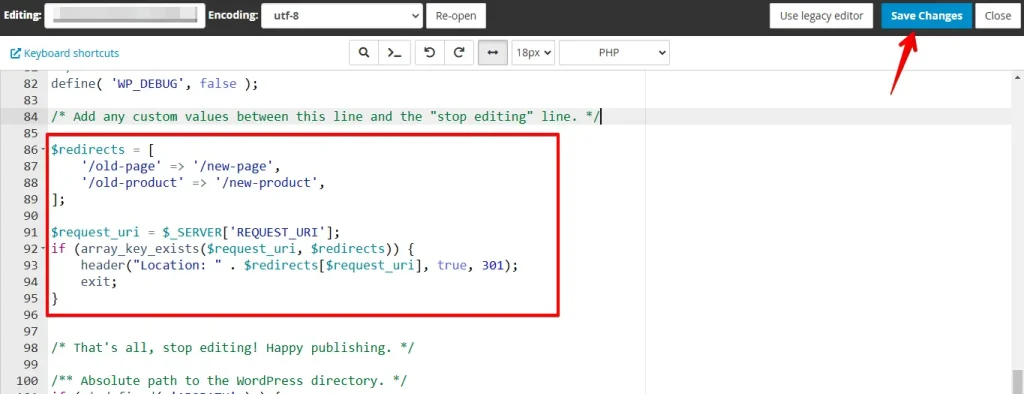
FTPクライアントまたはホスティングプロバイダーのファイルマネージャーを使用して、WordPressルートディレクトリのwp-config.phpファイルを見つけます。ファイルを右クリックして、編集オプションを選択します。

その後、/* That's all, stop editing! Happy publishing. */という行の前に次のコードを挿入します:
$redirects = [
    '/old-page' => '/new-page',
    '/old-product' => '/new-product',
];

$request_uri = $_SERVER['REQUEST_URI'];
if (array_key_exists($request_uri, $redirects)) {
    header("Location: " . $redirects[$request_uri], true, 301);
    exit;
}
このコードは、各古いURLを新しいURLにマッピングするリダイレクトのリストを作成します。コードを追加した後、変更を保存します。
ブラウザで古いURLをいくつか訪問して、新しいURLに正しくリダイレクトされることを確認します。
結論
WordPressで一括301リダイレクトを設定することは、サイトのSEOとユーザー体験を維持するために不可欠です。プラグインを使用するか、.htaccessファイルを編集するか、wp-config.phpファイルを変更するかに関わらず、各方法は異なるアプローチを提供します。
プラグインは簡単でユーザーフレンドリーですが、.htaccessファイルの編集はコードに慣れている人にとってより速いです。上級ユーザーは、より動的なリダイレクトのためにwp-config.phpファイルを使用できます。どの方法を選んでも、適切なリダイレクトは壊れたリンクを防ぎ、検索エンジンランキングを維持するのに役立ちます。
関連記事
