


L’errore "Too Many Redirects" in WordPress si verifica spesso a causa di un plugin o di impostazioni errate, facendo girare in tondo i visitatori tra le pagine.
Questo ti impedisce di accedere al tuo sito e frustra gli utenti, causando perdita di traffico, coinvolgimento e vendite. Fortunatamente, abbiamo esperienza nella risoluzione di questo problema e ti spiegheremo cosa ha causato l’errore ERR_TOO_MANY_REDIRECTS.
Ti guideremo attraverso i passaggi per risolverlo, aiutandoti a riottenere l’accesso al tuo sito e a garantire ai tuoi visitatori un’esperienza fluida.
Cause comuni dell’errore "Too Many Redirects"
L’errore "Too Many Redirects" di WordPress si verifica quando il tuo sito web si blocca in un loop, indirizzando i visitatori da una pagina all’altra senza fermarsi sulla pagina giusta.
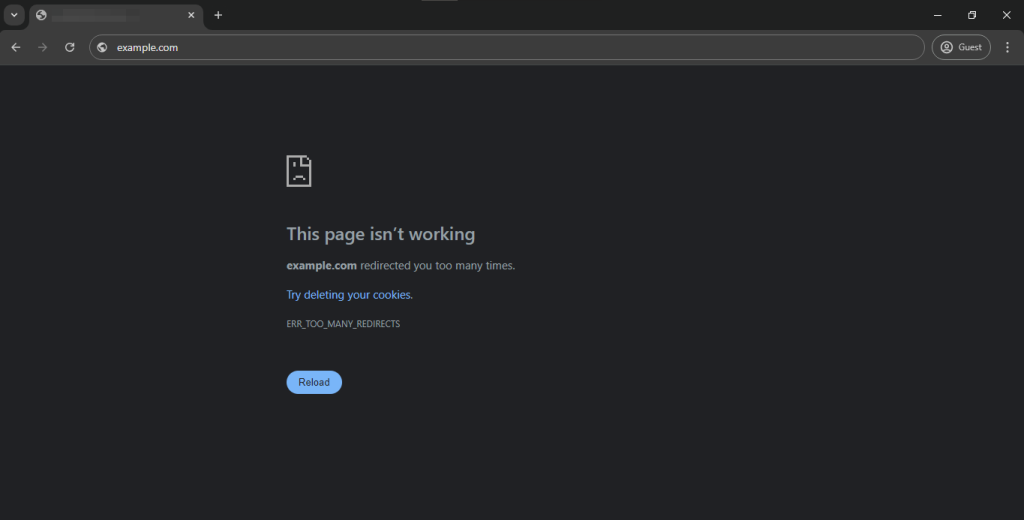
Questo errore non spiega cosa stia causando il loop di reindirizzamento in WordPress. In Firefox appare come "The page isn’t redirecting properly".
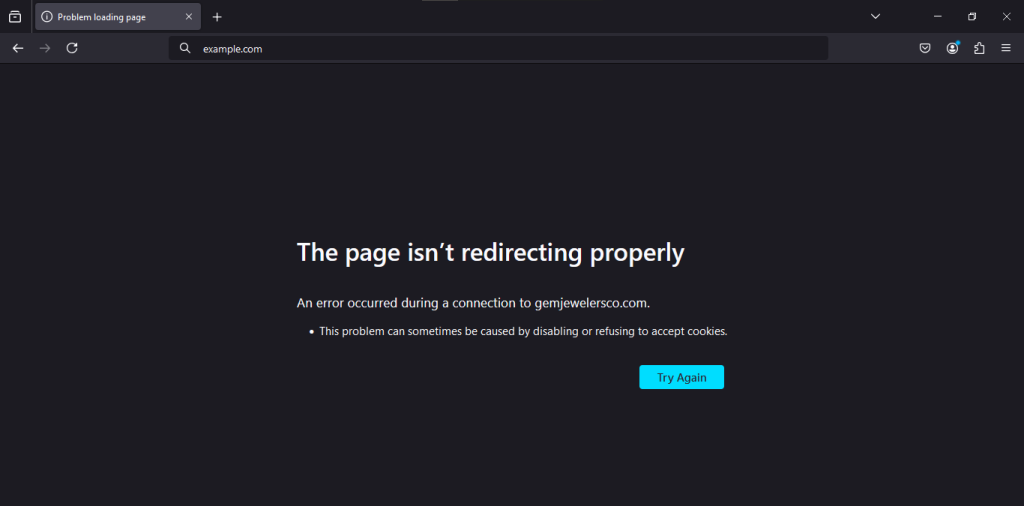
Vediamo come risolvere il problema "Too Many Redirects" di WordPress. Ti guideremo passo dopo passo nella risoluzione dei problemi, nel ripristino dell’accesso al tuo sito e nella prevenzione di questo errore.
In sintesi, i seguenti fattori contribuiscono a questo errore:
- Plugin SEO: Gestisce la SEO del tuo sito web reindirizzando gli URL non-www agli URL www (o viceversa), causando conflitti.
- Plugin di sicurezza: Questo plugin forza tutto il traffico a usare HTTPS invece di HTTP, il che può portare a loop di reindirizzamento se mal configurato.
- Plugin di cache: Accelerano il tuo sito memorizzando i contenuti nella cache, ma configurazioni errate o conflitti possono causare problemi di reindirizzamento.
- Plugin di reindirizzamento: Gestiscono i reindirizzamenti e possono creare loop se più reindirizzamenti entrano in conflitto o sono impostati in modo errato.
- Plugin SSL: Impongono l’uso di HTTPS, il che può causare loop di reindirizzamento se il tuo server o le impostazioni di WordPress non sono configurati correttamente.
6 metodi per risolvere l’errore "Too Many Redirects"
- Ricarica la pagina
- Cancella la cache e i cookie del browser
- Risolvere i problemi di cache
- Controlla le impostazioni dell’URL di WordPress
- Controlla i permalink
- Risolvi i problemi di contenuti SSL non sicuri
- Controlla e ripristina il file .htaccess
Nota: È una buona idea fare un backup del tuo sito web prima di apportare qualsiasi modifica. Se qualcosa va storto, puoi ripristinare rapidamente il tuo sito allo stato precedente. Puoi utilizzare WP Staging per backup automatici semplici. Consulta la guida al backup e al ripristino per ulteriore assistenza.
1. Ricarica la pagina
Ricaricare la pagina a volte può risolvere l’errore HTTP 501 Not Implemented in WordPress, soprattutto se è causato da problemi temporanei del server o da dati di cache obsoleti.
Eseguendo un semplice ricaricamento o un aggiornamento forzato (usando Ctrl + Shift + R su Windows o Command + Shift + R su macOS), puoi assicurarti che il tuo browser recuperi i dati più recenti dal server.
Questo metodo è veloce, semplice e spesso efficace, il che lo rende un primo passo importante nella risoluzione dei problemi prima di passare a soluzioni più complesse.
2. Cancella la cache e i cookie del browser
A volte, la cache e i cookie del tuo browser possono corrompersi, causando l’errore "Too Many Redirects". Cancellarli può spesso risolvere il problema.
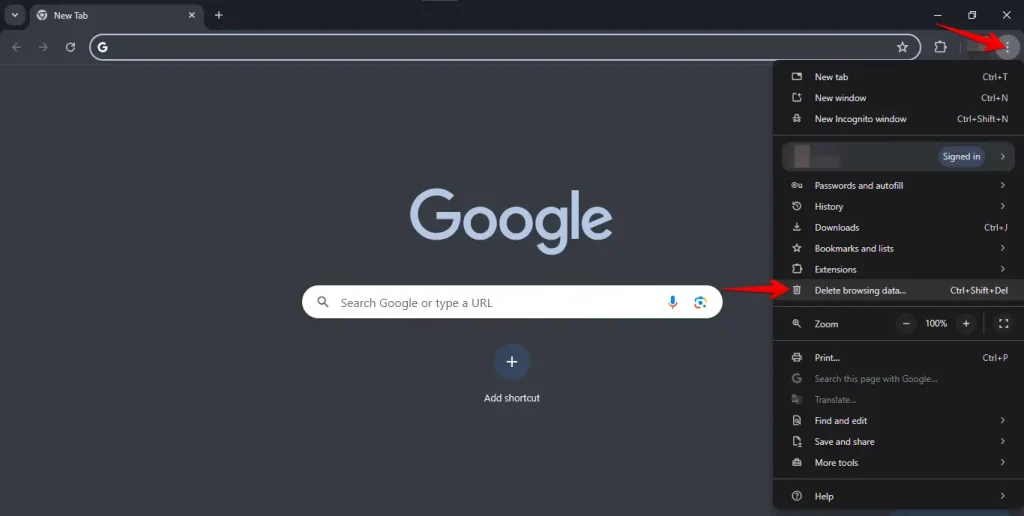
Apri il tuo browser, fai clic sui tre punti nell’angolo in alto a destra, quindi seleziona "Elimina dati di navigazione".
Seleziona l’intervallo di tempo, spunta "Cookie e altri dati dei siti" e "Immagini e file memorizzati nella cache", poi fai clic su "Elimina dati".
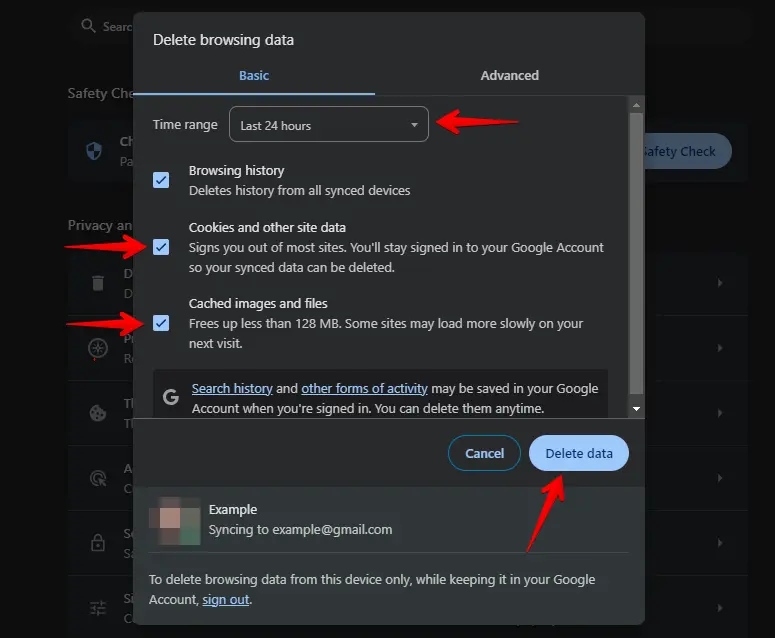
Dopo aver cancellato la cache e i cookie, riavvia il browser e prova a visitare nuovamente il tuo sito WordPress. Questo spesso risolve l’errore "Too Many Redirects" perché permette al browser di ripartire da zero senza errori.
Risolvere i problemi di cache
A volte, le versioni in cache del tuo sito web possono causare problemi con "Too Many Redirects". Cancellare la cache garantisce che tu veda la versione più aggiornata del tuo sito. Ecco una guida passo passo per risolvere i problemi di cache:
Accedi alla dashboard di WordPress, trova la sezione "Plugin" nel menu di sinistra e fai clic su "Plugin installati" per vedere l’elenco di tutti i plugin installati.

Trova il tuo plugin di cache nell’elenco e fai clic sull’opzione per svuotare o eliminare la cache, di solito indicata come "Clear Cache", "Purge All Caches" o "Delete Cache".

Cancellare la cache del tuo sito può spesso risolvere problemi con immagini in evidenza che non vengono visualizzate sul tuo sito WordPress. Questo garantisce che tu veda la versione più aggiornata del tuo sito.
4. Controlla le impostazioni dell’URL di WordPress – 2 modi
- Modificare l’indirizzo del sito tramite le impostazioni di WordPress
Cambia l’URL all’interno della dashboard di WordPress per modificare l’indirizzo del sito tramite le impostazioni di WordPress. Questo aggiorna tutti i link e i riferimenti interni. Ecco come fare:
Accedi alla dashboard di WordPress e vai su "Impostazioni" > "Generali".
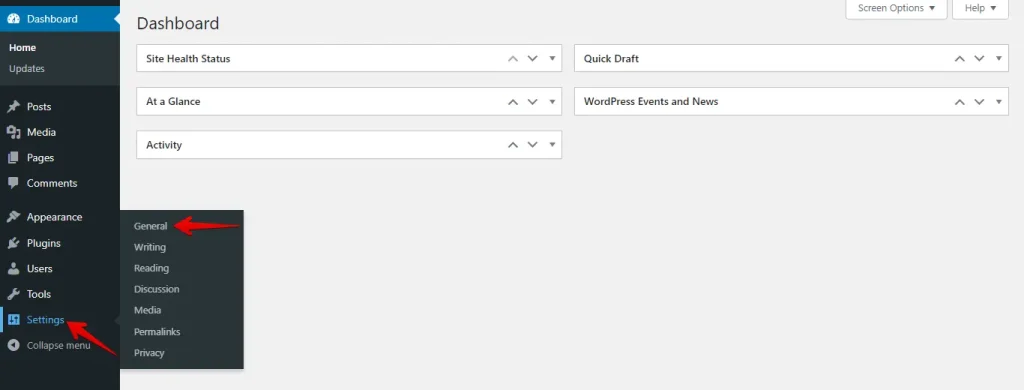
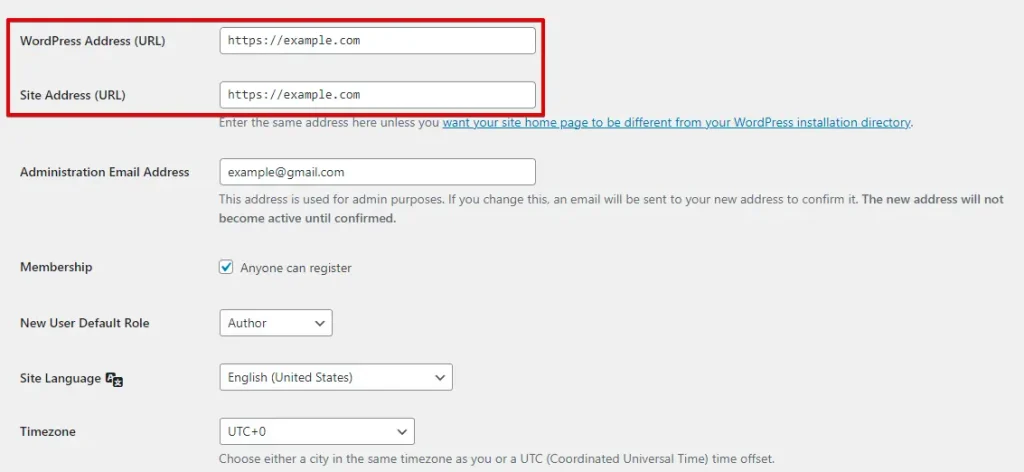
Successivamente, inserisci il tuo nuovo dominio nel campo "Indirizzo sito (URL)".
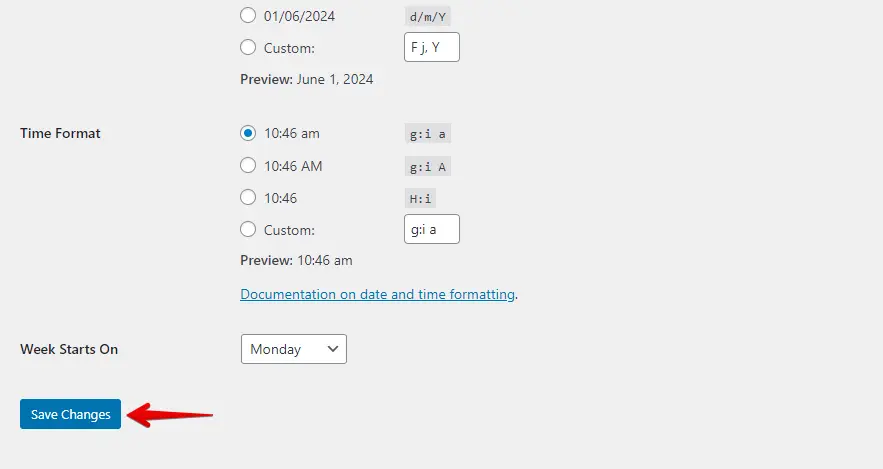
Per salvare le modifiche, scorri verso il basso e fai clic su "Salva modifiche" per applicare le modifiche.
Dopo aver salvato, controlla il tuo sito per assicurarti che si carichi correttamente con l’URL aggiornato. Verifica che tutti i link, le immagini e le risorse funzionino come previsto.
Quando modifichi l’indirizzo del tuo sito nelle impostazioni di WordPress, tutto rimane coerente e impedisce ai link di rompersi.
- Modifica dell’URL del sito tramite il database di WordPress
Per modificare l’URL del sito tramite il database di WordPress, modifichi direttamente le voci URL usando phpMyAdmin o uno strumento simile. Ecco come fare:
Puoi accedere al pannello di controllo del tuo hosting web, navigare fino a phpMyAdmin o accedervi tramite la dashboard del tuo provider di hosting.
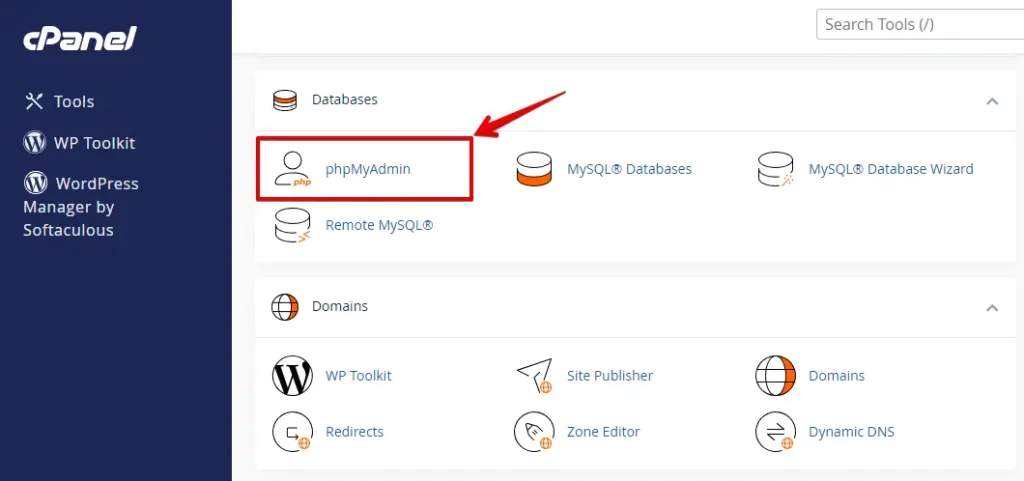
In phpMyAdmin, individua e seleziona il database associato al tuo sito WordPress dall’elenco nella barra laterale sinistra.
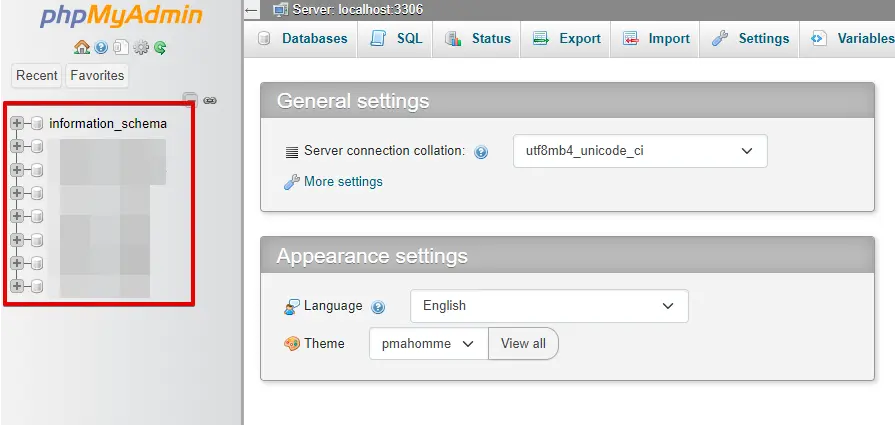
All’interno del database di WordPress, cerca una tabella denominata wp_options (il prefisso della tabella wp_ può variare se l’hai personalizzato durante l’installazione).
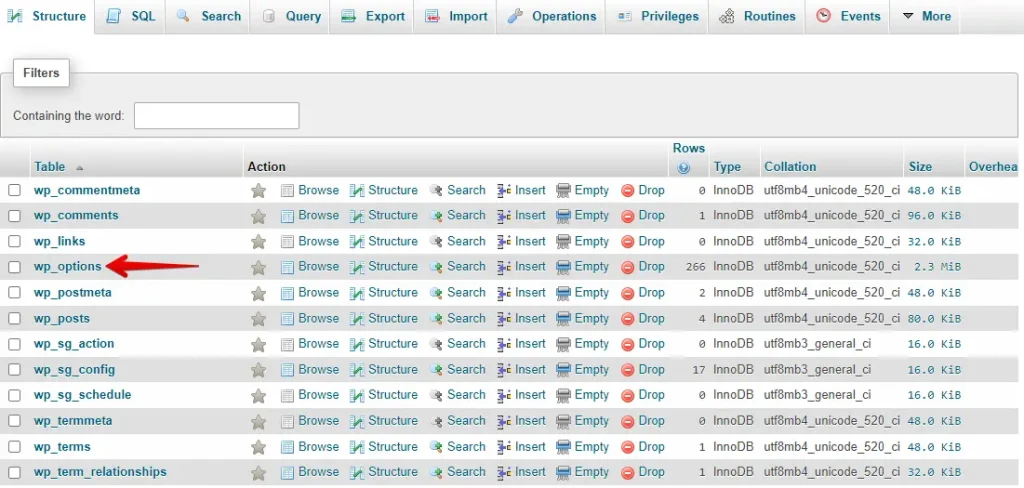
Nella tabella wp_options, cerca le righe con il valore della colonna option_name uguale a siteurl e home.
Sostituisci l’URL esistente nel campo option_value con il nuovo URL del tuo sito. Assicurati che l’URL sia corretto e completo, inclusi il protocollo (ad esempio http:// o https://).
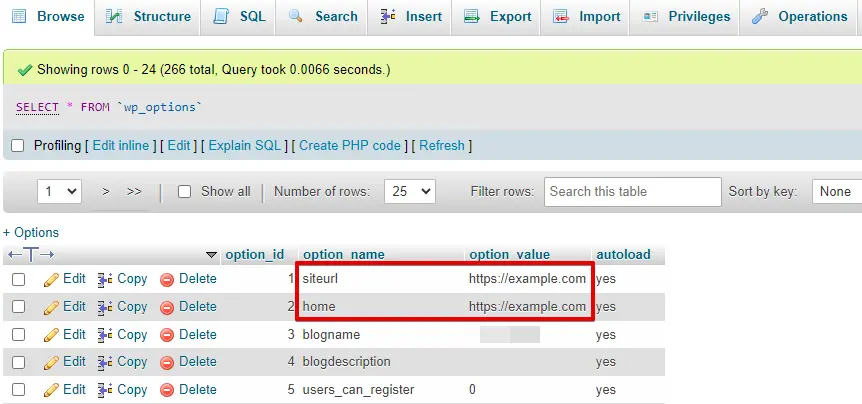
Visita il tuo sito per verificare che l’URL aggiornato si carichi correttamente.
Modificare l’URL del sito nel database di WordPress può essere utile quando l’accesso alla dashboard è limitato. Tuttavia, è rischioso e può causare problemi se eseguito in modo errato.
5. Controlla i permalink
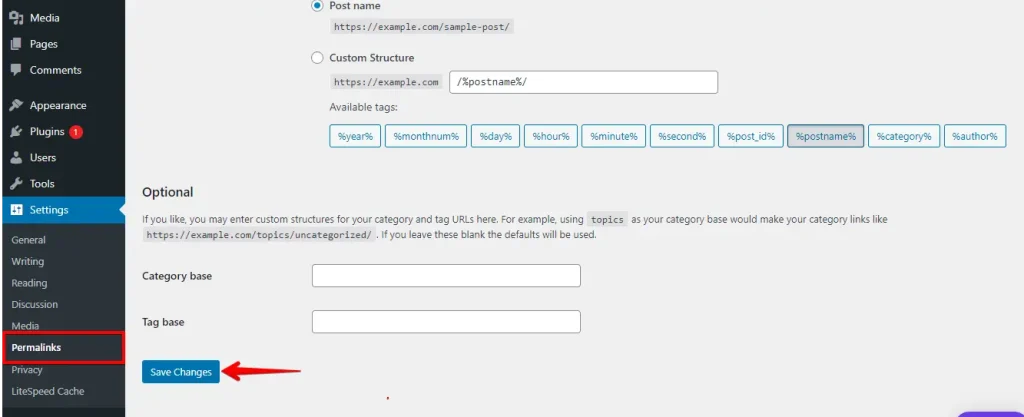
Controllare i permalink può aiutare a risolvere l’errore "Too Many Redirects" di WordPress causato da problemi di impostazioni o configurazione. Regolarli garantisce una corretta generazione e accesso al sito.
Accedi alla dashboard di WordPress, vai su "Impostazioni" e fai clic su "Permalink".

Controlla le impostazioni attuali dei permalink in WordPress, che includono opzioni come "Semplice", "Giorno e nome", "Mese e nome", "Numerico", "Nome articolo" e "Struttura personalizzata". Reimposta una struttura permalink standard, come "Nome articolo" o "Semplice", per risolvere l’errore "Too Many Redirects".
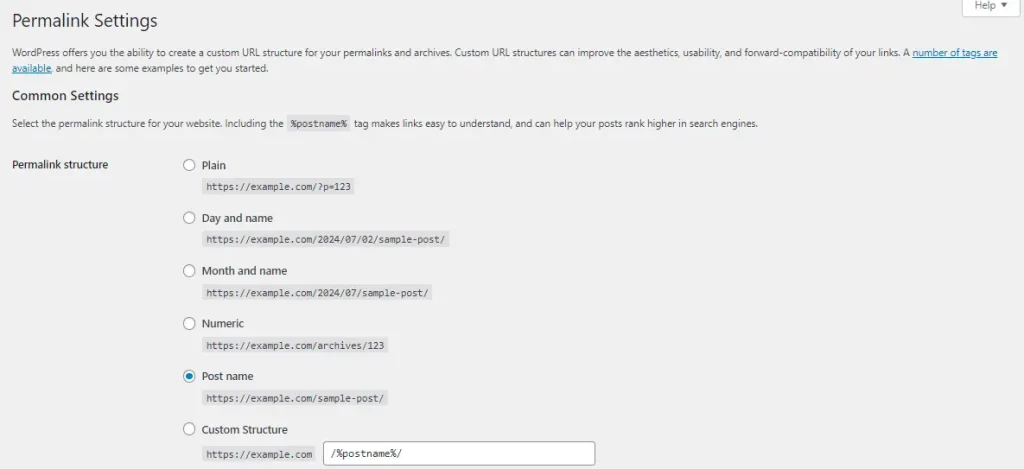
Successivamente, scorri verso il basso e fai clic sul pulsante "Salva modifiche".

Dopo aver modificato i permalink, visita il tuo sito. Se funziona, il problema sarà probabilmente legato ai permalink.
6. Risolvi i problemi di contenuti SSL non sicuri
Un certificato SSL (Secure Sockets Layer) è essenziale per proteggere i dati tra il tuo sito web e i visitatori. Garantisce che tutti i dati trasmessi siano crittografati, impedendo accessi non autorizzati e rafforzando la fiducia nel tuo sito.
Implementare correttamente SSL consente al tuo sito web di utilizzare il protocollo HTTPS, proteggendo la connessione tra il tuo server e i browser degli utenti.
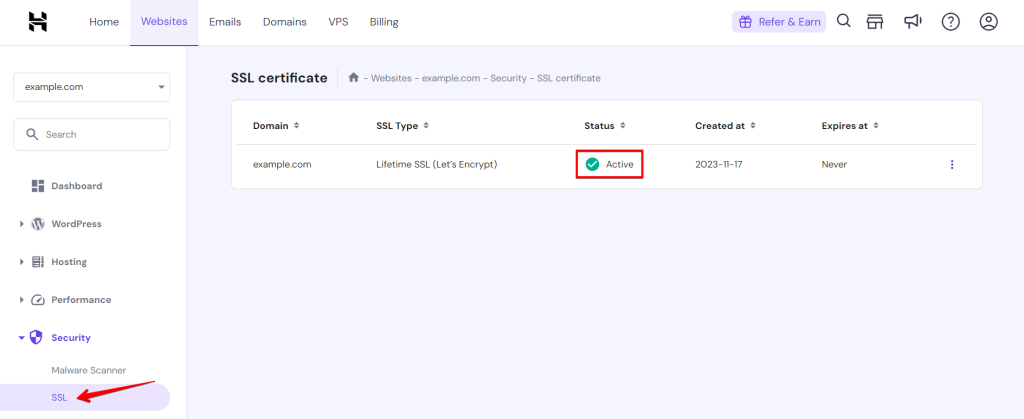
Controllare lo stato SSL nella dashboard del provider Hostinger:
Accedi alla dashboard del tuo provider di hosting (ad esempio, Hostinger) per verificare lo stato del tuo certificato SSL. Assicurati che sia attivo e correttamente configurato, come mostrato nell’immagine sottostante:
7. Controlla e ripristina il file .htaccess
I file .htaccess di WordPress a volte possono corrompersi o essere mal configurati, causando errori come il 405 Method Not Allowed. Ecco come controllarlo e ripristinarlo:
Accedi al tuo account di hosting e apri il File Manager.

Trova la directory principale della tua installazione WordPress, spesso denominata public_html o www, e aprila.

Individua il file .htaccess nella directory principale.
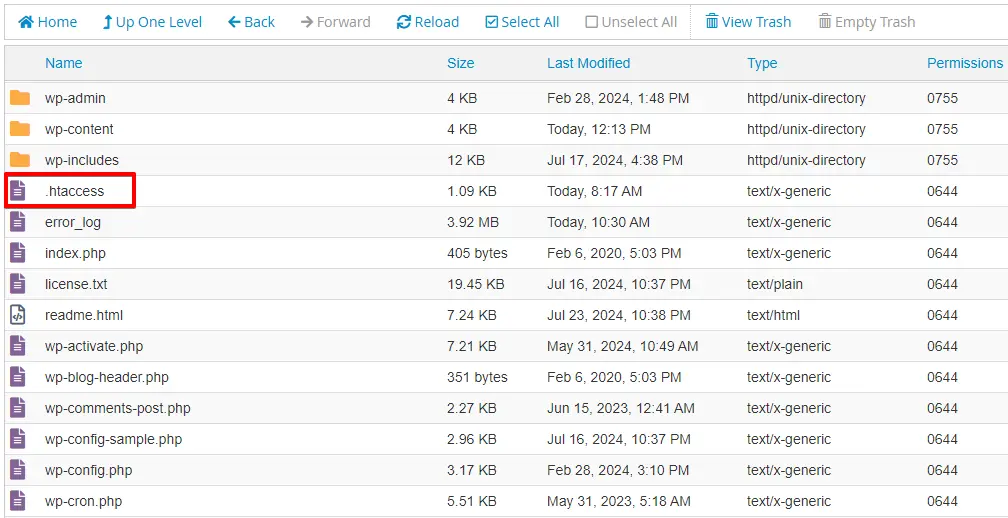
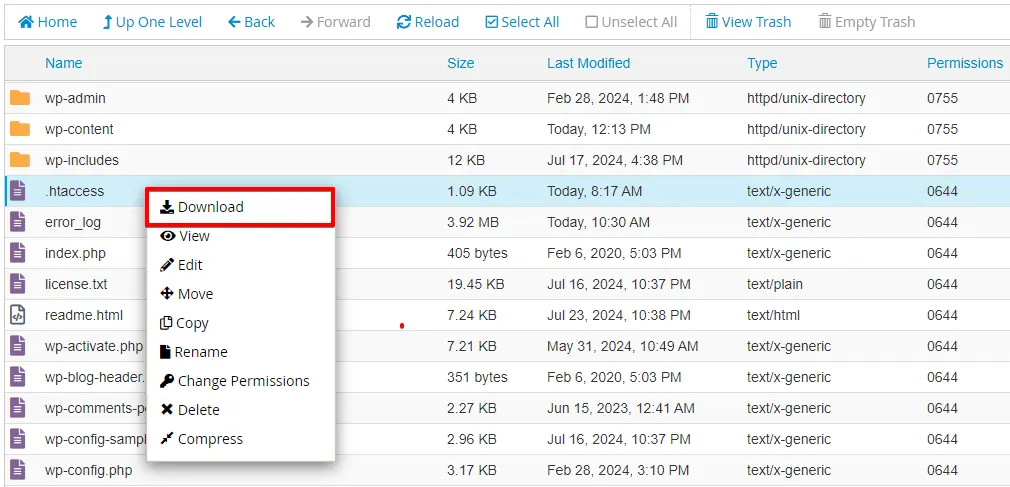
Fai clic destro sul file .htaccess e seleziona "Download" per creare un backup sul tuo computer.
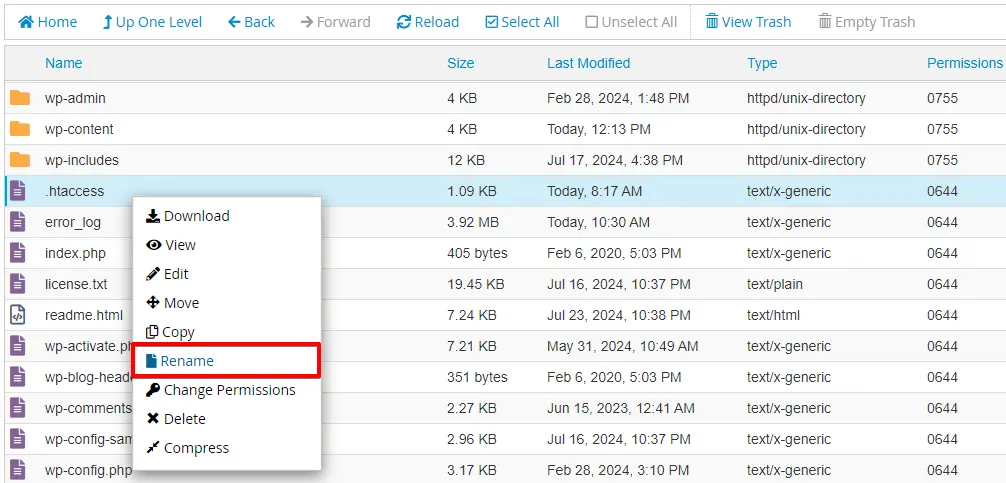
Dopo aver scaricato il backup, fai nuovamente clic destro sul file .htaccess, scegli "Rename" e rinomina il file. Questo lo disattiverà temporaneamente.
Dopo aver rinominato il file, rigenera un nuovo file .htaccess andando su Impostazioni > Permalink nella tua dashboard di WordPress e facendo clic su "Salva modifiche".
Dopo aver creato il nuovo file .htaccess, controlla il tuo sito web per vedere se l’errore 405 è stato risolto. Se non lo è, torna al vecchio file .htaccess e indaga altre possibili cause.
Conclusione
Non esiste un modo perfetto per impedire che si verifichi l’errore "too many redirects", ma puoi risolverlo rapidamente quando si presenta. Risolvendolo immediatamente, contribuisci a garantire che tutti i visitatori del tuo sito possano navigare, muoversi e acquistare senza intoppi.
Mantenere il tuo sito web funzionante senza intoppi è essenziale per garantire che i visitatori siano soddisfatti e possano fare ciò che vogliono senza problemi.
Articoli correlati
- Come risolvere l’errore 429 Too Many Requests in WordPress?
- Come risolvere l’errore HTTP durante il caricamento delle immagini in WordPress
- Come risolvere l’errore "Sorry, You Are Not Allowed to Access This Page" in WordPress?
- Come risolvere i problemi di aggiornamento e reindirizzamento della pagina di login di WordPress?
- Ridurre le richieste HTTP per un sito WordPress
