


Gli errori 404 di WordPress si presentano in genere quando elimini delle pagine o ne modifichi le URL senza impostare redirect appropriati. Questi errori possono essere frustranti per i proprietari del sito e per i visitatori, e compromettono l’esperienza utente.
In questo articolo del blog ti propongo una guida passo passo per risolvere l’errore "404 Not Found" di WordPress.
Contents
Cosa causa l’errore 404 di WordPress?
Identificare la causa principale è fondamentale per risolvere l’errore "404 Not Found" sul tuo sito WordPress. Diversi fattori possono provocare questo problema:
- URL errato: la causa più semplice è un errore di battitura o un link inserito in modo impreciso, che porta gli utenti a una pagina inesistente.
- Pagine eliminate: se una pagina è stata rimossa senza configurare un redirect a una pagina nuova o esistente, i visitatori incontreranno un errore 404.
- URL modificate: aggiornare la URL di una pagina senza aggiornare i link corrispondenti nel sito può causare errori 404.
- Problemi con i permalink: a volte le impostazioni dei permalink di WordPress si corrompono, facendo restituire un errore 404 a tutti i link.
- Problemi con il file .htaccess: configurazioni errate o corruzioni del file .htaccess possono alterare la struttura delle URL, generando errori 404.
Come trovare gli errori 404 di WordPress?
Per individuare gli errori 404 in WordPress:
- Google Search Console: controlla la sezione "Coverage" per i report degli errori.
- Log del server: accedi ai log del server di hosting e cerca le voci con "404".
- Plugin Broken Link Checker: usa plugin come Broken Link Checker per scansionare i link rotti.
- Plugin SEO: usa strumenti come Yoast SEO o Rank Math per monitorare gli errori 404.
- Crawler online: impiega strumenti come Screaming Frog per scansionare il sito e individuare gli errori 404.
- Monitoraggio manuale delle pagine: controlla strumenti come Google Analytics per rilevare gli incontri degli utenti con gli errori 404.
- Feedback degli utenti: tieni d’occhio le segnalazioni degli utenti su pagine mancanti.
Controlli regolari aiutano a mantenere prestazioni e SEO del sito.
5 modi semplici per risolvere l’errore "404 Not Found" di WordPress
- Controllare gli errori della URL
- Svuotare la cache del browser
- Ripristinare i permalink
- Aggiornare manualmente il file .htaccess
- Implementare i redirect URL
Nota: prima di apportare modifiche, è una buona idea effettuare il backup del sito. Se qualcosa va storto, puoi ripristinarlo rapidamente allo stato precedente. WP Staging offre un modo semplice per impostare backup automatici. Per ulteriore aiuto, consulta la guida al backup e ripristino.
1. Controllare gli errori della URL
Prima di tutto, controlla la URL alla ricerca di errori banali. Talvolta l’errore deriva da una scrittura sbagliata, da slash in più o da caratteri fuori posto. Se la URL è corretta ma il contenuto risulta comunque mancante, è il momento di andare più a fondo.
2. Svuotare la cache del browser
Svuotare la cache del browser può risolvere efficacemente l’errore "404 Not Found" di WordPress. La cache conserva file temporanei per accelerare il caricamento, ma dati obsoleti o corrotti possono causare errori. Ecco come aiuta svuotarla:
Google Chrome: premi Ctrl + Maiusc + Canc, seleziona l’intervallo di tempo desiderato e fai clic su "Cancella dati".

Mozilla Firefox: premi Ctrl + Maiusc + Canc, scegli l’intervallo di tempo appropriato e fai clic su "Cancella adesso".

Dopo aver svuotato la cache, ricarica il sito per verificare se l’errore 404 è stato risolto. In caso contrario, valuta altre soluzioni. Svuotare regolarmente la cache aiuta a garantire che tu stia visualizzando l’ultima versione del sito.
3. Ripristinare i permalink
Ripristinare i permalink è una soluzione rapida all’errore 404 di WordPress. Se le tue URL non sono configurate correttamente o si sono corrotte, possono causare questo problema. Ecco come fare:
Accedi alla dashboard di WordPress, vai su Impostazioni e fai clic su Permalink.

Nella pagina Permalink, scorri verso il basso e fai clic su Salva le modifiche senza modificare alcuna impostazione.

Facendo clic su "Salva le modifiche", WordPress aggiorna e rigenera il file .htaccess, che controlla come vengono gestite le URL del sito. Questo passaggio spesso risolve i casi in cui permalink corrotti causano errori 404.
4. Aggiornare manualmente il file .htaccess
Aggiornare manualmente il file .htaccess può risolvere gli errori 404 di WordPress, soprattutto se le sue impostazioni sono corrotte o mancanti. Il file .htaccess è fondamentale per la gestione delle URL del sito.
Devi accedere ai file del sito tramite un client FTP (come FileZilla) o il File Manager del pannello di controllo del tuo hosting.
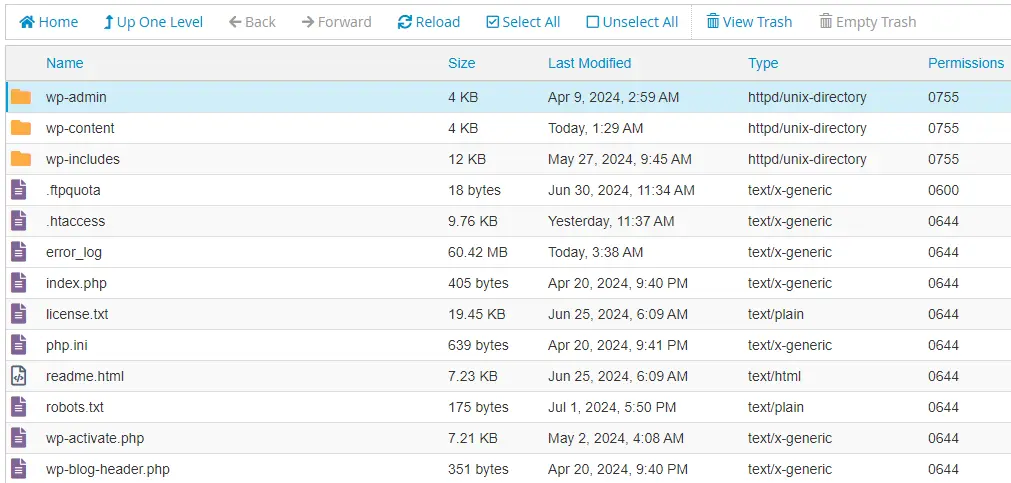
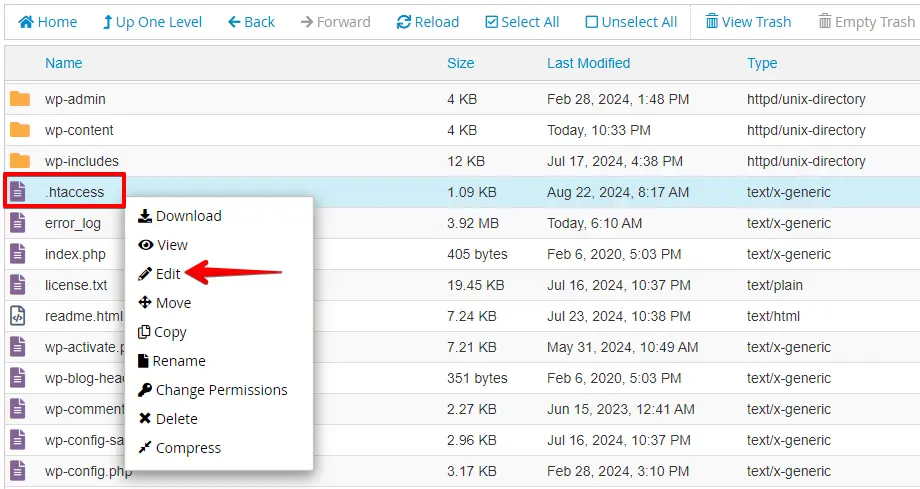
Trova quindi il file .htaccess, fai clic destro su di esso e seleziona Modifica.
Sostituisci il contenuto esistente con il codice .htaccess predefinito di WordPress e salva le modifiche al file:
# BEGIN WordPress
<IfModule mod_rewrite.c>
RewriteEngine On
RewriteBase /
RewriteRule ^index.php$ - [L]
RewriteCond %{REQUEST_FILENAME} !-f
RewriteCond %{REQUEST_FILENAME} !-d
RewriteRule . /index.php [L]
</IfModule>
# END WordPress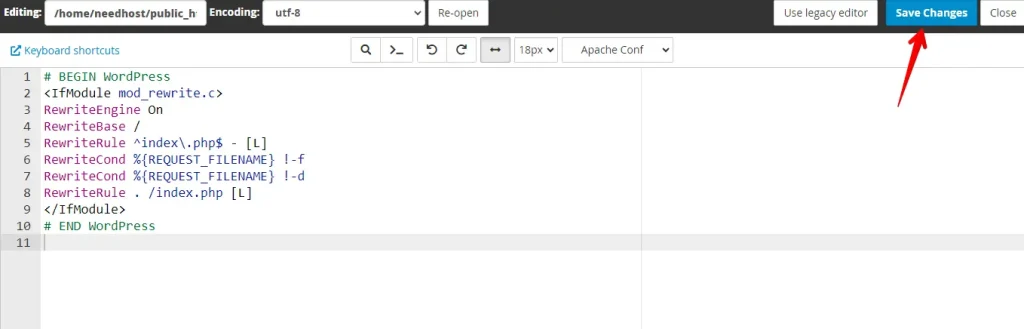
Visita il sito per verificare se l’errore 404 è scomparso. Se il problema era dovuto a un file corrotto, il sito non dovrebbe più mostrare l’errore 404.
5. Implementare i redirect URL
I redirect URL risolvono rapidamente gli errori 404 causati da pagine spostate o eliminate. Inviano utenti e motori di ricerca da una URL rotta a una nuova, evitando errori e proteggendo la tua SEO.
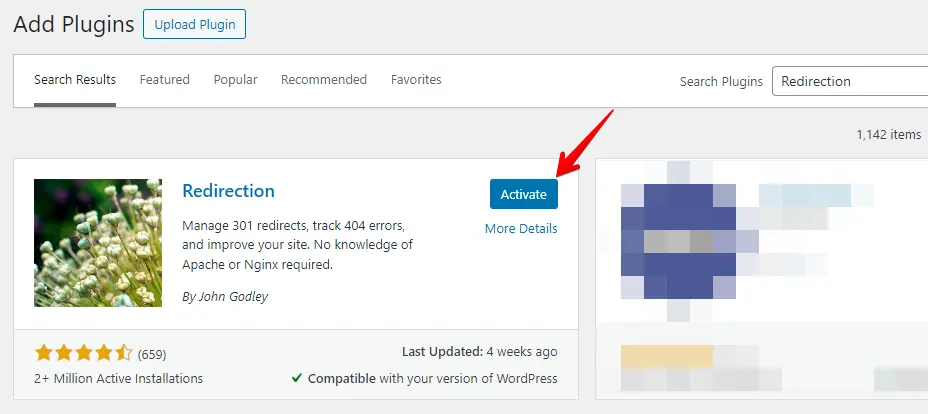
Vai su Plugin > Aggiungi nuovo nella dashboard di WordPress e installa il plugin Redirection.
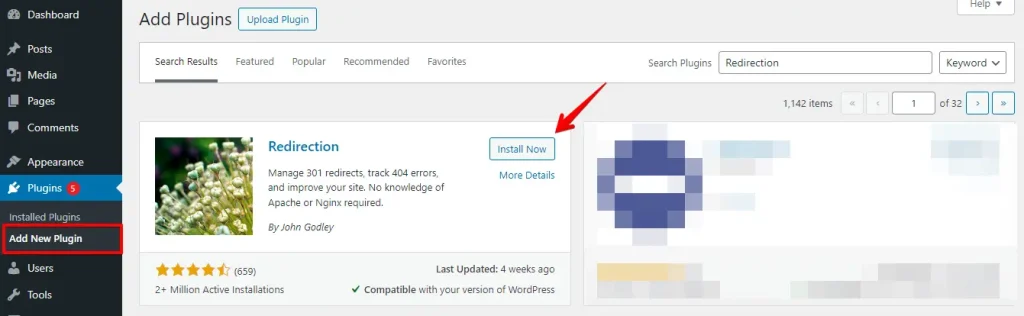
Fai clic su Attiva dopo l’installazione.
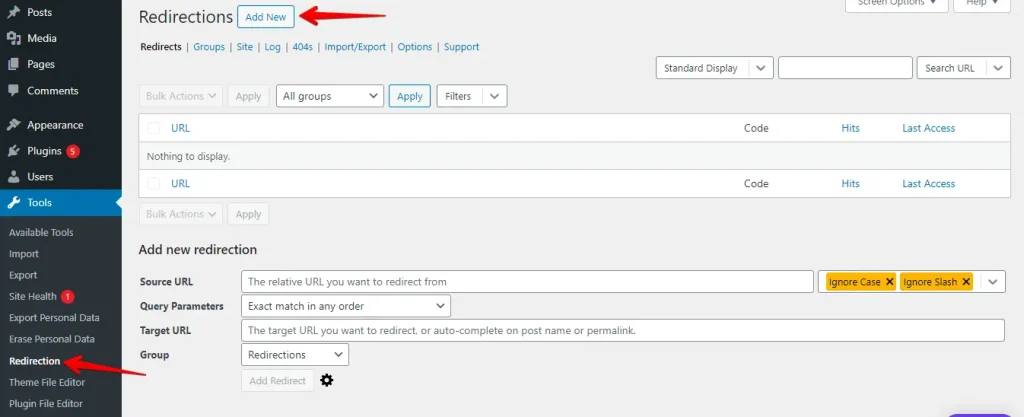
Vai su Strumenti > Redirection e crea un nuovo redirect.
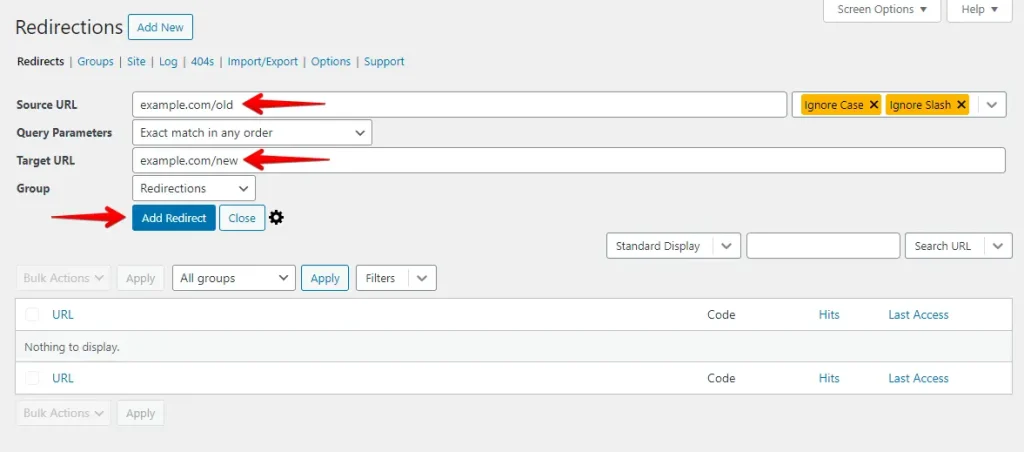
Inserisci la vecchia URL nel campo Source URL e la nuova URL nel campo Target URL. Fai clic su Add Redirect per salvare le modifiche.
Visita la vecchia URL nel browser per assicurarti che reindirizzi correttamente a quella nuova. Dovresti poter aprire la nuova pagina senza incontrare un errore 404.
Conclusione
Risolvere l’errore "404 Not Found" di WordPress è essenziale per mantenere il sito in funzione senza intoppi e i visitatori soddisfatti. Passi semplici come controllare gli errori delle URL, svuotare la cache del browser, ripristinare i permalink, aggiornare il file .htaccess e impostare redirect URL possono risolvere rapidamente il problema.
Questi metodi sono facili da seguire, anche se non sei un esperto di tecnologia. Manutenere regolarmente il sito e adottare queste soluzioni può mantenere il tuo sito WordPress senza errori e funzionante correttamente.
Articoli correlati
