


Immagina questo scenario: sei pronto ad accedere al pannello di amministrazione di WordPress, ma quando inserisci le tue credenziali e clicchi «Log In», la pagina di login si ricarica o, ancora peggio, ti reindirizza nuovamente alla schermata di login. Può essere frustrante, a dir poco, ma non temere: ci pensiamo noi.
Cause comuni dei problemi di aggiornamento e reindirizzamento della pagina di login di WordPress
Diversi fattori possono contribuire alla comparsa dell’errore «Login Page Refreshing/Redirecting» in WordPress:
- Problemi di cache del browser: problemi causati dalla cache del browser che possono interferire con il processo di login; svuota le cache per risolverli.
- Plugin: plugin incompatibili possono interrompere il login causando ricaricamenti o reindirizzamenti. Disattivali temporaneamente per individuare il problema.
- Temi: problemi di compatibilità del tema possono provocare problemi di login con ricaricamenti e reindirizzamenti. Verifica passando a un tema WordPress predefinito.
- File .htaccess: problemi al file .htaccess del sito possono compromettere la pagina di login; valuta di ripristinarlo alle impostazioni predefinite.
- URL errato: usare un URL sbagliato per accedere alla pagina di login, spesso omettendo «/wp-admin» alla fine, porta a problemi di accesso.
I 5 metodi migliori per correggere l’errore «Login Page Refreshing/Redirecting» di WordPress
- Svuotare la cache del browser
- Verificare l’URL del sito
- Disattivare i plugin
- Verificare i conflitti del tema
- Ripristinare il file .htaccess
Metodo 1: svuotare la cache del browser
Prima di entrare in WordPress, partiamo dalle basi. I cookie sono dati che il browser memorizza per ricordare i dati di accesso e altre preferenze. Cancellarli può risolvere i problemi della pagina di login.
- Apri il tuo browser web e accedi al menu delle impostazioni.
- Quindi vai alla sezione cronologia di navigazione o impostazioni sulla privacy.

- Trova l’opzione per cancellare i dati di navigazione e selezionala.

- Scegli l’intervallo di tempo desiderato per cui svuotare la cache.
- Seleziona il tipo di cache da cancellare, come cookie o cronologia di navigazione.
- Fai clic sul pulsante «Clear data» o «Clear cache» per rimuovere i dati selezionati.

Cancellare cookie e cache del browser può risolvere rapidamente i problemi di ricaricamento e reindirizzamento della pagina di login causati da dati obsoleti o corrotti. Se i problemi persistono, valuta gli altri metodi indicati.
🔥VAI SUL SICURO: TI CONSIGLIAMO DI EFFETTUARE UN BACKUP COMPLETO DEL SITO PRIMA DI QUESTA RISOLUZIONE.
*INIZIA CON WP STAGING PER GESTIRE I BACKUP E CREARE AMBIENTI DI STAGING IN MODO EFFICIENTE.
Metodo 2: verificare l’URL del sito
Gli URL del sito configurati male possono causare problemi di login. Assicurati che le impostazioni di URL del tuo sito WordPress siano corrette.
- Accedi a cPanel con le tue credenziali.

- Trova e clicca sull’icona «File Manager» in cPanel.

- Naviga fino alla cartella in cui si trova il tuo sito WordPress, spesso «public_html».

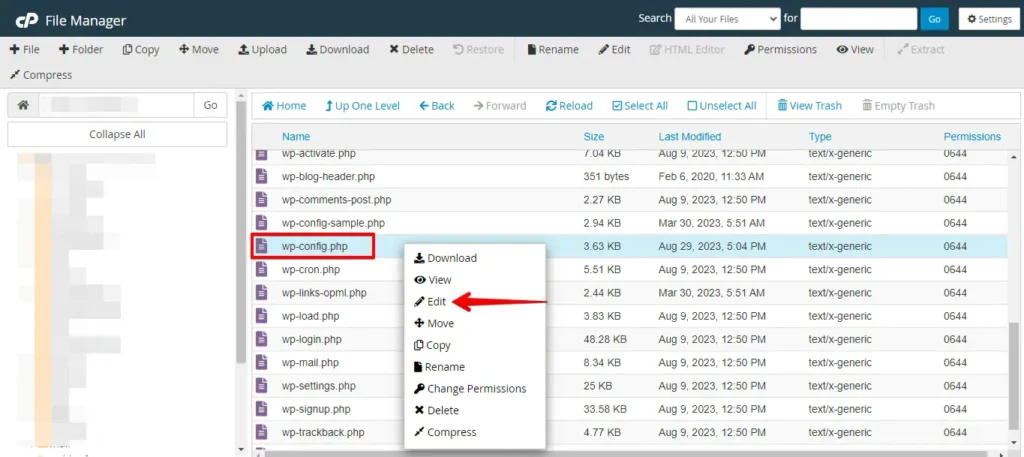
- Individua il file «wp-config.php» e fai clic con il tasto destro per modificarlo.
- Nel file «wp-config.php», inserisci il seguente codice subito prima della riga che recita «That’s all, stop editing! Happy publishing.»
define('WP_SITEURL', 'https://www.yourwebsite.com');
define('WP_HOME', 'https://www.yourwebsite.com');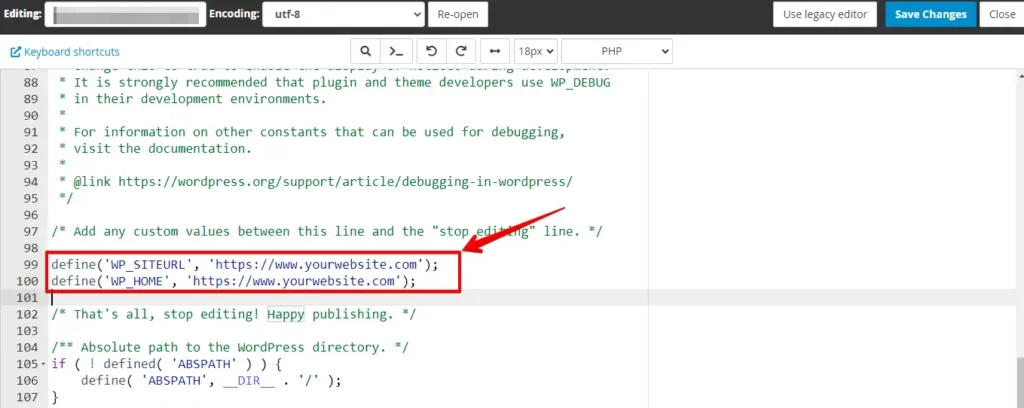
- Ricorda di sostituire «yourwebsite.com» con il tuo nome di dominio.
- Dopo aver effettuato le modifiche necessarie, clicca su «Save Changes» o «Save» nell’editor di testo.
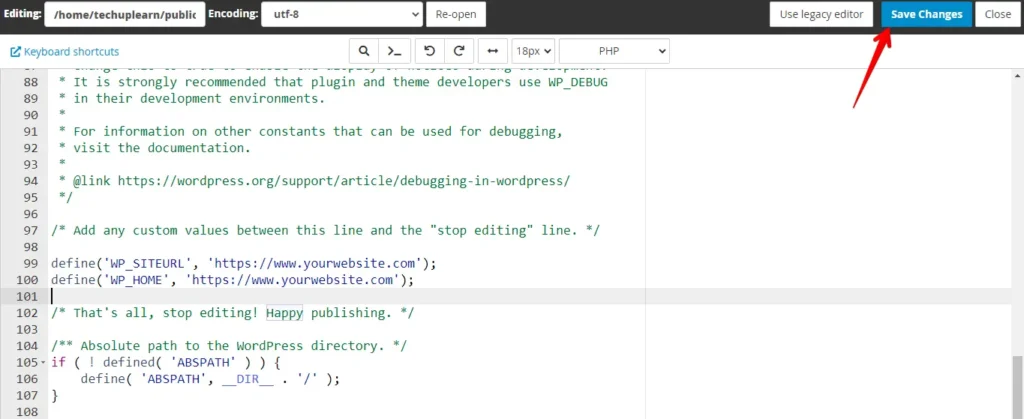
Le impostazioni di URL di WordPress sono ora aggiornate e i problemi di configurazione risolti. Prova ad accedere alla pagina di login; se i problemi persistono, esplora altre soluzioni o rivolgiti a un professionista.
Metodo 3: disattivare i plugin
Se il problema persiste, potrebbe trattarsi di un conflitto tra plugin. Per individuare il plugin problematico, segui questi passaggi:
- Accedi alla cartella del sito tramite FTP o tramite il file manager del pannello di controllo dell’hosting.

- Fai clic su «File Manager».
- Naviga fino a «public_html» (la cartella del tuo sito).
- Trova e apri la cartella «wp-content».

- Fai clic con il tasto destro sulla cartella «plugins» e seleziona «Rename» o «Edit».
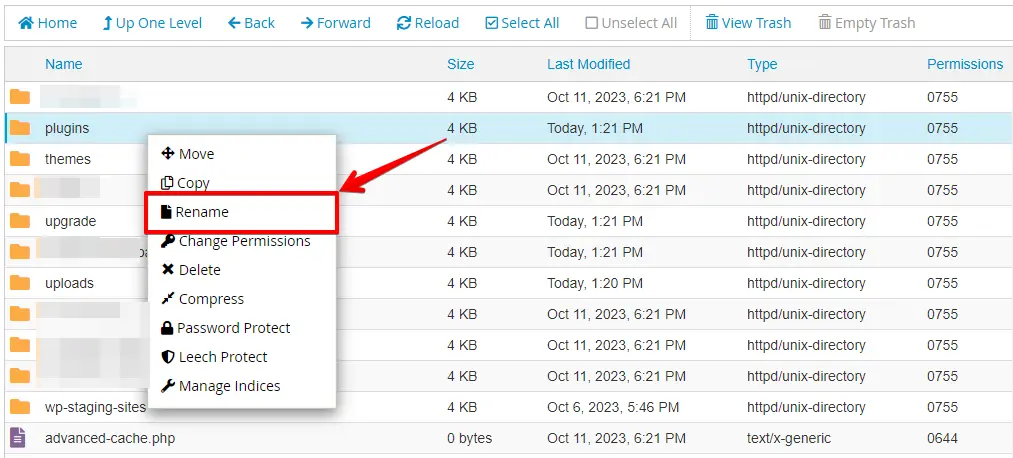
- Rinominala in qualcosa come «plugins-old» e fai clic sul pulsante «Rename File».
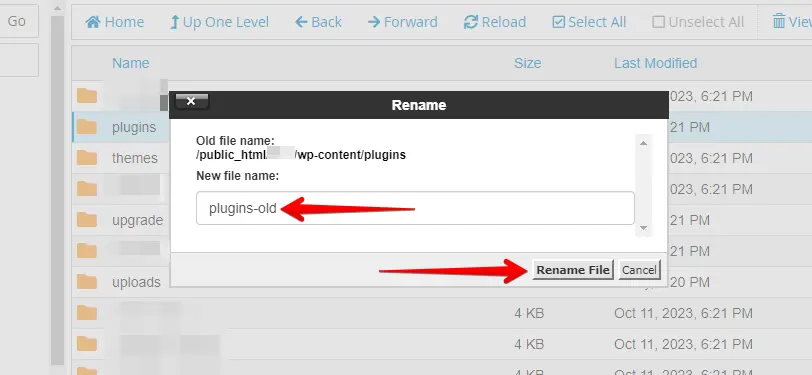
Se il problema viene risolto, ripristina il nome originale della cartella, attiva i plugin uno per uno e testa la pagina di login dopo ogni attivazione per individuare il colpevole.
Segui i passaggi della risposta precedente per risolvere il problema, ad esempio contattando lo sviluppatore del plugin, aggiornandolo, cercando alternative o disattivando il plugin problematico.
Metodo 4: verificare i conflitti del tema
Se la disattivazione dei plugin non risolve il problema, potrebbe trattarsi del tema. Per verificarlo, passa a un tema WordPress predefinito come Twenty Twenty-three:
- Accedi alla cartella del tuo sito.
- Trova e apri la cartella «wp-content» all’interno della cartella del sito.
- Poi accedi alla cartella dei tuoi temi.
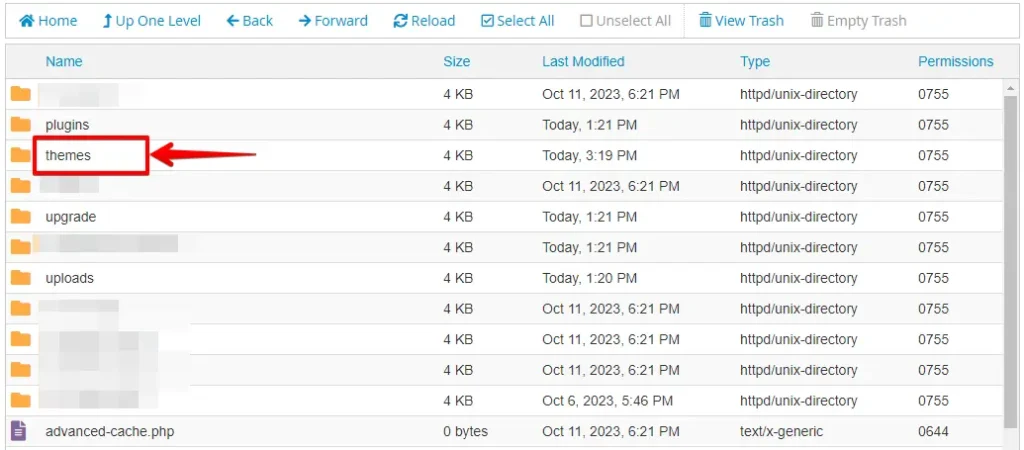
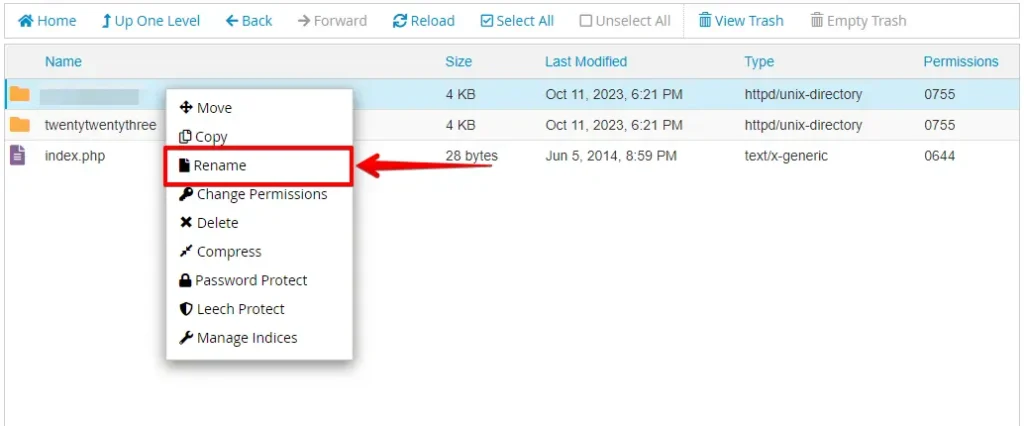
- Fai clic con il tasto destro sulla cartella del tuo tema attuale e seleziona «Rename» o «Edit».
- Cambia il nome in qualcosa di diverso, come «yourtheme-old», e fai clic sul pulsante «Rename File».
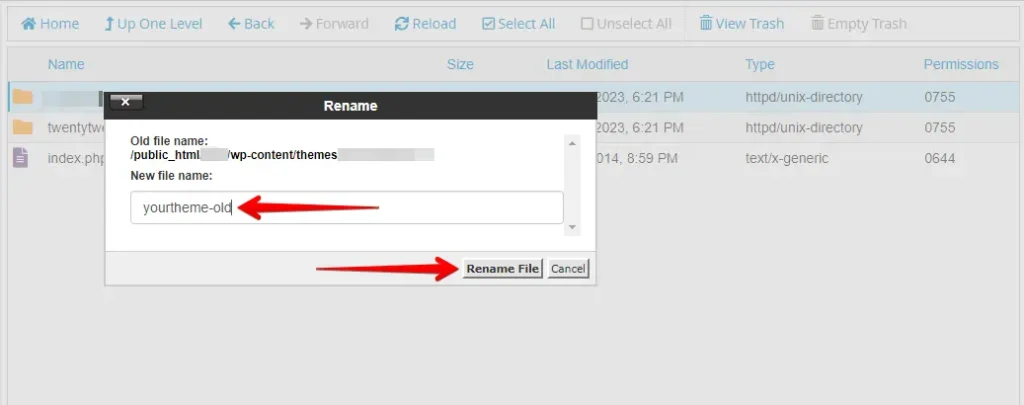
Rinomina la cartella del tema e accedi al sito. Se la pagina di login funziona correttamente con il tema predefinito, il problema potrebbe essere nel tuo tema originale. Risolvilo aggiornandolo, contattando lo sviluppatore o passando a un altro tema. Per tornare indietro, ripristina il nome originale della cartella.
Metodo 5: ripristinare il file .htaccess
Problemi al file .htaccess possono anch’essi causare problemi di login. Ecco una guida passo-passo per verificare il file .htaccess e risolvere eventuali problemi:
- Accedi alla cartella del tuo sito.
- Individua il file «.htaccess» e creane un backup sul tuo computer.
- Fai clic con il tasto destro sul file «.htaccess» e seleziona «Rename» o «Edit».
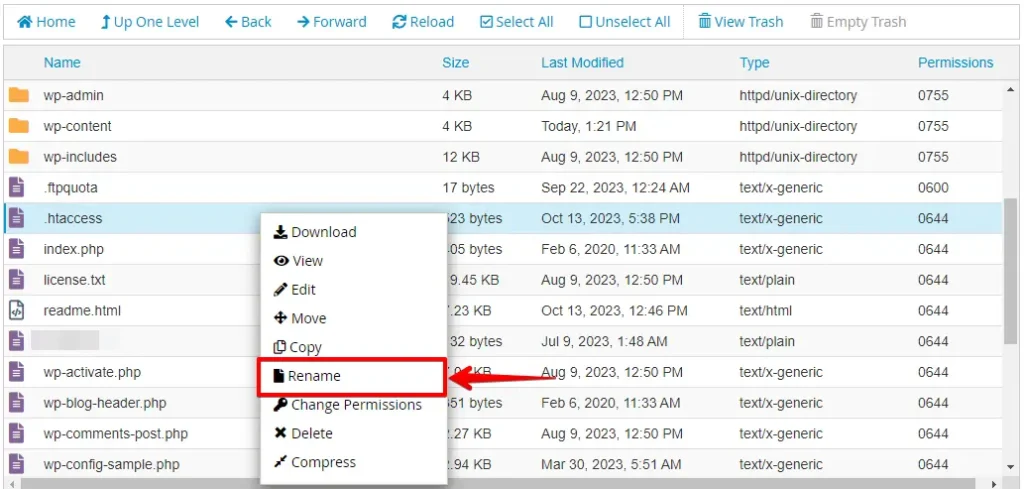
- Rinominalo in «htaccess-old» e fai clic sul pulsante «Rename File».
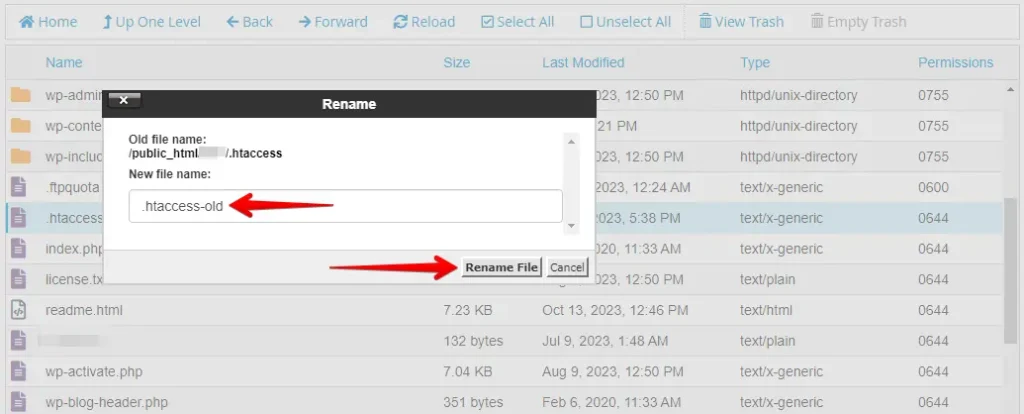
Dopo aver rinominato il file .htaccess, prova ad accedere alla pagina di login di WordPress. Se i problemi erano causati dal file .htaccess, ora dovrebbero essere risolti e dovresti riuscire ad accedere senza reindirizzamenti o ricaricamenti.
Se il problema di login è risolto, puoi rigenerare un nuovo file .htaccess. Per farlo:
- Accedi al pannello di controllo di WordPress.
- Vai su «Settings» e seleziona «Permalinks».
- Senza apportare modifiche, fai clic sul pulsante «Save Changes».
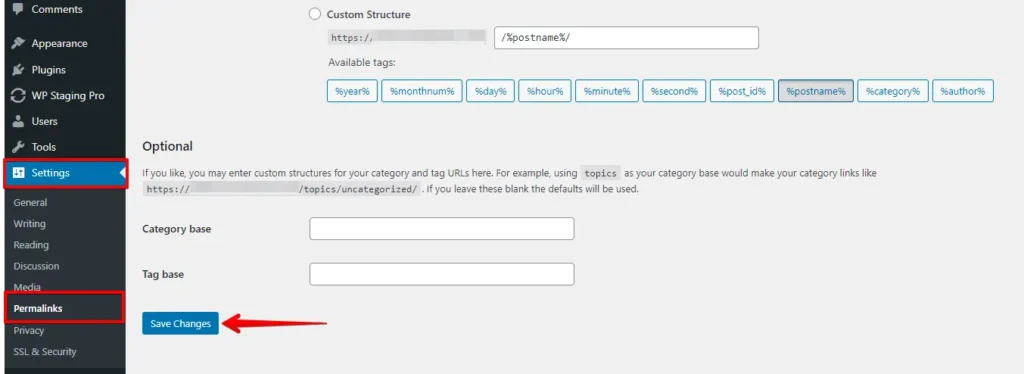
Questa azione genererà un nuovo file .htaccess con le impostazioni corrette. Dopo la rigenerazione, prova la pagina di login per verificare che il problema sia completamente risolto. Dovresti riuscire ad accedere senza problemi.
Seguendo questi passaggi, puoi diagnosticare e risolvere i problemi di login causati dal file .htaccess, garantendo il corretto funzionamento del tuo sito WordPress.
Conclusione
In sintesi, affrontare il problema «Login Page Refreshing/Redirecting» di WordPress è fondamentale per la funzionalità del sito. Questi metodi aiutano a individuare e correggere problemi causati da plugin, temi, file .htaccess o impostazioni.
Risolvendoli prontamente, gli amministratori dei siti possono garantire un accesso ininterrotto al pannello di WordPress, a vantaggio sia dei proprietari del sito sia dei visitatori.
Articoli correlati
