


Stai scegliendo tra WP Staging e BackupBuddy per il tuo sito WordPress? Tutto dipende da ciò di cui hai bisogno. WP Staging è eccellente per testare le modifiche in modo sicuro, mentre BackupBuddy è un campione nell’eseguire il backup e nello spostare il tuo sito.
Esaminiamo i dettagli e determiniamo quale sia il migliore per te, rendendo la gestione di WordPress un gioco da ragazzi.
Nota: In quanto sviluppatori di WP Staging, potremmo essere leggermente di parte nel nominare un chiaro vincitore, ma questo articolo cerca di essere il più obiettivo possibile, e scoprirai perché entrambi i plugin sono ottimi strumenti.
Contents
WP Staging vs UpdraftPlus: chi eccelle in cinque aree chiave?
Scegliere il giusto plugin di backup o migrazione può essere una sfida. Non riesci a decidere tra WP Staging e BackupBuddy? Confrontiamoli rapidamente per rendere la tua scelta più semplice!
- Funzionalità chiave
- Facilità d’uso
- Opzioni di backup e ripristino
- Confronto dei costi
- Pro e contro
In breve
Cominciamo vedendo cosa offre ciascun plugin. Ci tufferemo nelle funzionalità principali di «WP Staging» e «BackupBuddy».
| Funzionalità | WP Staging | BackupBuddy [PRO] |
| Backup con un clic | Sì | Sì |
| Opzioni di backup | Sì | Sì |
| Pianificazione dei backup | Sì | Sì |
| Backup su archiviazione cloud | Sì (PRO) | Sì |
| Clonazione con un clic | Sì | No |
| Creare più cloni | Sì (PRO) | No |
| Selezione di file e cartelle | Sì | Sì |
| Supporto multisito | Sì | Sì |
| Interfaccia utente | Facile | Tecnica |
| Costo di rinnovo | Basso | Alto |
1. Funzionalità chiave
Questa parte esamina cosa puoi fare con entrambi i plugin senza pagare nulla e quali extra ottieni se li acquisti.
WP Staging
WP Staging si distingue quando si tratta di strumenti di backup e clonazione per WordPress. È ottimo sia per siti web grandi che piccoli, e molte persone si fidano, con oltre 90.000 utenti, per essere precisi! Inoltre, ha una fantastica valutazione di 4,9 su 5 stelle su WordPress.org.
Ciò che è bello di WP Staging è quanto rende facile lo staging. A differenza di altri plugin che eseguono semplici backup con un clic, WP Staging fa il passo in più. È super facile da usare, quindi anche se sei nuovo a tutto questo, non dovrai affrontare codice complicato per mantenere il tuo sito WordPress in funzione senza problemi.
Gratuito
- Backup veloce: Esegui backup illimitati con un clic.
- Backup pianificati: Imposta un backup giornaliero a un orario fisso.
- Clonazione con un clic: Crea facilmente siti di staging illimitati.
- Ripristina backup: Ripristina sul dominio e sull’host originali.
- Conservazione dei backup: Mantieni un backup alla volta.
Pro
- Invia sito di staging (Push): Sposta facilmente le modifiche dal sito di staging al sito di produzione.
- Ripristina ovunque: Ripristina i backup su domini e host diversi.
- Archiviazione dei backup: Salva i backup su Amazon S3, Google Drive e altro.
- Backup pianificati illimitati: Esegui il backup del database e del sito ogni ora, giorno o settimana.
- Controllo dell’accesso degli utenti: Concedi a utenti specifici l’accesso ai siti di staging.
- Report di backup via e-mail: Ricevi notifiche di eventuali errori di backup via e-mail.
- Migrazione semplice: Sposta WordPress su nuovi server o domini.
BackupBuddy
BackupBuddy è apparso sulla scena nel 2010 ed è diventato rapidamente una delle scelte migliori per eseguire il backup dei siti web. Le persone lo adorano perché è affidabile e facile da usare, per non parlare degli extra gratuiti come i controlli antimalware e 1 GB di archiviazione cloud.
Ciò che lo distingue, tuttavia, è la funzionalità di backup via e-mail. Ti permette di prendere i tuoi file ogni volta che ne hai bisogno, rendendo BackupBuddy un pacchetto completo per mantenere il tuo sito web al sicuro e i tuoi dati a portata di mano.
Pro
- Backup automatizzati su pianificazioni personalizzabili
- Backup completi del sito web, inclusi file, database e libreria multimediale
- Opzioni di archiviazione esterna (ad es. Dropbox, Google Drive, FTP)
- Migrazione e ripristino semplici del sito
- Scansione e riparazione dei malware
- Ottimo per lo sviluppo di siti offline
- Strumenti di ottimizzazione del database
2. Facilità d’uso
WP Staging
Vai semplicemente su Wp Staging e naviga su Backup & Migration. Da lì, fai clic su Create Backup, dai un nome al tuo backup e seleziona dove vuoi archiviarlo. È un gioco da ragazzi!
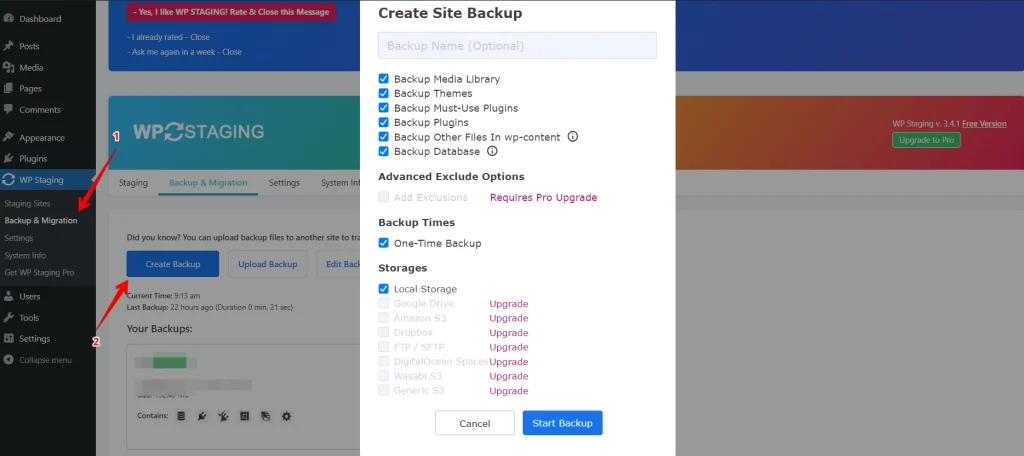
Per tenere il tuo backup fuori dal tuo server, WP Staging supporta diversi servizi di archiviazione cloud esterni, tra cui:
- Google Drive
- Amazon S3
- Dropbox
- FTP / SFTP
- DigitalOcean Spaces
- Wasabi S3
- Generic S3
Con WP STAGING, puoi risparmiare tempo e fatica configurando backup automatici secondo una pianificazione. Dì addio alla seccatura dei backup manuali dopo ogni modifica e stai tranquillo, sapendo che il tuo sito web è continuamente protetto. Prova WP STAGING oggi stesso!
Fai semplicemente clic su «Create Backup», deseleziona «One-Time-Only», quindi regola la frequenza di backup, l’orario di inizio e il numero di backup da conservare utilizzando le opzioni fornite. Semplicissimo!

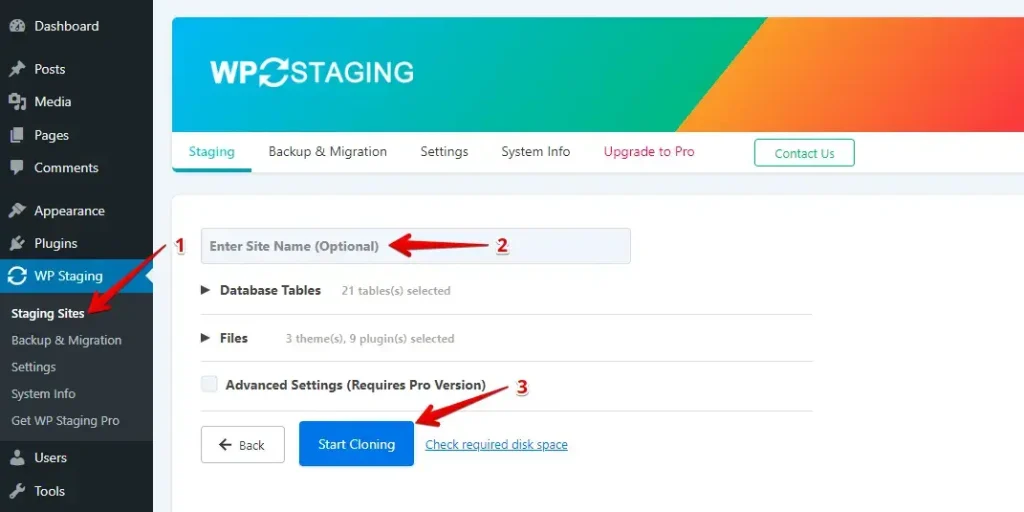
WP Staging ti permette di creare un ambiente di staging con un solo clic. Questo significa che puoi duplicare il tuo sito WordPress di produzione per testare modifiche o nuove funzionalità senza causare interruzioni al tuo sito web principale. Facile e senza problemi!
BackupBuddy
BackupBuddy è un plugin WordPress che mantiene sicuro il tuo sito con backup, ripristini e migrazioni facili. È apprezzato per la sua semplicità e le sue robuste funzionalità di sicurezza.
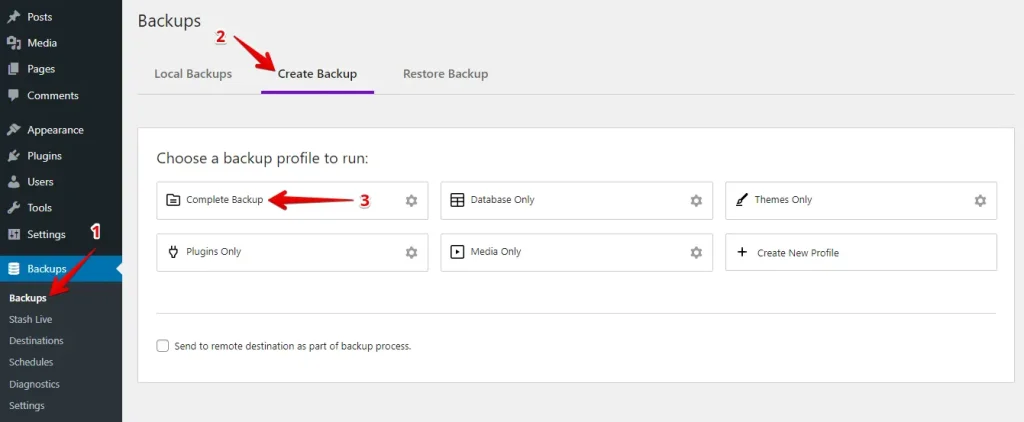
Naviga alla scheda Backups nel menu di sinistra, quindi procedi alla sezione Create Backup e seleziona l’opzione Complete Backup.
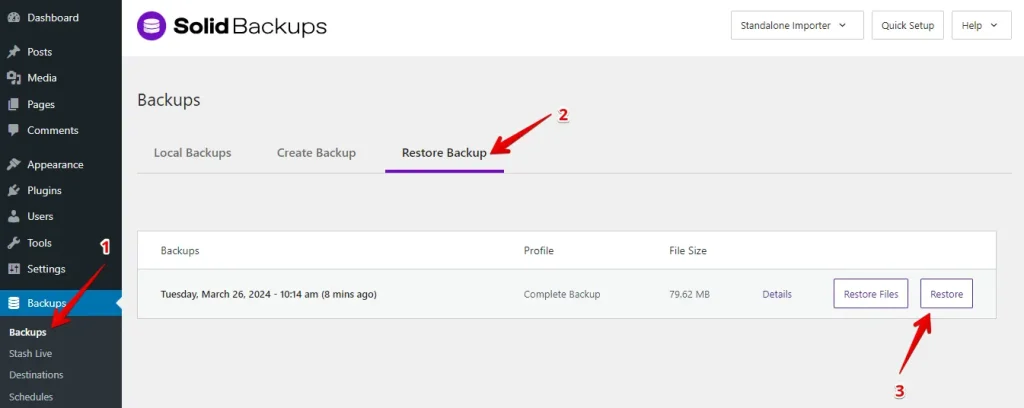
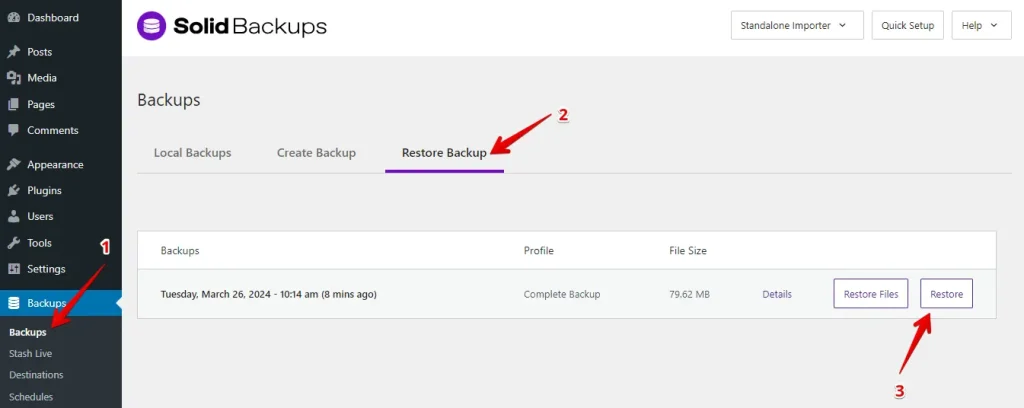
Il ripristino è un gioco da ragazzi. Basta andare alla scheda Backup, scegliere la scheda Restore Backup e premere il pulsante Restore File. È così semplice!
WP Staging e BackupBuddy sono facili da usare, ma se stai appena iniziando, potresti trovare WP Staging un po’ più facile da navigare. Offre più flessibilità, permettendoti di personalizzare varie impostazioni. D’altra parte, BackupBuddy non fornisce altrettante opzioni di personalizzazione.
3. Opzioni di backup e ripristino
WP Staging
WP Staging rende facile per gli utenti eseguire il backup e ripristinare i loro siti WordPress con un solo clic. È un modo rapido ed efficace per risolvere problemi come malfunzionamenti del sito web o perdita di dati. Ecco un modo semplice per eseguire il backup del tuo sito:
- Vai al menu di sinistra e fai clic su «WP Staging».
- Sotto, scegli «Backup & Migration», quindi premi il pulsante «Create Backup».

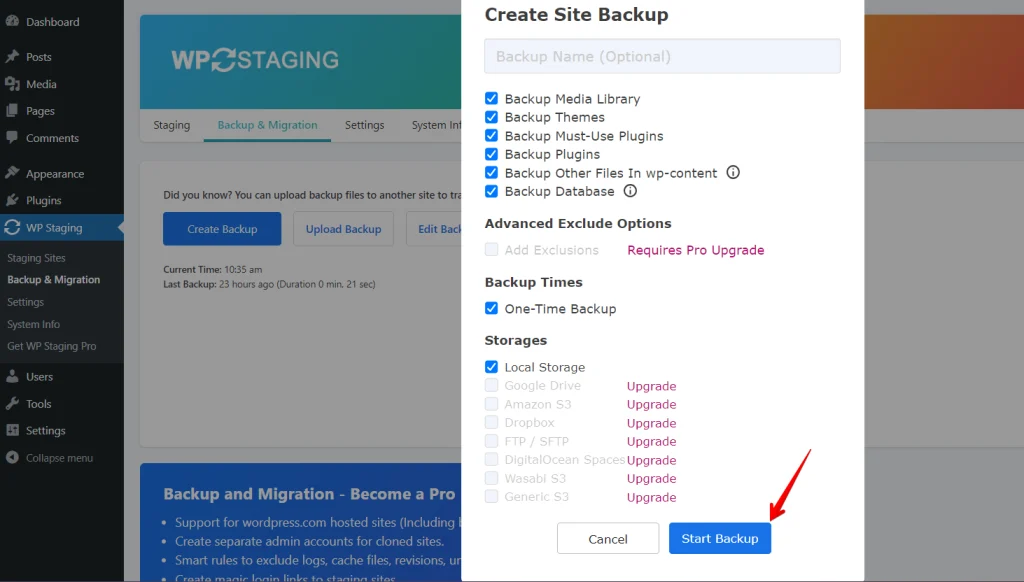
Apparirà una finestra, che offre varie opzioni. Deseleziona tutte le altre opzioni se vuoi solo eseguire il backup dei tuoi temi o plugin. WP Staging ti permette di archiviare i tuoi backup su Amazon S3, Google Drive, DigitalOcean Spaces, FTP/SFTP, Wasabi S3, Generic S3 e Dropbox.
Nota: Per salvare i backup nell’archiviazione cloud, avrai bisogno della versione Pro di WP Staging.
- Puoi scegliere dove salvare, configurarlo con il tuo account e fare clic su «Start Backup» per iniziare.
Ripristinare
Successivamente, parliamo della funzione di ripristino. Vedrai alcune opzioni sotto il pulsante delle azioni, come scarica, ripristina e altre. Vuoi tenere il backup sul tuo computer? Basta premere scarica. Devi usare il backup? Premi Ripristina.
Nota: Avrai bisogno della versione WP Staging Pro per ripristinare un backup.

Fai clic sul pulsante «Restore» e apparirà un popup. All’interno vedrai due pulsanti: «Cancel» e «Next». Fai clic su «Next» per procedere.

Dopo aver fatto clic su «Next», apparirà una nuova finestra. Quindi, fai clic su «Restore» per iniziare il ripristino.

Vedrai un messaggio nel popup successivo che dice che il ripristino è completo.

Pianificare backup automatici
Con WP STAGING, puoi risparmiare tempo e seccature impostando backup per eseguirli automaticamente. Non dovrai più ricordarti di eseguire il backup del tuo sito ogni volta che fai una modifica. Puoi rilassarti, sapendo che il tuo sito web è sempre sottoposto a backup e al sicuro.
Fai clic su «Create Backup», deseleziona «One-Time-Only», quindi scegli dalle opzioni mostrate con quale frequenza avvengono i backup, quando iniziano e quanti backup conservare.
BackupBuddy
Vai alla scheda Backups sul lato sinistro, vai alla sezione Create Backup e scegli l’opzione Complete Backup per eseguire il backup del tuo sito web.
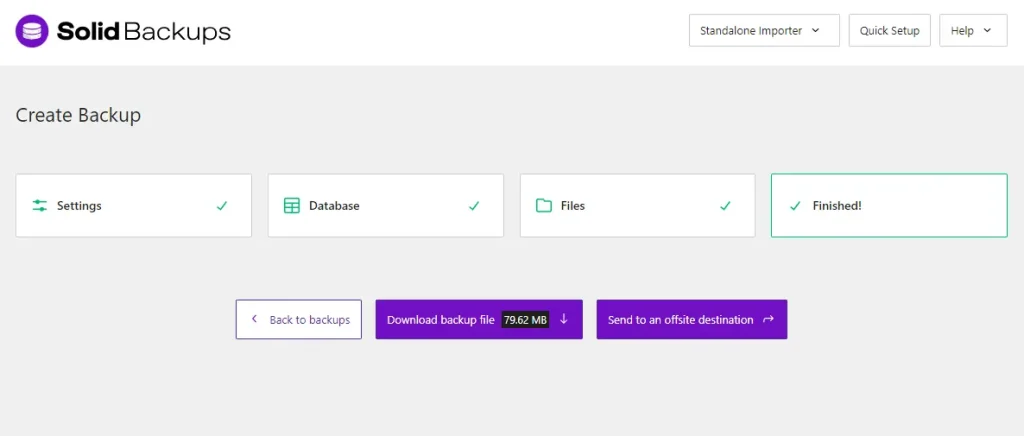
Il backup è stato creato con successo! Se vuoi scaricare il backup, basta fare clic sul pulsante «Download backup file».
Ripristinare
Per ripristinare, fai clic sulla sezione Backup, seleziona la scheda Restore Backup, quindi fai clic sul pulsante Restore.
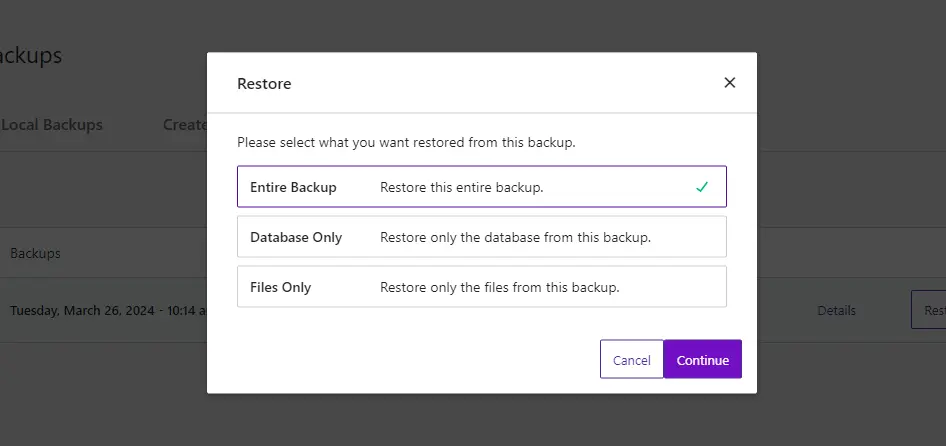
Apparirà una finestra popup. Seleziona l’opzione Entire Backup e fai clic sul pulsante Continue.
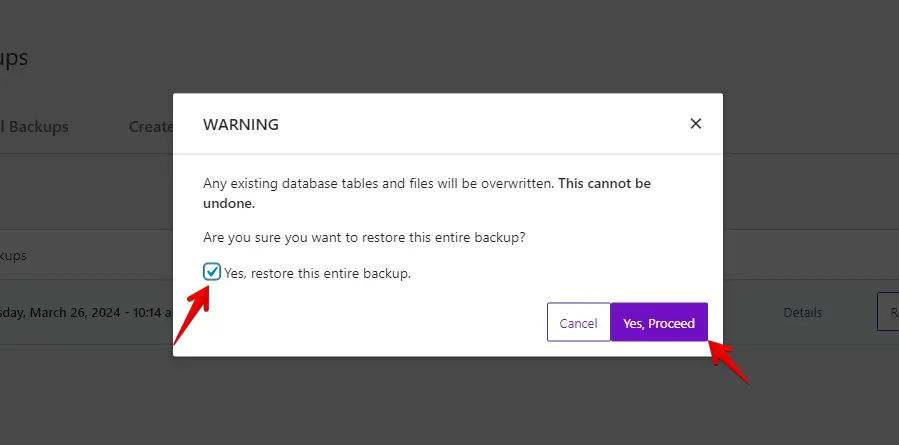
Infine, seleziona la casella di controllo e fai clic sul pulsante «Yes, Proceed» per completare il processo.
Pianificare backup automatici
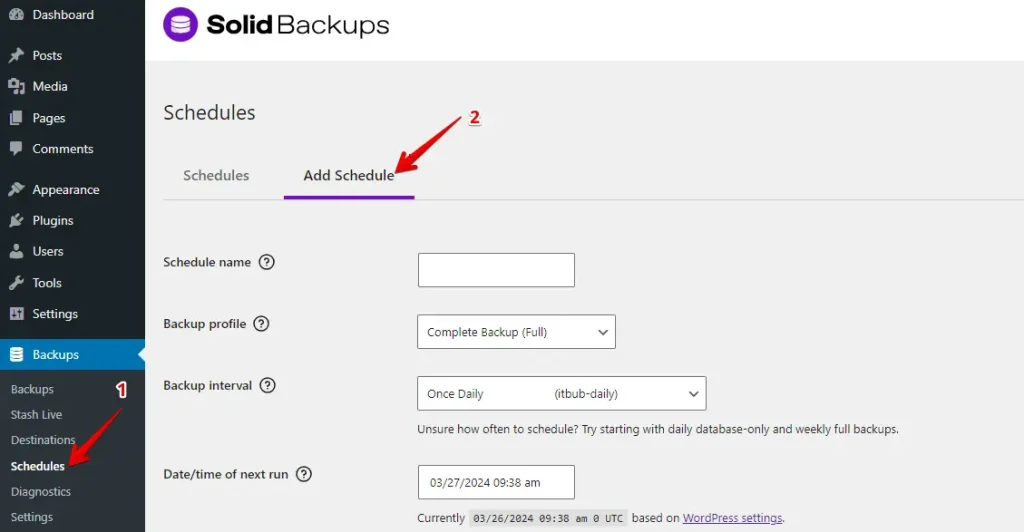
Per configurare backup automatici, naviga alla scheda Schedules e fai clic su Add Schedule. Da lì, puoi personalizzare e impostare il tuo backup pianificato.
4. Confronto dei costi
WP Staging
WP Staging offre una versione gratuita del plugin con funzionalità semplici come la clonazione con un clic, il backup e backup pianificati di base per i siti WordPress.
Con la licenza personale, puoi eseguire backup e ripristini illimitati, spostare il tuo sito tutte le volte che vuoi e configurare tutti i siti di test di cui hai bisogno. Puoi anche pianificare i backup, scegliere punti specifici a cui tornare se necessario, e persino usare l’archiviazione cloud.
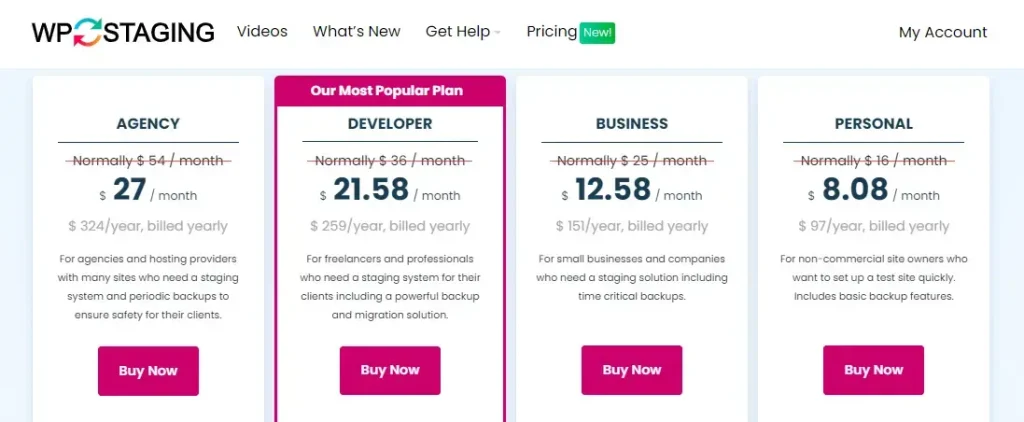
Ottieni una garanzia di rimborso di 14 giorni se riscontri problemi tecnici con il plugin. Disinstalla semplicemente il plugin dal tuo sito prima di richiedere un rimborso.
BackupBuddy
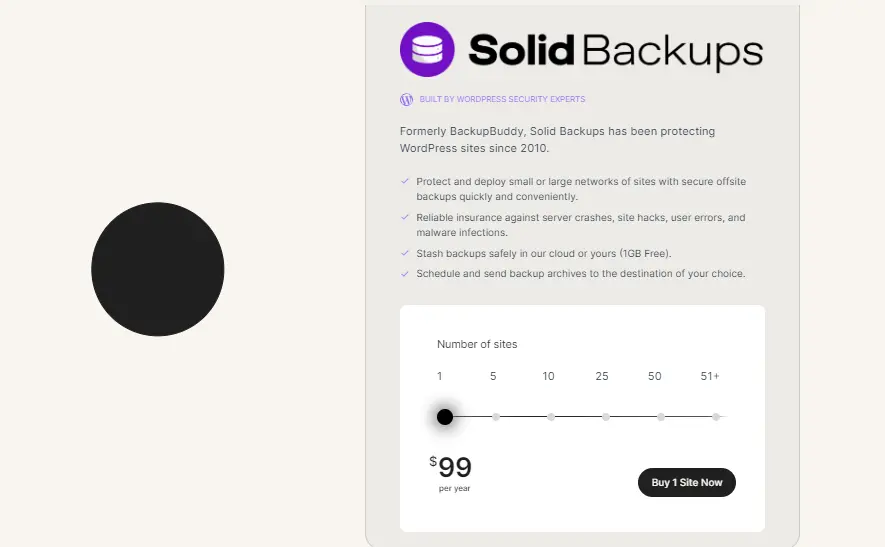
BackupBuddy è un plugin premium con prezzi flessibili basati sul numero di siti che devi gestire. Che sia un sito o molti, BackupBuddy offre piani su misura per le tue esigenze, garantendo convenienza e scalabilità.
5. Pro e contro
WP Staging – Pro
- Staging senza sforzo: WP Staging facilita il test sicuro degli aggiornamenti.
- Facile da usare: La sua interfaccia semplice è eccellente per tutti i livelli di abilità.
- Opzioni di backup: Offre backup tramite Google Drive, Amazon S3, SFTP e Dropbox.
- Supporta il multisito: Piani come AGENCY e DEVELOPER supportano il multisito.
- Backup pianificati: Configura backup automatici per la tua tranquillità.
- Piani convenienti: Diversi piani adatti a ogni budget, spesso più economici di quelli della concorrenza.
- Compatibile con la SEO: Impedisce ai motori di ricerca di sprecare il budget di scansione su modifiche incomplete, migliorando i posizionamenti.
WP Staging – Contro
- Funzionalità avanzate limitate: I piani di livello superiore richiedono backup illimitati e sincronizzazione degli utenti.
- Limite di utenti: La maggior parte dei piani supporta un solo utente; il piano AGENCY ne consente due, una restrizione per i team numerosi.
BackupBuddy – Pro
- Interfaccia intuitiva per principianti ed esperti
- Backup completo di dati, temi, plugin e impostazioni
- Opzioni di pianificazione flessibili
- Varie scelte di archiviazione cloud, inclusa BackupBuddy Stash
- Ripristino, rollback o migrazione semplici del sito
- Scansioni antimalware incluse
- Ripristino facile del sito WordPress
BackupBuddy – Contro
- BackupBuddy è facile da usare ma potrebbe sembrare tecnico per i principianti
- È richiesto un abbonamento annuale, non un acquisto una tantum.
- Non c’è una prova gratuita né rimborsi se non sei soddisfatto
- Potrebbe non funzionare con alcuni host web condivisi; verifica prima la compatibilità.
Quale dovresti scegliere?
Scegli WP Staging se ti piace provare le modifiche senza compromettere il tuo sito di produzione. È perfetto per chi aggiorna o ritocca costantemente il proprio sito. È un parco giochi sicuro per le tue idee.
BackupBuddy è ottimo per il backup e le correzioni rapide, ma se la facilità d’uso e i prezzi ragionevoli ti stanno a cuore, WP Staging è la scelta. Semplifica gli aggiornamenti ed è gentile con il tuo portafoglio, assicurando che il tuo sito rimanga fresco e senza preoccupazioni.
Articoli correlati
