


Migrare il tuo sito WordPress a un nuovo host può essere complicato, ed è prevedibile riscontrare alcuni problemi dopo. Forse i tuoi link non funzionano, mancano delle immagini, o l’intero sito sembra essersi rotto.
Non preoccuparti! In questo post del blog, ti guiderò attraverso alcuni semplici passaggi per far funzionare di nuovo il tuo sito WordPress senza problemi dopo averlo spostato.
Contents
Perché il tuo sito WordPress potrebbe non funzionare dopo una migrazione: Cause principali
Risolvere il problema di un sito WordPress che non funziona dopo una migrazione implica identificare le cause fondamentali. Ecco le principali:
- Problemi DNS – Impostazioni errate o ritardi di propagazione possono impedire il caricamento del sito (fino a 48 ore).
- Errori di trasferimento file – Trasferimenti di file incompleti portano a media, temi o plugin mancanti, causando malfunzionamenti.
- Problemi di connessione al database – Credenziali errate in
wp-config.phppossono impedire la connessione al database. - Problemi con i dati serializzati – Gli URL o i percorsi potrebbero non aggiornarsi correttamente durante la migrazione, compromettendo la funzionalità.
- Problemi di configurazione – Impostazioni errate di
wp-config.phpo incompatibilità della versione PHP possono causare errori del sito. - Problemi con i permalink – Permalink interrotti causano errori 404; risalvare le impostazioni di solito risolve questo.
- Problemi con il file .htaccess – File
.htaccessmancanti o errati interrompono la struttura degli URL e la funzionalità.
5 modi per risolvere il problema del tuo sito WordPress non funzionante dopo una migrazione
- Svuota la cache di WordPress
- Modifica l’indirizzo del sito tramite le impostazioni di WordPress
- Rivedi l’URL del sito utilizzando il database di WordPress
- Rigenera il file .htaccess
- Imposta i permessi dei file corretti
Nota: Esegui sempre il backup del tuo sito web prima di apportare modifiche. Questo assicura che tu possa ripristinarlo rapidamente se qualcosa va storto. Prova WP Staging per backup semplici e automatici. Per ulteriore assistenza, consulta la guida al backup e al ripristino.
1. Svuota la cache di WordPress
Svuotare la cache di WordPress può risolvere molti problemi che si presentano dopo una migrazione. I file memorizzati nella cache potrebbero far sì che il tuo sito visualizzi informazioni vecchie o errate. Segui questi passaggi per svuotare la cache di WordPress:
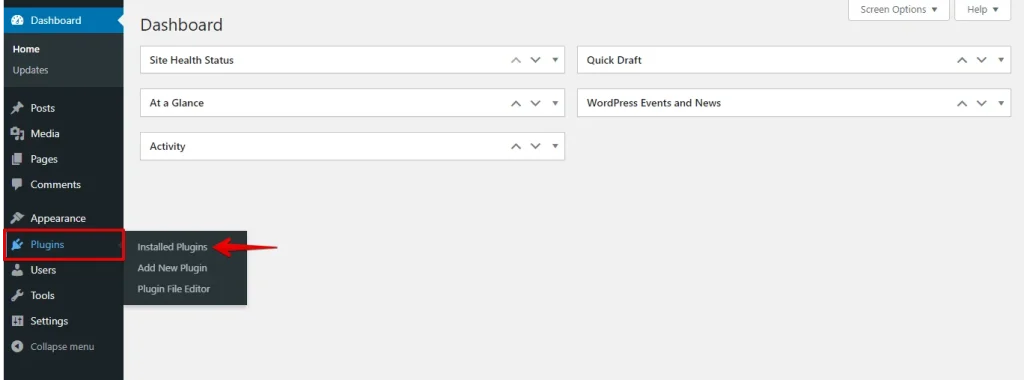
Accedi al tuo dashboard WordPress, naviga al menu "Plugin" e seleziona "Plugin installati".
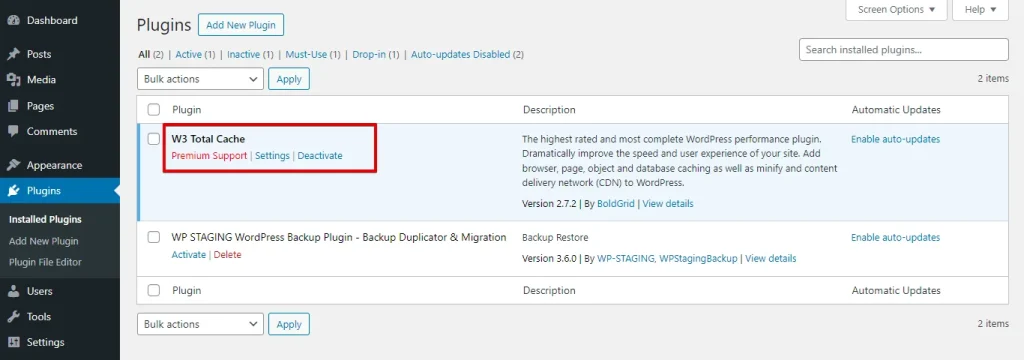
Controlla la presenza di plugin di caching attivi, come W3 Total Cache, WP Super Cache, o qualsiasi altro plugin di caching che potresti utilizzare.
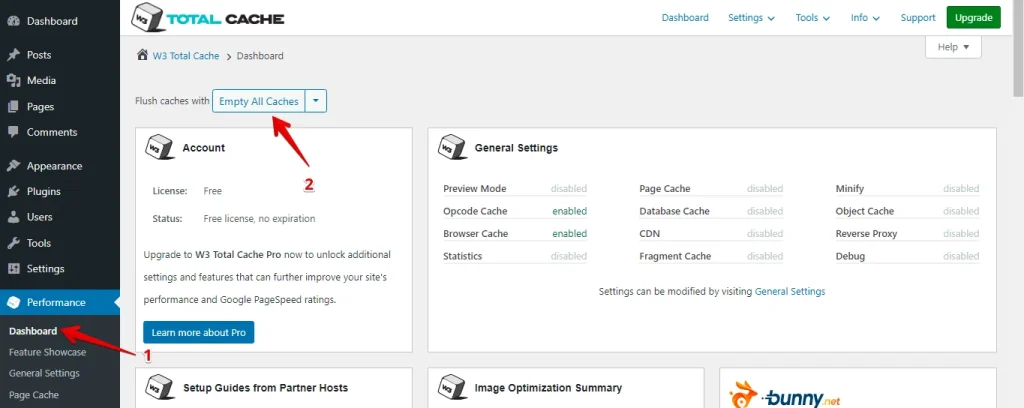
Vai su "Performance" nel tuo dashboard WordPress e seleziona "Dashboard". Quindi, fai clic sul pulsante "Empty All Caches".
Dopo aver svuotato tutte le cache, aggiorna il tuo sito WordPress. Assicurati che il sito venga visualizzato correttamente e verifica che eventuali problemi precedenti siano stati risolti.
Seguendo questi passaggi, puoi svuotare efficacemente la cache di WordPress, potenzialmente risolvendo molti problemi post-migrazione e assicurando che il tuo sito mostri i contenuti più aggiornati.
2. Modifica l’indirizzo del sito tramite le impostazioni di WordPress
Cambia l’URL all’interno del dashboard WordPress per modificare l’indirizzo del sito tramite le impostazioni di WordPress. Questo aggiorna tutti i link e i riferimenti interni. Ecco come fare:
Accedi al tuo dashboard WordPress e naviga su "Impostazioni" > "Generali".
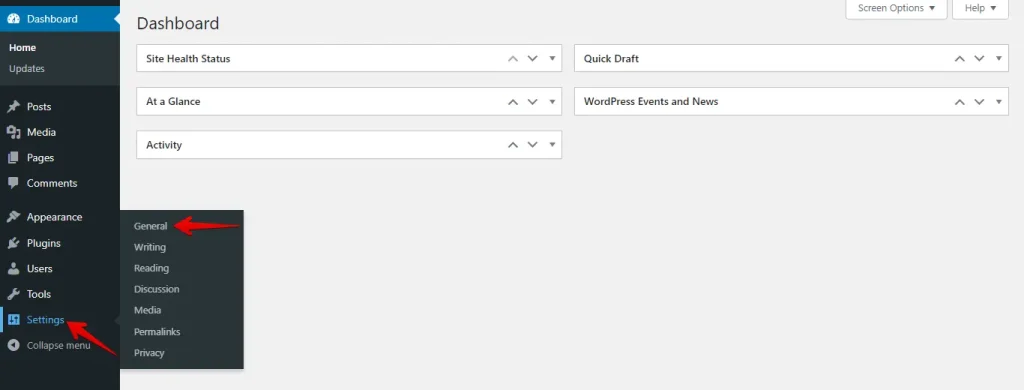
Dopo di che, inserisci il tuo nuovo dominio nel campo ‘Indirizzo del sito (URL)’.
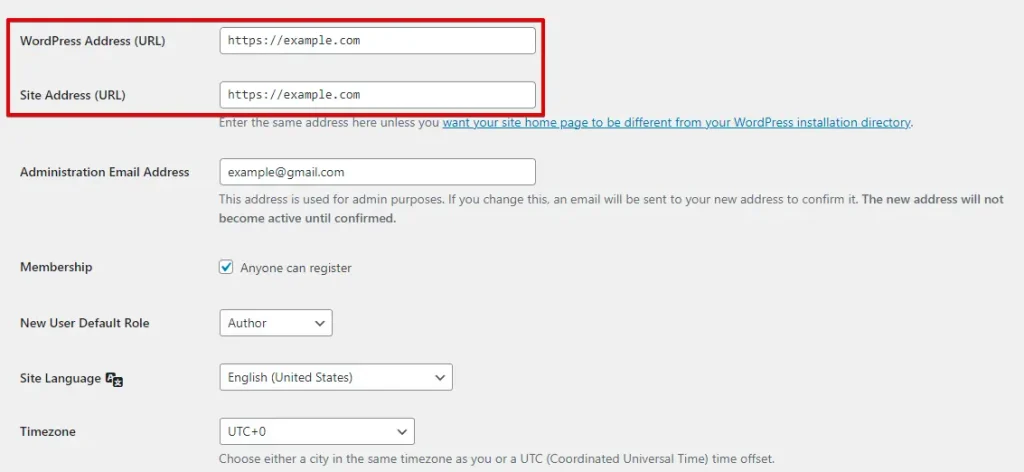
Per salvare le modifiche, scorri verso il basso e fai clic su "Salva modifiche" per applicare le modifiche.
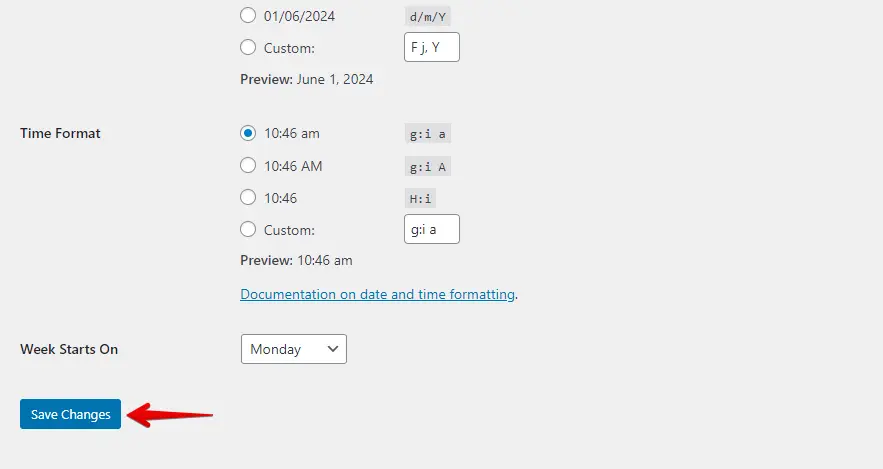
Dopo aver salvato, controlla il tuo sito per assicurarti che si carichi correttamente con l’URL aggiornato. Conferma che tutti i link, le immagini e le risorse funzionino come previsto.
Quando regoli l’indirizzo del tuo sito nelle impostazioni di WordPress, mantieni tutto coerente e impedisci ai link di rompersi.
3. Rivedi l’URL del sito utilizzando il database di WordPress
Per rivedere l’URL del sito tramite il database WordPress, modifichi direttamente le voci URL nel database utilizzando phpMyAdmin o uno strumento simile. Ecco come fare:
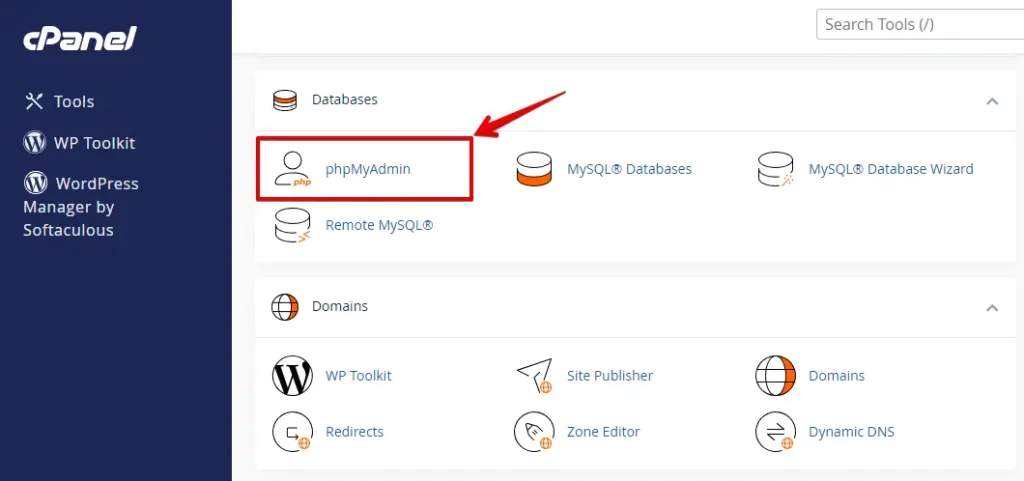
Accedi al pannello di controllo del tuo web hosting, naviga su phpMyAdmin, o accedici tramite il dashboard del tuo fornitore di hosting.
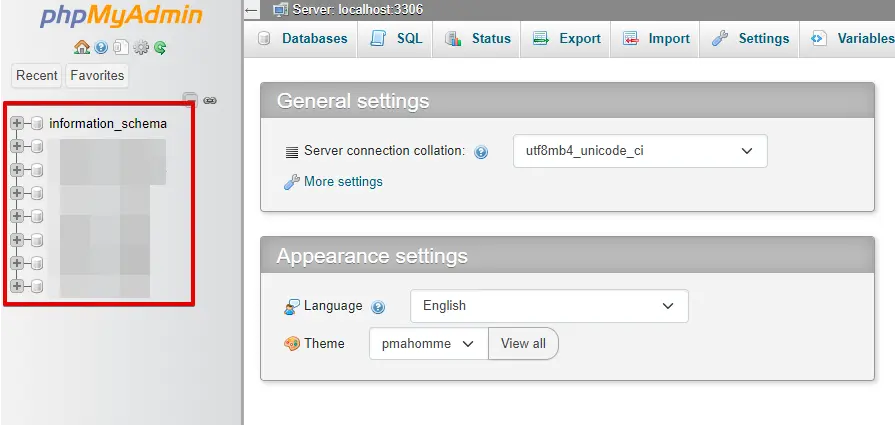
In phpMyAdmin, individua e seleziona il database associato al tuo sito WordPress dall’elenco nella barra laterale sinistra.
All’interno del tuo database WordPress, cerca una tabella denominata wp_options (il prefisso della tabella wp_ può variare se l’hai personalizzato durante l’installazione).
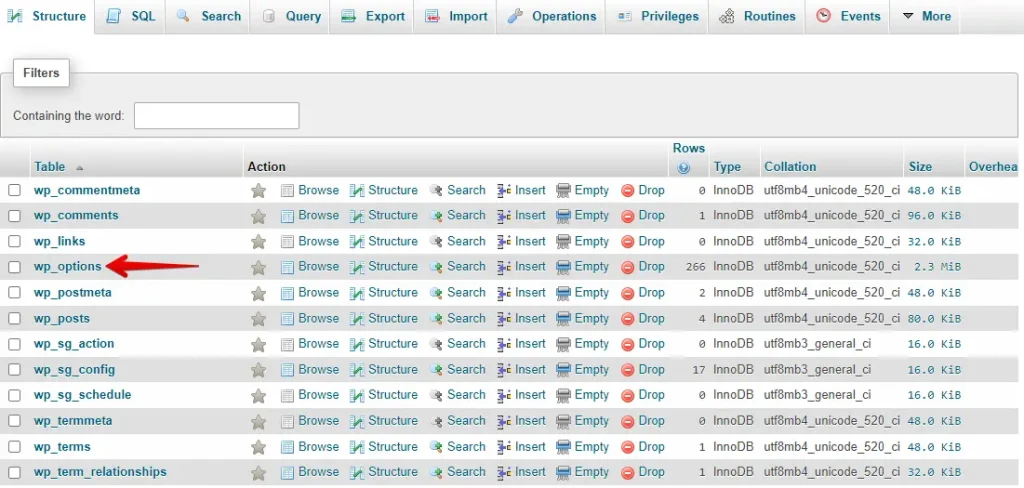
Nella tabella wp_options, cerca le righe con il valore della colonna option_name pari a siteurl e home.
Sostituisci l’URL esistente nel campo option_value con il tuo nuovo URL del sito. Assicurati che l’URL sia corretto e completo, incluso il protocollo (ad esempio, http:// o https://).
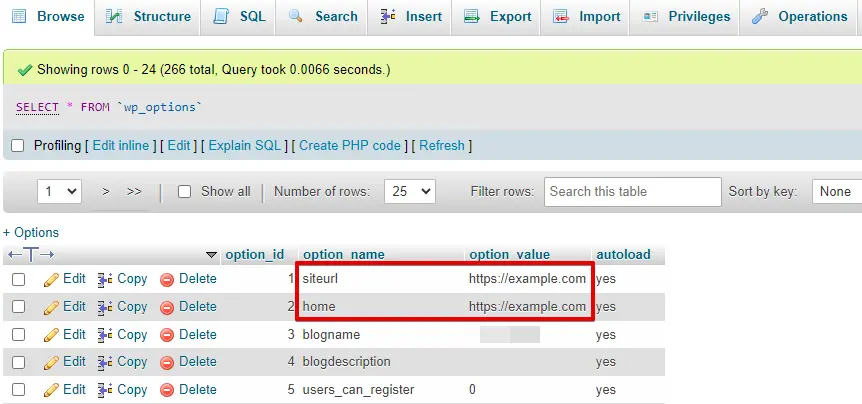
Visita il tuo sito per verificare che l’URL aggiornato si carichi correttamente.
Modificare l’URL del sito nel database WordPress può essere utile quando l’accesso al dashboard è limitato. Tuttavia, è rischioso e può causare problemi se eseguito in modo errato.
4. Rigenera il file .htaccess
Il file .htaccess controlla come vengono elaborati gli URL sul tuo sito WordPress. Se il tuo sito non funziona dopo una migrazione, rigenerare questo file può risolvere problemi di permalink e URL. Ecco come fare:
Accedi al pannello di controllo del tuo web hosting e apri il file manager, oppure usa un client FTP per connetterti al tuo server.

Vai alla directory radice della tua installazione WordPress (di solito public_html o www).
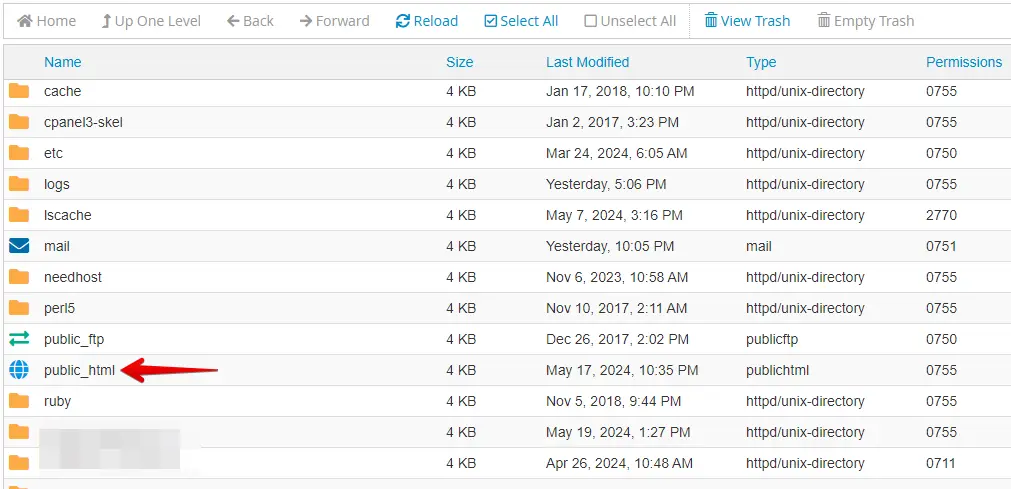
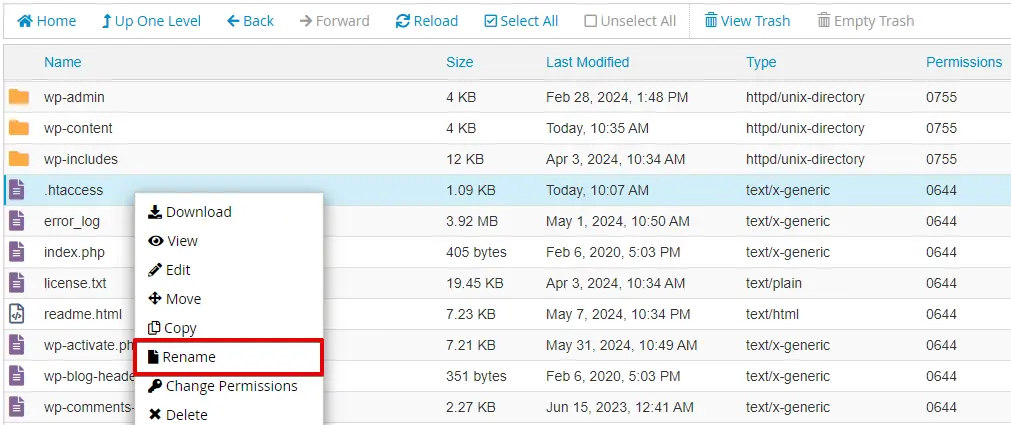
Trova il file .htaccess nella directory radice, fai clic destro su di esso, seleziona l’opzione "Rinomina" e rinominalo in qualcosa come ".htaccess_old".
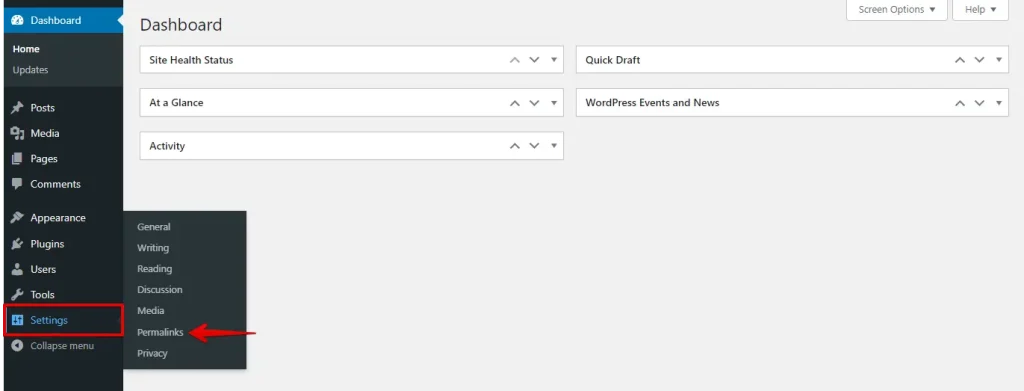
Ora, accedi al dashboard WordPress. Nella barra laterale, passa il mouse sopra o fai clic su "Impostazioni". Dal menu a discesa, seleziona "Permalink".
Non è necessario modificare alcuna impostazione in questa pagina. Scorri verso il basso e fai clic su "Salva modifiche" per rigenerare il file .htaccess.
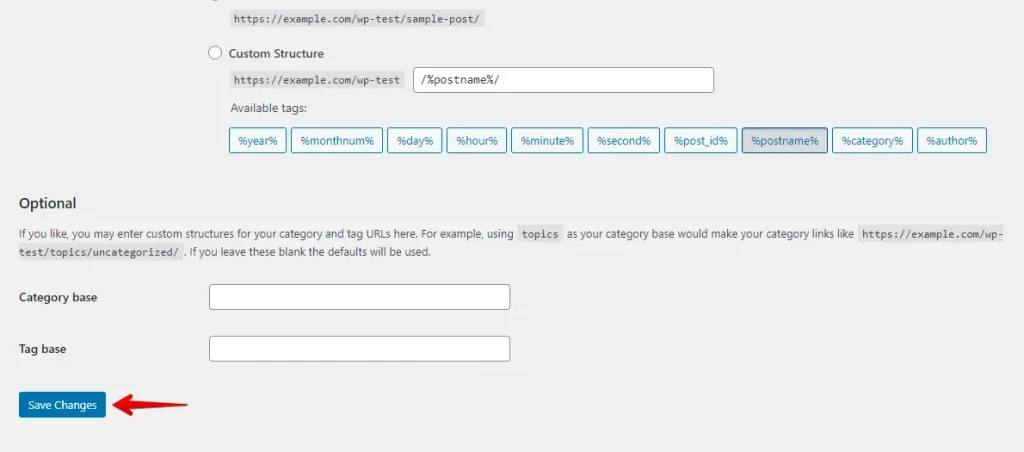
Seguendo questi passaggi, puoi rigenerare il file .htaccess e risolvere problemi comuni relativi ai permalink e alla struttura degli URL dopo la migrazione del tuo sito WordPress.
5. Imposta i permessi dei file corretti
Permessi dei file corretti sono importanti affinché il tuo sito WordPress funzioni correttamente e rimanga sicuro. Permessi errati possono impedire il caricamento di file, l’esecuzione di script o l’accesso a parti del tuo sito. Ecco come impostarli correttamente:
Accedi al pannello di controllo del tuo hosting (cPanel, Plesk, ecc.), quindi trova e apri lo strumento File Manager fornito lì.
Naviga alla directory radice della tua installazione WordPress, tipicamente denominata public_html o www.
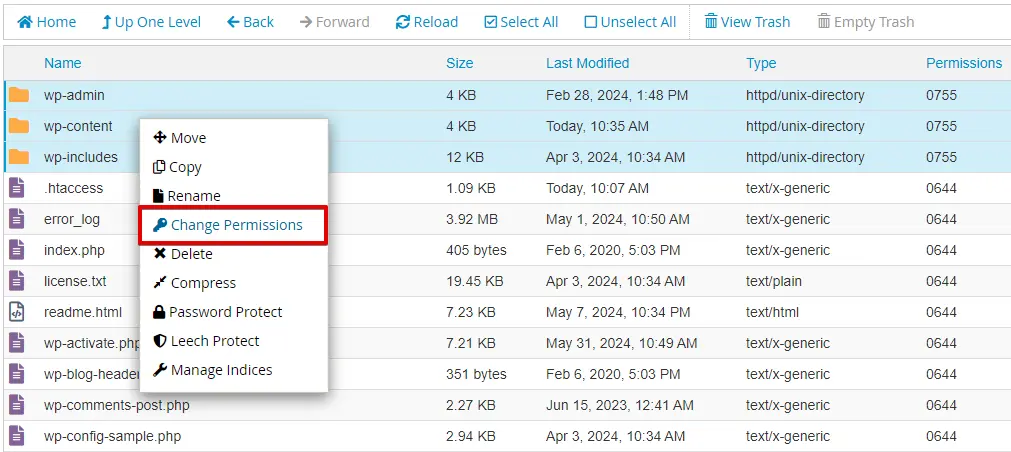
Seleziona tutte le cartelle all’interno della tua installazione WordPress nel File Manager o nel client FTP. Quindi, fai clic destro sulle cartelle selezionate e scegli "Permessi" o "Cambia permessi".
Inserisci 755 o seleziona le caselle appropriate per impostare i permessi a 755, quindi fai clic sul pulsante "Cambia permessi".
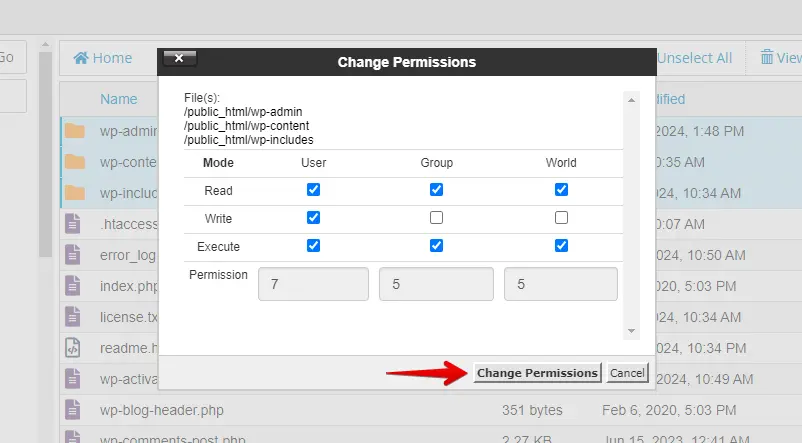
Ora, seleziona tutti i file all’interno della tua installazione WordPress. Fai clic destro sui file selezionati e scegli "Permessi" o "Cambia permessi".
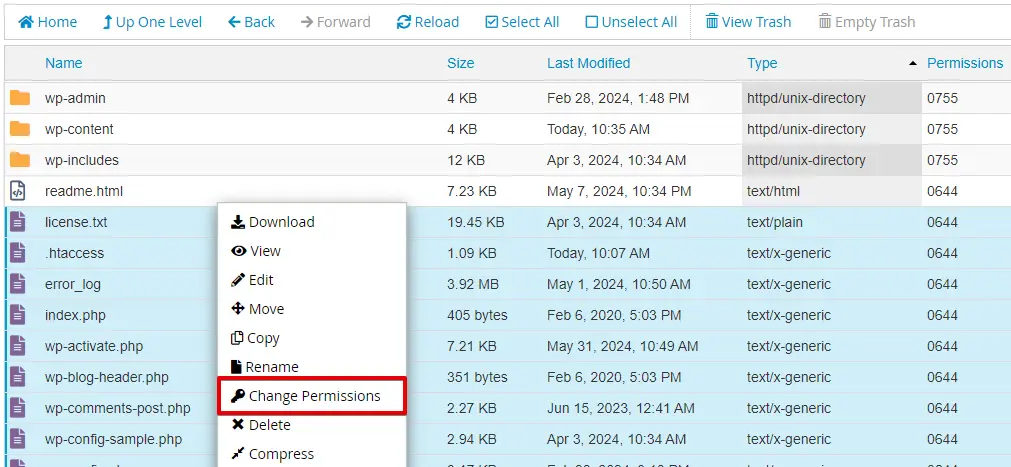
Questa volta, inserisci 644 o seleziona le caselle appropriate per impostare i permessi a 644, quindi fai clic sul pulsante "Cambia permessi".
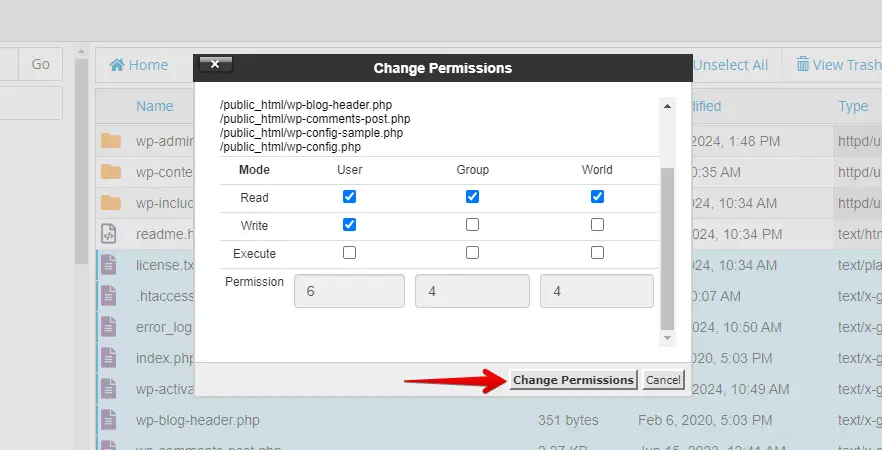
Seguendo questi passaggi, puoi assicurarti che il tuo sito WordPress abbia i permessi dei file corretti, migliorandone la sicurezza e la funzionalità.
Conclusione
Riparare il tuo sito WordPress dopo uno spostamento è semplice. Inizia svuotando la cache per eliminare i vecchi dati. Quindi, aggiorna l’indirizzo del tuo sito nelle impostazioni di WordPress e nel database. Rigenera il file .htaccess per risolvere problemi con i link e imposta correttamente i permessi dei file.
Segui questi passaggi e il tuo sito dovrebbe essere di nuovo operativo senza problemi. Se hai ancora problemi, potrebbe essere il momento di cercare aiuto professionale.
Articoli correlati
- I 5 migliori plugin di eCommerce per WordPress nel 2024
- WP Staging vs Total Upkeep: Un confronto dettagliato
- Come correggere l’errore di WordPress "Sidebar non visualizzata"
- Come risolvere il problema del sito WordPress che non si aggiorna immediatamente
- Perché WordPress è lento + come risolverlo
