


Chiunque gestisca un sito web sa che malfunzionamenti ed errori fanno parte del lavoro. Per gli utenti di WordPress, un problema comune può essere la sparizione della barra laterale.
Può creare non pochi grattacapi, perché la barra laterale è fondamentale per aiutare gli utenti a navigare il sito e trovare informazioni importanti. Ma niente paura: con le giuste conoscenze è possibile risolvere il problema.
Contents
Cosa fa sparire la barra laterale in WordPress?
- Compatibilità del tema – I temi obsoleti o non compatibili potrebbero non visualizzare correttamente la barra laterale.
- Conflitti tra plugin – Plugin incompatibili o mal scritti possono interferire con la visualizzazione della barra laterale.
- Errori CSS – Errori di sintassi o stili in conflitto nel codice CSS possono impedire la comparsa della barra laterale.
- Impostazioni dei widget – Impostazioni dei widget configurate male o assegnate in modo errato possono far sparire la barra laterale.
- Interferenza della cache – Plugin o meccanismi di caching possono interferire con i contenuti dinamici come la barra laterale, rendendo necessario svuotare la cache.
6 metodi per risolvere il problema della barra laterale che non appare su WordPress
- Impostazioni dei widget
- Problemi di compatibilità del tema
- Conflitti tra plugin
- Errori CSS
- Interferenza della cache
- Controlla le impostazioni del layout dei post
1. Impostazioni dei widget
Le barre laterali di WordPress hanno bisogno dei widget. Se le impostazioni dei widget non sono corrette, la barra laterale potrebbe non comparire. Puoi modificare le impostazioni dalla bacheca di WordPress. Ecco i passaggi:
- Accedi alla bacheca di WordPress, quindi vai su "Widgets" all’interno della sezione "Appearance".
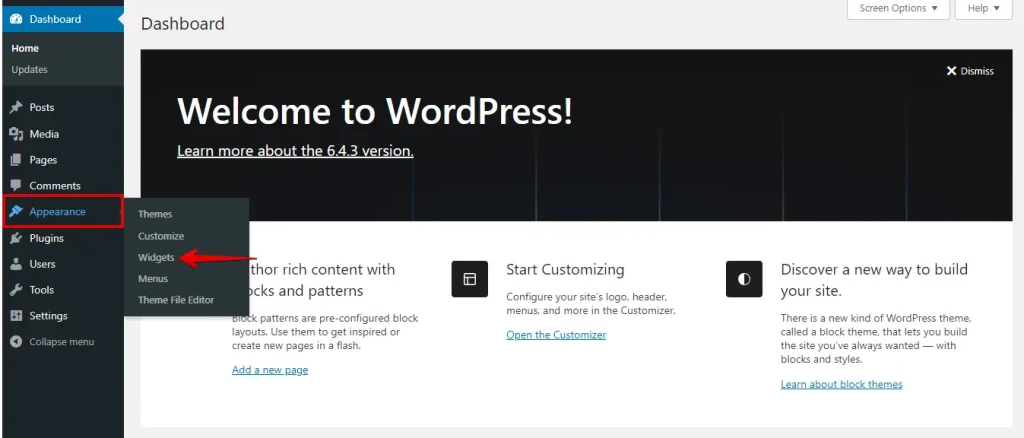
- Controlla i widget disponibili a sinistra e quelli assegnati a destra (ad esempio sidebar, footer).
- Trascina e rilascia eventuali widget non assegnati o spostati per errore nella sezione della barra laterale.
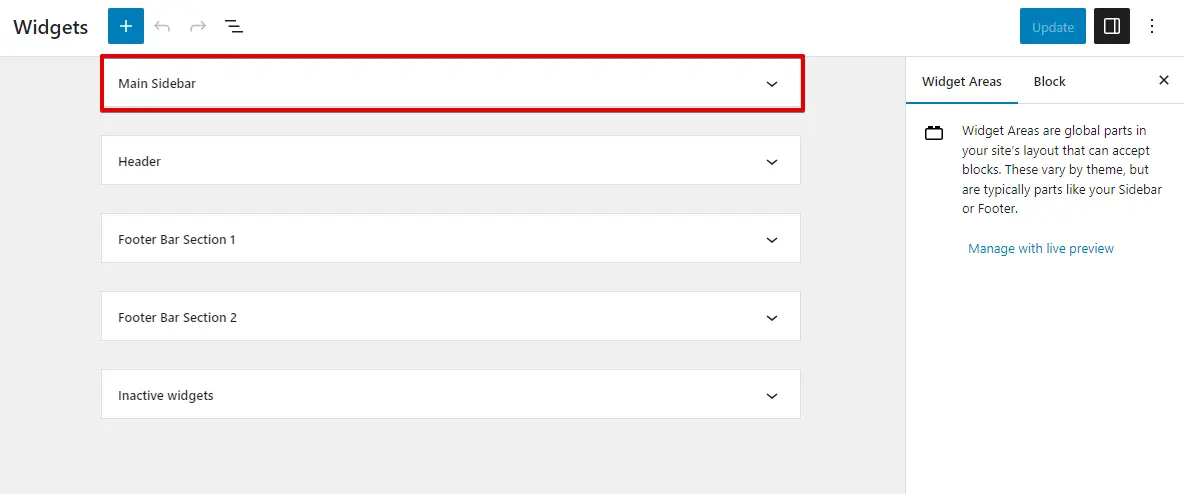
- Dopo aver regolato le impostazioni dei widget e averli assegnati all’area della barra laterale, clicca sul pulsante "Save" o "Update" per salvare le modifiche.
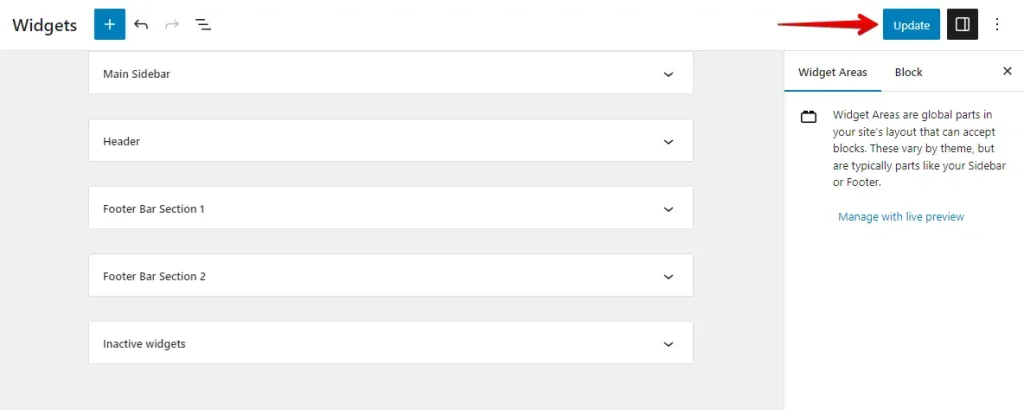
Seguendo questi passaggi puoi diagnosticare e risolvere efficacemente il problema causato da impostazioni dei widget configurate male in WordPress.
2. Problemi di compatibilità del tema
I problemi di compatibilità del tema possono impedire la comparsa della barra laterale. Aggiornare il tema o passare a un altro può risolvere il problema.
- Accedi alla bacheca di WordPress. Quindi vai su "Appearance" > "Themes" per trovare la versione attuale del tuo tema.
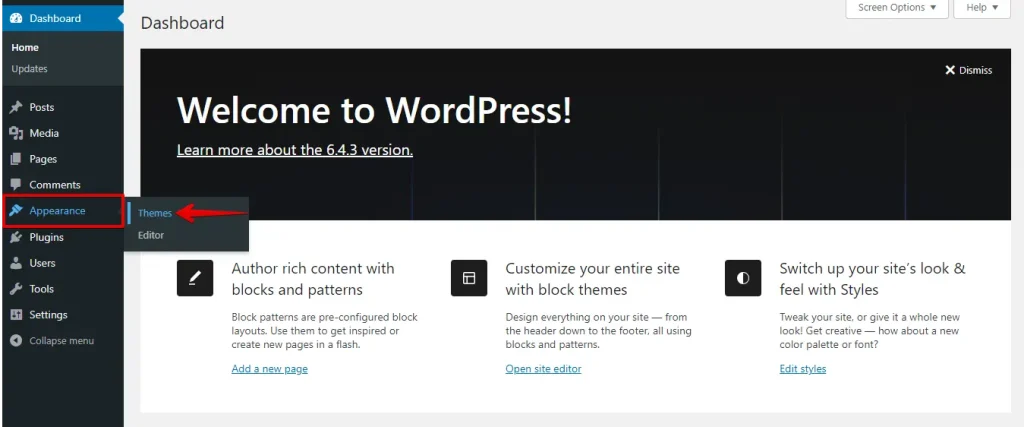
- Assicurati che il tema sia compatibile con la tua versione di WordPress; consulta la documentazione del tema o il sito dello sviluppatore.
- Se è obsoleto, clicca su "Update" se l’aggiornamento è disponibile.
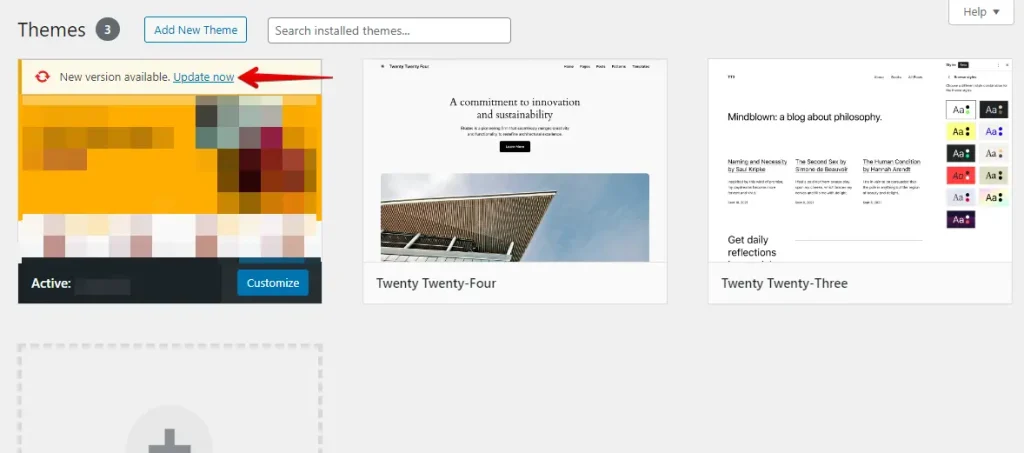
Dopo l’aggiornamento, ricarica la pagina per verificare che la barra laterale appaia correttamente. Se il problema persiste o il tema non è più supportato, scegli un nuovo tema dalla directory di WordPress o acquistane uno premium.
3. Conflitti tra plugin
I plugin possono potenziare le funzionalità del tuo sito WordPress, ma possono entrare in conflitto e mandare in tilt la barra laterale. Disattivali tutti e riattivali uno a uno per individuare il responsabile. Ecco i passaggi:
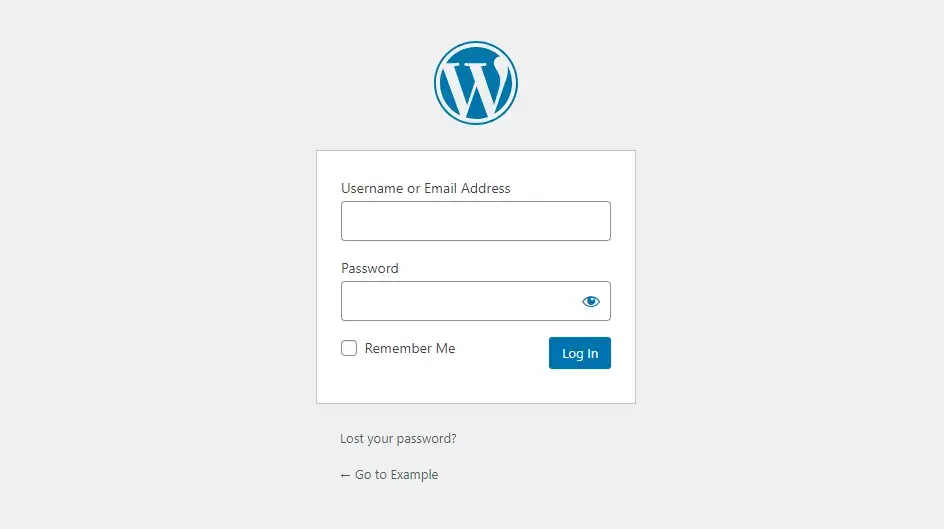
- Accedi alla bacheca di amministrazione di WordPress con il tuo nome utente e la tua password.
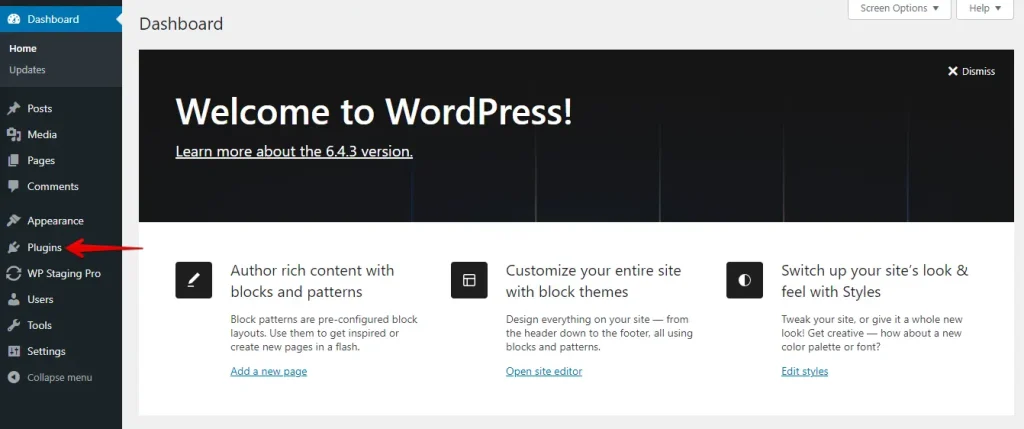
- Nel menù di sinistra, trova e clicca l’opzione "Plugins".
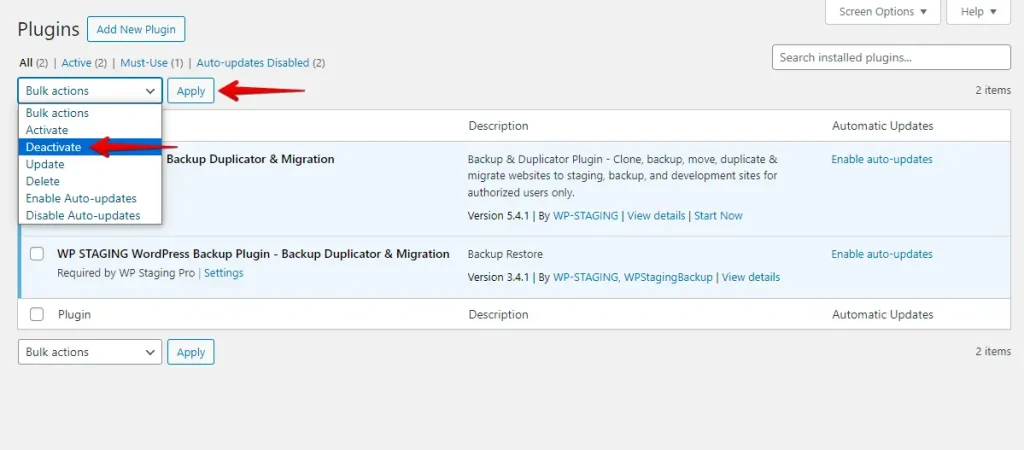
- Seleziona tutti i plugin, scegli "Deactivate" dal menù Bulk Actions e clicca sul pulsante Apply.
- Dopo aver disattivato i plugin, verifica se la barra laterale viene visualizzata correttamente sul tuo sito.
- Riattiva i plugin uno per uno, partendo da quelli essenziali. Controlla la barra laterale dopo ogni attivazione. Ripeti l’operazione per tutti i plugin.
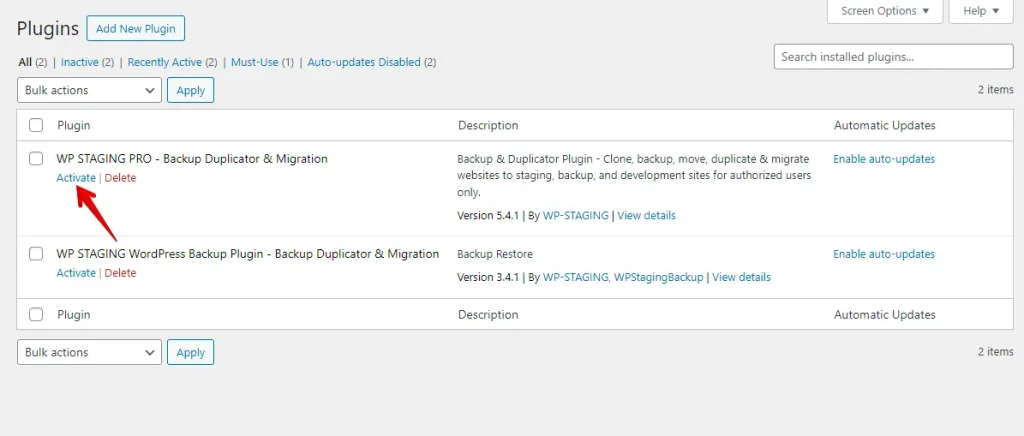
Una volta individuato il plugin problematico, prova ad aggiornarlo, contatta lo sviluppatore per supporto oppure cerca alternative per evitare conflitti.
Seguendo questi passaggi puoi individuare e risolvere efficacemente i conflitti tra plugin che potrebbero impedire la corretta visualizzazione della barra laterale sul tuo sito WordPress.
4. Errori CSS
Il CSS stilizza gli elementi del tuo sito, inclusa la barra laterale. Errori come refusi di sintassi o stili in conflitto possono compromettere l’aspetto della barra laterale. Esamina e correggi il CSS per risolvere il problema.
- Accedi alla bacheca di amministrazione di WordPress con il tuo nome utente e la tua password.
- Trova e clicca su "Appearance" nel menù di sinistra, quindi scegli "Customize."
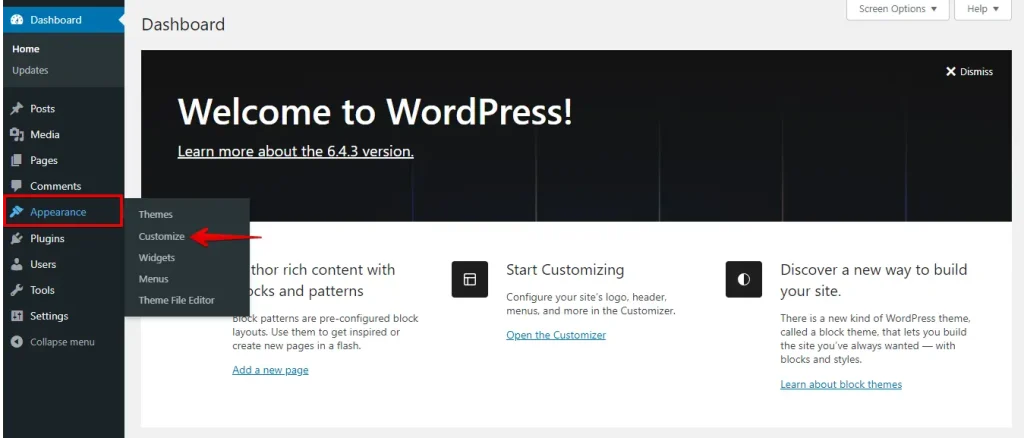
- All’interno del Theme Customizer, cerca un’opzione chiamata "Additional CSS."
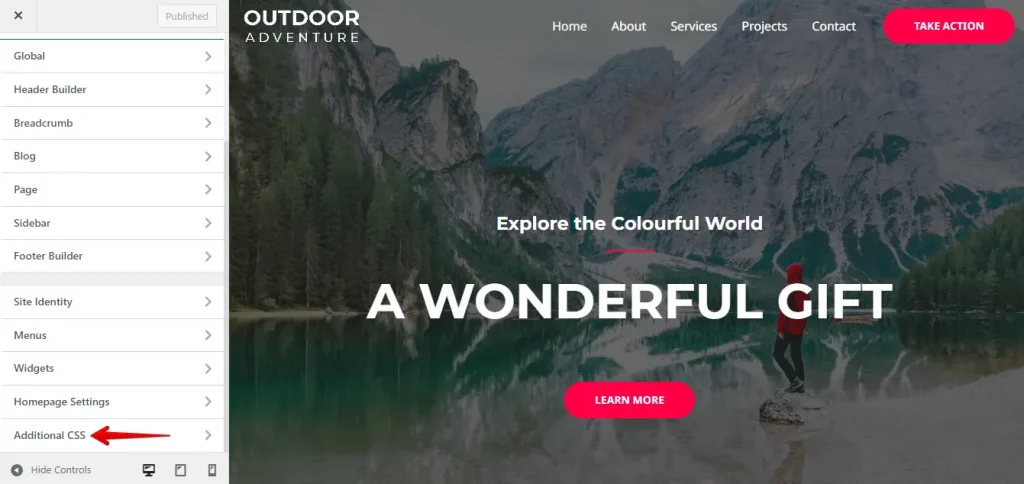
- Controlla il tuo CSS personalizzato per individuare errori o stili in conflitto che potrebbero influire sulla barra laterale. Cerca errori di sintassi, punti e virgola mancanti o regole incoerenti.
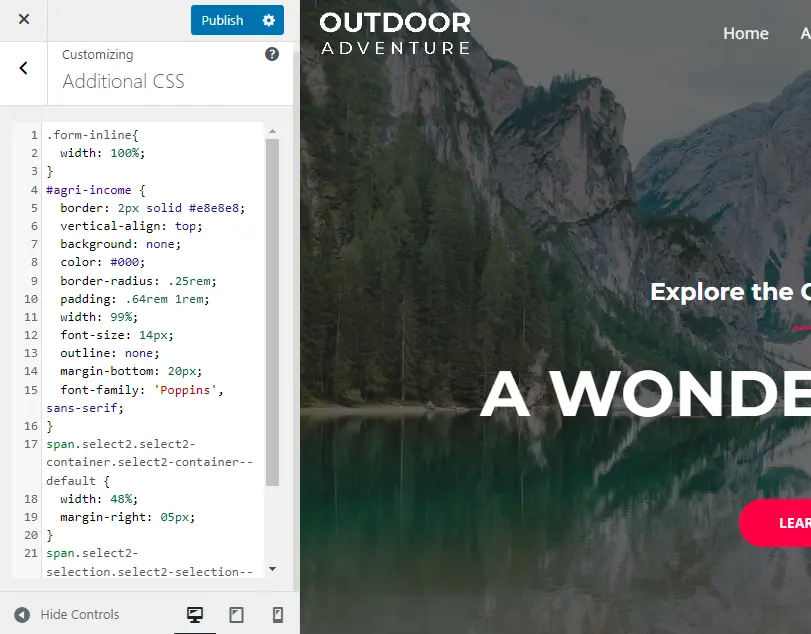
- Se noti problemi nel CSS della barra laterale, modificali nella sezione "Additional CSS" del Theme Customizer. Adatta o rimuovi le regole CSS in base alle necessità per una corretta visualizzazione.
- Dopo aver modificato il CSS, clicca su "Publish" nel Theme Customizer per salvare e applicare le modifiche al sito.
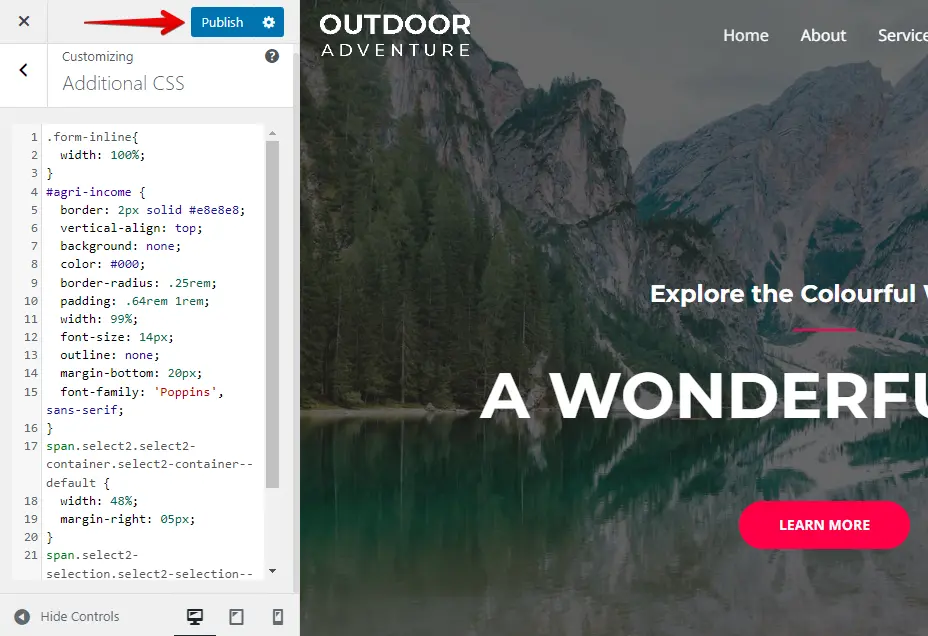
Seguendo questi passaggi puoi esaminare e correggere efficacemente gli errori CSS che potrebbero impedire la corretta visualizzazione della barra laterale sul tuo sito WordPress.
5. Interferenza della cache
Gli strumenti di caching aumentano la velocità del sito salvando copie statiche, ma possono nascondere contenuti dinamici come la barra laterale. Svuotare la cache può risolvere il problema, costringendo il browser a recuperare la versione più recente della pagina.
- Accedi alla bacheca di amministrazione di WordPress con il tuo nome utente e la tua password.
- Se sul tuo sito WordPress è installato un plugin di caching, individua e clicca sulle impostazioni del plugin.
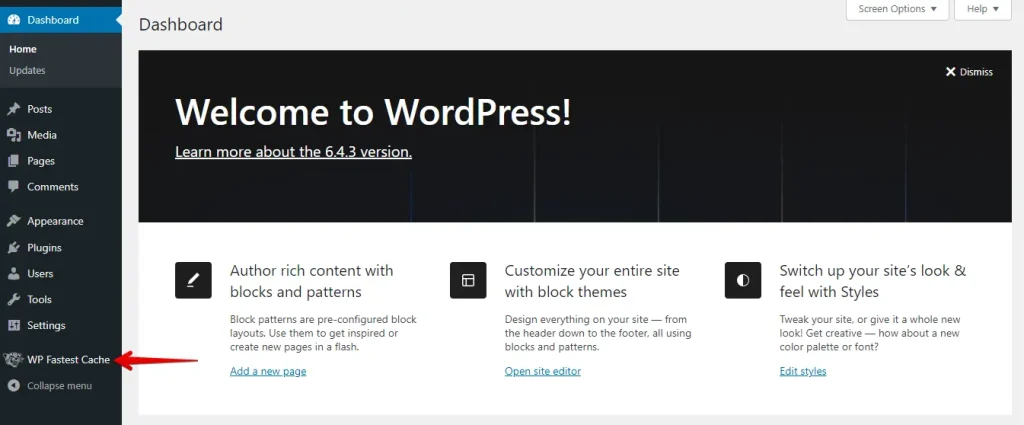
- Trova e clicca "Clear All Cache" o "Purge Cache" nelle impostazioni del plugin di caching per rimuovere la cache memorizzata.
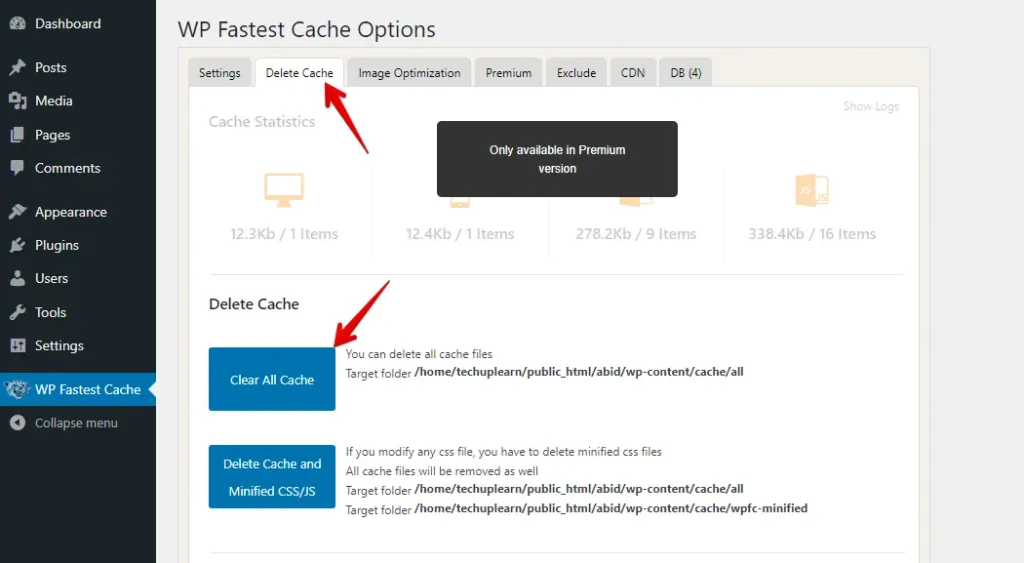
Dopo aver svuotato la cache, controlla il sito per verificare la presenza della barra laterale. Ricarica la pagina per assicurarti che le modifiche siano applicate. Questo risolve spesso problemi legati ai contenuti dinamici come la barra laterale che non si vede.
6. Controlla le impostazioni del layout dei post
Esamina le impostazioni del layout dei tuoi post per garantire una presentazione ottimale e mantenere coerenza in tutto il sito.
- Accedi alla bacheca di amministrazione di WordPress con il tuo nome utente e la tua password.
- A seconda del tema e dei plugin, puoi trovare le impostazioni del layout dei post nel pannello di personalizzazione del tema o in una pagina dedicata del plugin.
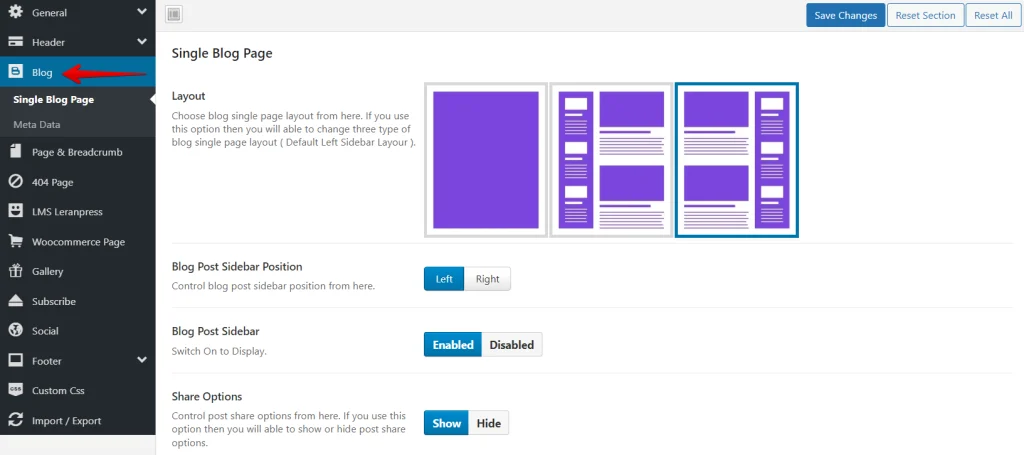
- Per risolvere i problemi della barra laterale, assicurati che l’opzione di visibilità della barra laterale sia attiva per il tipo di post che stai visualizzando. In caso contrario, attivala per mostrare la barra laterale.
- Dopo aver modificato il layout, salva le modifiche cliccando il pulsante "Save" o "Update".
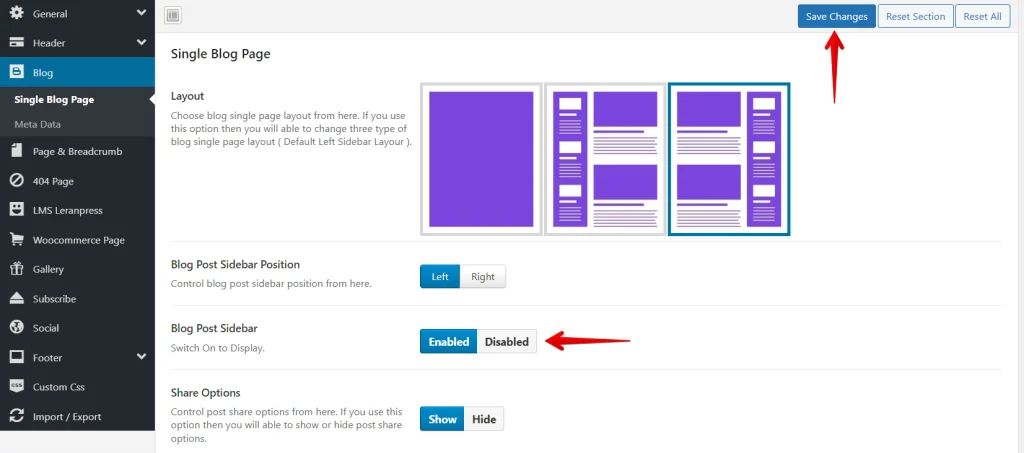
Seguendo questi passaggi puoi controllare e regolare efficacemente le impostazioni del layout dei post per assicurarti che la barra laterale appaia correttamente sul tuo sito WordPress.
In conclusione
Per risolvere l’errore "Sidebar Not Appearing" di WordPress, esamina a fondo la compatibilità del tema, i conflitti tra plugin, gli errori CSS, le impostazioni dei widget, l’interferenza della cache e le impostazioni del layout dei post. Affrontando ciascun aspetto, la barra laterale viene visualizzata correttamente e l’esperienza utente sul sito migliora.
Articoli correlati
