


I certificati SSL (Secure Sockets Layer) sono cruciali per proteggere il tuo sito WordPress, cifrando i dati e fornendo una connessione sicura ai tuoi visitatori.
Tuttavia, configurare SSL può a volte portare a problemi inattesi che influiscono sulla funzionalità del tuo sito e sull’esperienza utente.
Che tu stia affrontando il temuto errore di «contenuto misto», che tu lotti con loop di reindirizzamento o che tu abbia a che fare con avvisi di scadenza del certificato, queste comuni sfide SSL possono essere scoraggianti per qualsiasi proprietario di un sito WordPress.
Contents
5 cause comuni dei problemi SSL
- Contenuto misto: I problemi di contenuto misto si verificano quando il tuo sito web ha risorse sia HTTP sia HTTPS.
- Certificato SSL scaduto – Monitora regolarmente la data di scadenza del tuo certificato SSL e rinnovalo prontamente per prevenire lacune di sicurezza.
- Errori di troppi reindirizzamenti – Indaga e correggi i problemi di reindirizzamento eccessivo per garantire un’esperienza di navigazione fluida e sicura.
- Errore NET::ERR_CERT_INVALID – Affronta questo errore confermando che il tuo certificato SSL è valido e corrisponde al tuo dominio, eliminando i problemi di fiducia degli utenti.
- Lunghezza della chiave SSL inadeguata – Verifica che il tuo certificato SSL impieghi una lunghezza della chiave adeguata per la sicurezza.
Come risolvere i problemi SSL comuni?
1. Correggere manualmente l’errore di contenuto misto
Questo metodo si rivela più efficiente e migliora le prestazioni del tuo sito web, ma richiede una risoluzione manuale dei problemi.
- Accedi alla tua bacheca di WordPress.

- Vai su Impostazioni » Generali e assicurati che sia l’opzione «Indirizzo WordPress» sia «Indirizzo sito» contengano URL HTTPS.
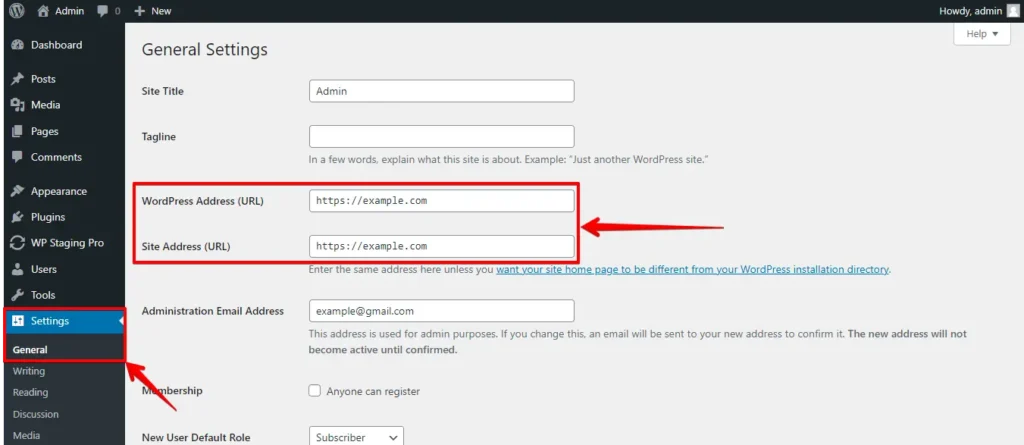
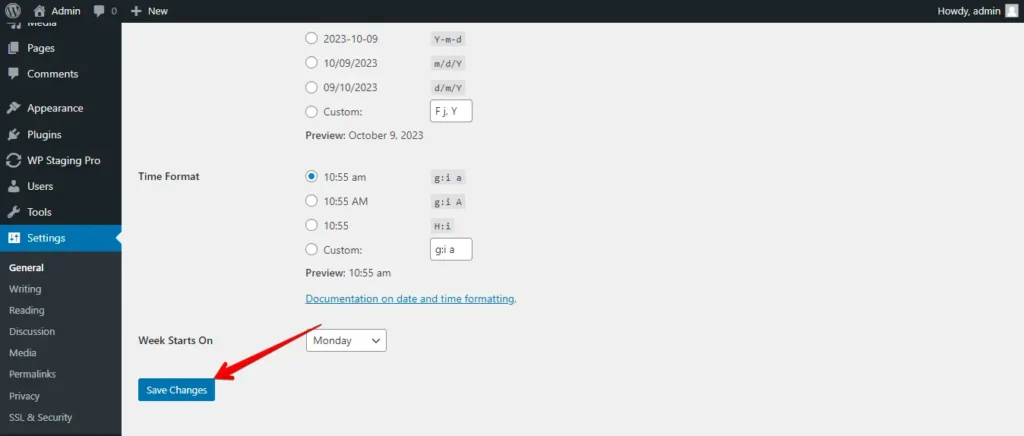
- Quando trovi URL «http», cambiali in «https» e fai clic su «Salva le modifiche» per salvare le tue impostazioni.
Successivamente, individua i vecchi URL HTTP nel tuo database WordPress e sostituiscili con gli URL HTTPS aggiornati. Ottieni questo senza sforzo installando e attivando il plugin Better Search Replace.
Una volta attivato, vai alla pagina Strumenti » Better Search Replace. Nel campo «Search», inserisci l’URL del tuo sito web con HTTP, e nel campo «Replace», inserisci l’URL del tuo sito web con «https».
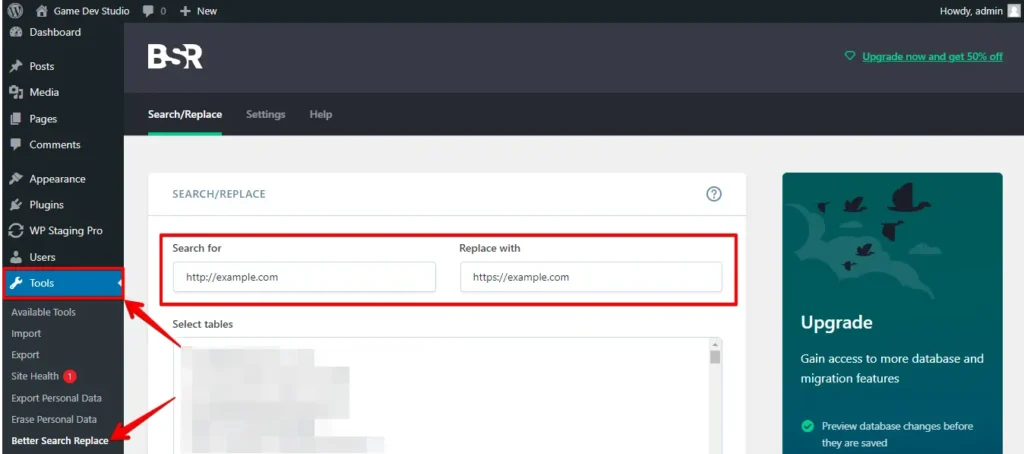
Il plugin procederà quindi a modificare gli URL all’interno del tuo database WordPress.
Segui questi passaggi per correggere gli errori di contenuto misto, migliorare la sicurezza del tuo sito WordPress ed evitare gli avvisi di sicurezza del browser. Mantieni HTTPS per un’esperienza sicura dei visitatori.
2. Certificato SSL scaduto
Un certificato SSL ha un periodo di validità, tipicamente da uno a due anni, e il tuo sito web diventa insicuro quando scade. Rinnova il tuo certificato SSL tramite la tua autorità di certificazione (CA) o il tuo provider di hosting. Installa il nuovo certificato sul tuo server web.
3. Errori di troppi reindirizzamenti durante la migrazione a SSL/HTTPS
Ecco una guida passo dopo passo su come correggere gli errori «Troppi reindirizzamenti» dopo il passaggio a SSL/HTTPS tramite cPanel:
- Accedi al tuo account cPanel con il tuo nome utente e password.

- In cPanel, individua e fai clic sull’icona «File Manager», di solito nella sezione «Files».

- Nel «File Manager», vai alla directory radice della tua installazione WordPress. Di solito si trova nella cartella «public_html».

- Cerca il file
wp-config.phpnella tua directory radice. Fai clic destro su di esso e seleziona «Edit» o «Code Edit» dal menu.
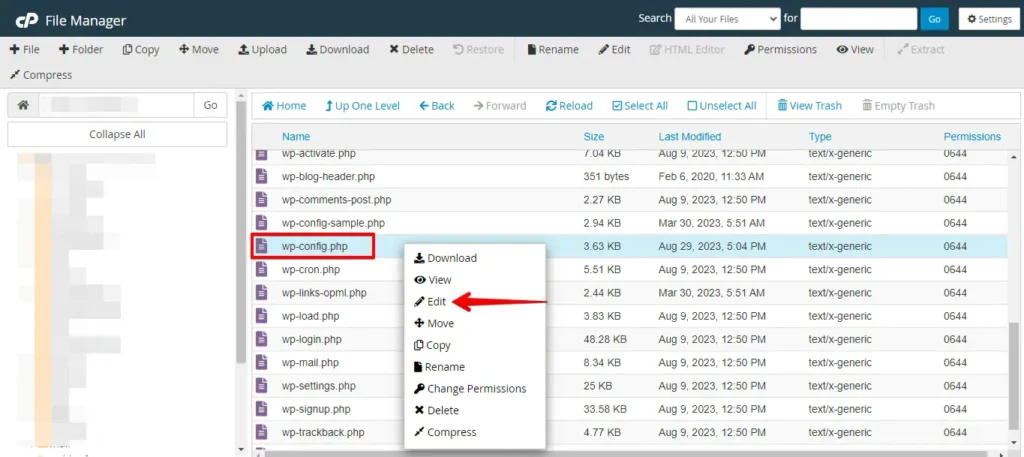
- Il file si aprirà in un editor di testo all’interno di cPanel; poi inserisci la seguente riga di codice subito prima della riga che recita
/* That's all, stop editing! Happy publishing. */: - Dopo aver aggiunto la riga di codice, fai clic sul pulsante «Save Changes» nell’angolo in alto a destra dell’editor.
define('FORCE_SSL_ADMIN', true);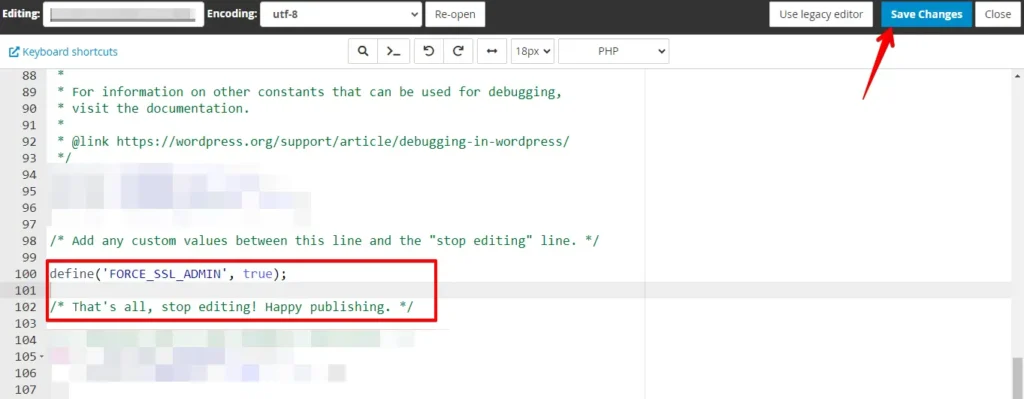
- Visita il tuo sito web usando la versione HTTPS (https://yourdomain.com). Assicurati di non incontrare più l’errore «Troppi reindirizzamenti».
Aggiungere define('FORCE_SSL_ADMIN', true); a wp-config.php istruisce WordPress a imporre SSL/HTTPS per l’area di amministrazione, risolvendo i problemi di reindirizzamento. Assicurati che il tuo certificato SSL sia installato e configurato correttamente sul tuo hosting affinché funzioni.
4. Errore NET::ERR_CERT_INVALID
Il browser Google Chrome mostra il messaggio di errore «NET::ERR_CERT_INVALID», mentre altri browser mostrano un messaggio di avviso simile che indica che la connessione al tuo sito web non è sicura.
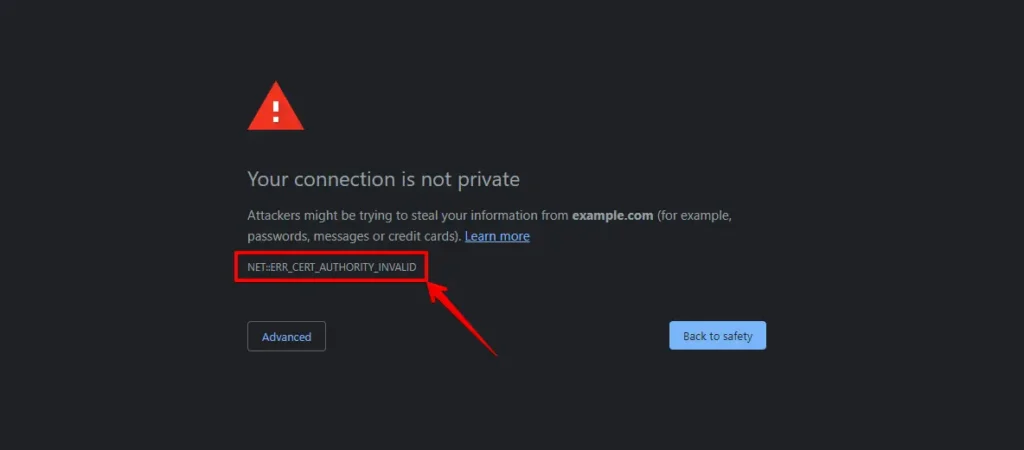
Questo messaggio di errore significa che il browser dell’utente ha rifiutato il certificato offerto dal sito web. Vari fattori potrebbero contribuire a ciò, tra cui:
- Il certificato ha raggiunto la sua data di scadenza.
- Il tuo browser non si fida dell’autorità che ha emesso il certificato.
- Il certificato SSL è stato emesso per un nome di dominio o sottodominio alternativo.
Se hai ottenuto un certificato SSL e hai chiesto al tuo provider di hosting WordPress di gestire l’installazione, puoi contattarlo per assistenza nella risoluzione del problema.
Se installi il certificato SSL manualmente, valuta di reinstallarlo o contatta il tuo fornitore del certificato SSL per assistenza nella risoluzione dei problemi.
5. Lunghezza della chiave SSL inadeguata
Lunghezze della chiave SSL corte o deboli possono compromettere la sicurezza del tuo certificato SSL. Genera un nuovo certificato SSL con una lunghezza della chiave più robusta (almeno 2048 bit) per migliorare la sicurezza.
Conclusione
In conclusione, affrontare i problemi SSL comuni è cruciale per mantenere un sito web sicuro. Seguendo i passaggi descritti in questa guida, i proprietari di siti web possono migliorare la sicurezza, proteggere i dati degli utenti e costruire fiducia con il loro pubblico. Un sito web sicuro non è solo necessario; è una pietra angolare del successo online.
Articoli correlati
