


Immagina la scena: sei pronto a pubblicare il tuo nuovo articolo del blog, lanciare un fantastico sito e-commerce o mostrare il tuo portfolio al mondo. Ma invece di un’esperienza di navigazione fluida, i visitatori si trovano davanti a un messaggio scoraggiante che li avverte di potenziali rischi per la sicurezza. Questo Secure Connection Error può far fuggire il traffico così duramente conquistato, danneggiando la credibilità del tuo sito e potenzialmente penalizzandone il posizionamento sui motori di ricerca.
Quindi, se ti sei mai imbattuto in errori SSL, avvisi di contenuti misti o altri problemi di connessione, continua a leggere per scoprire tecniche collaudate per risolvere queste difficoltà e fare in modo che il tuo sito WordPress resti un luogo digitale affidabile e accogliente per il tuo pubblico.
Iniziamo il percorso verso un sito web più sicuro e privo di errori!
Contents
Cosa causa un Secure Connection Error in WordPress?
- Certificato SSL scaduto – Se il tuo certificato SSL è scaduto, causerà un errore di connessione sicura.
- Certificato SSL configurato male – Se il certificato SSL non è installato correttamente, può impedire l’instaurazione di una connessione sicura.
- Problemi di contenuto misto – Il contenuto misto (HTTPS e HTTP) genera un Secure Connection Error.
- Indirizzo WordPress o indirizzo del sito errato – Se le impostazioni Indirizzo WordPress (URL) o Indirizzo sito (URL) nella tua dashboard WordPress sono errate, la connessione sicura può fallire.
- Configurazione errata del file .htaccess – Problemi nel file .htaccess, come regole di redirezione errate o configurazioni in conflitto, possono causare errori di connessione sicura.
- Carico server o tempi di inattività – Un carico elevato del server o tempi di inattività possono causare problemi temporanei di connessione.
- Problemi con le Content Delivery Network (CDN) – Configurazioni errate nelle impostazioni del CDN possono provocare errori di connessione sicura.
I 5 metodi migliori per correggere il "Secure Connection Error in WordPress"
- Controllare il certificato SSL
- Verificare le impostazioni SSL in WordPress
- Disattivare i plugin
- Passare al tema predefinito
- Controllare il browser
Metodo 1: Controllare il certificato SSL
Controllare il certificato SSL è importante per diagnosticare e risolvere i problemi di connessione sicura in WordPress.
Ecco una guida passo passo su come fare:
- Apri il browser web e naviga verso il tuo sito WordPress inserendo l’URL (ad esempio, https://www.example.com).
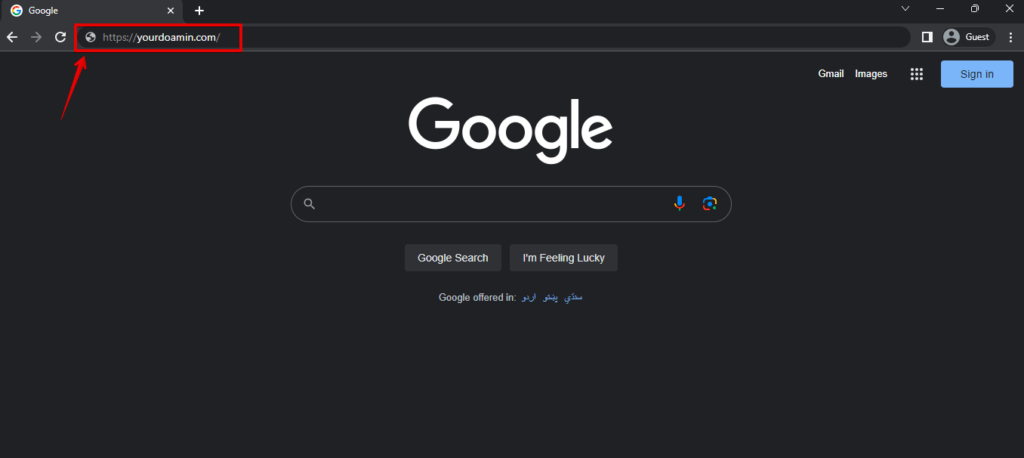
- Controlla la barra degli indirizzi per vedere se è presente un’icona a forma di lucchetto accanto all’URL; se è presente ed è verde o mostra altri indicatori di sicurezza, il certificato SSL è valido ed è stata stabilita una connessione sicura.
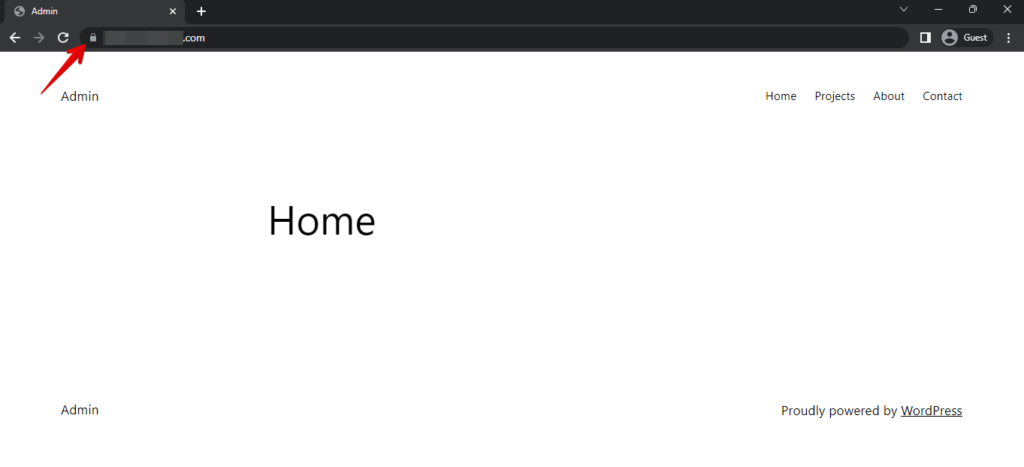
- Fai clic sull’icona del lucchetto o sull’etichetta "Secure" nella barra degli indirizzi. Questa azione mostrerà ulteriori dettagli sul certificato SSL e sulla connessione sicura.
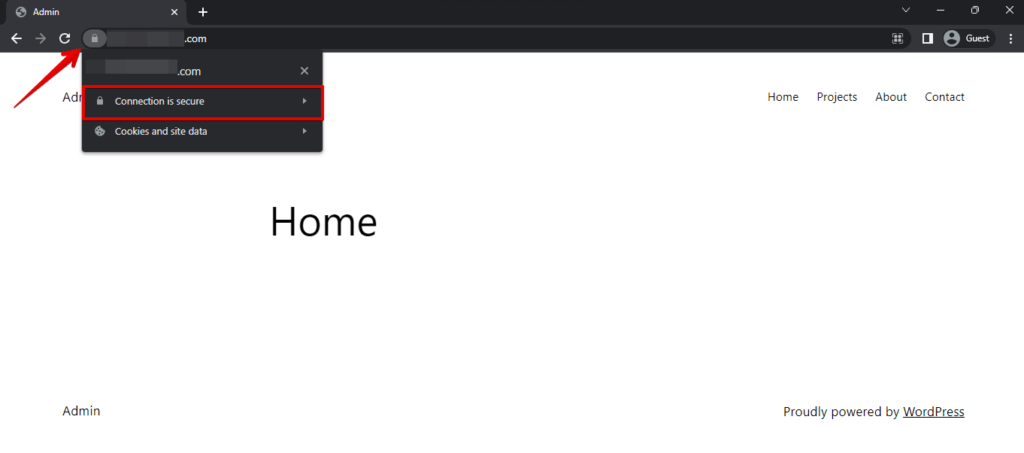
- Ora fai clic sul certificato valido.
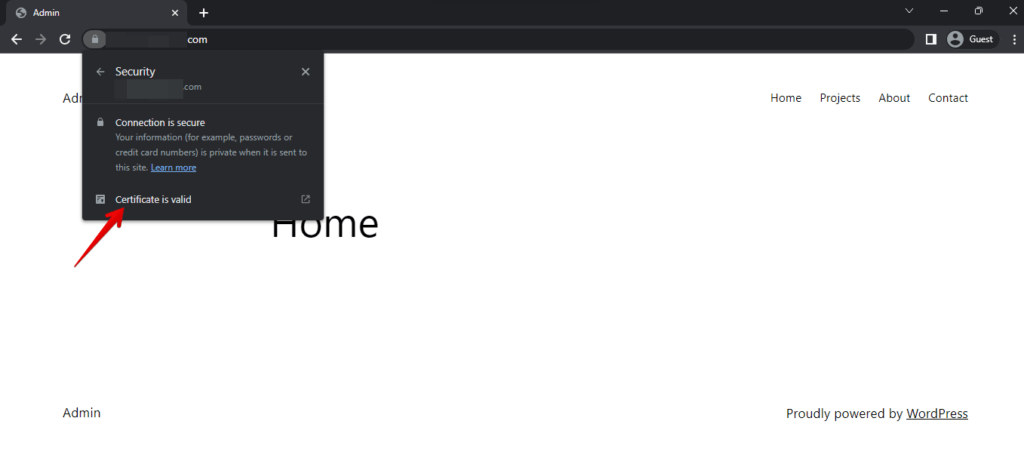
- Nei dettagli del certificato, verifica l’emittente, il periodo di validità e le chiavi crittografiche utilizzate per la cifratura. Assicurati che sia stato emesso da un’autorità affidabile e che non sia scaduto.
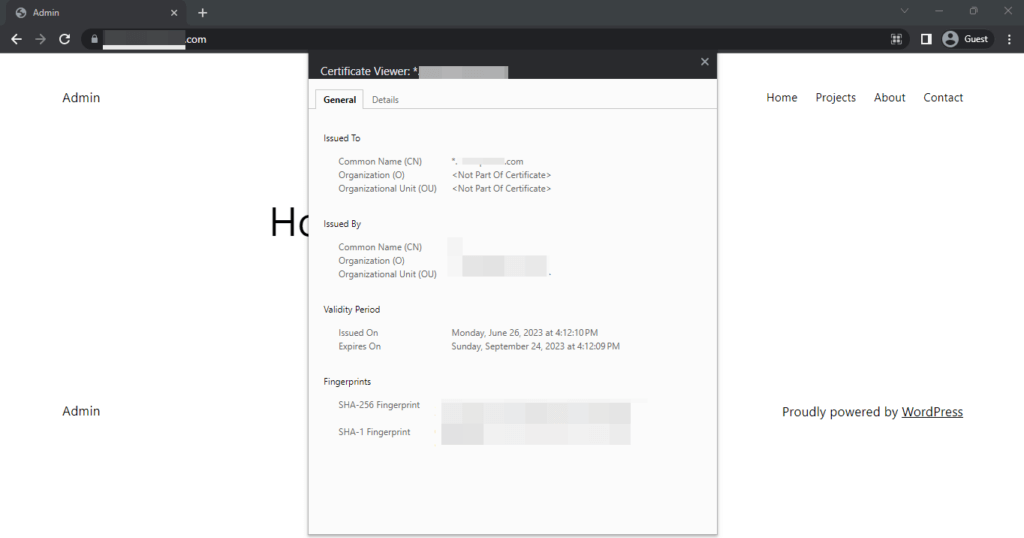
- Verifica che la data "Valid From" del certificato sia nel passato e la data "Valid To" nel futuro; un certificato scaduto blocca la connessione sicura.
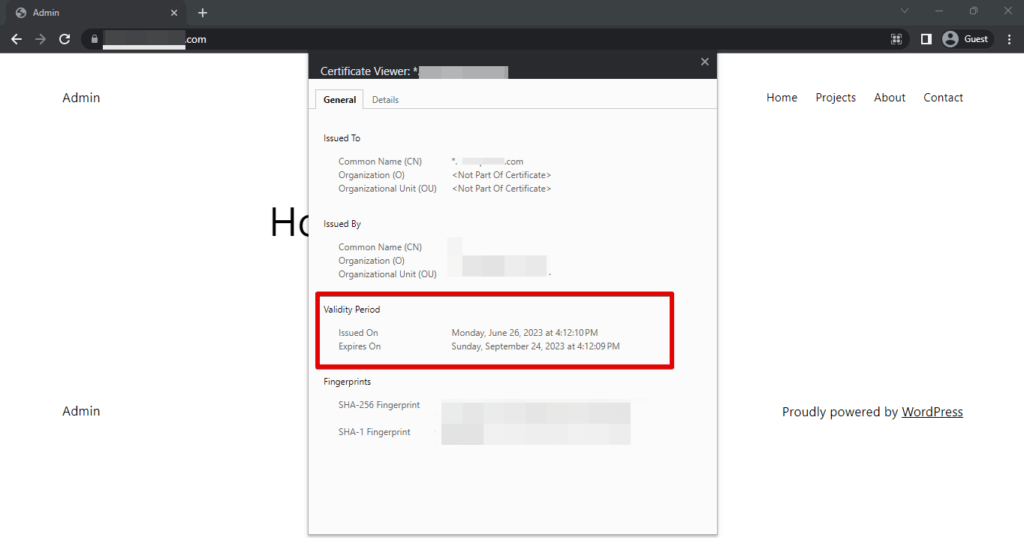
Seguendo questi passaggi, puoi verificare il certificato SSL del tuo sito WordPress e assicurarti che sia valido e configurato correttamente, offrendo ai tuoi visitatori un’esperienza di navigazione sicura e affidabile.
Metodo 2: Verificare le impostazioni SSL in WordPress
Verificare le impostazioni SSL in WordPress significa controllare e assicurarsi che il sito web sia configurato correttamente per utilizzare URL HTTPS (sicuri) per tutti i suoi contenuti e le sue comunicazioni.
Ecco una spiegazione dei passaggi:
- Accedi all’area di amministrazione di WordPress inserendo il tuo nome utente e la tua password.

- Una volta effettuato l’accesso, fai clic su "Impostazioni" nel menu a sinistra e seleziona "Generali" dal sottomenu.

- In Impostazioni generali, controlla "Indirizzo WordPress (URL)" e "Indirizzo sito (URL)". Entrambi gli URL devono iniziare con "https://" anziché "http://" e, se necessario, vanno aggiornati.
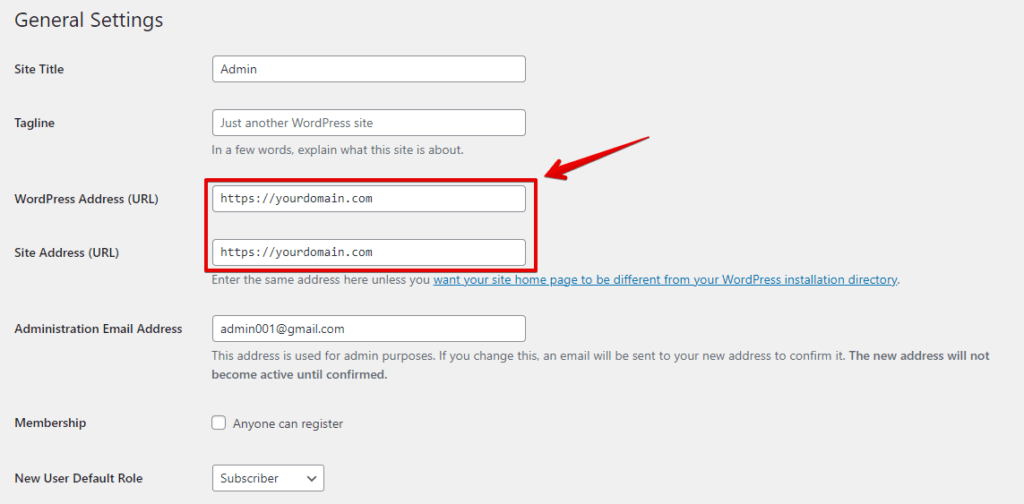
- Se devi modificare gli URL per utilizzare HTTPS, modifica gli URL nei rispettivi campi e fai clic sul pulsante "Salva le modifiche" in fondo alla pagina.
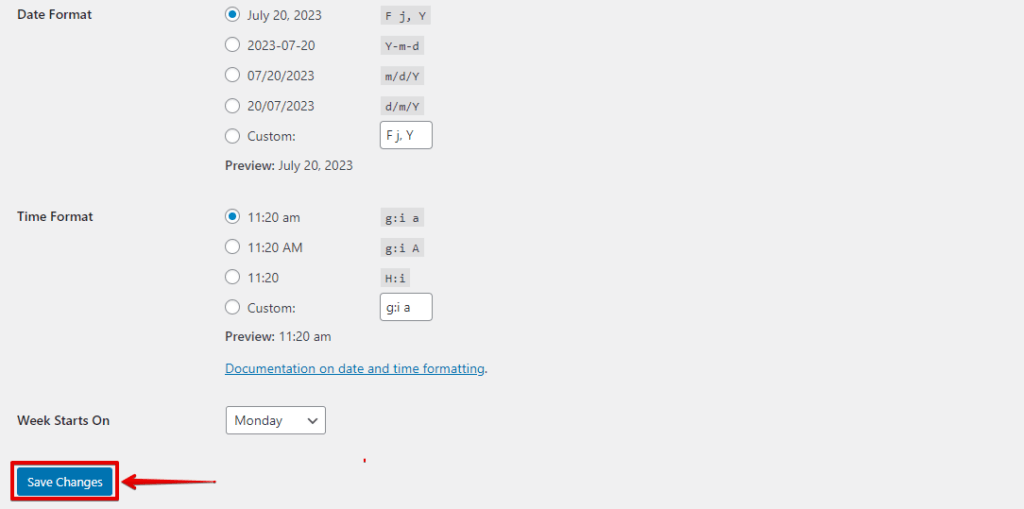
Seguendo questi passaggi, puoi verificare e configurare le impostazioni SSL in WordPress, assicurandoti che il tuo sito utilizzi HTTPS in modo sicuro e offra ai visitatori un’esperienza di navigazione protetta.
Metodo 3: Disattivare i plugin
Disattivare i plugin in WordPress significa disabilitare temporaneamente tutti o alcuni plugin del tuo sito; è utile per risolvere problemi come il "Secure Connection Error" causati da conflitti tra plugin.
Ecco una guida passo passo:
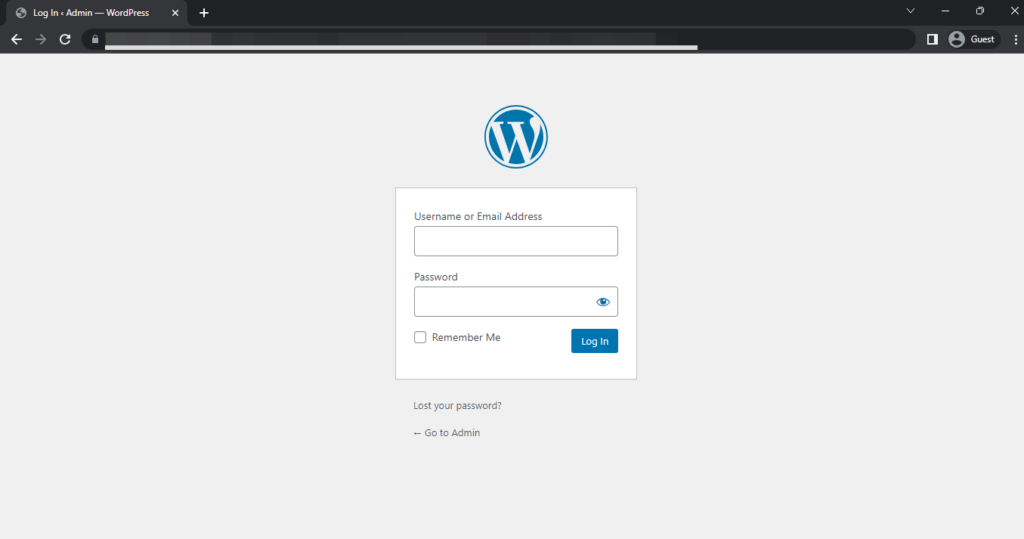
- Accedi all’area di amministrazione di WordPress con il tuo nome utente e la tua password.
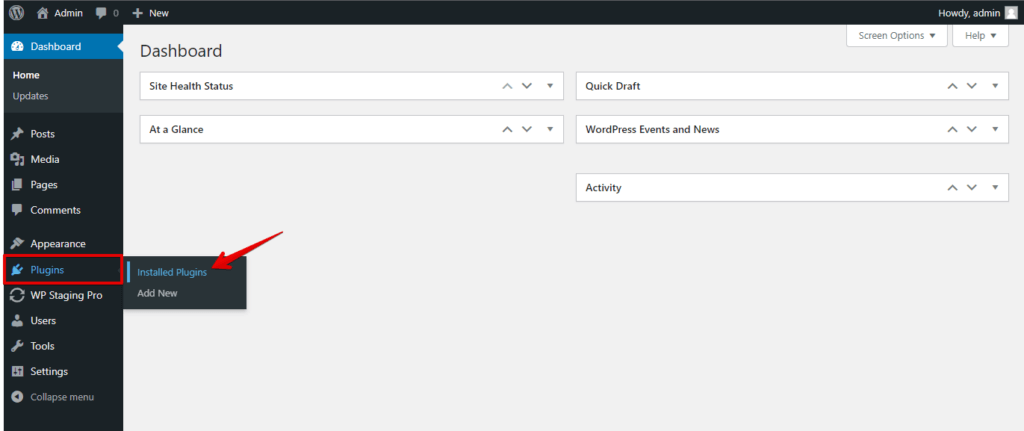
- Nel menu a sinistra, fai clic su "Plugin" per accedere alla pagina di gestione dei plugin.
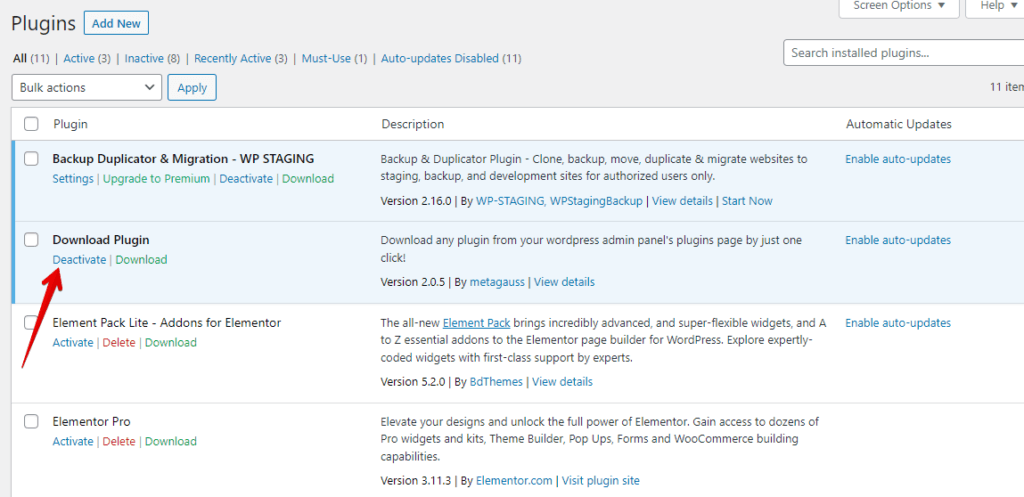
- Se sai quale plugin potrebbe causare il problema, puoi disattivare i singoli plugin uno per uno. Trova il plugin nell’elenco e fai clic sul link "Disattiva" sotto il suo nome.
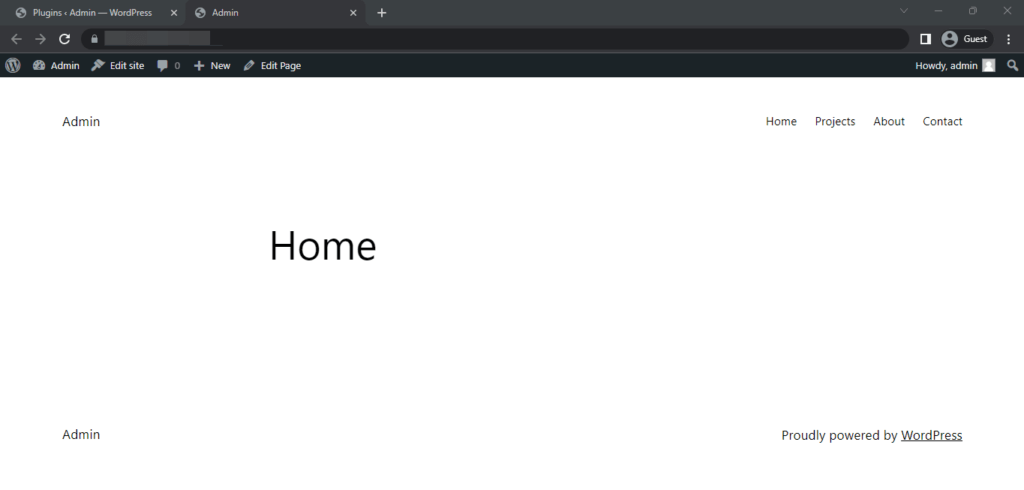
- Dopo aver disattivato i plugin, controlla il tuo sito per vedere se il "Secure Connection Error" è stato risolto. Se l’errore scompare, era uno dei plugin disattivati a causarlo.
- Individua il plugin problematico e riattiva gli altri senza conflitti. Se necessario, cerca alternative o richiedi supporto allo sviluppatore del plugin.
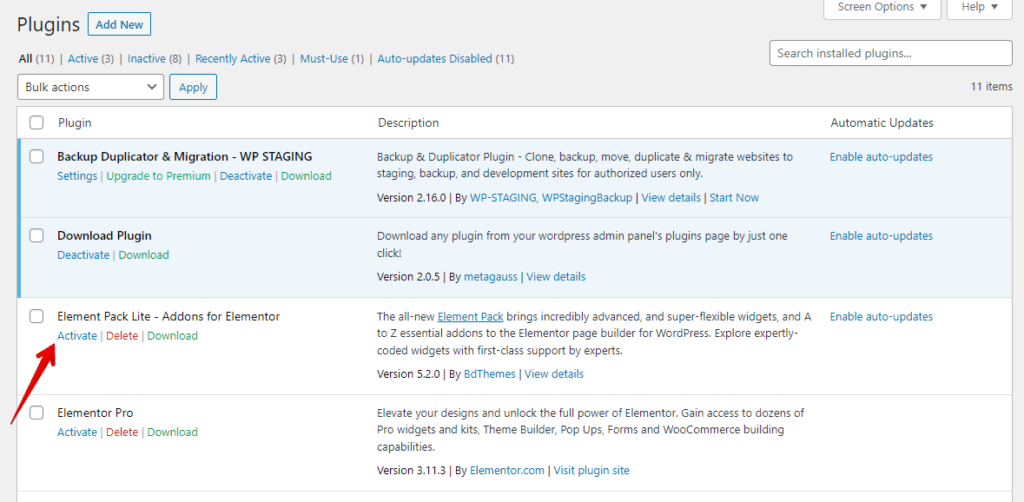
Seguendo questi passaggi, puoi disattivare in modo sistematico i plugin sul tuo sito WordPress, isolare la causa del "Secure Connection Error" o di altri problemi, e mantenere la funzionalità e la sicurezza del tuo sito.
Metodo 4: Passare al tema predefinito
Passare al tema predefinito di WordPress (ad esempio, Twenty Twenty-One) aiuta temporaneamente a risolvere problemi legati al tema, come il "Secure Connection Error" e altri conflitti.
Ecco una guida passo passo:
- Accedi all’area di amministrazione di WordPress con il tuo nome utente e la tua password.
- Nel menu a sinistra, fai clic su "Aspetto" e seleziona "Temi" per accedere alla pagina di gestione dei temi.
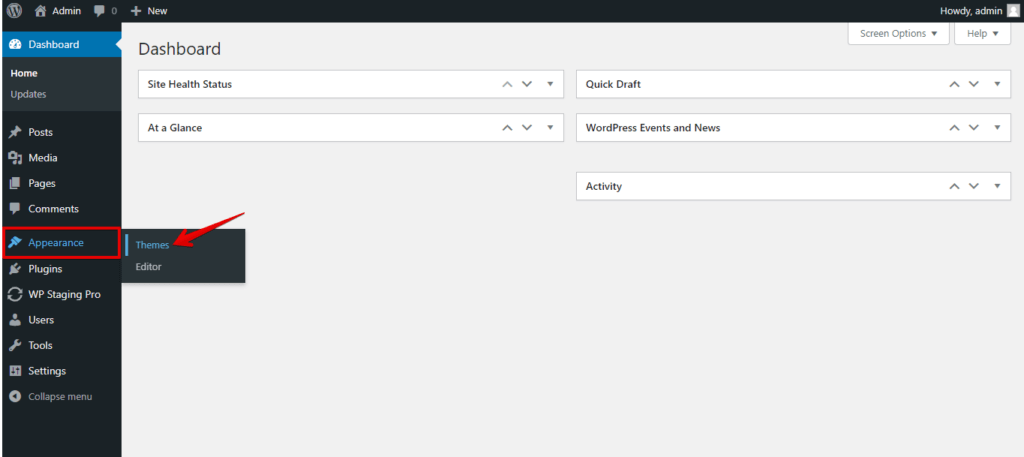
- Prima di passare al tema predefinito, visualizzane un’anteprima passando il mouse sulla miniatura del tema e facendo clic su "Anteprima". Questo ti mostrerà come apparirà il tuo sito con il tema predefinito.
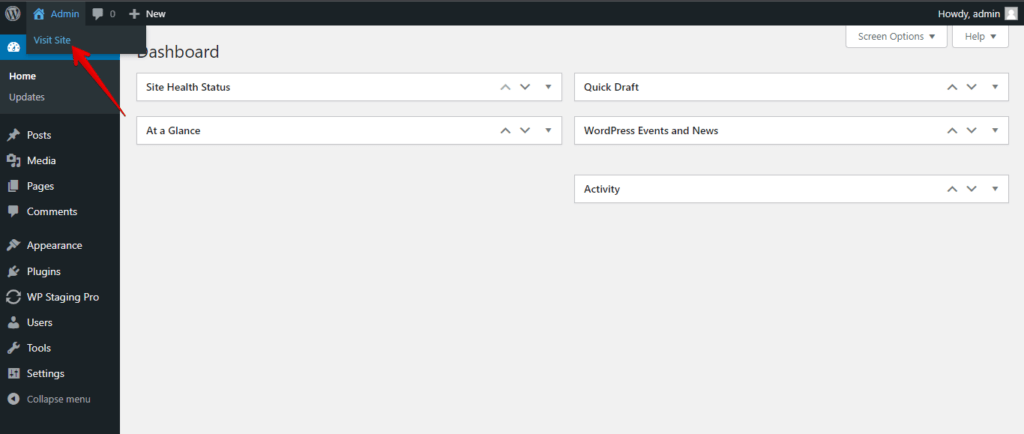
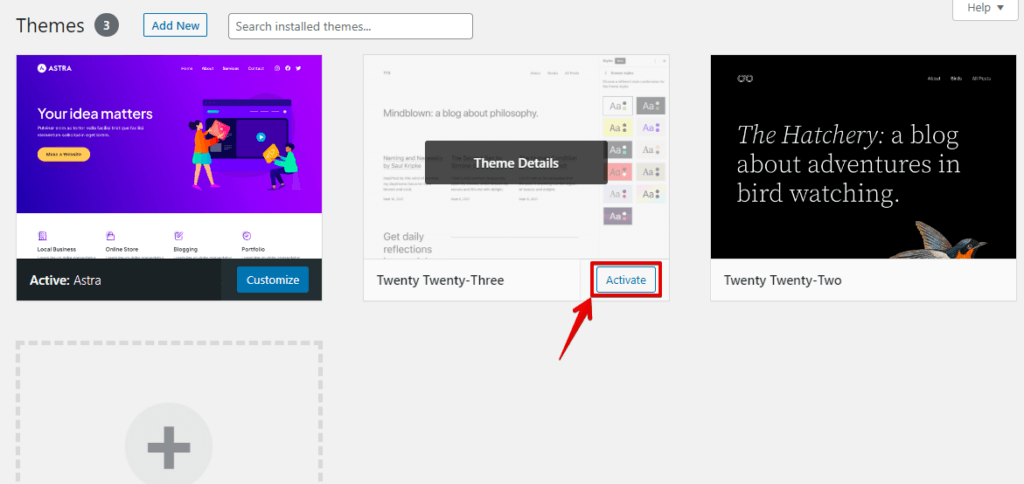
- Se l’anteprima ti convince e vuoi procedere, fai clic sul pulsante "Attiva" per impostare il tema predefinito come tema attivo.
- Dopo aver attivato il tema predefinito, accedi al tuo sito per verificare se il "Secure Connection Error" o altri problemi sono stati risolti. Se l’errore scompare, significa che il problema era legato al tema precedente.
- Una volta individuato il tema come causa del problema, puoi ripristinare il tema originale (se disponibile) o aggiornarlo all’ultima versione.
Passa al tema predefinito per individuare i problemi legati al tema e mantenere aspetto e funzionalità durante la risoluzione del "Secure Connection Error". Utilizza temi affidabili e aggiornati per garantire la compatibilità ed evitare conflitti.
Metodo 5: Controllare il browser
Controllare il browser significa testare il tuo sito WordPress con browser diversi per individuare eventuali problemi specifici del browser che potrebbero causare il "Secure Connection Error" o altri problemi.
Ecco una spiegazione dei passaggi:
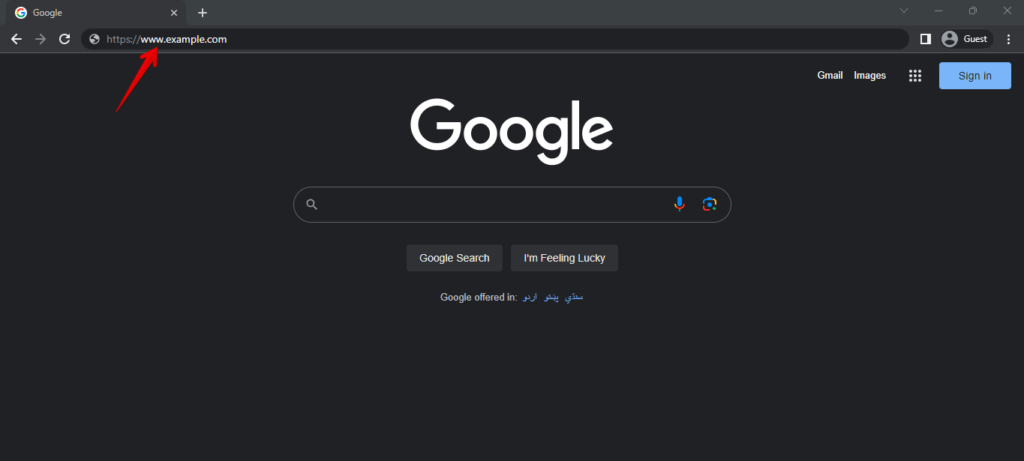
- Apri il browser web e naviga verso il tuo sito WordPress inserendo l’URL (ad esempio, https://www.example.com).
- Per individuare problemi specifici del browser, accedi al tuo sito utilizzando diversi browser come Google Chrome, Mozilla Firefox e altri.
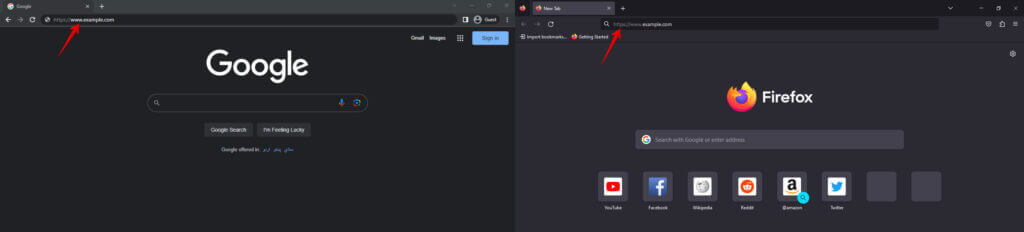
- Se il "Secure Connection Error" o altri problemi sono limitati a determinati browser, prendi nota dei browser in cui si verifica il problema.
- Invita gli utenti a tenere aggiornati i loro browser, poiché le versioni più vecchie potrebbero non supportare le moderne funzioni di sicurezza e causare problemi con la connessione SSL/TLS.
Seguendo questi passaggi, puoi verificare la compatibilità del tuo sito WordPress con diversi browser web, individuare i problemi specifici del browser che potrebbero causare il "Secure Connection Error" e garantire un’esperienza coerente e fluida a tutti i visitatori, indipendentemente dal browser scelto.
Conclusione
Per correggere il "Secure Connection Error" in WordPress, controlla i certificati SSL, verifica le impostazioni SSL, disattiva i plugin in conflitto e passa ai temi predefiniti.
Mantieni aggiornati il core di WordPress, i temi e i plugin, garantisci la compatibilità SSL/TLS e affidati a un supporto esperto per un’esperienza web sicura.
Articoli correlati
