


Les certificats SSL (Secure Sockets Layer) sont essentiels pour protéger votre site WordPress en chiffrant les données et en offrant une connexion sécurisée à vos visiteurs.
Cependant, la mise en place de SSL peut parfois entraîner des problèmes inattendus qui affectent la fonctionnalité de votre site et l’expérience utilisateur.
Que vous soyez confronté au redoutable erreur de « contenu mixte », que vous luttiez contre des boucles de redirection ou que vous gériez des avis d’expiration de certificat, ces défis SSL courants peuvent être intimidants pour tout propriétaire de site WordPress.
Contents
5 causes courantes des problèmes SSL
- Contenu mixte : Les problèmes de contenu mixte surviennent lorsque votre site web comporte à la fois des ressources HTTP et HTTPS.
- Certificat SSL expiré – Surveillez régulièrement la date d’expiration de votre certificat SSL et renouvelez-le rapidement pour éviter les failles de sécurité.
- Erreurs de trop nombreuses redirections – Examinez et corrigez les problèmes de redirection excessive pour garantir une expérience de navigation fluide et sécurisée.
- Erreur NET::ERR_CERT_INVALID – Traitez cette erreur en confirmant que votre certificat SSL est valide et correspond à votre domaine, éliminant ainsi les problèmes de confiance des utilisateurs.
- Longueur de clé SSL insuffisante – Vérifiez que votre certificat SSL utilise une longueur de clé suffisante pour la sécurité.
Comment résoudre les problèmes SSL courants ?
1. Corriger manuellement l’erreur de contenu mixte
Cette méthode s’avère plus efficace et améliore les performances de votre site web, mais nécessite une résolution manuelle des problèmes.
- Accédez à votre tableau de bord WordPress.

- Naviguez vers Réglages » Général et assurez-vous que les options « Adresse web de WordPress » et « Adresse web du site » contiennent toutes deux des URL HTTPS.
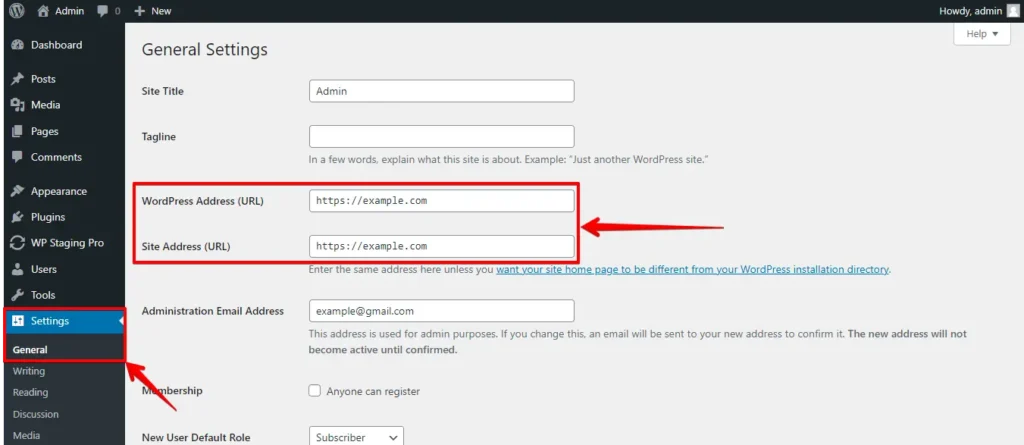
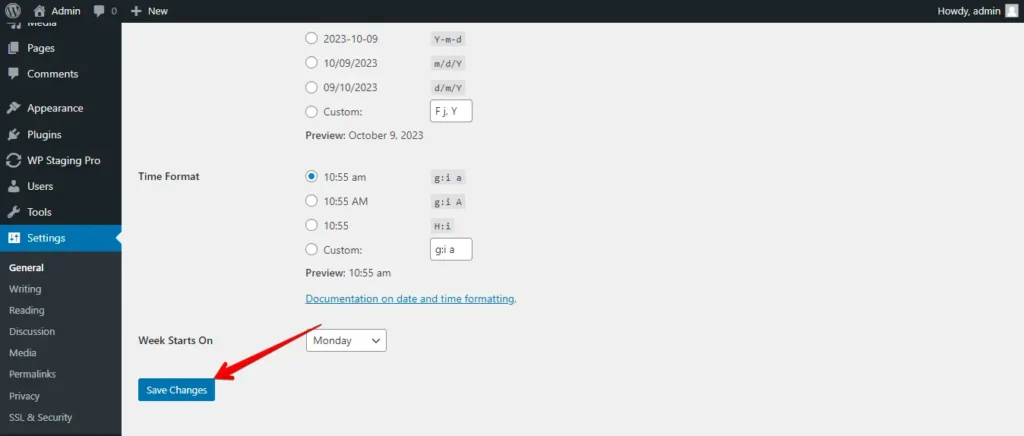
- Lorsque vous trouvez des URL « http », passez-les en « https » et cliquez sur « Enregistrer les modifications » pour enregistrer vos réglages.
Ensuite, localisez les anciennes URL HTTP dans votre base de données WordPress et remplacez-les par les URL HTTPS mises à jour. Réalisez cela sans effort en installant et en activant l’extension Better Search Replace.
Une fois activée, naviguez vers la page Outils » Better Search Replace. Dans le champ « Search », saisissez l’URL de votre site web avec HTTP, et dans le champ « Replace », saisissez l’URL de votre site web avec « https ».
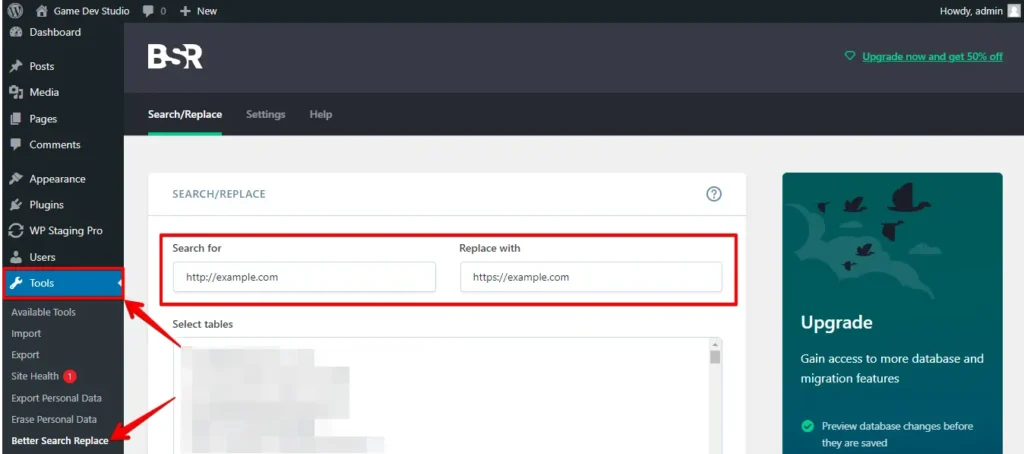
L’extension procédera alors à la modification des URL au sein de votre base de données WordPress.
Suivez ces étapes pour corriger les erreurs de contenu mixte, renforcer la sécurité de votre site WordPress et éviter les avertissements de sécurité du navigateur. Conservez HTTPS pour une expérience de visite sécurisée.
2. Certificat SSL expiré
Un certificat SSL a une période de validité, généralement d’un à deux ans, et votre site web devient non sécurisé lorsqu’il expire. Renouvelez votre certificat SSL via votre autorité de certification (CA) ou votre hébergeur. Installez le nouveau certificat sur votre serveur web.
3. Erreurs de trop nombreuses redirections lors de la migration vers SSL/HTTPS
Voici un guide étape par étape sur la façon de corriger les erreurs « Trop de redirections » après le passage à SSL/HTTPS via cPanel :
- Connectez-vous à votre compte cPanel avec votre nom d’utilisateur et votre mot de passe.

- Dans cPanel, localisez et cliquez sur l’icône « File Manager », généralement dans la section « Files ».

- Dans le « File Manager », naviguez vers le répertoire racine de votre installation WordPress. Il se trouve généralement dans le dossier « public_html ».

- Cherchez le fichier
wp-config.phpdans votre répertoire racine. Faites un clic droit dessus et sélectionnez « Edit » ou « Code Edit » dans le menu.
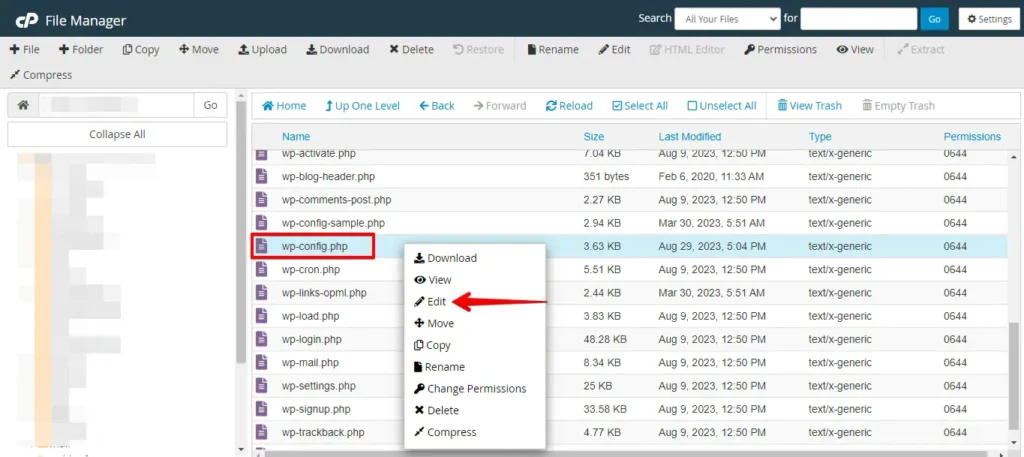
- Le fichier s’ouvrira dans un éditeur de texte au sein de cPanel ; insérez ensuite la ligne de code suivante juste avant la ligne qui indique
/* That's all, stop editing! Happy publishing. */: - Après avoir ajouté la ligne de code, cliquez sur le bouton « Save Changes » dans le coin supérieur droit de l’éditeur.
define('FORCE_SSL_ADMIN', true);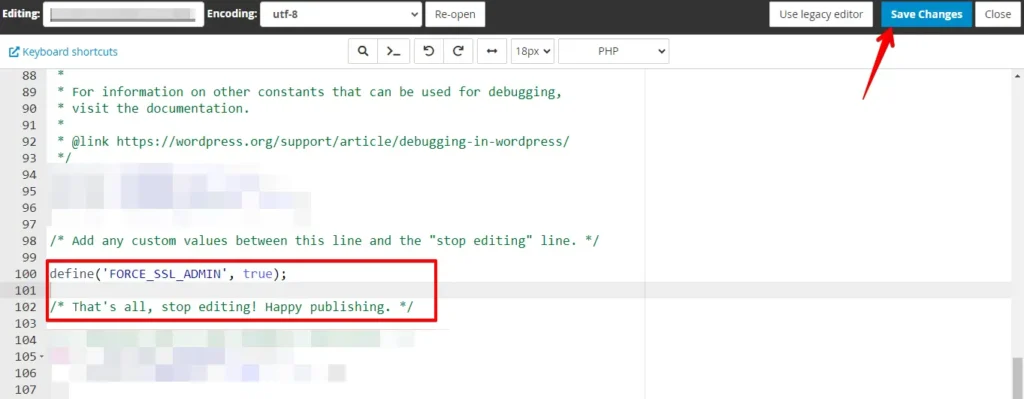
- Visitez votre site web en utilisant la version HTTPS (https://yourdomain.com). Assurez-vous de ne plus rencontrer l’erreur « Trop de redirections ».
Ajouter define('FORCE_SSL_ADMIN', true); à wp-config.php indique à WordPress d’imposer le SSL/HTTPS pour la zone d’administration, résolvant les problèmes de redirection. Assurez-vous que votre certificat SSL est correctement installé et configuré sur votre hébergement pour que cela fonctionne.
4. Erreur NET::ERR_CERT_INVALID
Le navigateur Google Chrome affiche le message d’erreur « NET::ERR_CERT_INVALID », tandis que les autres navigateurs affichent un message d’avertissement similaire indiquant que la connexion à votre site web n’est pas sécurisée.
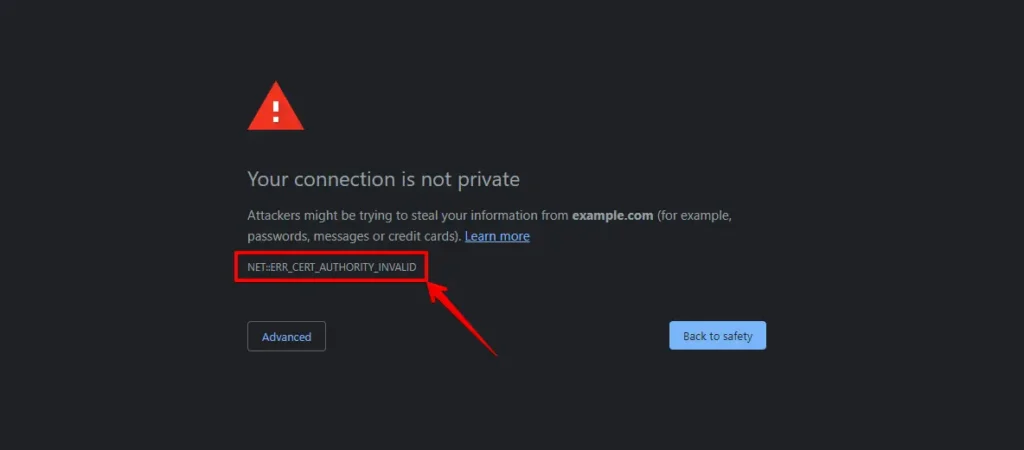
Ce message d’erreur signifie que le navigateur de l’utilisateur a rejeté le certificat proposé par le site web. Divers facteurs pourraient y contribuer, notamment :
- Le certificat a atteint sa date d’expiration.
- Votre navigateur ne fait pas confiance à l’autorité qui a émis le certificat.
- Le certificat SSL a été émis pour un autre nom de domaine ou sous-domaine.
Si vous avez obtenu un certificat SSL et demandé à votre hébergeur WordPress de gérer l’installation, vous pouvez le contacter pour obtenir de l’aide afin de résoudre le problème.
Si vous installez le certificat SSL manuellement, envisagez de le réinstaller ou contactez votre fournisseur de certificat SSL pour obtenir une assistance de dépannage.
5. Longueur de clé SSL insuffisante
Des longueurs de clé SSL courtes ou faibles peuvent compromettre la sécurité de votre certificat SSL. Générez un nouveau certificat SSL avec une longueur de clé plus robuste (au moins 2048 bits) pour renforcer la sécurité.
Conclusion
En conclusion, traiter les problèmes SSL courants est crucial pour maintenir un site web sécurisé. En suivant les étapes décrites dans ce guide, les propriétaires de sites web peuvent renforcer la sécurité, protéger les données des utilisateurs et instaurer la confiance auprès de leur audience. Un site web sécurisé n’est pas seulement nécessaire ; c’est une pierre angulaire de la réussite en ligne.
Articles liés
