


Certyfikaty SSL (Secure Sockets Layer) mają kluczowe znaczenie dla ochrony Twojej witryny WordPress, ponieważ szyfrują dane i zapewniają bezpieczne połączenie Twoim odwiedzającym.
Jednak konfiguracja SSL może czasem prowadzić do nieoczekiwanych problemów wpływających na funkcjonalność witryny i doświadczenie użytkownika.
Niezależnie od tego, czy mierzysz się ze słynnym błędem „mieszanej zawartości", zmagasz się z pętlami przekierowań, czy masz do czynienia z powiadomieniami o wygaśnięciu certyfikatu, te częste wyzwania związane z SSL mogą być onieśmielające dla każdego właściciela witryny WordPress.
Contents
5 częstych przyczyn problemów z SSL
- Mieszana zawartość: Problemy z mieszaną zawartością występują, gdy Twoja witryna ma zasoby zarówno HTTP, jak i HTTPS.
- Wygasły certyfikat SSL – Regularnie monitoruj datę wygaśnięcia certyfikatu SSL i odnawiaj go niezwłocznie, aby zapobiec lukom w zabezpieczeniach.
- Błędy zbyt wielu przekierowań – Zbadaj i usuń problemy z nadmiernym przekierowywaniem, aby zapewnić płynne i bezpieczne przeglądanie.
- Błąd NET::ERR_CERT_INVALID – Rozwiąż ten błąd, potwierdzając, że Twój certyfikat SSL jest ważny i pasuje do Twojej domeny, eliminując problemy z zaufaniem użytkowników.
- Niewystarczająca długość klucza SSL – Sprawdź, czy Twój certyfikat SSL stosuje długość klucza wystarczającą dla bezpieczeństwa.
Jak rozwiązywać częste problemy z SSL?
1. Ręczne naprawianie błędu mieszanej zawartości
Ta metoda okazuje się skuteczniejsza i poprawia wydajność witryny, ale wymaga ręcznego rozwiązywania problemów.
- Wejdź do swojego kokpitu WordPress.

- Przejdź do Ustawienia » Ogólne i upewnij się, że zarówno opcja „Adres WordPress", jak i „Adres witryny" zawierają adresy URL HTTPS.
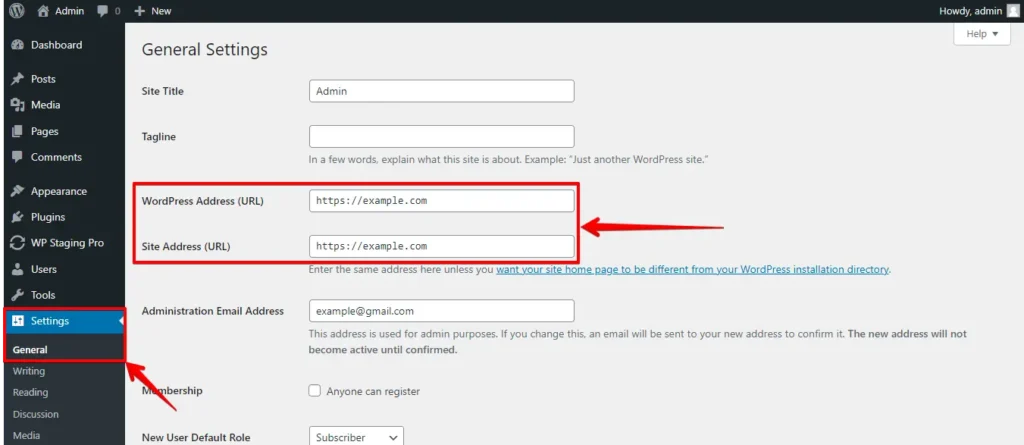
- Gdy znajdziesz adresy URL „http", zmień je na „https" i kliknij „Zapisz zmiany", aby zapisać ustawienia.
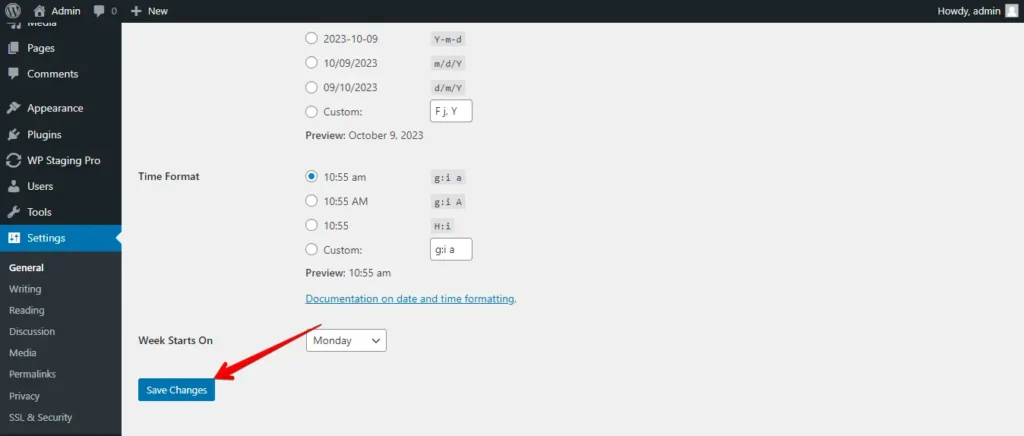
Następnie zlokalizuj nieaktualne adresy URL HTTP w bazie danych WordPressa i zastąp je zaktualizowanymi adresami URL HTTPS. Osiągniesz to bez trudu, instalując i aktywując wtyczkę Better Search Replace.
Po aktywacji przejdź do strony Narzędzia » Better Search Replace. W polu „Search" wpisz adres URL swojej witryny z HTTP, a w polu „Replace" wpisz adres URL swojej witryny z „https".
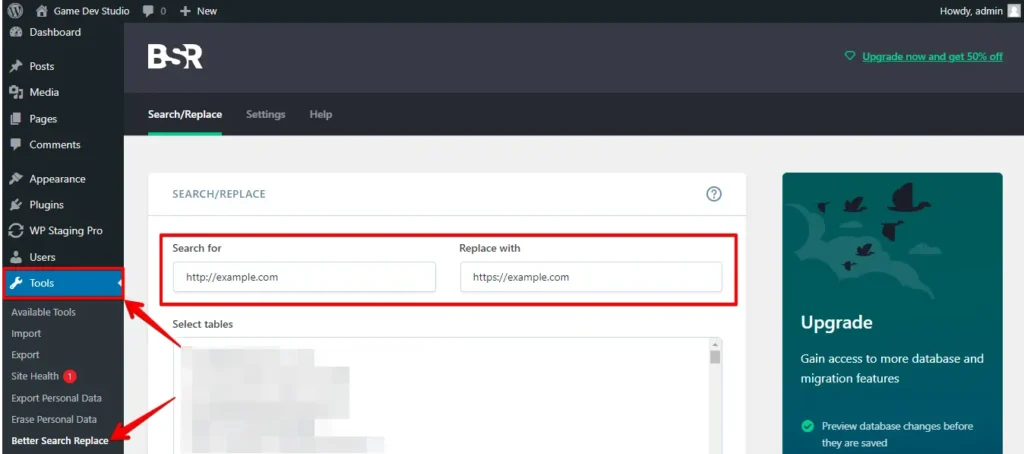
Wtyczka przystąpi następnie do modyfikacji adresów URL w bazie danych WordPressa.
Wykonaj te kroki, aby naprawić błędy mieszanej zawartości, zwiększyć bezpieczeństwo witryny WordPress i unikać ostrzeżeń bezpieczeństwa przeglądarki. Utrzymuj HTTPS, aby zapewnić bezpieczne doświadczenie odwiedzającym.
2. Wygasły certyfikat SSL
Certyfikat SSL ma okres ważności, zwykle od jednego do dwóch lat, a Twoja witryna staje się niezabezpieczona, gdy wygaśnie. Odnów certyfikat SSL u swojego urzędu certyfikacji (CA) lub dostawcy hostingu. Zainstaluj nowy certyfikat na swoim serwerze WWW.
3. Błędy zbyt wielu przekierowań podczas migracji na SSL/HTTPS
Oto przewodnik krok po kroku, jak naprawić błędy „Zbyt wiele przekierowań" po przejściu na SSL/HTTPS przez cPanel:
- Zaloguj się do swojego konta cPanel przy użyciu nazwy użytkownika i hasła.

- W cPanel zlokalizuj i kliknij ikonę „File Manager", zwykle znajdującą się w sekcji „Files".

- W „File Manager" przejdź do katalogu głównego swojej instalacji WordPress. Zwykle znajduje się on w folderze „public_html".

- Poszukaj pliku
wp-config.phpw katalogu głównym. Kliknij go prawym przyciskiem myszy i wybierz z menu „Edit" lub „Code Edit".
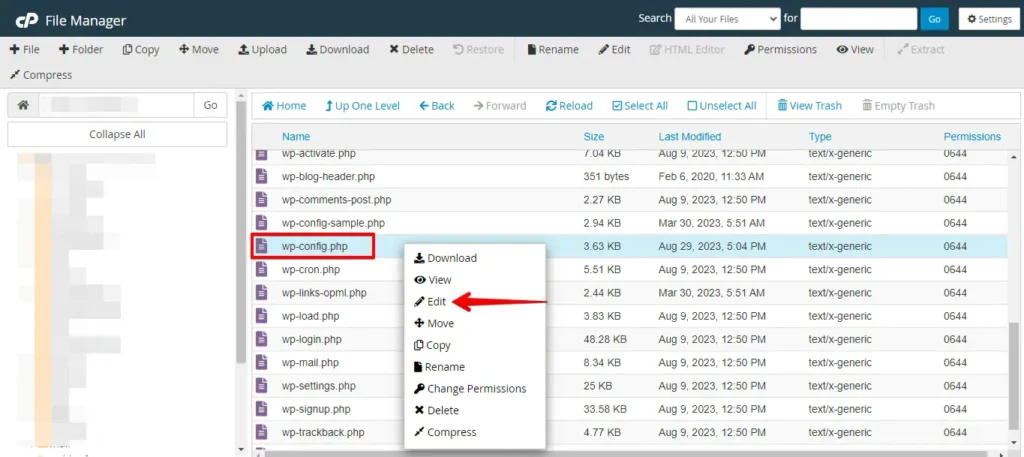
- Plik otworzy się w edytorze tekstu w cPanel; następnie wstaw poniższy wiersz kodu tuż przed wierszem
/* That's all, stop editing! Happy publishing. */: - Po dodaniu wiersza kodu kliknij przycisk „Save Changes" w prawym górnym rogu edytora.
define('FORCE_SSL_ADMIN', true);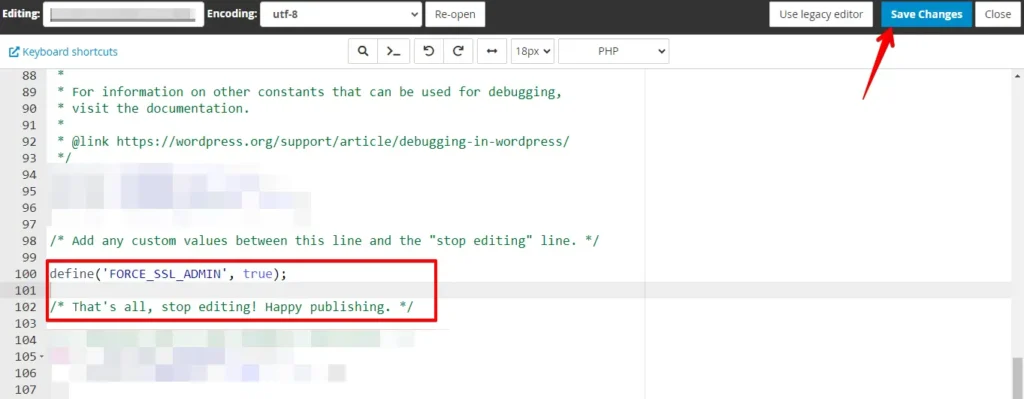
- Odwiedź swoją witrynę, używając wersji HTTPS (https://yourdomain.com). Upewnij się, że nie napotykasz już błędu „Zbyt wiele przekierowań".
Dodanie define('FORCE_SSL_ADMIN', true); do wp-config.php instruuje WordPressa, aby wymuszał SSL/HTTPS dla obszaru administracyjnego, rozwiązując problemy z przekierowaniami. Upewnij się, że Twój certyfikat SSL jest poprawnie zainstalowany i skonfigurowany na hostingu, aby działał.
4. Błąd NET::ERR_CERT_INVALID
Przeglądarka Google Chrome wyświetla komunikat o błędzie „NET::ERR_CERT_INVALID", podczas gdy inne przeglądarki pokazują podobny komunikat ostrzegawczy wskazujący, że połączenie z Twoją witryną jest niezabezpieczone.
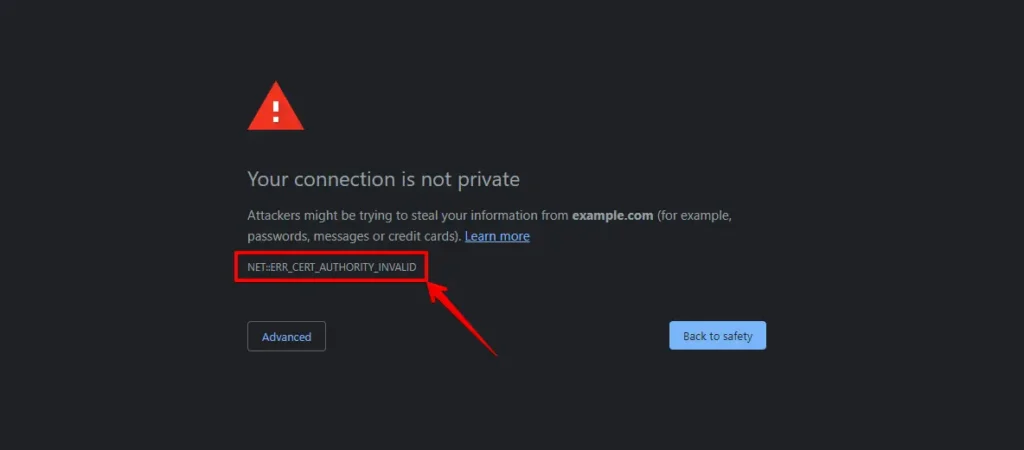
Ten komunikat o błędzie oznacza, że przeglądarka użytkownika odrzuciła certyfikat oferowany przez witrynę. Może się do tego przyczyniać wiele czynników, w tym:
- Certyfikat osiągnął datę wygaśnięcia.
- Twoja przeglądarka nie ufa urzędowi, który wydał certyfikat.
- Certyfikat SSL został wydany dla innej nazwy domeny lub subdomeny.
Jeśli uzyskałeś certyfikat SSL i poprosiłeś swojego dostawcę hostingu WordPress o przeprowadzenie instalacji, możesz skontaktować się z nim w celu uzyskania pomocy w rozwiązaniu problemu.
Jeśli instalujesz certyfikat SSL ręcznie, rozważ jego ponowną instalację lub skontaktuj się z dostawcą certyfikatu SSL w celu uzyskania pomocy w rozwiązywaniu problemów.
5. Niewystarczająca długość klucza SSL
Krótkie lub słabe długości klucza SSL mogą obniżyć bezpieczeństwo Twojego certyfikatu SSL. Wygeneruj nowy certyfikat SSL z mocniejszą długością klucza (co najmniej 2048 bitów), aby zwiększyć bezpieczeństwo.
Podsumowanie
Podsumowując, rozwiązywanie częstych problemów z SSL ma kluczowe znaczenie dla utrzymania bezpiecznej witryny. Postępując zgodnie z krokami opisanymi w tym przewodniku, właściciele witryn mogą zwiększyć bezpieczeństwo, chronić dane użytkowników i budować zaufanie wśród swoich odbiorców. Bezpieczna witryna jest nie tylko konieczna; jest filarem sukcesu w sieci.
Powiązane artykuły
