


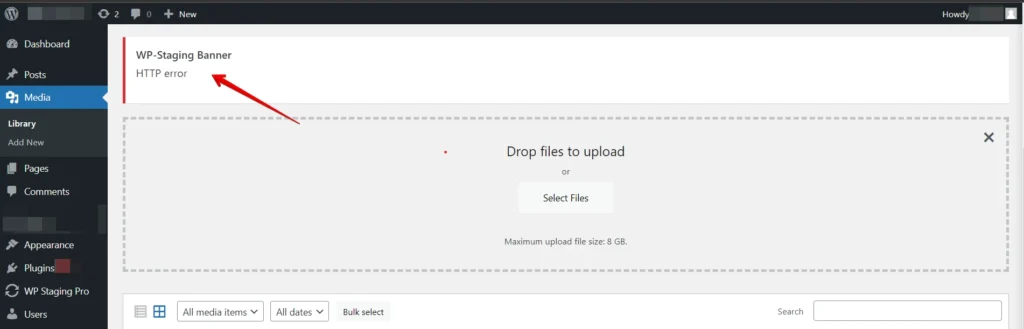
Ricevi un errore HTTP quando provi a caricare immagini su WordPress?
Scopri come risolverlo in pochi passaggi.
Contents
Cosa significa un errore HTTP?
Il messaggio "HTTP error" di solito appare quando si prova a caricare un’immagine sul proprio sito WordPress tramite la libreria multimediale o direttamente in un articolo o in una pagina. Questo errore non fornisce informazioni specifiche sulla sua causa, rendendo difficile individuare il problema.
Tuttavia, ci sono diverse cause comuni dietro questo errore e le affronteremo tutte.
5 cause comuni degli errori HTTP
Diversi fattori possono portare a errori HTTP quando si caricano immagini in WordPress. Ecco alcuni dei colpevoli più comuni:
- Dimensione dell’immagine – I file immagine di grandi dimensioni possono sovraccaricare il server e causare errori HTTP. WordPress ha una dimensione massima di caricamento; se l’immagine supera questo limite, si verificherà un errore.
- Limite di memoria PHP – WordPress si basa su PHP per gestire i caricamenti delle immagini. Se il server ha un limite di memoria PHP basso, ciò può causare errori HTTP durante l’elaborazione di immagini di grandi dimensioni.
- Permessi file errati – Permessi file errati sul server possono impedire a WordPress di salvare le immagini caricate nella cartella designata.
- Immagine corrotta – A volte, l’immagine che stai cercando di caricare potrebbe essere corrotta o avere un formato incompatibile, causando errori HTTP.
- Plugin o temi in conflitto – Anche l’incompatibilità tra il tuo tema o i tuoi plugin attuali e i file core di WordPress può attivare errori HTTP.
Ora che abbiamo compreso le possibili cause, esploriamo alcune soluzioni per risolvere questo fastidioso problema.
7 metodi pratici per correggere l’"HTTP error" durante il caricamento di immagini
- Aggiorna il browser.
- Rinomina il file.
- Ridimensiona il file.
- Aumenta il limite di memoria PHP.
- Disattiva temporaneamente i plugin.
- Passa a un tema predefinito.
- Modifica il file .htaccess.
Metodo 1: Ricaricare la pagina potrebbe risolvere l’errore HTTP
Una delle soluzioni più semplici e veloci da provare è ricaricare la pagina in cui si verifica l’"HTTP Errors". A volte l’errore è temporaneo e ricaricare la pagina può risolverlo.
Premendo il pulsante di aggiornamento o utilizzando la scorciatoia da tastiera (Ctrl + F5 o Command + R) si può attivare una nuova richiesta al server e potenzialmente eliminare l’errore.
🔥GIOCA SICURO:INIZIA CON WP STAGING PER GESTIRE IN MODO EFFICIENTE BACKUP E AMBIENTI DI STAGING.
Metodo 2: Rinominare il file
Una volta individuato il file problematico, fai clic destro su di esso (o utilizza il menu contestuale del file manager) e seleziona l’opzione "Rename". Quindi scegli un nuovo nome significativo per il file.
Assicurati che il nuovo nome contenga solo lettere, numeri e trattini (evita caratteri speciali e spazi).
Metodo 3: Ridimensionare il file
Se continui a riscontrare il messaggio di errore HTTP nel caricamento di immagini, il problema potrebbe derivare dal fatto che la dimensione del file immagine supera il limite massimo di caricamento. Per risolvere questo problema, puoi ridimensionare e comprimere l’immagine per renderla più adatta al caricamento.
Prima del caricamento, ridimensiona le immagini affinché rientrino nei limiti di dimensione predefiniti di WordPress, di solito circa 2 MB.
Metodo 4: Aumentare il limite di memoria PHP
Ecco una guida passo passo su come aumentare il limite di memoria PHP:
- Accedi ai file di WordPress tramite FTP o il file manager fornito dal tuo provider di hosting.
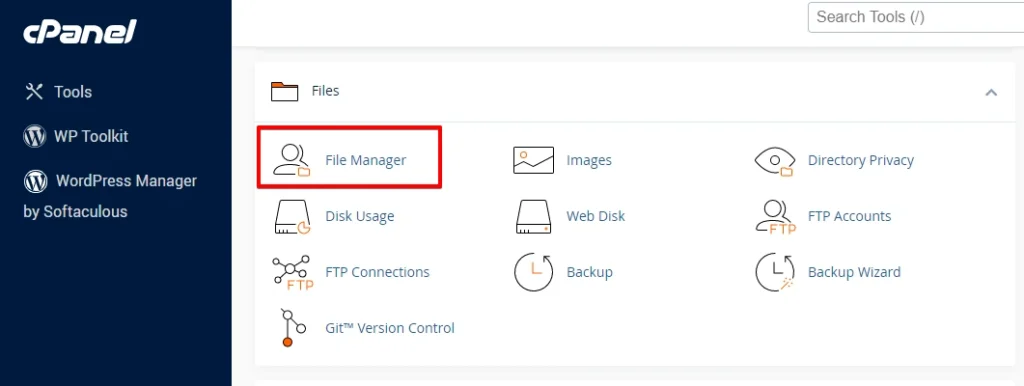
- Individua la directory principale della tua installazione di WordPress (di solito chiamata "public_html" o "www").
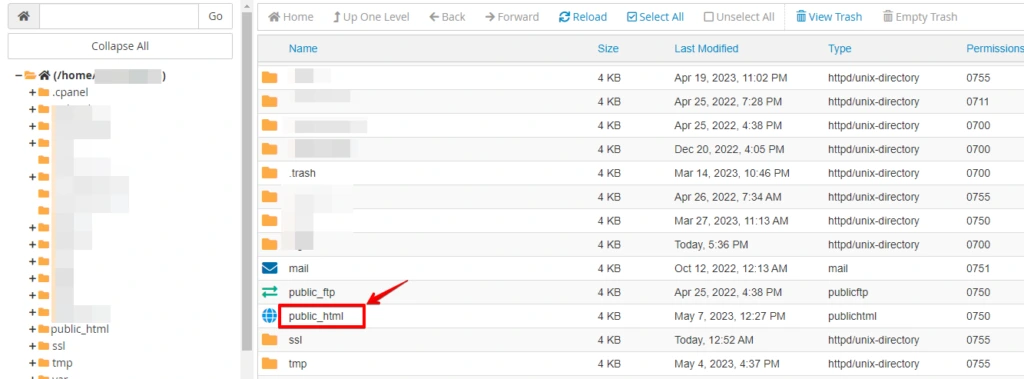
- Cerca il file wp-config.php e apri il file
wp-config.php.
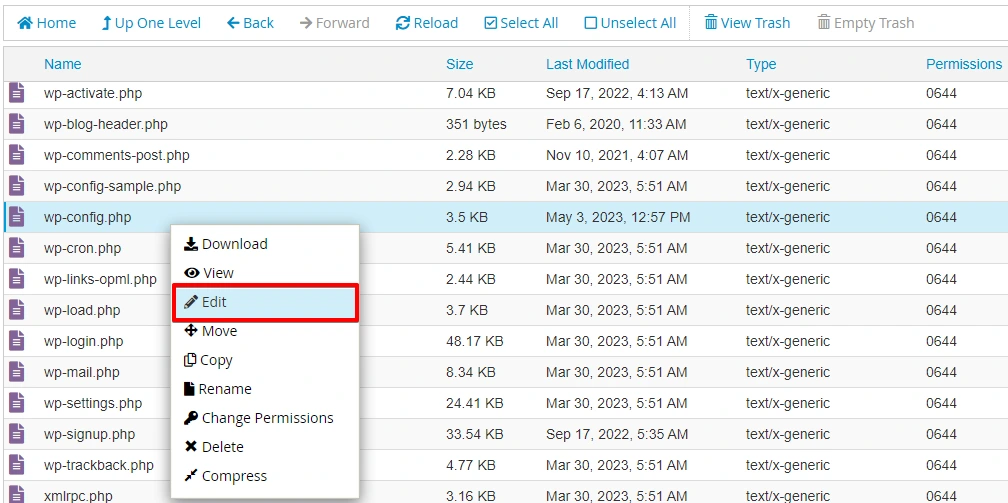
- Scorri verso il basso fino alla sezione che contiene le impostazioni PHP.
- Aggiungi la seguente riga di codice subito sopra la riga che dice "That’s all, stop editing! Happy blogging."
define('WP_MEMORY_LIMIT', '256M');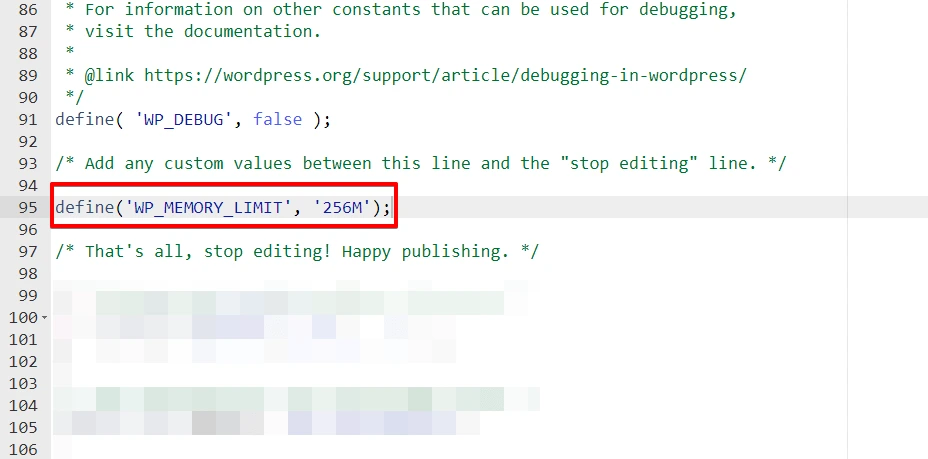
Puoi regolare il valore del limite di memoria (ad esempio, ‘256M’) in base alle tue esigenze specifiche.
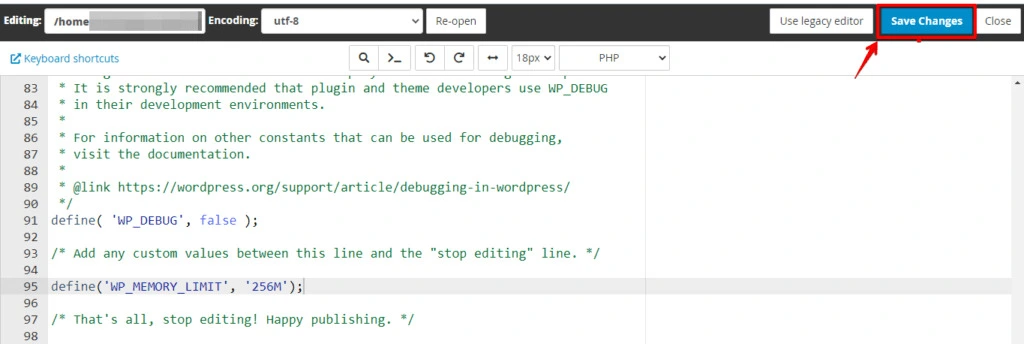
- Salva le modifiche al file wp-config.php.
Metodo 5: Disattivare temporaneamente i plugin
Disattiva i plugin per capire se qualcuno di essi sta causando conflitti che portano all’errore HTTP.
Per disattivare i plugin in WordPress, segui questi passaggi:
- Accedi alla bacheca di amministrazione di WordPress effettuando il login al tuo sito.
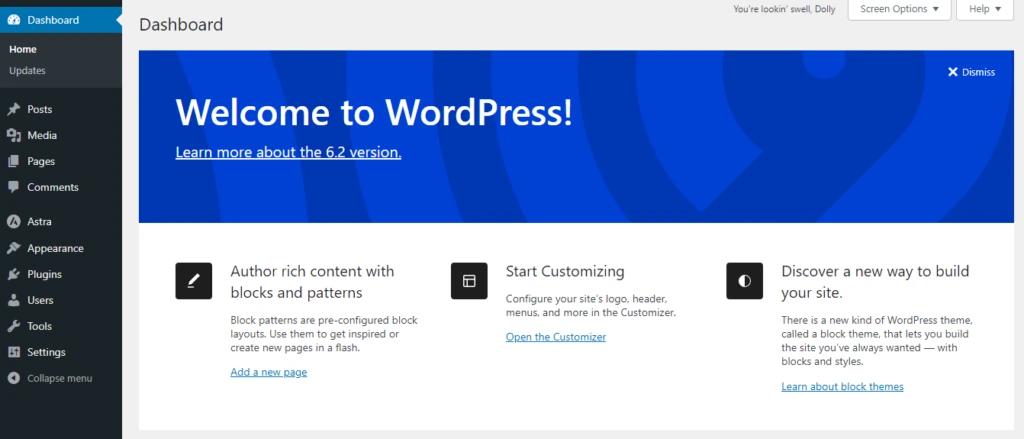
- Vai su "Plugins" dal menu laterale e fai clic su di esso.
- Vedrai un elenco dei plugin installati.
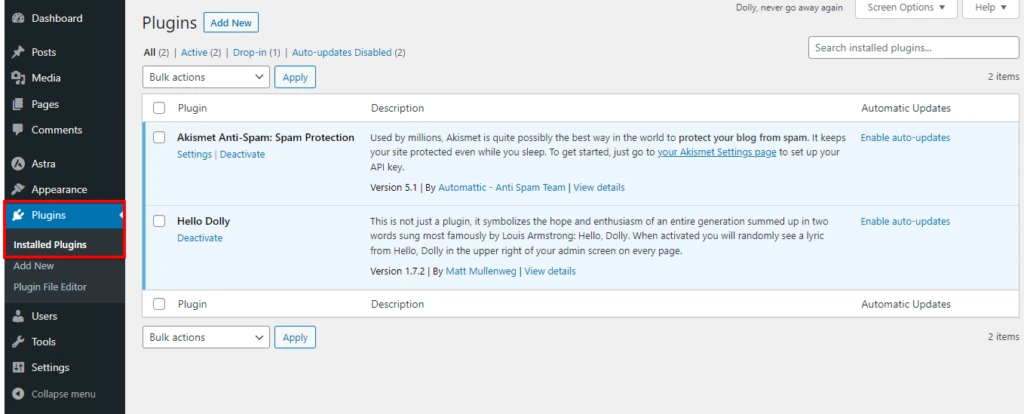
- Seleziona i plugin che vuoi disattivare facendo clic sulle caselle accanto ai loro nomi. Puoi scegliere più plugin contemporaneamente.
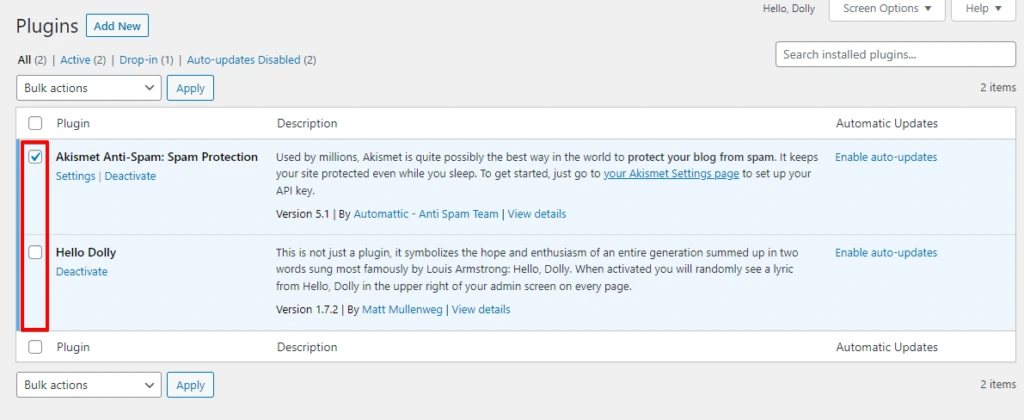
- Una volta selezionati i plugin, cerca il menu a tendina "Bulk Actions" in cima all’elenco e seleziona "Deactivate".
- Fai clic sul pulsante "Apply" accanto al menu a tendina.
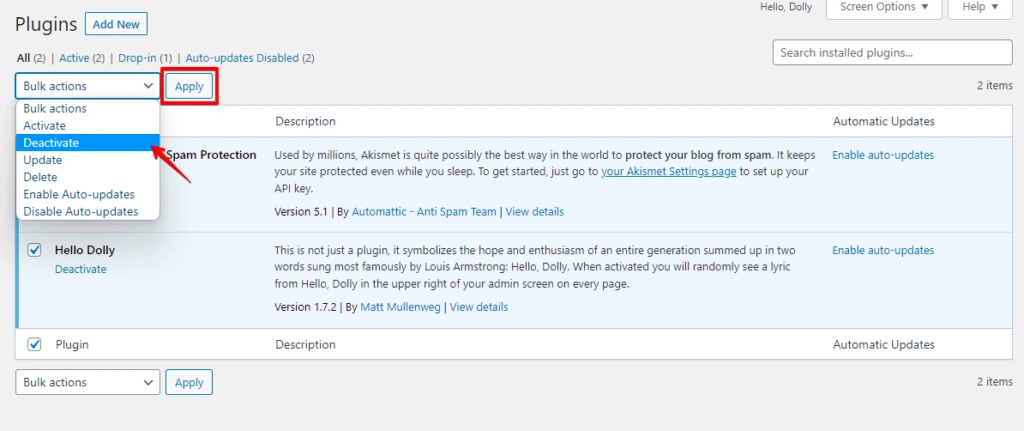
- I plugin selezionati verranno disattivati e le loro funzionalità verranno temporaneamente disabilitate.
Disattivare i plugin può aiutare a capire se stanno causando conflitti o l’errore HTTP. Puoi riattivare i plugin uno alla volta per determinare quale potrebbe essere all’origine del problema.
Metodo 6: Passare al tema predefinito
Se riscontri problemi con il tuo tema WordPress attuale o desideri testare le funzionalità del tuo sito con un tema diverso, puoi passare al tema predefinito.
Per passare al tema predefinito in WordPress, segui questi passaggi:
- Accedi alla bacheca di amministrazione di WordPress effettuando il login al tuo sito.
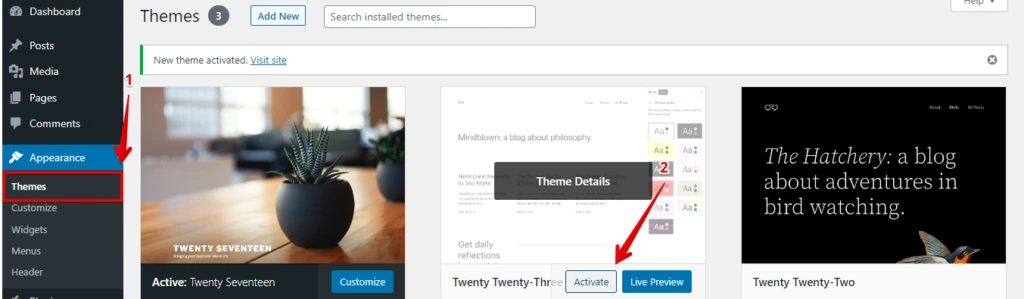
- Vai su "Appearance" dal menu laterale e fai clic su di esso.
- Vedrai un elenco con l’opzione "Themes". Fai clic su di essa.
- Quindi fai clic su "Activate" sul tema WordPress predefinito Twenty Twenty-Three.
Metodo 7: Modificare il file .htaccess
WordPress si basa su due moduli PHP, Imagick e GD Library, per l’elaborazione delle immagini. Se il tuo server non assegna risorse sufficienti a Imagick, potresti riscontrare errori HTTP durante il caricamento di immagini sul tuo sito WordPress. Questo problema è più comune negli ambienti di hosting condiviso, dove le risorse sono divise tra più siti web sullo stesso server.
Per risolvere questo problema, puoi aggiungere una specifica riga di codice al tuo file .htaccess, indicando a Imagick di utilizzare un singolo thread invece di più thread per l’elaborazione delle immagini.
Ecco i passaggi per implementare questa soluzione:
- Accedi ai file di WordPress tramite FTP o il file manager fornito dal tuo provider di hosting.
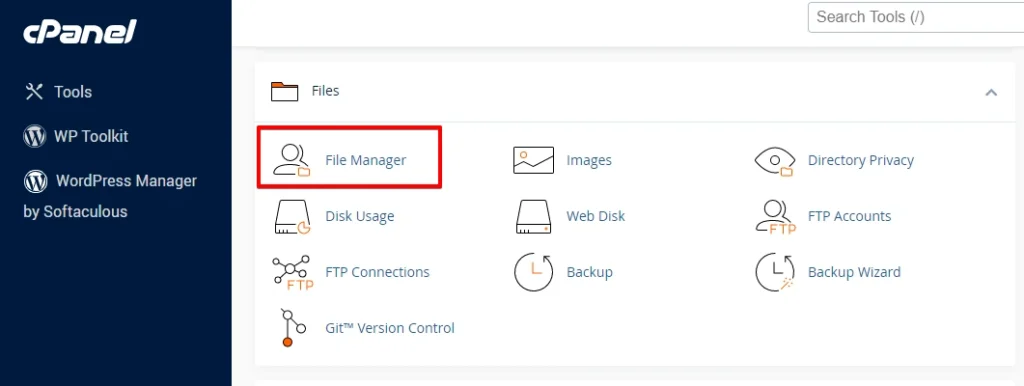
- Individua la directory principale della tua installazione di WordPress (di solito chiamata "public_html" o "www").

- Cerca il file .htaccess e apri il file .htaccess nell’editor.
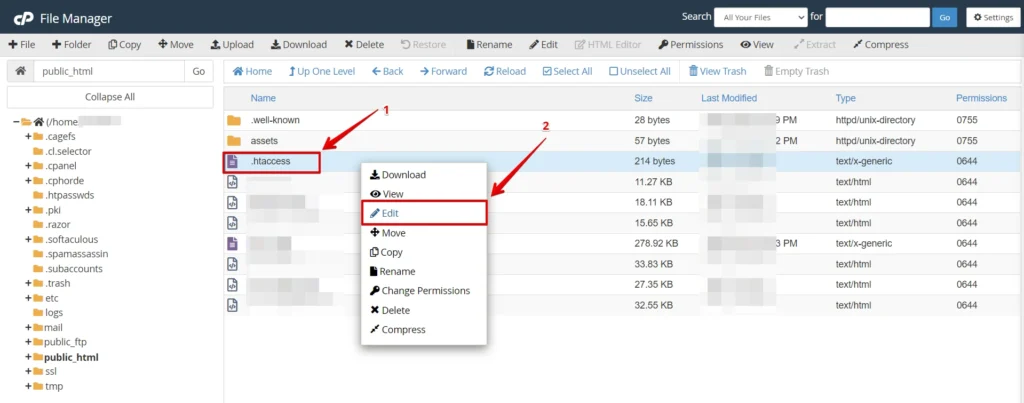
- Aggiungi la seguente riga di codice e non dimenticare di salvare le modifiche.
SetEnv MAGICK_THREAD_LIMIT 1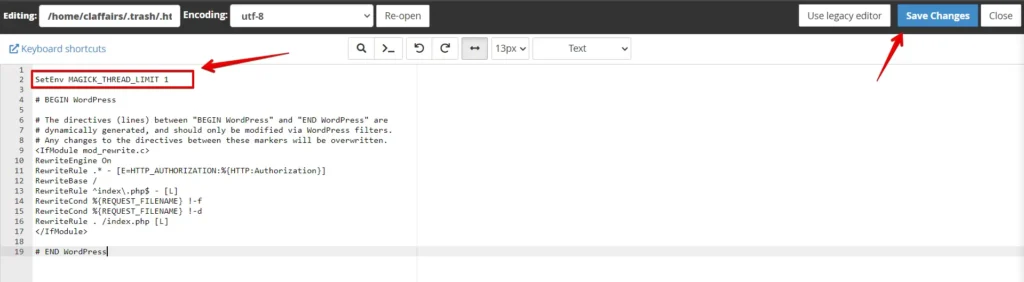
Dopo aver salvato le modifiche, torna alla bacheca di amministrazione e prova a caricare il file multimediale.
Conclusione
Incontrare errori HTTP durante il caricamento di immagini in WordPress può essere frustrante, ma di solito puoi identificare e risolvere il problema con i giusti passaggi di troubleshooting.
Seguendo le soluzioni menzionate sopra, dovresti essere in grado di correggere l’errore HTTP e continuare a gestire il tuo sito web senza problemi.
Ricorda di mantenere aggiornati il core di WordPress, i temi e i plugin per ridurre al minimo le probabilità di incontrare questo tipo di errori in futuro.
Articoli correlati
