


SSL(Secure Sockets Layer)証明書は、データを暗号化して訪問者に安全な接続を提供することで、WordPress サイトを保護するうえで極めて重要です。
しかし、SSL の設定はときに予期しない問題を引き起こし、サイトの機能やユーザー体験に影響することがあります。
恐れられる「混在コンテンツ」エラーに直面している場合でも、リダイレクトループに悩まされている場合でも、証明書の有効期限切れの通知に対処している場合でも、こうしたよくある SSL の課題は、どの WordPress サイト所有者にとっても手強いものになり得ます。
Contents
SSL 問題のよくある5つの原因
- 混在コンテンツ:混在コンテンツの問題は、ウェブサイトに HTTP と HTTPS の両方のリソースがあるときに起こります。
- 期限切れの SSL 証明書 – SSL 証明書の有効期限を定期的に監視し、速やかに更新してセキュリティの隙を防ぎましょう。
- リダイレクトが多すぎるエラー – 過剰なリダイレクトの問題を調べて是正し、シームレスで安全な閲覧体験を確保しましょう。
- NET::ERR_CERT_INVALID エラー – SSL 証明書が有効でドメインに一致していることを確認してこのエラーに対処し、ユーザーの信頼の問題を取り除きましょう。
- 不十分な SSL 鍵長 – SSL 証明書がセキュリティに十分な鍵長を使っていることを確認しましょう。
よくある SSL 問題のトラブルシューティング方法は?
1. 混在コンテンツエラーを手動で修正する
この方法はより効率的でウェブサイトのパフォーマンスを高めますが、手動での問題解決を必要とします。
- WordPress ダッシュボードにアクセスします。

- 設定 » 一般 に移動し、「WordPress アドレス」と「サイトアドレス」の両方のオプションが HTTPS の URL を含んでいることを確認します。
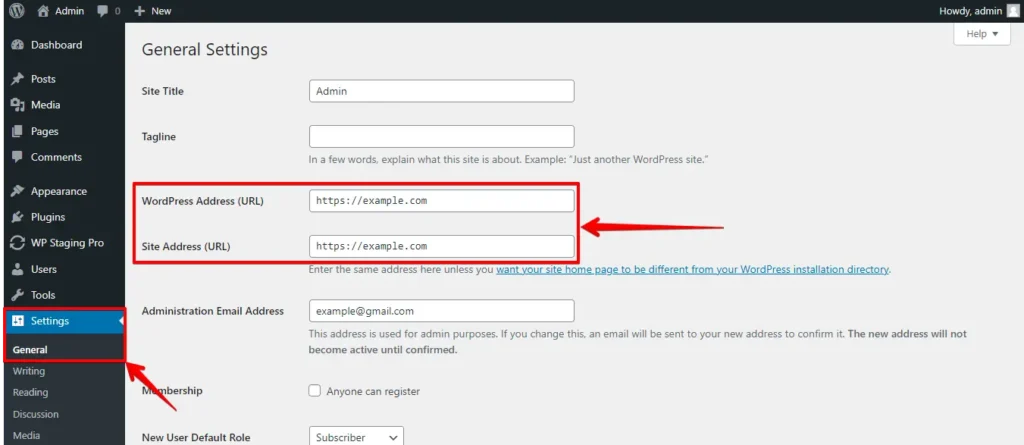
- 「http」の URL を見つけたら、それらを「https」に変更し、「変更を保存」をクリックして設定を保存します。
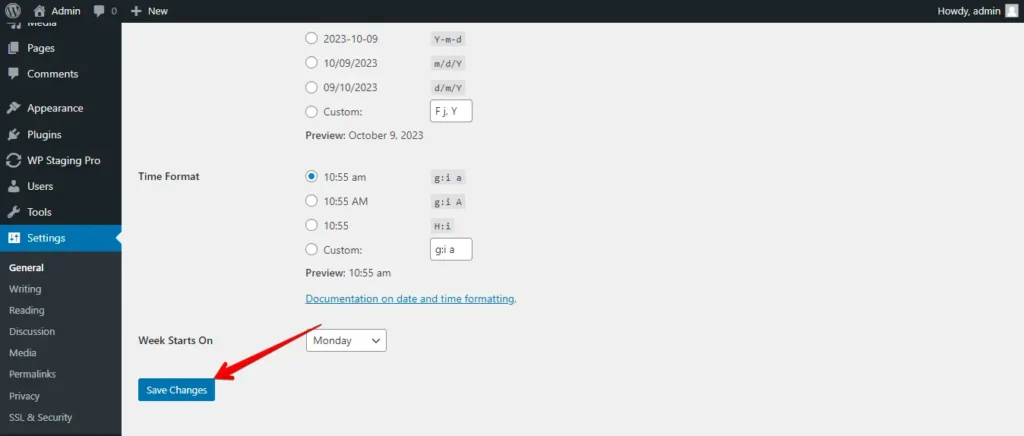
その後、WordPress データベース内の古い HTTP の URL を見つけ、更新された HTTPS の URL に置き換えます。Better Search Replace プラグインをインストールして有効化すれば、これを手間なく実現できます。
有効化したら、ツール » Better Search Replace のページに移動します。「Search」フィールドに HTTP のウェブサイト URL を入力し、「Replace」フィールドに「https」のウェブサイト URL を入力します。
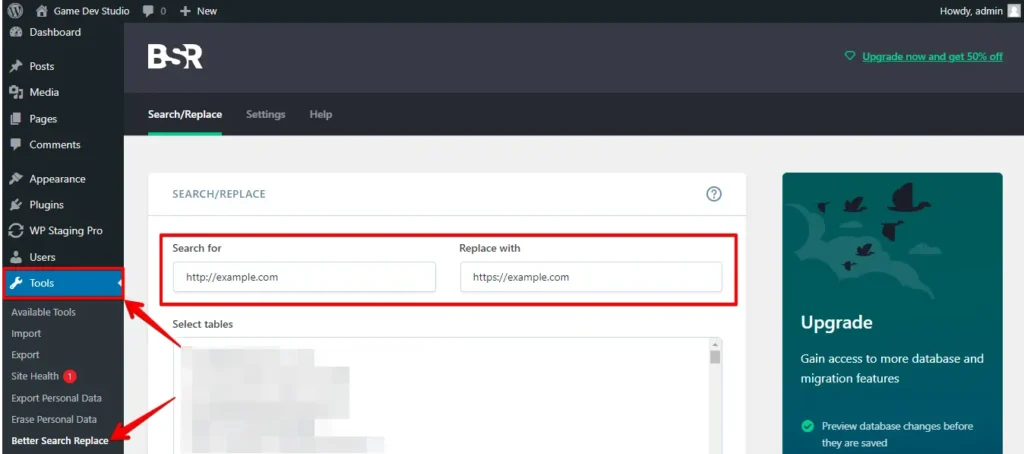
すると、プラグインが WordPress データベース内の URL を変更します。
これらの手順に従って混在コンテンツエラーを修正し、WordPress サイトのセキュリティを高め、ブラウザーのセキュリティ警告を避けましょう。安全な訪問者体験のために HTTPS を維持してください。
2. 期限切れの SSL 証明書
SSL 証明書には有効期間があり、通常は1〜2年で、期限が切れるとウェブサイトは安全でなくなります。認証局(CA)またはホスティングプロバイダーを通じて SSL 証明書を更新してください。新しい証明書を Web サーバーにインストールします。
3. SSL/HTTPS への移行時のリダイレクトが多すぎるエラー
cPanel を使って SSL/HTTPS に移行したあとの「リダイレクトが多すぎます」エラーを修正する手順を段階的に示します。
- ユーザー名とパスワードで cPanel アカウントにログインします。

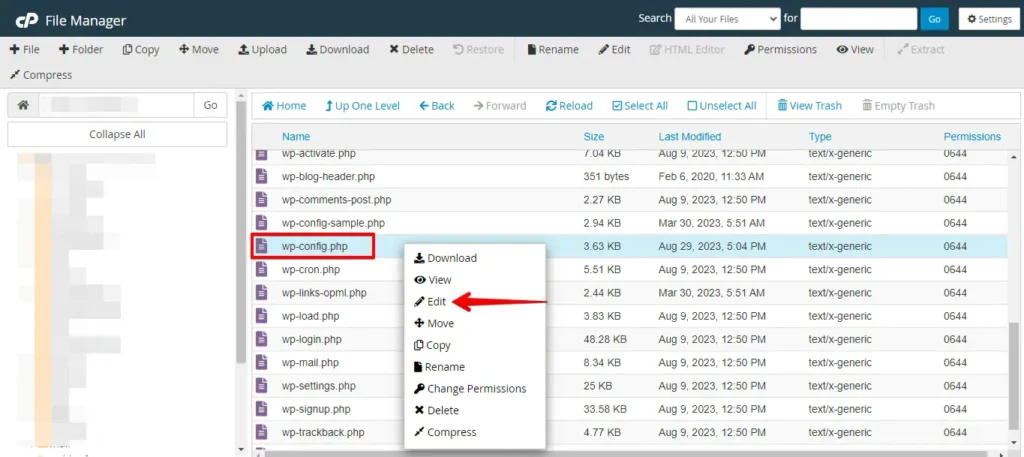
- cPanel で、通常「Files」セクションにある「File Manager」アイコンを見つけてクリックします。

- 「File Manager」で、WordPress インストールのルートディレクトリーに移動します。通常は「public_html」フォルダー内にあります。

- ルートディレクトリーで
wp-config.phpファイルを探します。右クリックして、メニューから「Edit」または「Code Edit」を選びます。
- ファイルが cPanel 内のテキストエディターで開きます。次に、
/* That's all, stop editing! Happy publishing. */と書かれた行のすぐ前に、次のコード行を挿入します。 - コード行を追加したら、エディター右上の「Save Changes」ボタンをクリックします。
define('FORCE_SSL_ADMIN', true);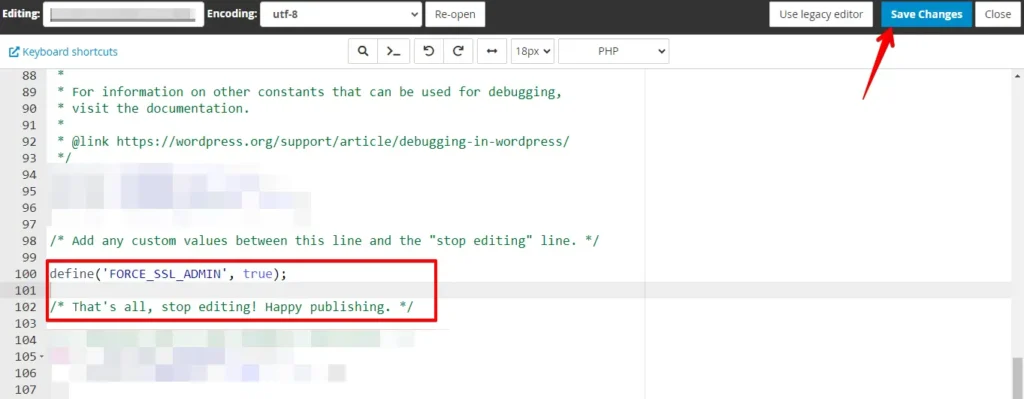
- HTTPS 版(https://yourdomain.com)でウェブサイトにアクセスします。「リダイレクトが多すぎます」エラーがもう出ないことを確認してください。
define('FORCE_SSL_ADMIN', true); を wp-config.php に追加すると、WordPress は管理画面に SSL/HTTPS を強制するよう指示され、リダイレクトの問題が解決します。それが機能するように、SSL 証明書がホスティングに正しくインストール・設定されていることを確認してください。
4. NET::ERR_CERT_INVALID エラー
Google Chrome ブラウザーは「NET::ERR_CERT_INVALID」というエラーメッセージを表示し、他のブラウザーは、あなたのウェブサイトへの接続が安全でないことを示す同様の警告メッセージを表示します。
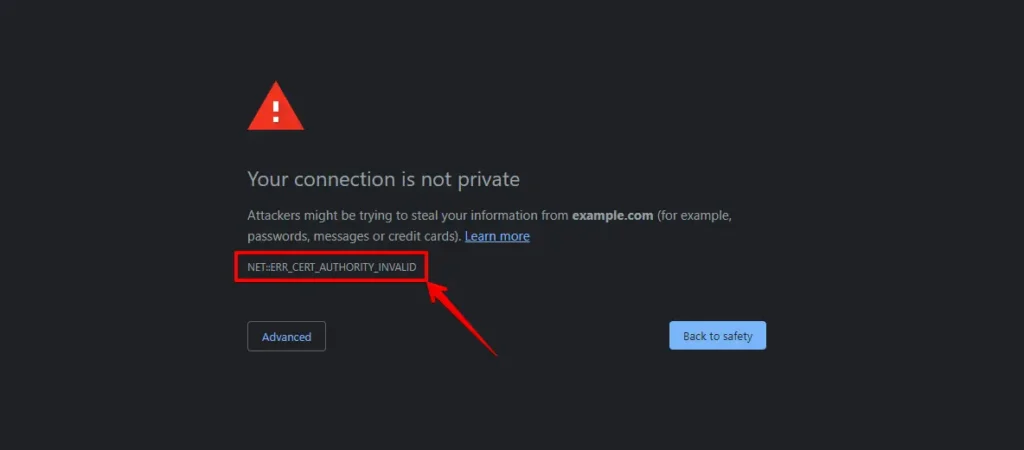
このエラーメッセージは、ユーザーのブラウザーがウェブサイトの提示した証明書を拒否したことを意味します。さまざまな要因が考えられ、次のものが含まれます。
- 証明書が有効期限に達した。
- ブラウザーが、証明書を発行した認証局を信頼していない。
- SSL 証明書が別のドメイン名またはサブドメインに対して発行された。
SSL 証明書を取得し、WordPress のホスティングプロバイダーにインストールを依頼した場合は、問題解決の支援を求めて連絡できます。
SSL 証明書を手動でインストールする場合は、再インストールを検討するか、SSL 証明書プロバイダーにトラブルシューティングの支援を求めて連絡してください。
5. 不十分な SSL 鍵長
短い、または弱い SSL 鍵長は、SSL 証明書のセキュリティを損なうおそれがあります。セキュリティを高めるために、より堅牢な鍵長(少なくとも 2048 ビット)で新しい SSL 証明書を生成してください。
まとめ
結論として、よくある SSL 問題に対処することは、安全なウェブサイトを維持するうえで極めて重要です。このガイドに示した手順に従うことで、ウェブサイトの所有者はセキュリティを高め、ユーザーデータを保護し、オーディエンスとの信頼を築けます。安全なウェブサイトは必要なだけでなく、オンラインでの成功の礎です。
関連記事
