


Di default, WP STAGING imposta le sue impostazioni di prestazioni su valori bassi per assicurarsi che il processo di clonazione venga eseguito senza interruzioni su tutti i server disponibili.
Se il processo di clonazione si ferma con un errore perché la tua macchina non riesce ancora a gestire i valori di prestazioni bassi o se vuoi migliorare la velocità del processo di clonazione o push, prova le impostazioni di questo articolo.
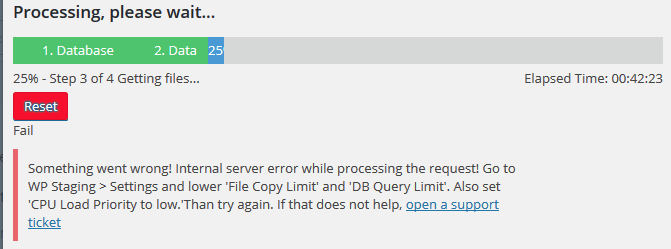
Le impostazioni per server lenti sono testate per un’ampia gamma di server lenti con memoria e potenza CPU basse. Sono utili anche se il tuo server usa rate limit, che bloccano le richieste Ajax quando ci sono troppe richieste successive.
Le impostazioni per server veloci possono aumentare la velocità di clonazione fino al 1000% a seconda del tuo server.
Impostazioni consigliate per errori di timeout:
Qui sotto trovi alcuni possibili scenari di errore. Guarda quello che meglio si adatta al tuo caso di errore e applica l’impostazione suggerita per risolverli durante la clonazione o il push.
La clonazione si interrompe durante la copia delle tabelle del database
Se il processo di clonazione si interrompe mentre copia le tabelle del database (passo 1), imposta le impostazioni di WP Staging su:
- CPU Load: Low
- DB Copy Query Limit: 10.000 o inferiore
- DB Search & Replace Limit: 10.000 o inferiore
La clonazione si interrompe durante il cerca e sostituisci
Se il processo di clonazione si interrompe mentre fa il cerca e sostituisci delle tabelle del database (passo 2):
- CPU Load: Low
- DB Copy Query Limit: 10.000 o inferiore
- DB Search & Replace Limit: 1.000 o inferiore
La clonazione si interrompe durante la copia dei file
Se il processo di clonazione si interrompe mentre copia i file o si ferma con l’errore “Error 404 Can’t find Ajax request URL”, usa le impostazioni qui sotto:
- CPU Load: Low
Impostazioni consigliate per server piccoli
Le impostazioni qui sotto dovrebbero funzionare bene sul 99% di tutti i server:
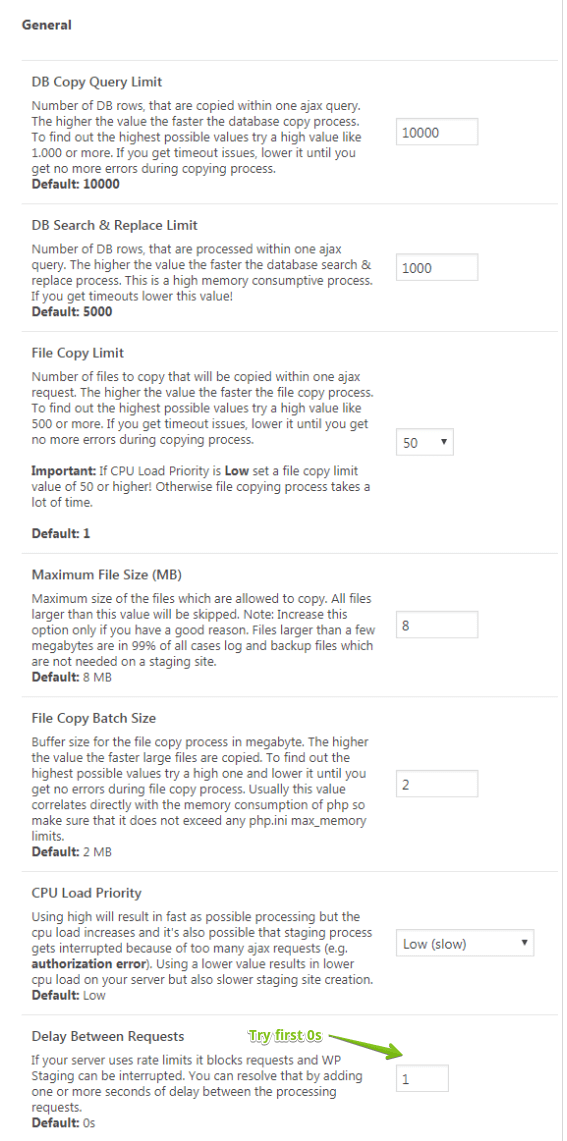
Migliorare la velocità: impostazioni consigliate per server veloci
Se hai una macchina potente, puoi provare queste impostazioni:
- DB Copy Query Limit: 20.000
- DB Search & Replace Limit: 20.000 o superiore
- File Copy Limit: 250 o superiore
- CPU Load: Low
Se ancora non è abbastanza veloce, puoi aumentare ulteriormente le impostazioni finché non hai problemi di timeout. In tal caso, riduci un po’ i valori e riprova.
Questo può aumentare la velocità di clonazione di diversi fattori.
In alternativa puoi usare questi valori:
- DB Copy Query Limit: 10.000
- DB Search & Replace Limit: 10.000
- File Copy Limit: 50 o superiore
- CPU Load: Medium o High
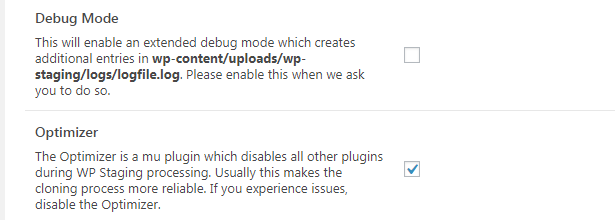
Attiva l’Optimizer e disattiva la WP STAGING Debug Mode
Aumentare il PHP Memory Limit e il WordPress Memory Limit
Se le impostazioni sopra non funzionano e ricevi ancora un errore durante la clonazione del tuo sito, prova ad aumentare il memory limit su WordPress. Per farlo, modifica il file wp-config.php sul tuo sito WordPress. Si trova nella cartella principale del tuo sito WordPress e devi usare un client FTP o qualsiasi altro file manager.
Incolla il codice qui sotto nel wp-config.php proprio prima della riga che dice ‘That’s all, stop editing! Happy blogging.’
define( 'WP_MEMORY_LIMIT', '256M');Una volta fatto, salva le modifiche e carica di nuovo il file wp-config.php sul tuo server.
Se hai accesso al php.ini del tuo server, dovresti aumentare anche il PHP memory limit nel tuo php.ini.
Se vuoi saperne di più su come aumentare il memory limit di WordPress e PHP, leggi questo articolo.
Un altro buon articolo per saperne di più:
https://haydenjames.io/understanding-php-memory_limit/
Prova di nuovo il processo di clonazione.
Se questo non risolve il problema, apri un ticket di supporto e inviaci il log delle system info da WP STAGING > tools > system info
