


Por defecto, WP STAGING establece sus ajustes de rendimiento en valores bajos para garantizar que el proceso de clonación se ejecute sin interrupciones en todos los servidores disponibles.
Si el proceso de clonación se detiene con un error porque tu servidor no puede manejar los valores de bajo rendimiento, o si deseas mejorar la velocidad del proceso de clonación o publicación, prueba los ajustes de este artículo.
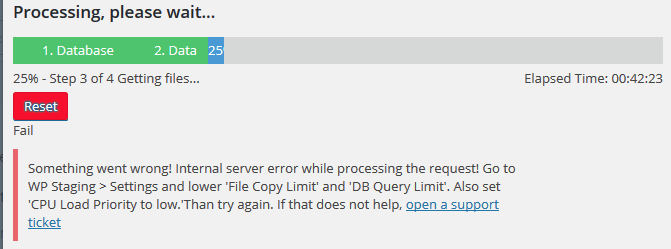
Los ajustes para servidores lentos están probados en una amplia gama de servidores con poca memoria y potencia de CPU. También son útiles si tu servidor usa límites de velocidad que bloquean las solicitudes Ajax cuando hay demasiadas solicitudes seguidas.
Los ajustes para servidores rápidos pueden aumentar la velocidad de clonación hasta un 1000 % según tu servidor.
Ajustes recomendados para errores de tiempo de espera:
A continuación encontrarás algunos escenarios de error posibles. Busca el que mejor se adapte a tu caso y aplica el ajuste sugerido para solucionar estos errores durante la clonación o la publicación.
La clonación se interrumpe al copiar tablas de base de datos
Si el proceso de clonación se interrumpe al copiar tablas de base de datos (paso 1), establece los ajustes de WP Staging en:
- Carga de CPU: Baja
- Límite de consultas de copia de BD: 10.000 o inferior
- Límite de búsqueda y reemplazo de BD: 10.000 o inferior
La clonación se interrumpe durante la búsqueda y reemplazo
Si el proceso de clonación se interrumpe mientras realiza la búsqueda y reemplazo de tablas de base de datos (paso 2):
- Carga de CPU: Baja
- Límite de consultas de copia de BD: 10.000 o inferior
- Límite de búsqueda y reemplazo de BD: 1.000 o inferior
La clonación se interrumpe al copiar archivos
Si el proceso de clonación se interrumpe al copiar archivos o si se detiene con el error «Error 404 Can’t find Ajax request URL», usa los ajustes siguientes:
- Carga de CPU: Baja
Ajustes recomendados para servidores pequeños
Los ajustes siguientes deberían funcionar bien en el 99 % de todos los servidores:
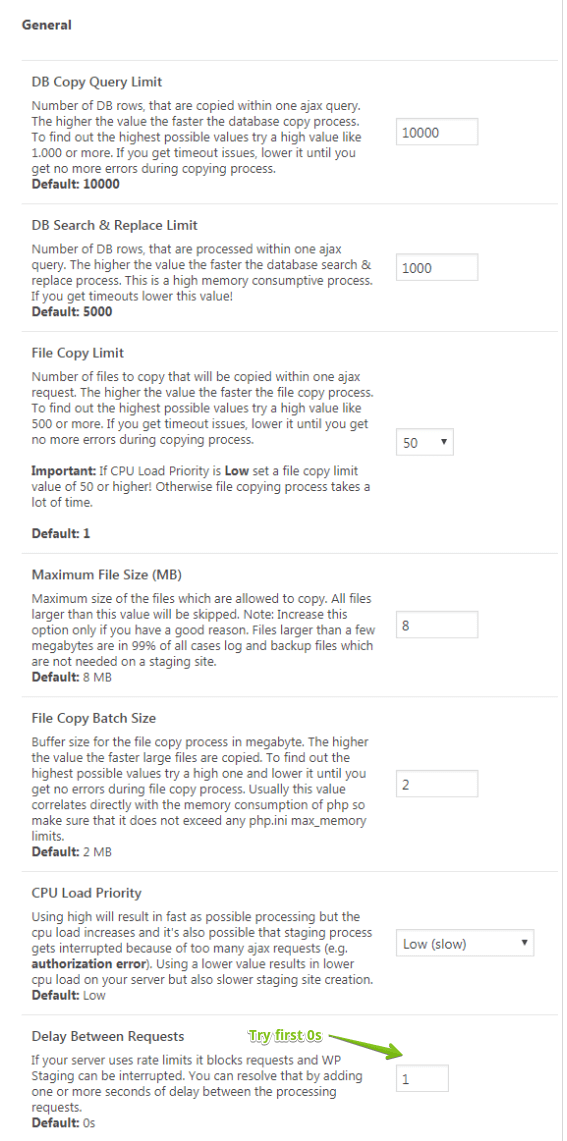
Mejorar la velocidad: ajustes recomendados para servidores rápidos
Si dispones de una máquina potente, puedes probar estos ajustes:
- Límite de consultas de copia de BD: 20.000
- Límite de búsqueda y reemplazo de BD: 20.000 o superior
- Límite de copia de archivos: 250 o superior
- Carga de CPU: Baja
Si aún no es suficientemente rápido, puedes aumentar aún más los ajustes hasta que aparezcan problemas de tiempo de espera. En ese caso, reduce los valores un poco y vuelve a intentarlo.
Esto puede aumentar la velocidad de clonación en varios factores.
Como alternativa puedes usar estos valores:
- Límite de consultas de copia de BD: 10.000
- Límite de búsqueda y reemplazo de BD: 10.000
- Límite de copia de archivos: 50 o superior
- Carga de CPU: Media o Alta
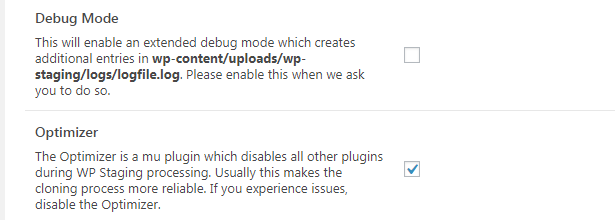
Activar el optimizador y desactivar el modo debug de WP STAGING
Aumentar el límite de memoria de PHP y de WordPress
Si los ajustes anteriores no funcionan y sigues obteniendo un error al clonar tu sitio web, intenta aumentar el límite de memoria en WordPress. Para ello, edita el archivo wp-config.php en tu sitio WordPress. Se encuentra en la carpeta raíz de tu sitio WordPress y necesitas un cliente FTP o cualquier otro gestor de archivos.
Pega el código siguiente en el archivo wp-config.php justo antes de la línea que dice: ‘That’s all, stop editing! Happy blogging.’
define( 'WP_MEMORY_LIMIT', '256M');Una vez hecho, guarda los cambios y vuelve a subir el archivo wp-config.php a tu servidor.
Si tienes acceso al archivo php.ini de tu servidor, también deberías aumentar el límite de memoria de PHP en tu php.ini.
Si quieres saber más sobre cómo aumentar el límite de memoria de WordPress y PHP, lee este artículo.
Otro buen artículo para aprender más al respecto:
https://haydenjames.io/understanding-php-memory_limit/
Vuelve a intentar el proceso de clonación.
Si esto no resuelve el problema, abre un ticket de soporte y envíanos el registro de información del sistema desde WP STAGING > herramientas > información del sistema
