


L’errore fatale di PHP "Allowed memory size of X bytes exhausted" significa che WordPress ha raggiunto il limite di memoria che PHP assegna per ogni processo. Risolvilo aumentando il limite: aggiungi define('WP_MEMORY_LIMIT', '256M'); a wp-config.php su hosting condiviso, oppure imposta memory_limit = 256M in php.ini su un VPS o server dedicato. Il numero di byte specifico nell’errore non cambia la soluzione.
Quale soluzione dovresti provare per prima?
| Tipo di hosting | Soluzione più rapida | Dove aggiungerla |
|---|---|---|
| Hosting condiviso (cPanel) | define('WP_MEMORY_LIMIT', '256M'); |
wp-config.php |
| VPS / dedicato | memory_limit = 256M |
php.ini |
| WordPress gestito (Kinsta, WP Engine) | Contatta l’host — nessun accesso a php.ini |
Ticket di supporto |
| Locale (Local, DevKinsta) | Modifica php.ini nella cartella di configurazione del sito |
Impostazioni dell’app |
If you get a high memory consumption and memory exhaust error while created a backup with WP STAGING, please read this article.
Contents
Questo errore del WP Memory Limit può impedirti di accedere al tuo sito web e di completare attività essenziali. Questo articolo spiega come aumentare il memory limit di WordPress e risolvere l’errore di memoria esaurita, qualunque valore in byte venga riportato.
Cosa causa l’errore "Allowed Memory Size of X Bytes Exhausted"?
L’errore del memory limit di WordPress "Allowed memory size of 268435456 bytes exhausted" si verifica quando il tuo sito WordPress consuma più memoria di quanta PHP ne consenta. PHP, il linguaggio che alimenta WordPress, assegna a ogni processo un budget di memoria fisso. Quando il tuo sito lo supera, PHP interrompe il processo e genera l’errore.
Diversi fattori provocano un elevato consumo di memoria:
- File immagine di grandi dimensioni: le immagini grandi e non ottimizzate occupano una quantità significativa di memoria.
- Conflitti tra plugin o temi: alcuni plugin e temi entrano in conflitto tra loro o con WordPress, causando memory leak e un utilizzo elevato.
- Problemi di caching: i plugin di caching configurati in modo errato possono far impennare l’uso della memoria.
- Picchi di traffico: un’impennata improvvisa del traffico può spingere l’uso della memoria oltre il limite.
Il valore in byte ti indica solo il limite attuale
Il numero nell’errore è il tuo limite attuale in byte. Cambia da un sito all’altro, ma la soluzione è identica: aumenti il limite. Valori comuni:
| Byte nell’errore | Limite attuale | Nuovo limite consigliato |
|---|---|---|
| 67108864 | 64 MB | 256M |
| 134217728 | 128 MB | 256M |
| 268435456 | 256 MB | 512M |
| 536870912 | 512 MB | 512M o superiore (indaga sulla causa) |
Come risolvere l’errore "Allowed Memory Size of X Bytes Exhausted"
Procedi con questi passaggi. Per la maggior parte dei siti, aumentare il limite in wp-config.php è sufficiente.
Aumenta il memory limit di PHP in wp-config.php
Aumentare il memory limit di PHP è la soluzione più semplice. Aggiungi il seguente codice al tuo file wp-config.php:
define('WP_MEMORY_LIMIT', '256M');Questo imposta il limite di memoria a 256 megabyte. Regola il numero in base alle esigenze del tuo sito, aumentandolo finché gli errori di memoria esaurita non si interrompono.
Assicurati di aggiungere la costante WP_MEMORY_LIMIT prima di questa riga:
/* That's all, stop editing! Happy blogging. */
 /** Absolute path to the WordPress directory. */
 if ( !defined('ABSPATH') )
 define('ABSPATH', dirname(__FILE__) . '/');
 /** Sets up WordPress vars and included files. */
require_once(ABSPATH . 'wp-settings.php');Ottimizza le tue immagini
Per ridurre l’uso della memoria, ottimizza le immagini per il web. I plugin di ottimizzazione delle immagini come Smush o EWWW Image Optimizer comprimono le immagini senza perdita di qualità visibile.
Disattiva plugin e temi
Se sospetti che un plugin o un tema stia causando un elevato uso della memoria, disattivali uno alla volta per identificare il colpevole.
Aggiorna il tuo piano di hosting
Se il tuo sito registra frequenti picchi di traffico, il tuo piano potrebbe non offrire un margine di memoria sufficiente. L’aggiornamento dà a PHP più spazio per lavorare.
Se nulla di tutto ciò risolve l’errore, segui i passaggi seguenti per impostare il limite a livello di server.
Come controllare e aumentare il limite a livello di server
Per prima cosa, controlla quanta memoria PHP assegna attualmente. Vai su WP Staging > Tools > System Info:
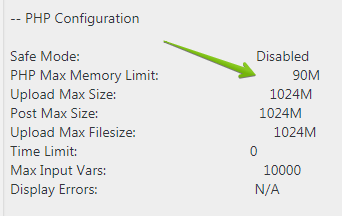
Questo dovrebbe indicare almeno 128M — idealmente 256M o più.
Un’alternativa più precisa è creare un file vuoto e aggiungere questo codice:
<?php echo phpinfo();- Salva il file come
info.phpe caricalo nella radice del tuo sito web tramite FTP o un plugin di gestione file. - Apri
https://yoursite.com/info.phpe trova la rigamemory_limit.

Questa riga mostra il limite di memoria esatto, in megabyte, che il tuo sito utilizza. Per i siti WordPress di medie dimensioni dovrebbe indicare almeno 128M, preferibilmente 256M.
Se il limite è inferiore, aumentalo modificando php.ini. Apri php.ini, trova la riga memory_limit e cambia il valore in:
memory_limit = 256MChiedi al tuo provider di hosting dove trovare php.ini se non sei sicuro della sua posizione.
Se non hai accesso a php.ini, prova a modificare il tuo file .htaccess aggiungendo questo codice:
php_value memory_limit 256MRiapri info.php o il log delle informazioni di sistema di WP Staging e verifica se il limite di memoria è aumentato. Una volta che phpinfo() mostra il limite corretto, ricarica il tuo sito web — l’errore "Allowed memory size exhausted" dovrebbe essere sparito. Se non riesci ad aumentare il limite da solo, chiedi al tuo provider di hosting di farlo.
Perché il mio sito continua a raggiungere il limite dopo averlo aumentato?
Nei ticket di supporto di WP STAGING, questa è la domanda di follow-up più comune. Se l’errore persiste dopo aver aumentato il limite, di solito è per uno di questi motivi:
- Hai modificato il
php.inisbagliato. I server possono caricare più di unphp.ini. Conferma quale file è attivo controllando la riga "Loaded Configuration File" nell’output diphpinfo()e modifica quello. - Un plugin o un tema reimposta il limite a runtime tramite
ini_set('memory_limit', …). Il suo valore sovrascrive il tuo dopo il caricamento di WordPress. Disattiva i plugin per trovare quello che abbassa il limite. - Hai impostato il valore in una posizione che il tuo host ignora. Un’impostazione nel
.htaccessa livello di sito fallisce silenziosamente sui server che onorano solo unphp.inia livello di server. Quando abbiamo testato questo su un hosting condiviso cPanel, l’approccio del.htaccessnon ha avuto effetto e non ha prodotto alcun errore — usaphpinfo()per confermare quale metodo è stato effettivamente applicato. wp-config.phpnon può superare il limite massimo del server.WP_MEMORY_LIMITaumenta il limite di WordPress solo fino al tetto imposto da PHP. Se il server limita PHP a 128M, un valore di 256M inwp-config.phpnon servirà — aumenta il limite del server o chiedi al tuo host.
Conclusione
L’errore "Allowed memory size of X bytes exhausted" è frustrante, ma comune e risolvibile. Aumenta il tuo memory limit di PHP in wp-config.php, php.ini o .htaccess a seconda del tuo hosting, ottimizza le tue immagini, disattiva plugin e temi in conflitto e conferma con phpinfo() che il nuovo limite abbia effettivamente avuto effetto.
Articoli correlati
- Come attivare il caching sul sito web di staging
- Nessuna immagine è visibile su un sito di staging
- Revolution Slider X Theme Record not found
- Risolvi l’errore "Are You Sure You Want to Do This?" in WordPress
- Come risolvere l’errore HTTP durante il caricamento delle immagini su WordPress
- Impostazioni delle prestazioni per server lenti e veloci
