


WP STAGING はデフォルトで、利用可能なすべてのサーバーでクローン処理が中断せずに実行できるようにするため、パフォーマンス設定を低い値に設定しています。
お使いのマシンが低パフォーマンス値でもクローン処理を扱えずエラーで停止する場合、もしくはクローンや PUSH 処理の速度を向上させたい場合は、本記事の設定をお試しください。
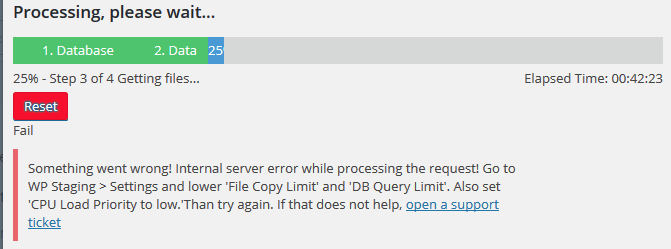
遅いサーバー向けの設定は、メモリと CPU 性能が低い幅広い遅いサーバーでテストされています。サーバーがレート制限を使用しており、多くの連続リクエストがあると Ajax リクエストをブロックする場合にも有用です。
速いサーバー向けの設定は、サーバーによってはクローン速度を最大 1000% 向上させることができます。
タイムアウトエラーの推奨設定
以下にいくつかのエラーシナリオを示します。お使いのエラーケースに最も合うものを見て、クローンや PUSH 時のこれらのエラーを修正するために推奨設定を適用してください。
データベーステーブルのコピー中にクローンが中断する
データベーステーブルのコピー中 (ステップ 1) にクローン処理が中断する場合、WP STAGING の設定を次のようにします:
- CPU Load: Low
- DB Copy Query Limit: 10.000 以下
- DB Search & Replace Limit: 10.000 以下
検索・置換中にクローンが中断する
データベーステーブルの検索・置換中 (ステップ 2) にクローン処理が中断する場合:
- CPU Load: Low
- DB Copy Query Limit: 10.000 以下
- DB Search & Replace Limit: 1.000 以下
ファイルのコピー中にクローンが中断する
ファイルのコピー中にクローン処理が中断する場合、または「Error 404 Can’t find Ajax request URL」エラーで停止する場合は、以下の設定を使用してください:
- CPU Load: Low
小規模サーバーの推奨設定
以下の設定はすべてのサーバーの 99% で問題なく動作するはずです:
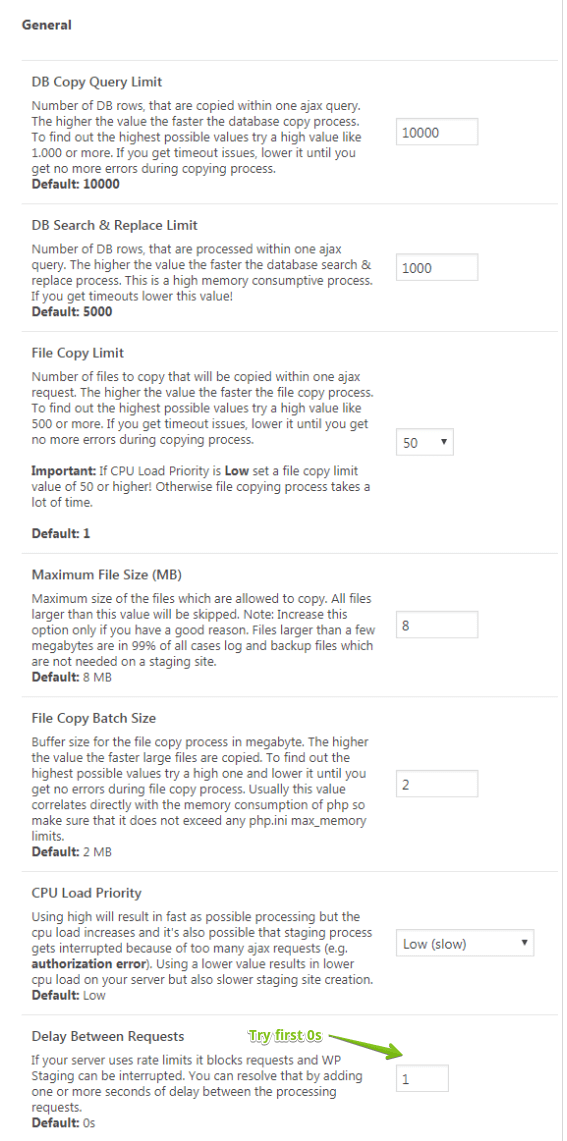
速度向上: 高速サーバーの推奨設定
強力なマシンをお持ちの場合は、これらの設定をお試しください:
- DB Copy Query Limit: 20.000
- DB Search & Replace Limit: 20.000 以上
- File Copy Limit: 250 以上
- CPU Load: Low
これでもまだ十分に速くない場合は、タイムアウトの問題が発生するまでさらに設定を上げることができます。その場合は値を少し下げて再試行してください。
これによりクローン速度が数倍向上することがあります。
あるいは、これらの値を使うこともできます:
- DB Copy Query Limit: 10.000
- DB Search & Replace Limit: 10.000
- File Copy Limit: 50 以上
- CPU Load: Medium または High
Optimizer を有効化し WP STAGING のデバッグモードを無効化する
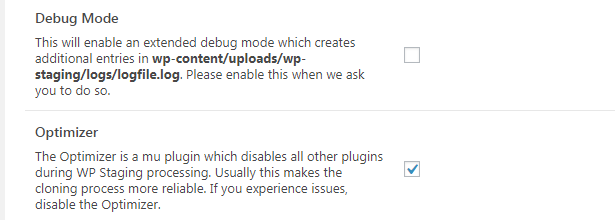
PHP メモリ制限と WordPress メモリ制限を増やす
上記の設定が動作せず、サイトのクローン中にエラーが発生する場合は、WordPress のメモリ制限を増やしてみてください。これを行うには、WordPress サイトの wp-config.php ファイルを編集します。これは WordPress サイトのルートフォルダにあり、FTP クライアントなどのファイルマネージャーが必要です。
下記のコードを wp-config.php の「That’s all, stop editing! Happy blogging.」と書かれた行の直前に貼り付けてください。
define( 'WP_MEMORY_LIMIT', '256M');完了したら変更を保存し、wp-config.php ファイルをサーバーにアップロードし直してください。
サーバーの php.ini にアクセスできる場合は、php.ini でも PHP メモリ制限を増やしてください。
WordPress および PHP のメモリ制限を増やす方法について詳しく知りたい場合は、こちらの記事をお読みください。
この件についてさらに学ぶための良い記事:
https://haydenjames.io/understanding-php-memory_limit/
クローン処理を再試行してください。
これで問題が解決しない場合は、サポートチケットを開いて、WP STAGING > tools > system info からシステム情報ログをお送りください。
