


Domyślnie WP STAGING ustawia swoje parametry wydajnościowe na niskie wartości, aby proces klonowania działał bez przerw na wszystkich dostępnych serwerach.
Jeśli proces klonowania zatrzymuje się z błędem, ponieważ twoja maszyna nadal nie radzi sobie z niskimi wartościami wydajności, lub gdy chcesz przyspieszyć proces klonowania lub pushowania, wypróbuj ustawienia z tego artykułu.
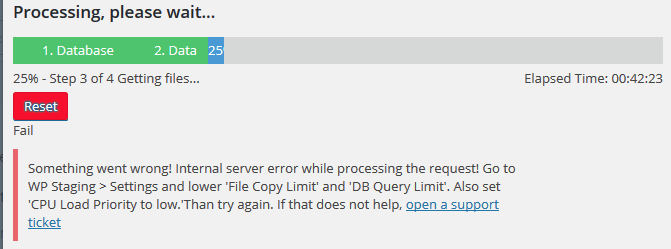
Ustawienia dla wolnych serwerów zostały przetestowane na szerokim zakresie maszyn o małej ilości pamięci i niskiej mocy procesora. Są również przydatne, gdy twój serwer stosuje limity zapytań (rate limits), blokujące żądania Ajax przy zbyt wielu kolejnych żądaniach.
Ustawienia dla szybkich serwerów mogą zwiększyć szybkość klonowania nawet o 1000%, w zależności od twojego serwera.
Zalecane ustawienia dla błędów timeoutu
Poniżej znajdziesz kilka możliwych scenariuszy błędów. Wybierz ten, który najlepiej pasuje do twojego przypadku, i zastosuj sugerowane ustawienia, aby naprawić błędy podczas klonowania lub pushowania.
Klonowanie przerywa się podczas kopiowania tabel bazy danych
Jeśli klonowanie przerywa się podczas kopiowania tabel bazy danych (krok 1), ustaw WP STAGING tak:
- CPU Load: Low
- DB Copy Query Limit: 10 000 lub mniej
- DB Search & Replace Limit: 10 000 lub mniej
Klonowanie przerywa się podczas operacji Search & Replace
Jeśli klonowanie przerywa się podczas wyszukiwania i zamiany w tabelach bazy danych (krok 2):
- CPU Load: Low
- DB Copy Query Limit: 10 000 lub mniej
- DB Search & Replace Limit: 1 000 lub mniej
Klonowanie przerywa się podczas kopiowania plików
Jeśli klonowanie przerywa się podczas kopiowania plików lub zatrzymuje z błędem „Error 404 Can’t find Ajax request URL”, użyj poniższych ustawień:
- CPU Load: Low
Zalecane ustawienia dla małych serwerów
Poniższe ustawienia powinny działać dobrze na 99% serwerów:
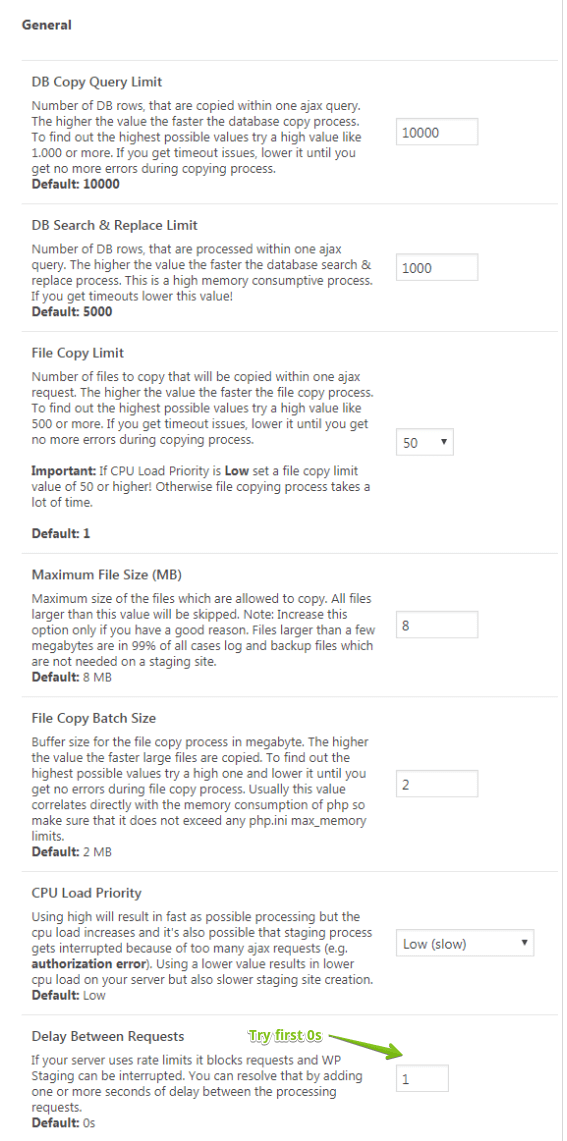
Zwiększ szybkość: zalecane ustawienia dla szybkich serwerów
Jeśli masz mocną maszynę, wypróbuj te ustawienia:
- DB Copy Query Limit: 20 000
- DB Search & Replace Limit: 20 000 lub więcej
- File Copy Limit: 250 lub więcej
- CPU Load: Low.
Jeśli to nadal za wolno, możesz zwiększać ustawienia, aż napotkasz problemy z timeoutem. Wtedy zmniejsz wartości i spróbuj ponownie.
Może to przyspieszyć klonowanie kilkukrotnie.
Alternatywnie możesz użyć tych wartości:
- DB Copy Query Limit: 10 000
- DB Search & Replace Limit: 10 000
- File Copy Limit: 50 lub więcej
- CPU Load: Medium lub High
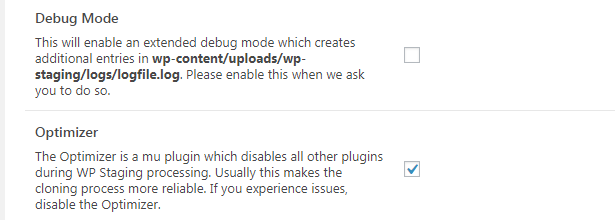
Włącz Optimizer i wyłącz tryb debugowania WP STAGING
Zwiększ limit pamięci PHP i WordPressa
Jeśli powyższe ustawienia nie pomagają i nadal otrzymujesz błąd podczas klonowania, spróbuj zwiększyć limit pamięci w WordPressie. Aby to zrobić, edytuj plik wp-config.php na swojej witrynie WordPress. Znajduje się on w katalogu głównym witryny WordPress — użyj klienta FTP lub innego menedżera plików.
Wklej poniższy kod do pliku wp-config.php tuż przed linią „That’s all, stop editing! Happy blogging.”:
define( 'WP_MEMORY_LIMIT', '256M');Gdy skończysz, zapisz zmiany i wgraj plik wp-config.php z powrotem na serwer.
Jeśli masz dostęp do php.ini swojego serwera, zwiększ również limit pamięci PHP w php.ini.
Jeśli chcesz dowiedzieć się więcej o zwiększaniu limitu pamięci WordPressa i PHP, przeczytaj ten artykuł.
Kolejny dobry artykuł na ten temat:
https://haydenjames.io/understanding-php-memory_limit/
Spróbuj klonowania ponownie.
Jeśli to nie rozwiąże problemu, otwórz zgłoszenie wsparcia i prześlij nam log informacji systemowych z WP STAGING > Tools > System Info.
