


Se non riesci ad accedere al sito di staging WordPress creato da WP STAGING, i seguenti suggerimenti possono risolvere il problema:
Contents
- Sincronizzare le credenziali di accesso del sito di produzione con il sito di staging
- Disattivare il login form di WP STAGING o permettere ad alcuni utenti di superarlo
- Disattivare WP STAGING per disattivare il login form
- Aggiornare i Plugin di sicurezza e pagine di login personalizzate
- Il nome utente contiene spazi
- Reimpostare la password dell’utente admin WordPress
- Contattaci per assistenza
Sincronizzare le credenziali di accesso del sito di produzione con il sito di staging
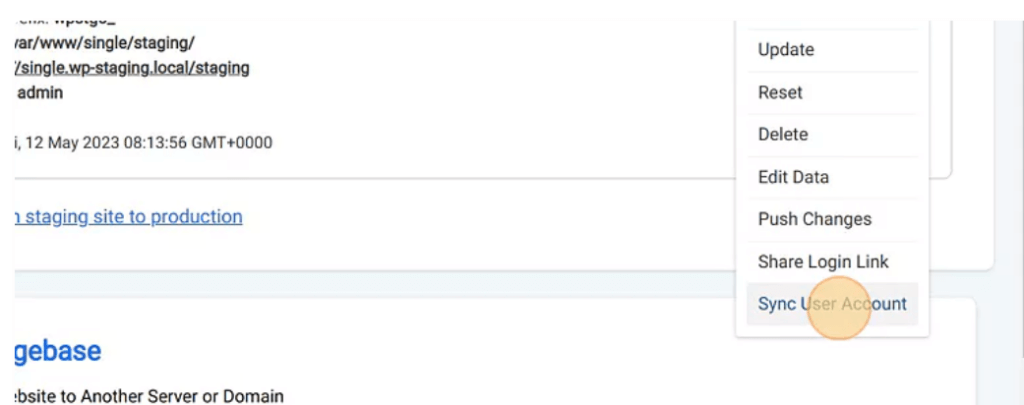
Puoi usare la funzionalità integrata di WP STAGING per copiare nome utente e password del sito live su un sito di staging.
Questa è la prima cosa che dovresti provare quando non riesci ad accedere al sito di staging.
Segui questo articolo.
Disattivare il login form di WP STAGING o permettere ad alcuni utenti di superarlo
WP STAGING crea un form di autenticazione aggiuntivo davanti al tuo sito per evitare che il sito sia accessibile ad altri visitatori o motori di ricerca.
Assomiglia a questo:
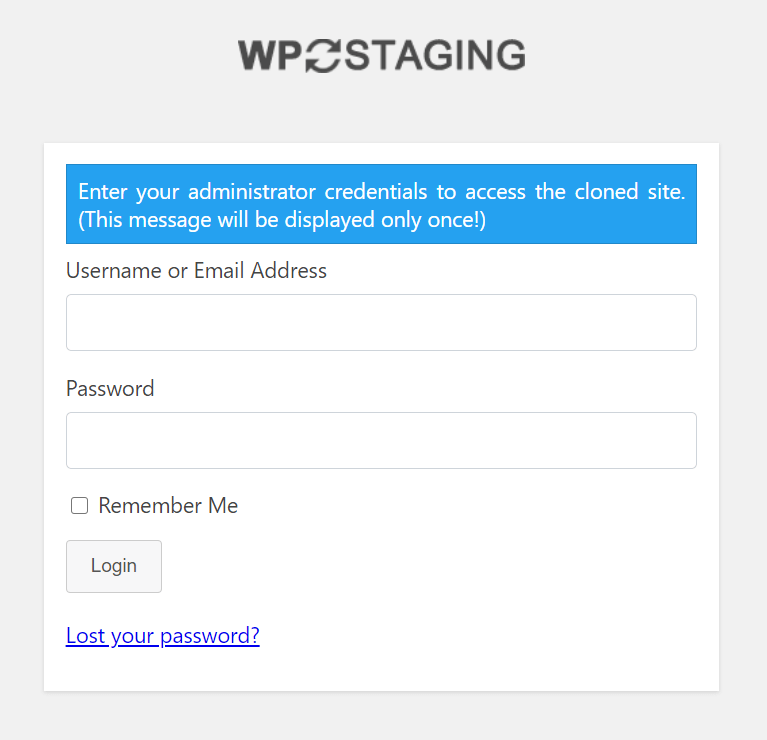
Se non riesci ad accedere al sito di staging usando questo login form, prova ad accedere usando il login form WordPress predefinito.
Per accedere al login WordPress predefinito, aggiungi /wp-admin o /wp-login.php alla fine dell’URL del sito di staging.
Ad esempio, se il tuo sito di staging è su “example.com/staging/“, puoi accedere al login form WordPress su:
example.com/staging/wp-admin/
oppure
example.com/staging/wp-login.php
Se ancora non riesci ad accedere, puoi disattivare completamente il login form di WP STAGING.
Le versioni Free e Pro hanno entrambe impostazioni leggermente diverse per farlo:
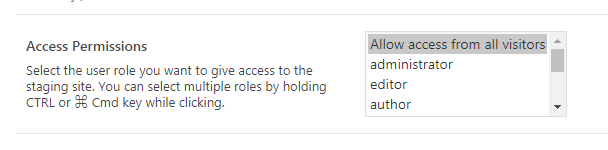
La versione PRO può dare accesso diretto a specifici utenti da WP STAGING > Settings:
La versione Basic ti permette solo di disattivare del tutto l’autenticazione sulla stessa pagina di impostazioni:
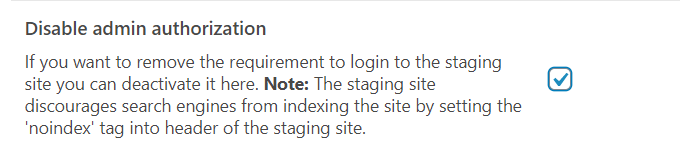
Vai in WP STAGING > Settings e disattiva il prompt di login permettendo a tutti gli utenti di accedere al tuo sito di staging:
Dopodiché, devi creare un nuovo sito di staging per rendere disponibile questa opzione.
In alternativa, puoi disattivare WP STAGING sul sito di staging esistente rinominando la sua cartella Plugin wp-content/plugins/wp-staging(-pro) in qualcos’altro.
Il prompt di login è sparito e puoi accedere al tuo sito di staging.
Disattivare WP STAGING per disattivare il login form
Se non riesci a disattivare il prompt di login di WP STAGING, puoi disattivare il Plugin WP STAGING sul sito di staging escludendolo dal processo di clonazione o rinominando la cartella Plugin wp-content/plugins/wp-staging in qualcos’altro.
Aggiornare i Plugin di sicurezza e pagine di login personalizzate
Usi un Plugin di sicurezza sul tuo sito live/di staging, ad esempio WordFence, WP Spamshield, HideMyLogin o simili?
Per risolvere i problemi di accesso, prova quanto segue:
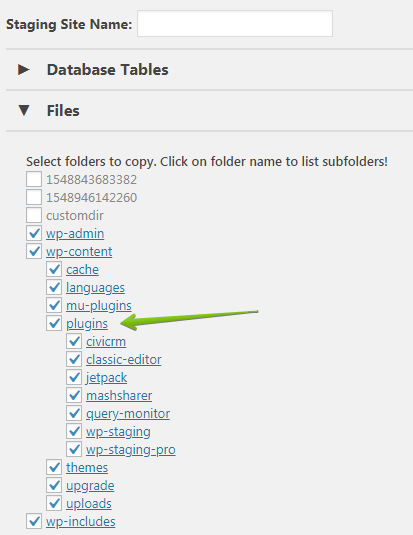
- Disattiva i Plugin di sicurezza o di login sul sito di staging oppure crea un nuovo sito di staging escludendo questi Plugin di sicurezza dal processo di clonazione.
Crea un nuovo sito di staging e disattiva i Plugin specifici sul sito di staging escludendoli nel file selection manager di WP STAGING prima di avviare il processo di clonazione:
Il nome utente contiene spazi
La tabella del database wp_users memorizza il nome utente WordPress interno nella colonna user_login.
Rimuovi eventuali spazi dal tuo nome utente lì.
I nomi utente con spazi bianchi non sempre funzionano e possono causare problemi di accesso.
Esempi di nomi utente funzionanti:
Non consigliato: WP Staging User
Consigliato: WPStagingUser
Reimpostare la password dell’utente admin WordPress
Se tutte le opzioni falliscono, potrebbe significare che nome utente o password sul sito di staging sono stati cambiati. Forse uno dei tuoi colleghi li ha cambiati senza dirtelo.
In quel caso, puoi provare a reimpostare le credenziali di accesso usando il link di reset password.
Se ancora non funziona e il tuo nome utente non è più disponibile nel database del sito di staging, puoi creare un nuovo utente admin seguendo questo articolo.
Contattaci per assistenza
Se hai bisogno di ulteriore aiuto, possiamo offrirti uno sguardo al tuo sito per capire perché non riesci ad accedere.
In quel caso, apri un ticket di supporto e inviaci il log delle informazioni di sistema da wp staging > tools > system info
Inoltre, facci sapere se ricevi messaggi di errore specifici quando provi ad accedere.
