


Il messaggio "Are You Sure You Want to Do This?" in WordPress appare tipicamente quando una verifica del nonce fallisce o quando si eseguono azioni che WordPress ritiene debbano essere confermate per motivi di sicurezza.
È una misura preventiva contro gli attacchi CSRF, ma può essere attivato erroneamente da vari problemi nel tuo sito.
Contents
4 cause dell’errore "Are You Sure You Want to Do This?"
È tipicamente causato da alcuni problemi comuni sul tuo sito. Ecco i principali:
- Conflitti tra plugin – Gli errori possono verificarsi quando i plugin interferiscono tra loro o con il sistema centrale di WordPress.
- Problemi con il tema – I temi obsoleti o incompatibili potrebbero non funzionare bene con le versioni attuali di WordPress o i plugin, causando errori.
- Fallimenti della verifica del nonce – Problemi nella generazione o nel controllo delle chiavi di sicurezza (nonces) possono attivare questo errore.
- Limiti di memoria – Memoria insufficiente del server può portare a errori, specialmente su siti con molti plugin o traffico elevato.
6 modi per correggere l’errore "Are You Sure You Want to Do This?"
- Verificare i conflitti tra plugin
- Verificare la compatibilità del tema
- Assicurarsi che plugin e temi siano aggiornati
- Ricaricare i file core di WordPress
- Aumentare il limite di memoria
- Svuotare la cache di WordPress
Nota: È una buona idea fare un backup del tuo sito web prima di apportare qualsiasi modifica. Se qualcosa va storto, puoi rapidamente ripristinare il tuo sito allo stato precedente. Puoi usare WP Staging per backup automatici facili. Consulta la guida al backup e ripristino per ulteriore aiuto.
1. Verificare i conflitti tra plugin
Per risolvere l’errore "Are You Sure You Want to Do This?" in WordPress, un approccio efficace è verificare i conflitti tra plugin. Ecco come puoi farlo:
Accedi al tuo account cPanel. Nella dashboard cPanel, trova e clicca su "File Manager".

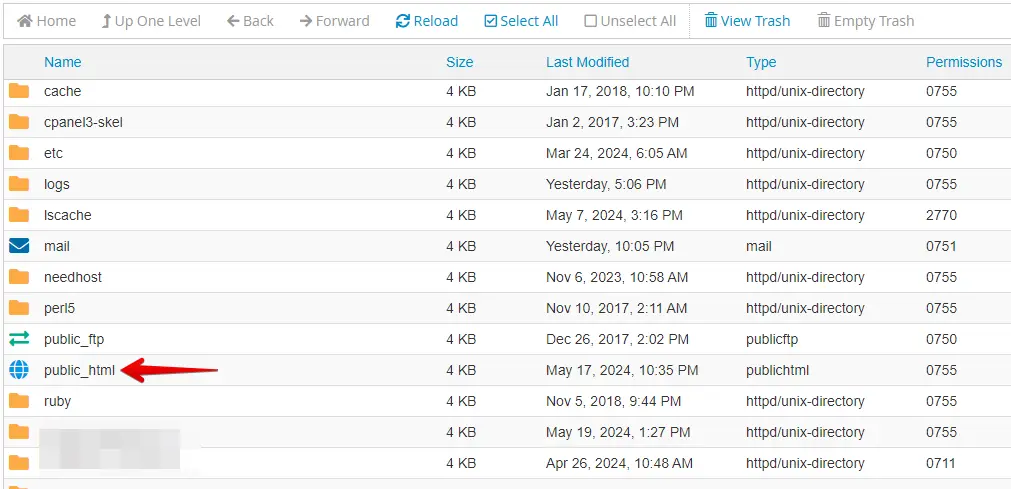
Trova la directory principale della tua installazione di WordPress (tipicamente chiamata "public_html" o "www").
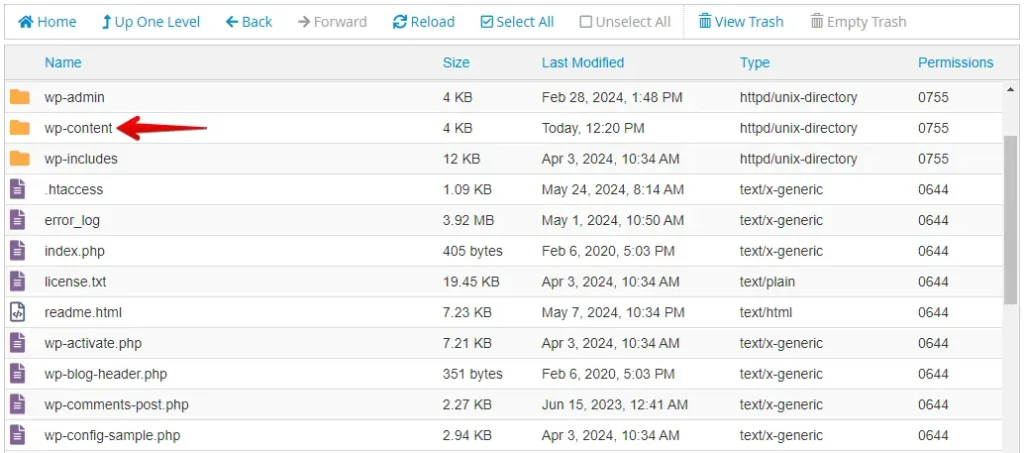
All’interno della directory di WordPress, naviga alla cartella wp-content.
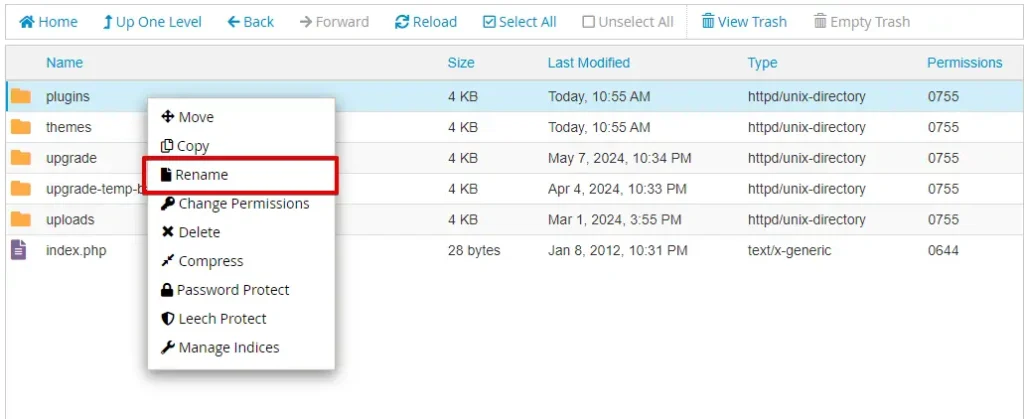
All’interno della directory wp-content di WordPress, troverai la cartella dei plugin. Per disattivare tutti i plugin, rinomina l’intera cartella dei plugin. Ad esempio, cambia il nome da plugins a plugins-deactivated.
Visita il tuo sito web. Se l’errore non appare più, indica che uno dei plugin stava causando il problema. Ora, rinomina la cartella "plugins-deactivated" di nuovo in "plugins".
Per scoprire quale plugin sta causando il problema, vai alla pagina Plugin nella tua dashboard di WordPress e attiva ogni plugin individualmente. Dopo aver attivato ciascuno, controlla se l’errore ricompare. Continua a farlo finché non trovi il plugin che sta causando il problema.
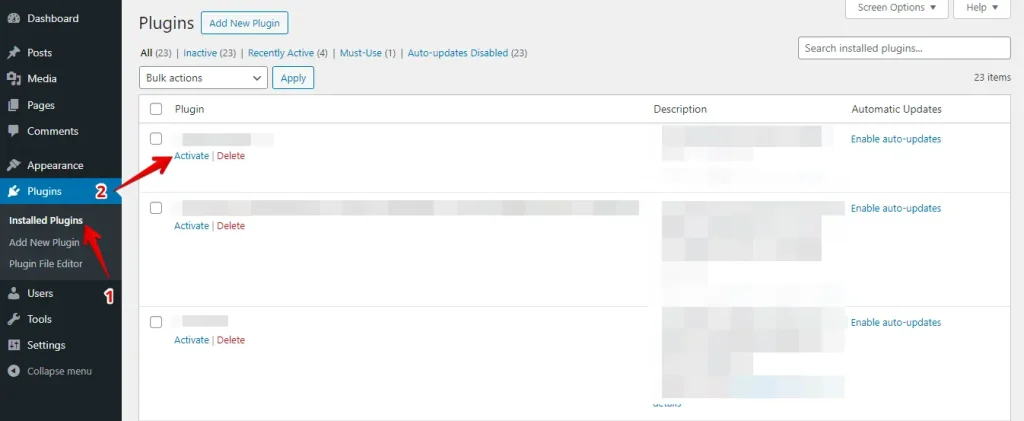
Seguendo questi passaggi, puoi identificare e risolvere metodicamente i conflitti tra plugin che potrebbero causare l’errore "Are You Sure You Want to Do This?" in WordPress.
2. Verificare la compatibilità del tema
Per correggere l’errore "Are You Sure You Want to Do This?" in WordPress, controlla se il tuo tema sta causando il problema. Ecco come:
Accedi a cPanel, quindi individua e clicca sull’icona "File Manager" all’interno della dashboard cPanel.
Trova la directory principale della tua installazione di WordPress (tipicamente chiamata "public_html" o "www").
Nella directory di WordPress, vai alla cartella "wp-content".
All’interno della cartella "wp-content", individua e apri la cartella "themes".
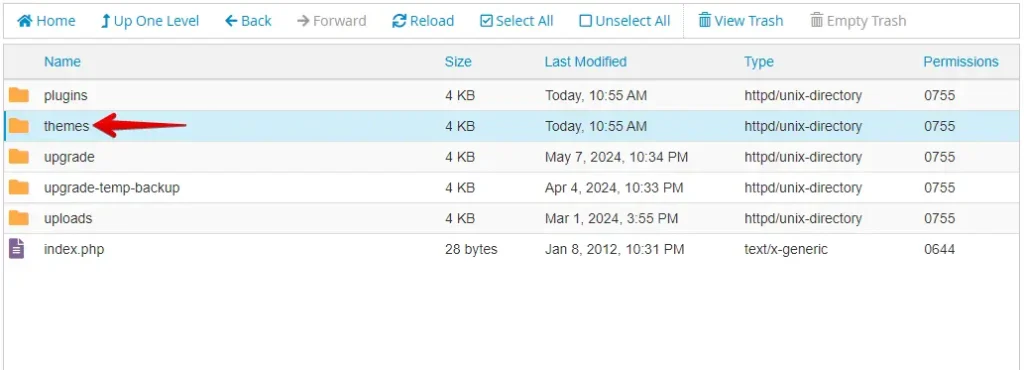
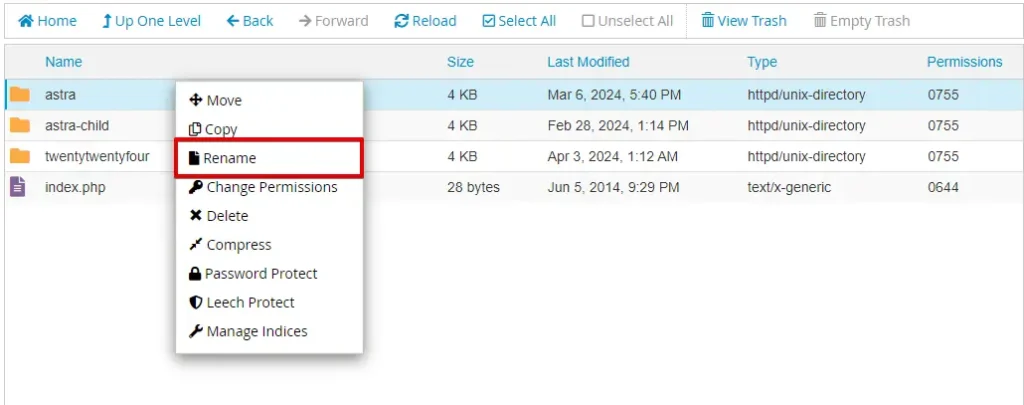
Individua il tuo tema attuale nella cartella "themes". Clicca con il tasto destro sulla cartella del tema attuale, quindi seleziona "Rinomina". Aggiungi "_old" alla fine del nome della cartella.
Dopo aver attivato il tema predefinito, naviga al tuo sito web e aggiorna la pagina. Se l’errore non appare più con il tema predefinito attivato, suggerisce che il tuo tema attuale potrebbe causare il problema.
Seguendo questi passaggi, puoi facilmente verificare se il tuo tema attuale è compatibile e determinare se sta causando l’errore "Are You Sure You Want to Do This?" di WordPress.
3. Assicurarsi che plugin e temi siano aggiornati
Se il tuo sito WordPress sta ancora riscontrando problemi dopo aver provato altri metodi di risoluzione dei problemi, assicurarsi che i tuoi plugin e temi siano aggiornati può spesso risolvere il problema. Ecco come:
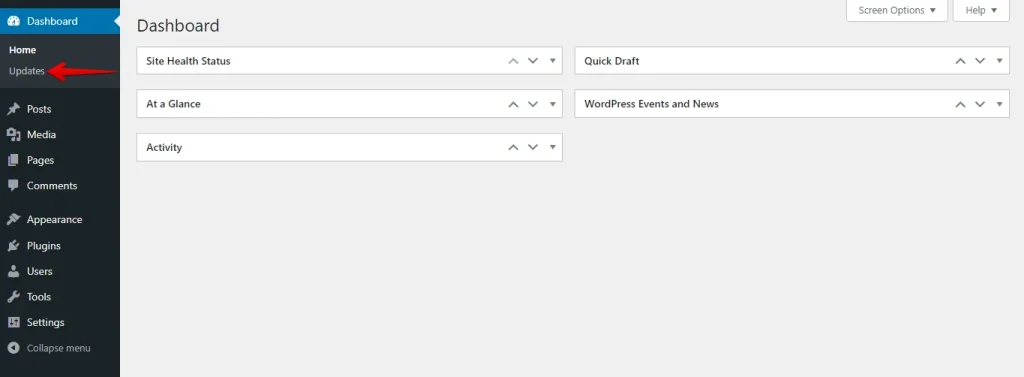
Accedi all’area amministrativa di WordPress. Naviga alla scheda "Aggiornamenti" nel menu della dashboard e cliccaci sopra.
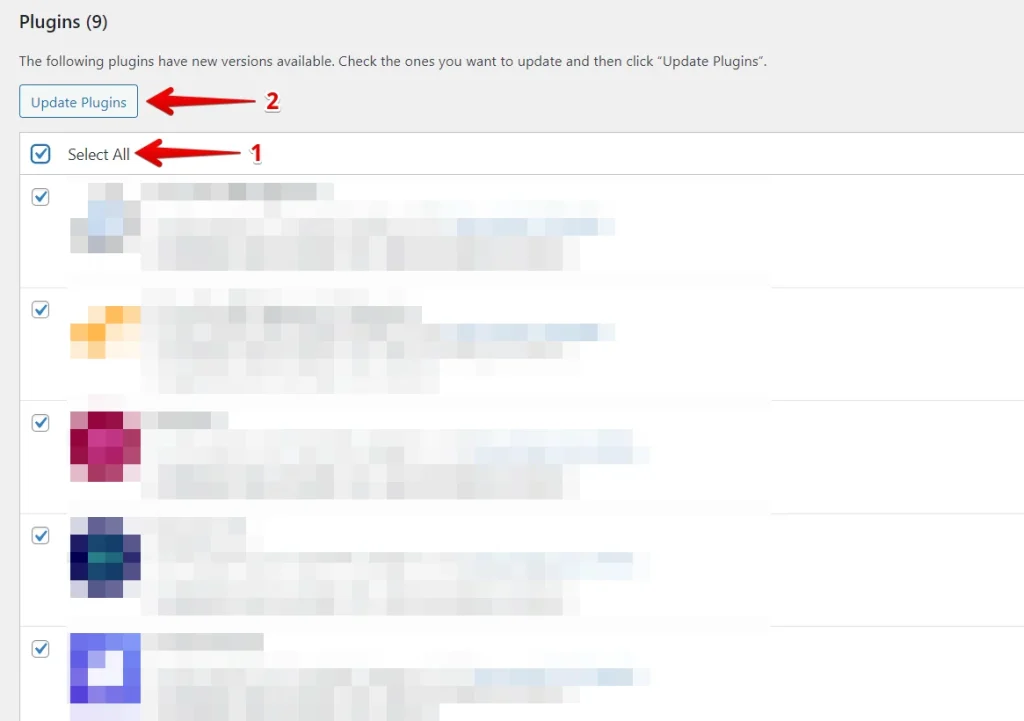
Seleziona tutti gli aggiornamenti dei plugin disponibili nella pagina Aggiornamenti cliccando su "Seleziona tutto". Quindi, clicca sul pulsante "Aggiorna plugin".
Scorri fino in fondo e seleziona tutti gli aggiornamenti dei temi disponibili cliccando su "Seleziona tutto". Quindi, clicca sul pulsante "Aggiorna temi".
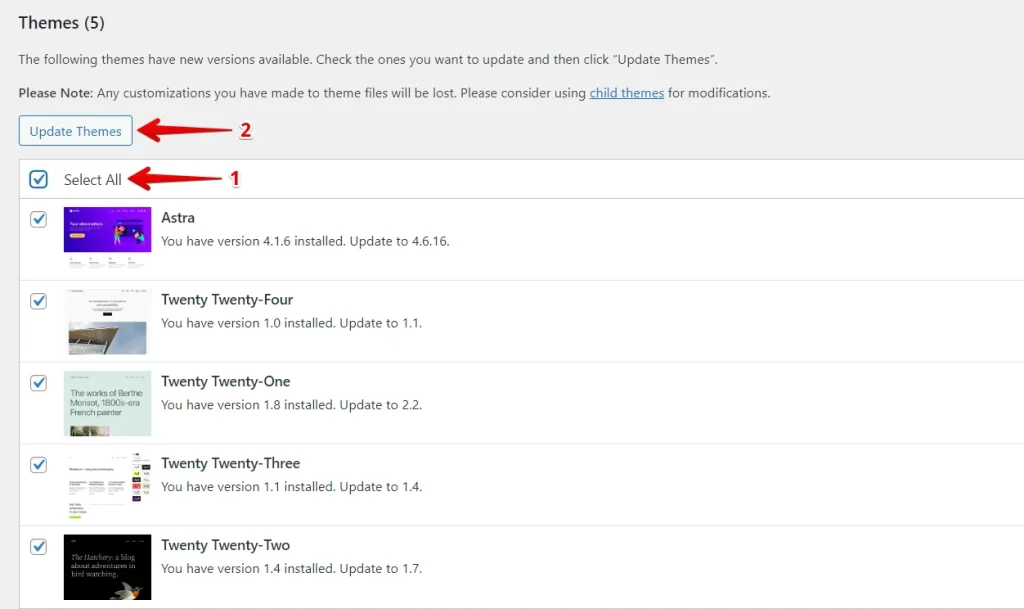
Mantenere plugin e temi aggiornati risolve errori come "Are You Sure You Want to Do This?" e garantisce che il tuo sito WordPress rimanga sicuro, stabile e ottimizzato per le prestazioni.
4. Ricaricare i file core di WordPress
Se nessuno dei passaggi precedenti di risoluzione dei problemi risolve il problema, ricaricare i file core di WordPress potrebbe aiutare ad affrontare problemi sottostanti. Ecco come:
Visita wordpress.org e scarica l’ultima versione di WordPress. Salva il file scaricato sul tuo computer.
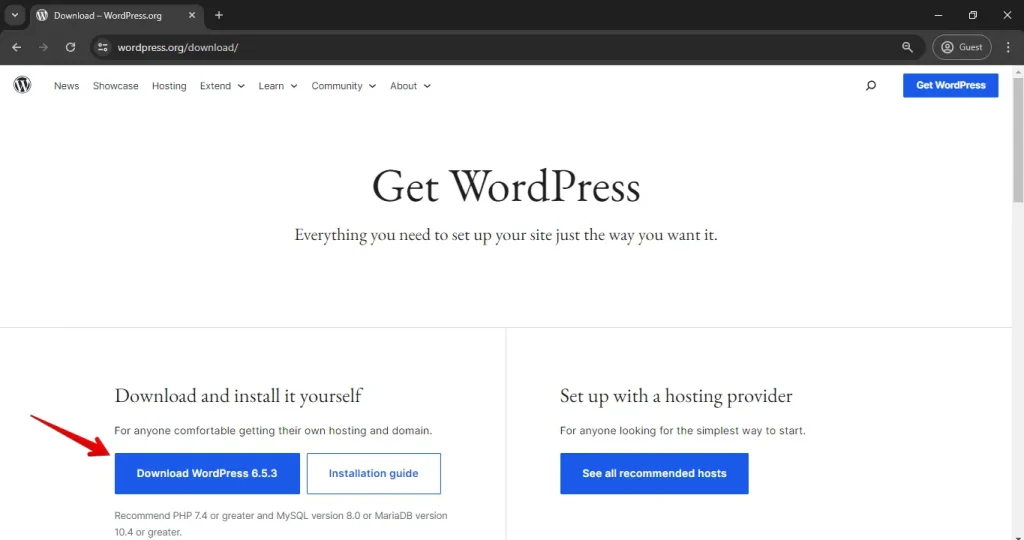
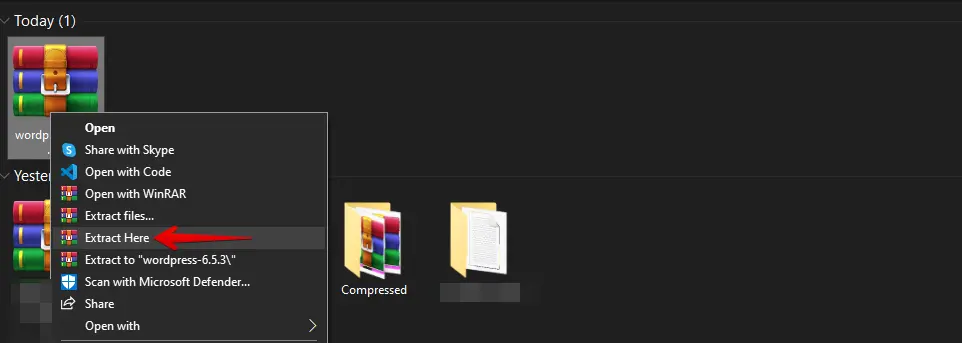
Estrai il file WordPress scaricato sul tuo computer.
Accedi al tuo account cPanel, naviga allo strumento "File Manager" e aprilo.
Individua la directory in cui è installato il tuo sito WordPress.
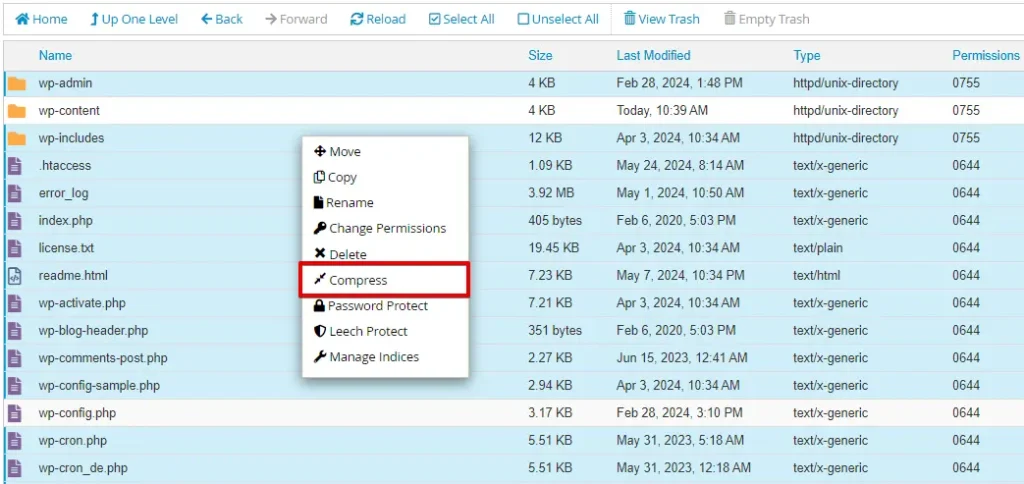
Prima di procedere, crea backup dei tuoi file WordPress esistenti. Seleziona tutti i file e le cartelle tranne wp-content e wp-config.php, clicca con il tasto destro e scegli "Comprimi" per creare un archivio zip.
Dopo di ciò, clicca sul pulsante "Carica" per caricare i nuovi file.
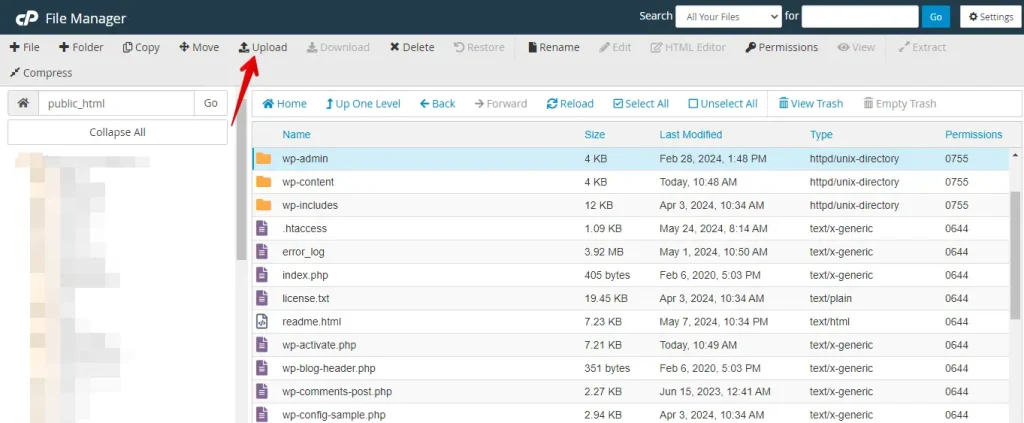
Carica tutti i file estratti dal tuo computer dalla cartella WordPress più recente, ad eccezione di wp-content e wp-config.php.
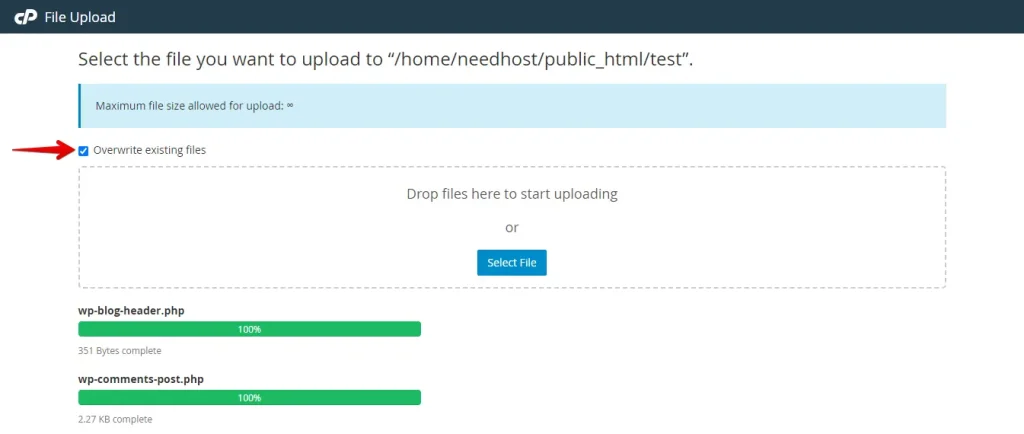
Ecco fatto! Hai ricaricato con successo i file core di WordPress. Ora puoi verificare se l’errore si verifica ancora sul tuo sito web.
5. Aumentare il limite di memoria
Una soluzione efficace è aumentare il limite di memoria PHP per correggere l’errore "Are You Sure You Want to Do This?". Ecco come puoi farlo:
Accedi alla directory principale di WordPress tramite FTP, File Manager o cPanel.
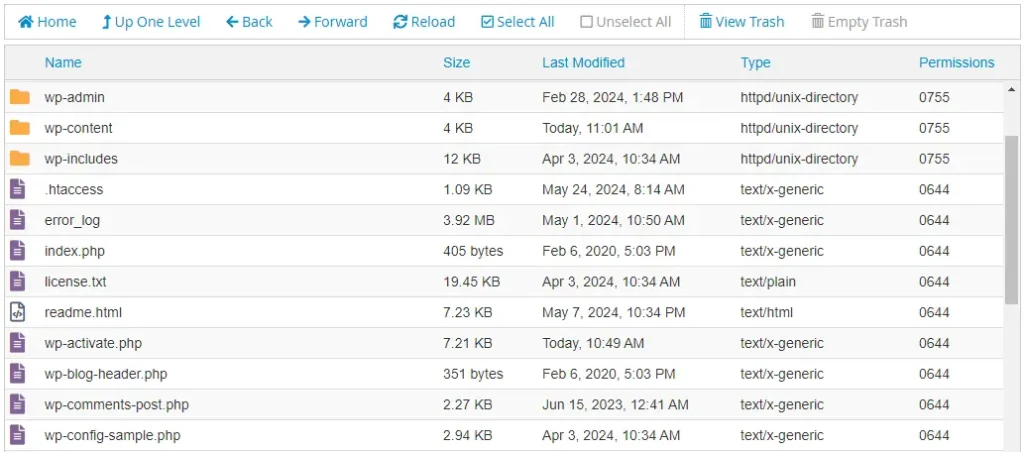
All’interno della directory principale di WordPress, trova il file chiamato wp-config.php. Clicca con il tasto destro su wp-config.php e seleziona "Modifica" dal menu contestuale.
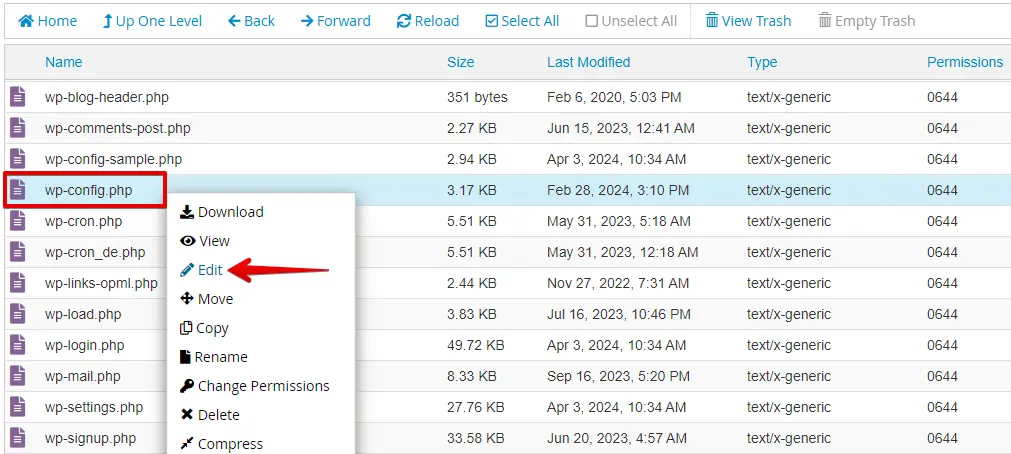
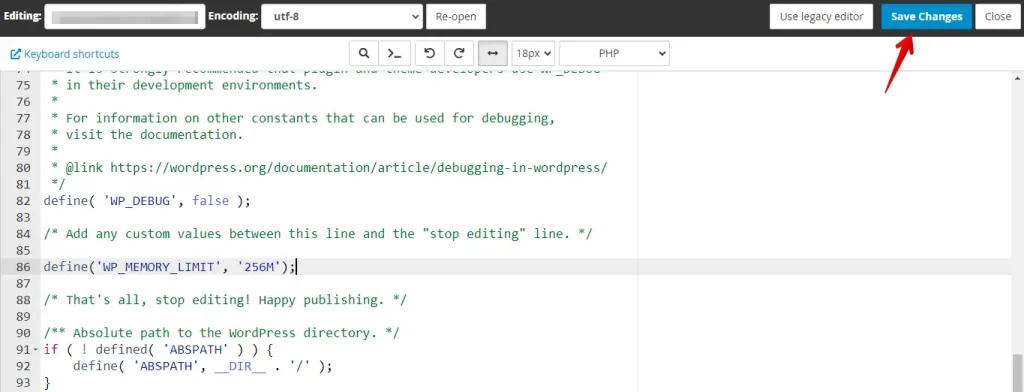
Nell’editor, aggiungi la seguente riga di codice vicino alla parte superiore del file, appena prima della riga che dice /* That's all, stop editing! Happy publishing. */:
define('WP_MEMORY_LIMIT', '256M');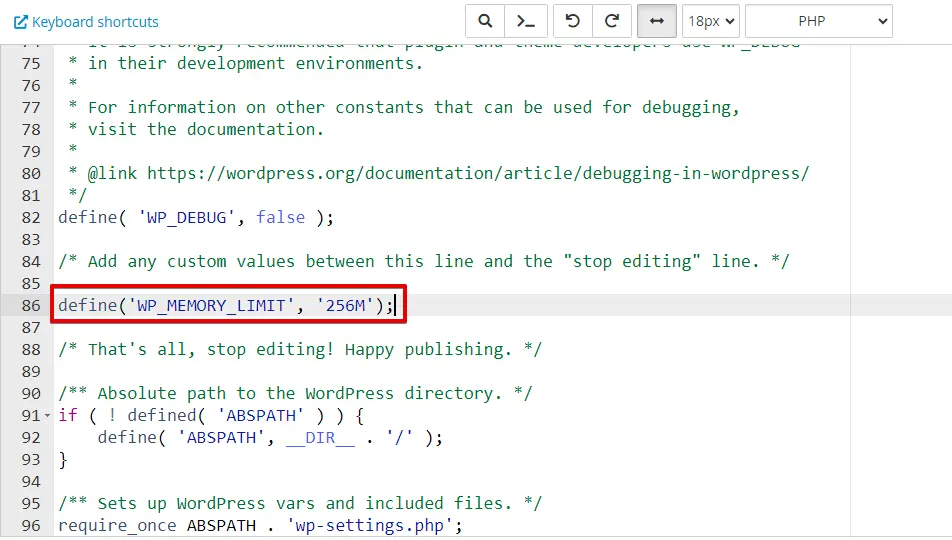
Dopo aver aggiunto il codice, clicca sul pulsante "Save Changes" nell’angolo in alto a destra dell’editor e chiudi l’editor una volta salvato il file.
Visita il tuo sito WordPress e prova a riprodurre l’errore "Are You Sure You Want to Do This?". Se l’errore è scomparso, potrebbe essere stato dovuto a memoria PHP insufficiente.
6. Svuotare la cache di WordPress
Potresti anche provare a svuotare la cache di WordPress. A volte, l’utilizzo di un plugin di cache in WordPress può causare errori imprevisti a causa dei dati memorizzati nella cache. Ecco come:
Accedi alla tua dashboard di WordPress, quindi vai al menu "Plugin" e seleziona "Plugin installati".
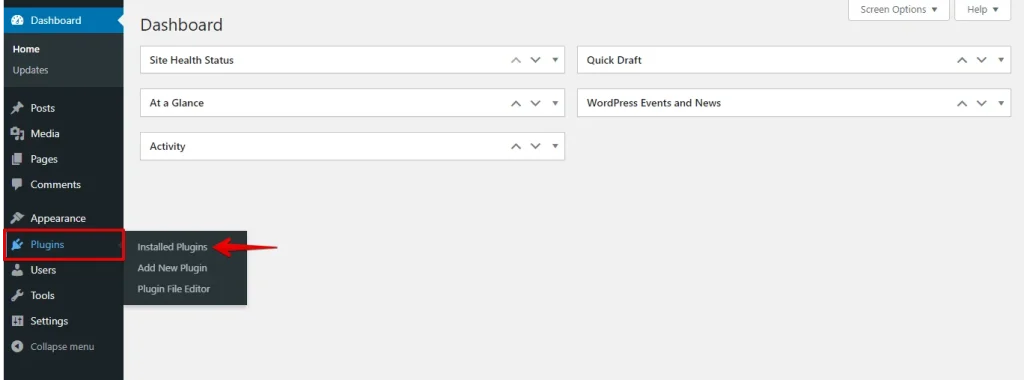
Cerca eventuali plugin di cache attivi come W3 Total Cache, WP Super Cache o qualsiasi altro plugin di cache che potresti utilizzare.
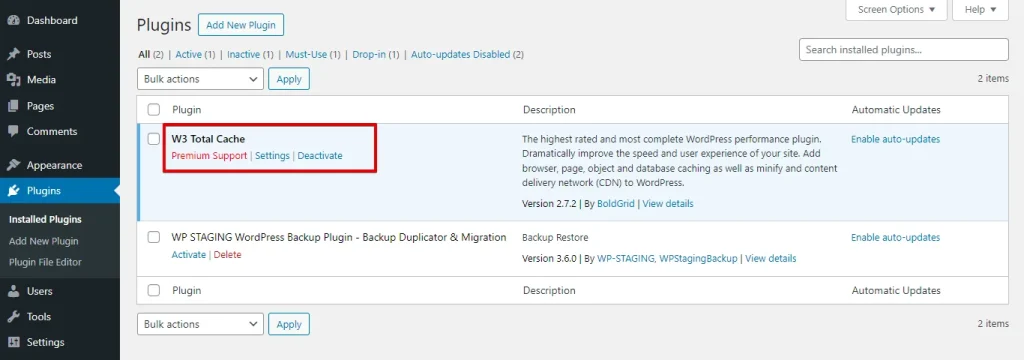
Nella tua dashboard di WordPress, naviga a "Performance" e clicca su "Dashboard". Quindi, clicca sul pulsante "Empty All Caches".
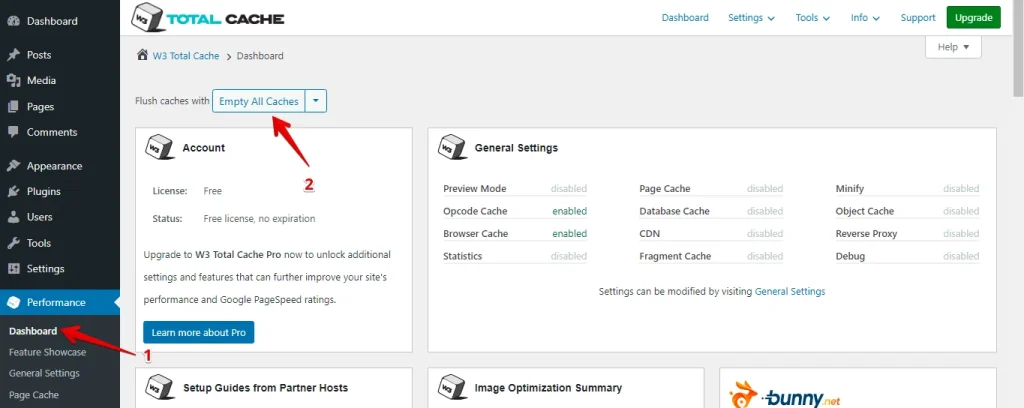
Dopo aver svuotato la cache, rivisita il tuo sito web e riproduci l’azione che ha attivato l’errore per vedere se è stato risolto.
Seguendo questi passaggi, puoi svuotare efficacemente la cache di WordPress e potenzialmente risolvere errori relativi a dati di cache obsoleti o in conflitto.
Conclusione
Correggere l’errore "Are You Sure You Want to Do This?" in WordPress può essere impegnativo, ma seguire questi passaggi può identificare e risolvere sistematicamente il problema. La manutenzione regolare e gli aggiornamenti sono fondamentali per mantenere il tuo sito WordPress in esecuzione fluida.
Articoli correlati
- I 5 migliori plugin eCommerce per WordPress nel 2024
- WP Staging vs BackWPup: Qual è la migliore opzione?
- WP Staging vs JetBackup: Quale si adatta meglio alle tue esigenze?
- Come risolvere il sito WordPress che non si aggiorna subito
- Perché WordPress è lento + Come risolverlo
