


Le immagini in evidenza sono un elemento essenziale del tuo sito WordPress, migliorandone l’aspetto visivo e potenziando il SEO. Tuttavia, niente è più frustrante che scoprire che le tue immagini in evidenza non vengono visualizzate né appaiono nell’articolo del sito.
Che tu sia un utente WordPress esperto o un principiante, questa guida ti aiuterà a risolvere i problemi comuni con le immagini in evidenza.
Contents
Motivi comuni per cui le immagini in evidenza non vengono visualizzate
Ci sono diversi motivi per cui le tue immagini in evidenza potrebbero non essere visualizzate correttamente:
- Problemi di tema – A volte, il tuo tema non supporta le immagini in evidenza, oppure potrebbe esserci un bug.
- Conflitti di plugin – Alcuni plugin potrebbero interferire con la visualizzazione delle immagini.
- Impostazioni delle immagini – Impostazioni errate possono impedire la visualizzazione delle immagini.
- Problemi di cache – Potrebbero essere visualizzate vecchie versioni del tuo sito invece dell’ultima.
- Lazy Loading – Il lazy loading può interferire con la visualizzazione delle immagini in evidenza, causandone il caricamento errato.
6 modi per risolvere il problema delle immagini in evidenza che non vengono visualizzate
- Risolvere l’errore HTTP durante il caricamento dell’immagine in evidenza
- Risolvere problemi di tema
- Risolvere conflitti di plugin
- Disabilitare Lazy Loading
- Risolvere problemi di cache
- Regolare i ruoli utente per consentire il caricamento delle immagini in evidenza
NOTA: È una buona idea eseguire un backup completo del tuo sito web. In questo modo, puoi ripristinare rapidamente il tuo sito se qualcosa va storto*. Puoi usare WP Staging, che esegue backup automatici con pochi clic.* Per maggiori dettagli, consulta la guida al backup e al ripristino.
1. Risolvere l’errore HTTP durante il caricamento dell’immagine in evidenza
Se ricevi un errore HTTP quando provi a caricare un’immagine in evidenza in WordPress, probabilmente significa che il tuo limite di memoria PHP non è sufficiente. Ecco come risolverlo:
Accedi al tuo pannello di hosting web, individua l’opzione "File Manager" e cliccaci sopra.

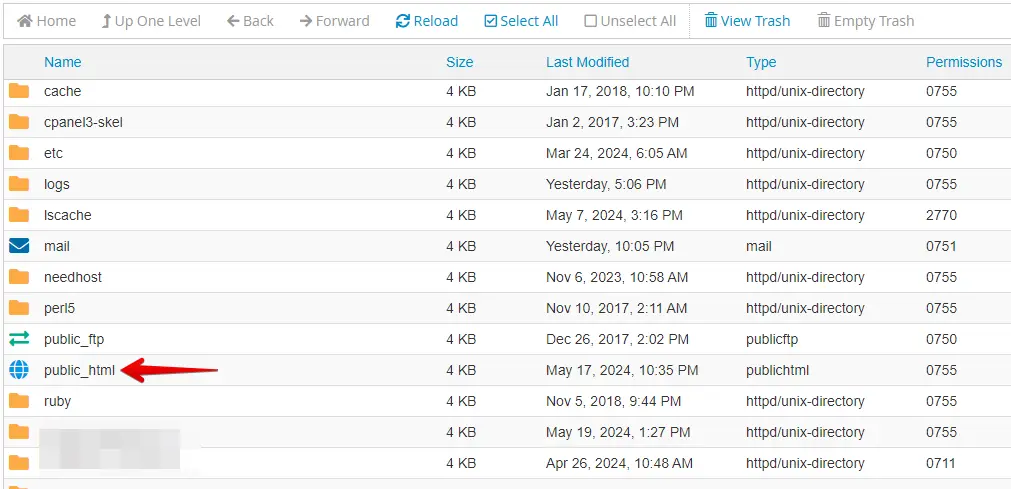
Individua la directory principale della tua installazione WordPress (di solito chiamata "public_html" o "www").
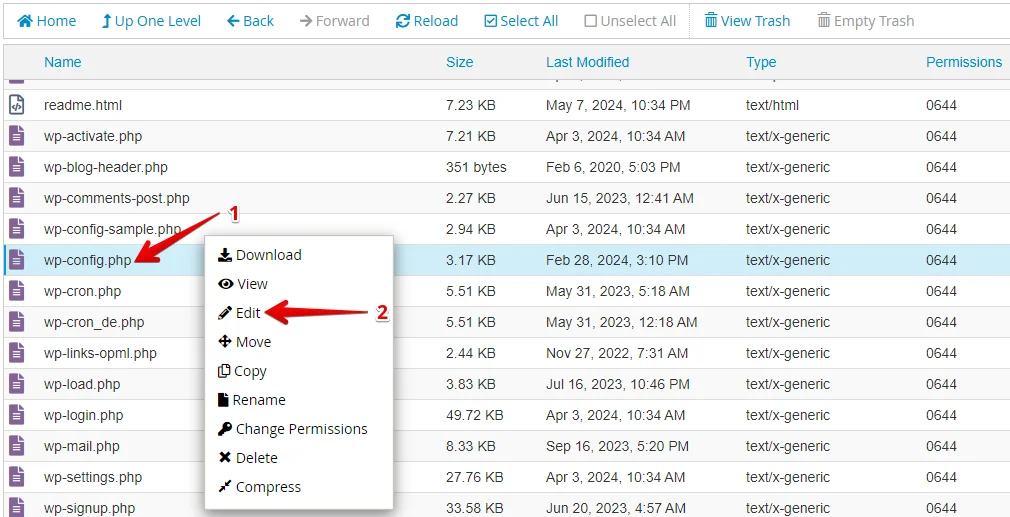
Cerca il file wp-config.php, clicca con il tasto destro e seleziona l’opzione "Modifica".
Scorri fino alle impostazioni PHP. Aggiungi questa riga di codice subito sopra la riga che dice "That’s all, stop editing! Happy blogging."
define( 'WP_MEMORY_LIMIT', '256M' );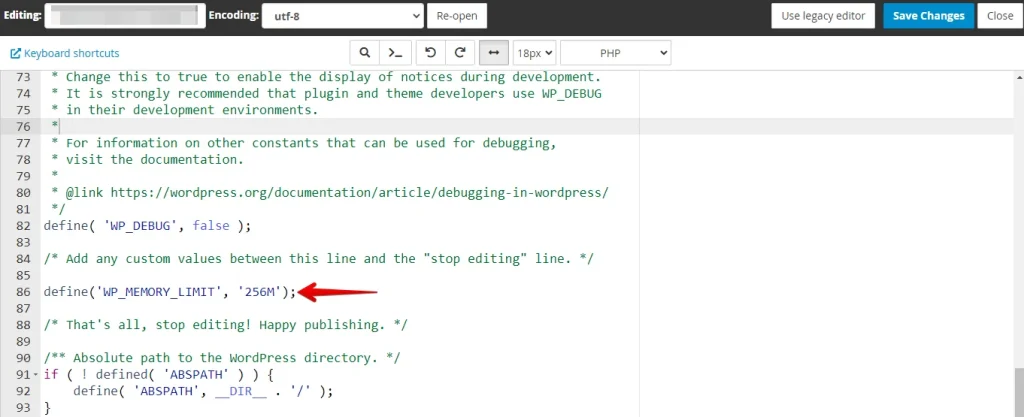
Dopodiché, clicca sul pulsante "Save Changes" per salvare il file wp-config.php.
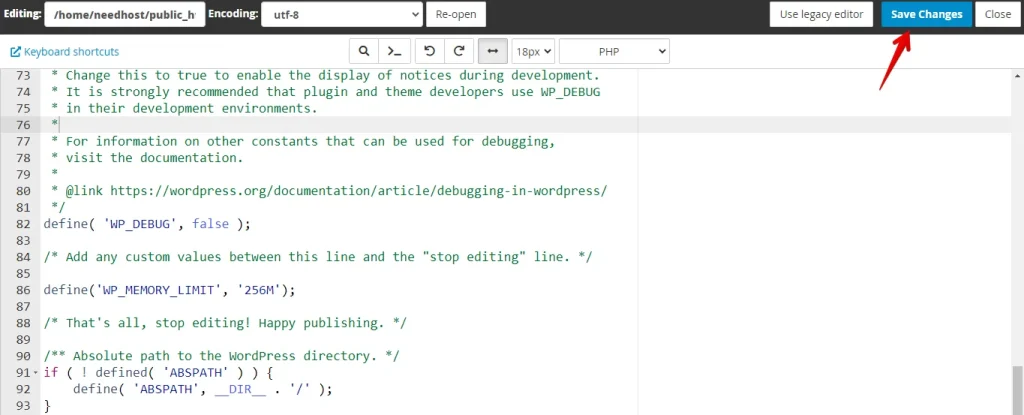
Dopo aver salvato le modifiche, chiudi l’editor del file. Aggiorna il tuo sito WordPress e prova di nuovo a caricare l’immagine in evidenza. Se l’errore HTTP persiste, considera di aumentare il limite o di passare al metodo successivo.
2. Risolvere problemi di tema
Il tuo tema WordPress potrebbe causare il problema se le immagini in evidenza non vengono visualizzate. Per vedere se è il problema, prova a passare a uno dei temi WordPress predefiniti. Ecco come:
Accedi all’area amministrativa di WordPress e vai a "Temi" nella sezione "Aspetto" del menu della dashboard.

Ora, trova temi predefiniti come Twenty Twenty-Four, poi clicca su "Attiva" per impostarlo come tema attivo.
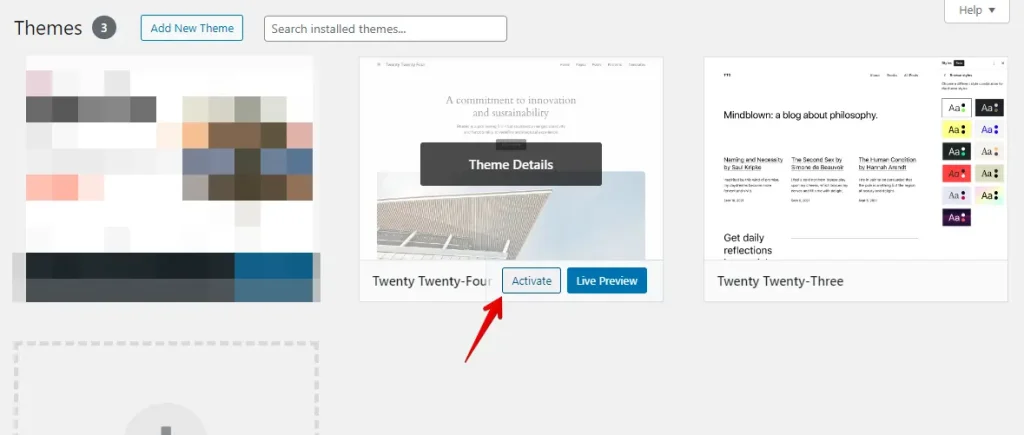
Dopo aver attivato il tema predefinito, controlla il tuo sito per vedere se le immagini in evidenza appaiono correttamente. Valuta eventuali cambiamenti nell’aspetto e nella funzionalità del tuo sito. Potrebbe essere necessaria ulteriore risoluzione dei problemi se le immagini ancora non vengono visualizzate.
3. Risolvere conflitti di plugin
A volte, i plugin installati sul tuo sito WordPress possono entrare in conflitto tra loro o con il tuo tema, causando problemi come immagini in evidenza mancanti. Per identificare e risolvere questi conflitti, segui questi passaggi:
Accedi alla dashboard di amministrazione di WordPress e naviga in "Plugin installati" nella sezione "Plugin" del menu della dashboard.
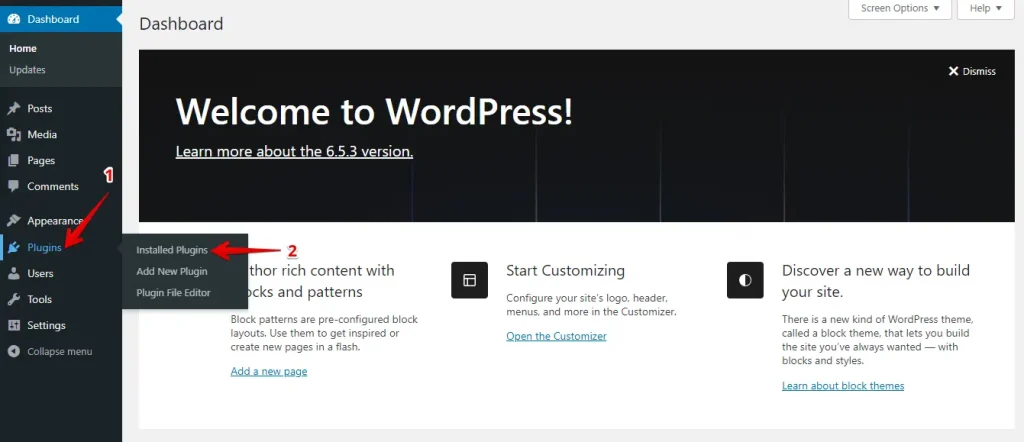
Spunta la casella accanto a ogni plugin per selezionarli.

Scegli "Disattiva" dal menu a discesa "Azioni di gruppo" e clicca su "Applica" per disattivare i plugin selezionati.

Dopo aver disattivato tutti i plugin, visita il tuo sito per vedere se le immagini in evidenza vengono visualizzate correttamente. Se è così, indica che uno dei plugin stava causando un conflitto.
4. Disabilitare Lazy Loading
Il lazy loading ritarda il caricamento delle immagini fino a quando entrano nel viewport, migliorando i tempi di caricamento della pagina ma a volte causando la mancata visualizzazione delle immagini in evidenza. Disabilitare il lazy loading potrebbe risolverlo. Ecco come farlo sul tuo sito WordPress:
Disabilita il lazy loading dal tuo plugin di lazy loading. Puoi anche disabilitare facilmente il lazy loading personalizzando il code snippet con WPCode. Ecco i passaggi:
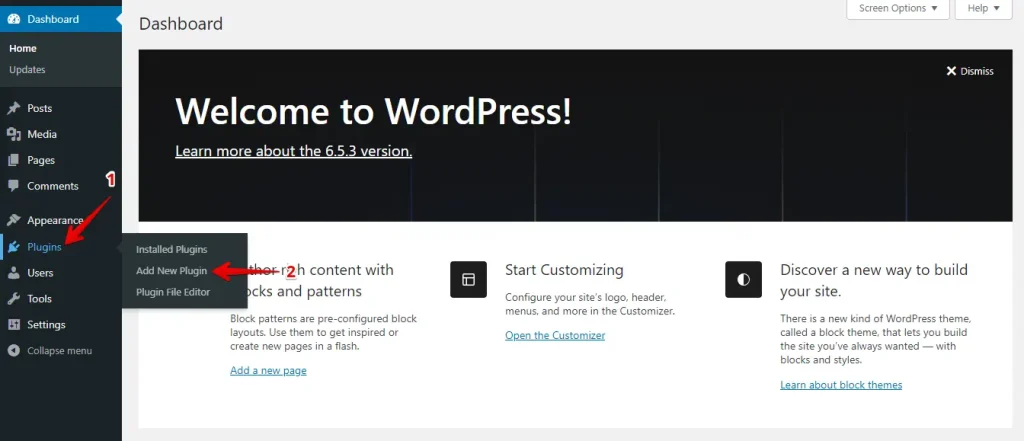
Accedi alla dashboard di amministrazione di WordPress e vai a "Plugin" > "Aggiungi nuovo plugin" nel menu.
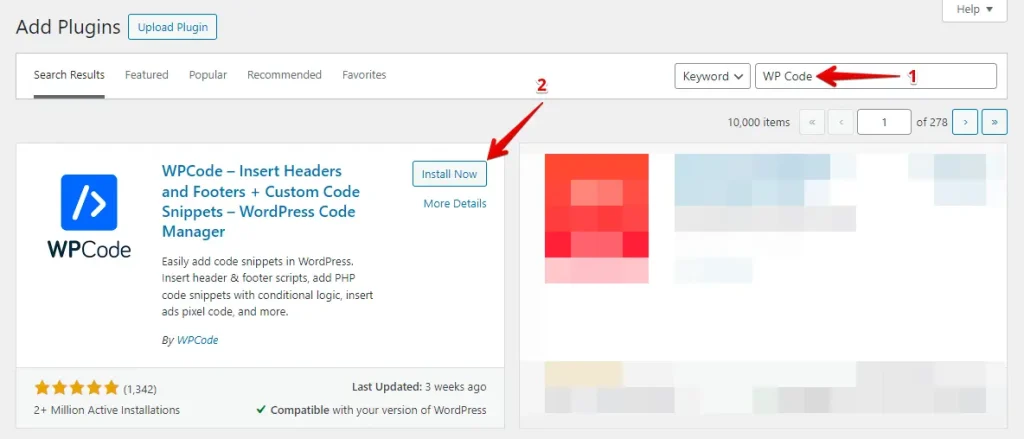
Digita "WPCode" nella barra di ricerca e premi Invio nella pagina "Aggiungi plugin". Successivamente, clicca su "Installa ora" e poi su "Attiva".
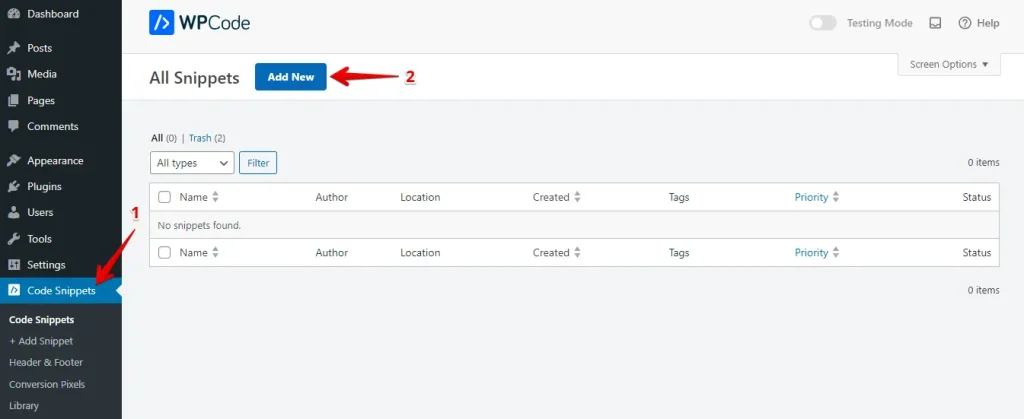
Dopodiché, vai alla scheda "Code Snippets" e clicca sul pulsante "Aggiungi nuovo".
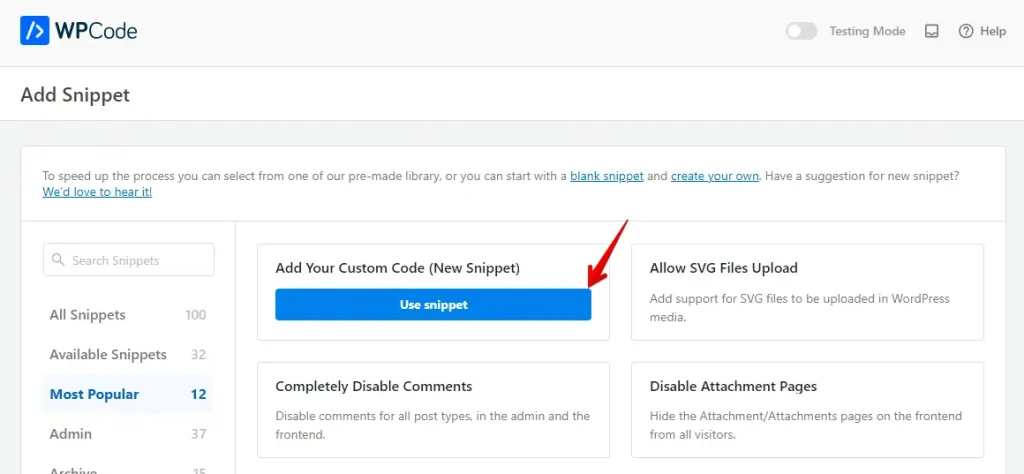
Successivamente, clicca sul pulsante "Use snippet".
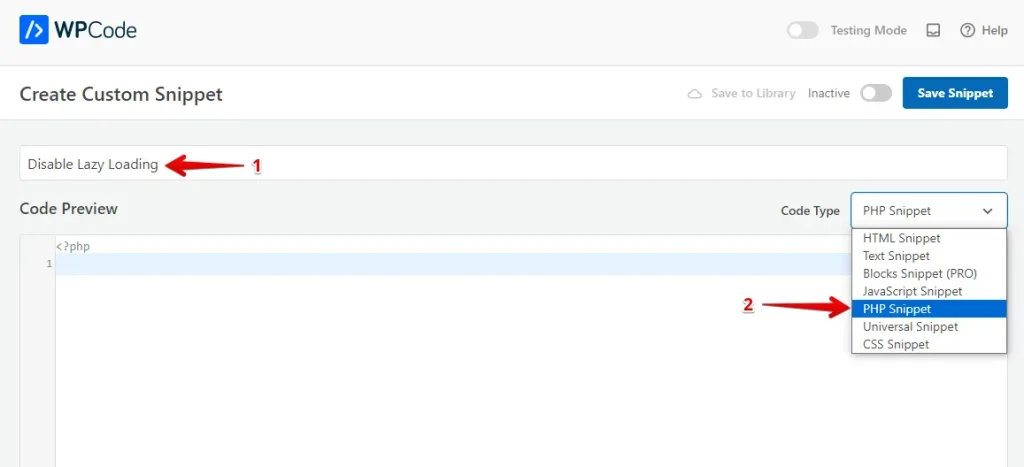
Inserisci un nome per il code snippet e seleziona "PHP snippet" come tipo di codice dello snippet.
Inserisci il code snippet, attiva l’interruttore per attivarlo e clicca sul pulsante "Save Snippet".
add_filter( 'wp_lazy_loading_enabled', '__return_false' );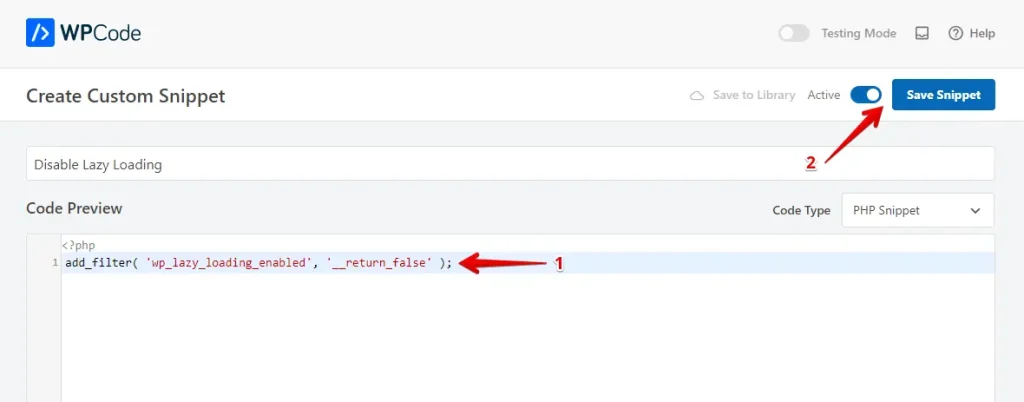
Seguendo i passaggi sopra, puoi facilmente disabilitare il lazy loading e assicurarti che le tue immagini appaiano come previsto.
5. Risolvere problemi di cache
A volte, le versioni in cache del tuo sito possono causare problemi nella visualizzazione di contenuti aggiornati, comprese le immagini in evidenza. Svuotare la cache assicura di vedere la versione più recente del tuo sito. Ecco una guida passo passo per risolvere i problemi di cache:
Accedi alla dashboard di WordPress, trova la sezione "Plugin" nel menu a sinistra, e clicca su "Plugin installati" per vedere un elenco di tutti i plugin installati.

Trova il tuo plugin di caching nell’elenco e clicca sull’opzione per svuotare o pulire la cache, di solito etichettata come "Clear Cache", "Purge All Caches" o "Delete Cache".

Svuotare la cache del tuo sito può spesso risolvere i problemi con immagini in evidenza che non vengono visualizzate sul tuo sito WordPress. Questo assicura di vedere la versione più aggiornata del tuo sito.
6. Regolare i ruoli utente per consentire il caricamento delle immagini in evidenza
Assicurarsi che gli utenti abbiano le autorizzazioni corrette per caricare le immagini in evidenza può essere cruciale per mantenere il flusso di contenuti del tuo sito WordPress. Ecco una guida passo passo su come regolare i ruoli utente per consentire il caricamento delle immagini in evidenza:
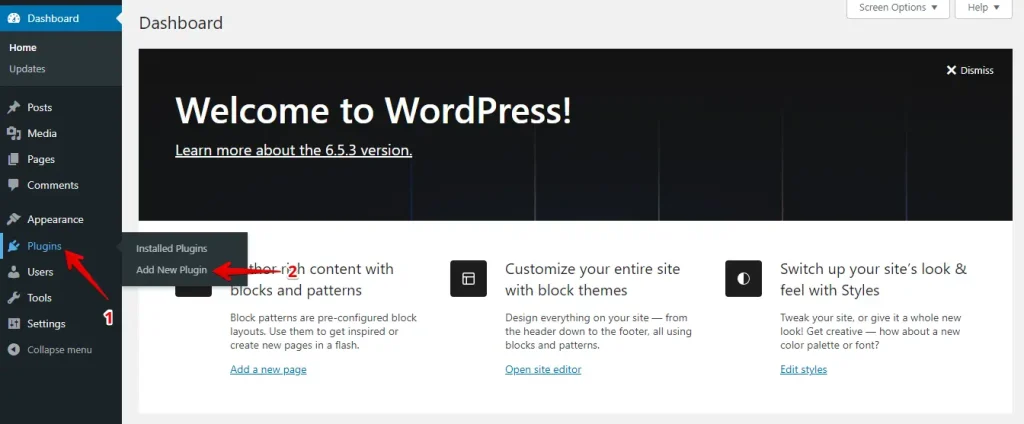
Accedi alla dashboard di WordPress, vai alla scheda "Plugin" e clicca su "Aggiungi nuovo".
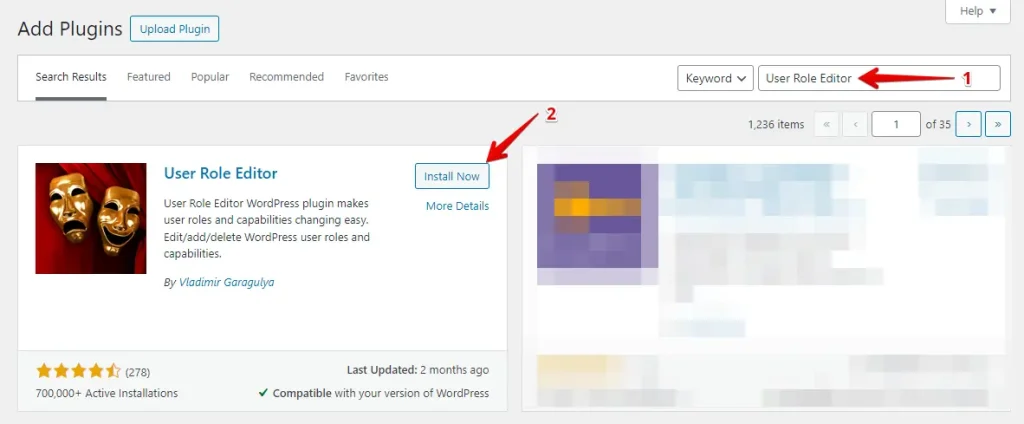
Inserisci "User Role Editor" nella barra di ricerca, quindi clicca sul pulsante "Installa ora" accanto al plugin.
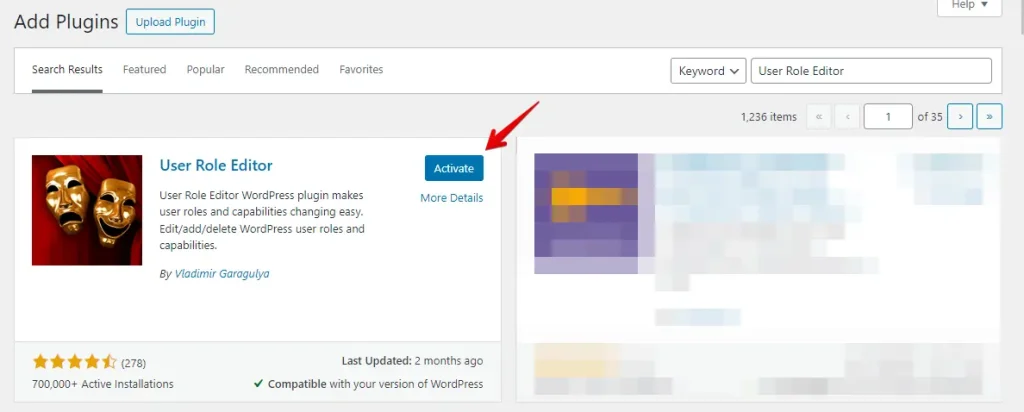
Dopodiché, attiva il plugin cliccando sul pulsante "Attiva".
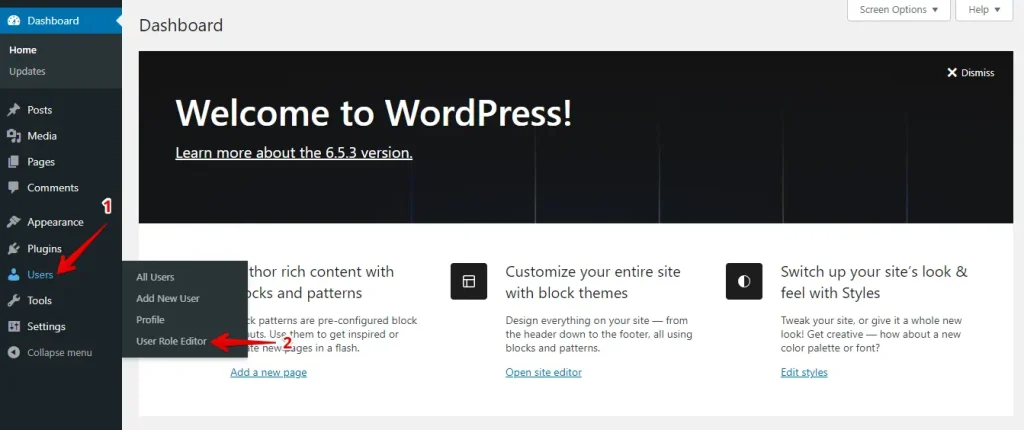
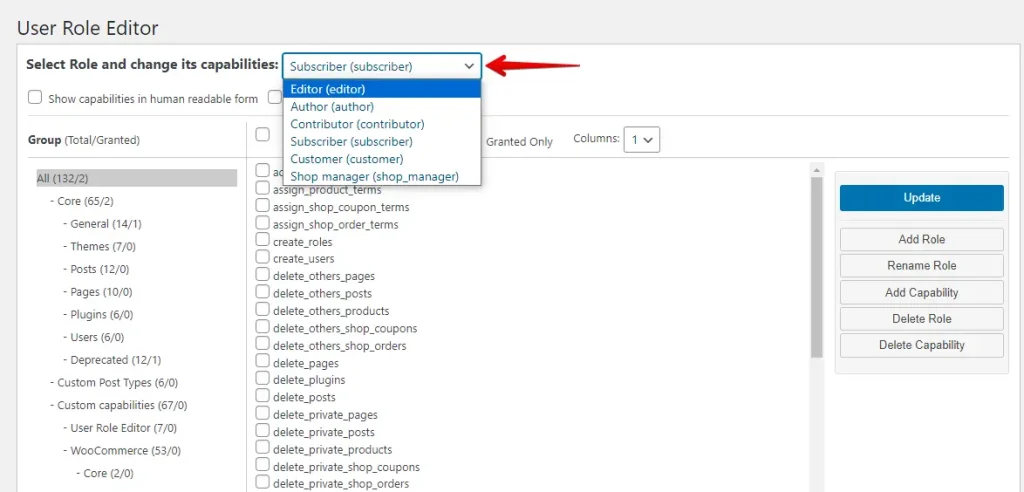
Vai a "Utenti" nel menu a sinistra e clicca su "User Role Editor".
Vedrai un menu a discesa nella parte superiore della pagina User Role Editor. Seleziona il ruolo utente che vuoi modificare (ad esempio, Autore, Editore).
Nel filtro rapido, cerca "upload_files". Assicurati che la casella "upload_files" sia spuntata. Questa autorizzazione consente all’utente di caricare file multimediali, comprese le immagini in evidenza. Dopodiché, clicca sul pulsante "Update".
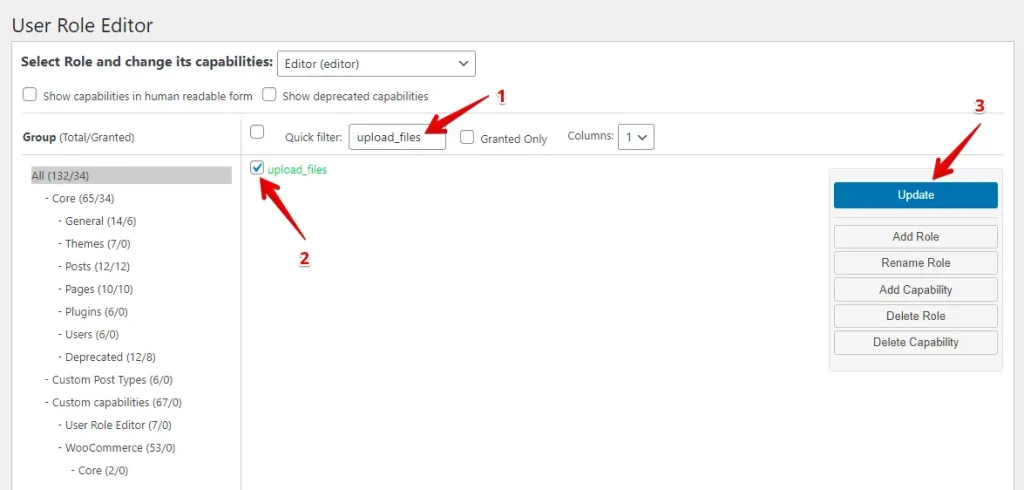
Seguendo questi passaggi, puoi regolare i ruoli utente per consentire il caricamento delle immagini in evidenza sul tuo sito WordPress.
Conclusione
Risolvere il problema delle immagini in evidenza che non vengono visualizzate sul tuo sito WordPress può essere frustrante, ma di solito è una soluzione semplice. Seguendo questa guida, puoi risolvere problemi comuni come conflitti di tema o plugin, autorizzazioni dei ruoli utente, limiti di memoria PHP e problemi di cache.
Le immagini in evidenza sono cruciali per rendere il tuo sito bello e potenziare il tuo SEO, quindi vale la pena di farle funzionare. Controlli regolari possono prevenire problemi futuri. Se i problemi persistono, contatta il tuo provider di hosting o un esperto WordPress. Con questi semplici passaggi, le tue immagini in evidenza torneranno rapidamente.
Articoli correlati
