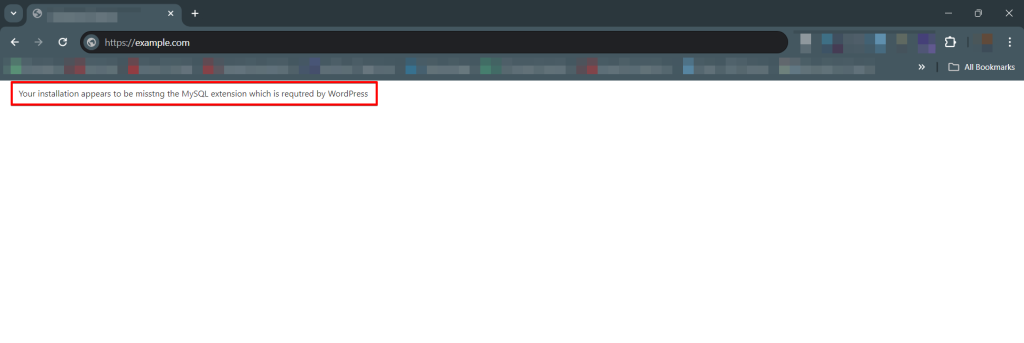
Ti sei imbattuto nell’errore: "Your PHP installation appears to be missing the MySQL extension required by WordPress"? Non sei solo.
Contents
Configurare WordPress è generalmente semplice, ma occasionalmente possono comparire errori fastidiosi. Questi problemi possono sembrare semplici, ma capire cosa è andato storto può essere confuso.
Ciò è particolarmente impegnativo se non hai familiarità con termini tecnici come PHP, MySQL o altre tecnologie relative a WordPress.
Un problema comune riguarda MySQL, il sistema di database che WordPress utilizza. Questo errore può apparire in diversi modi:
- Your PHP installation appears to be missing the MySQL extension required by WordPress.
- You are missing a MySQL extension.
- PHP missing SQL extension.
- WordPress cannot connect to its MySQL database.
Essenzialmente, questo errore indica una disconnessione tra PHP e MySQL.
Cosa significa esattamente questo errore e come puoi risolverlo?
Non preoccuparti se non sei esperto di tecnologia. Questo articolo del blog ti guiderà attraverso una soluzione rapida in meno di cinque minuti. Abbiamo semplificato ogni passaggio, quindi non sono necessarie conoscenze di programmazione. Rendiamolo il più semplice possibile per te.
Il tuo sito web mostra un errore di estensione MySQL? Una versione PHP obsoleta potrebbe essere la causa:
Cambiamenti significativi hanno interessato l’estensione MySQL dal rilascio di PHP 5.6. Se stai utilizzando questa versione o una precedente, è possibile che l’estensione MySQL sia stata configurata in modo errato o installata in modo improprio.
Come controllare la tua versione PHP
Inizia controllando la versione PHP su cui sta funzionando il tuo sito web, poiché i conflitti tra WordPress e versioni PHP obsolete spesso causano l’errore "PHP missing MySQL extension".
Ecco come controllarla:
- Naviga alla sezione Strumenti » Salute del sito nella tua dashboard di WordPress.
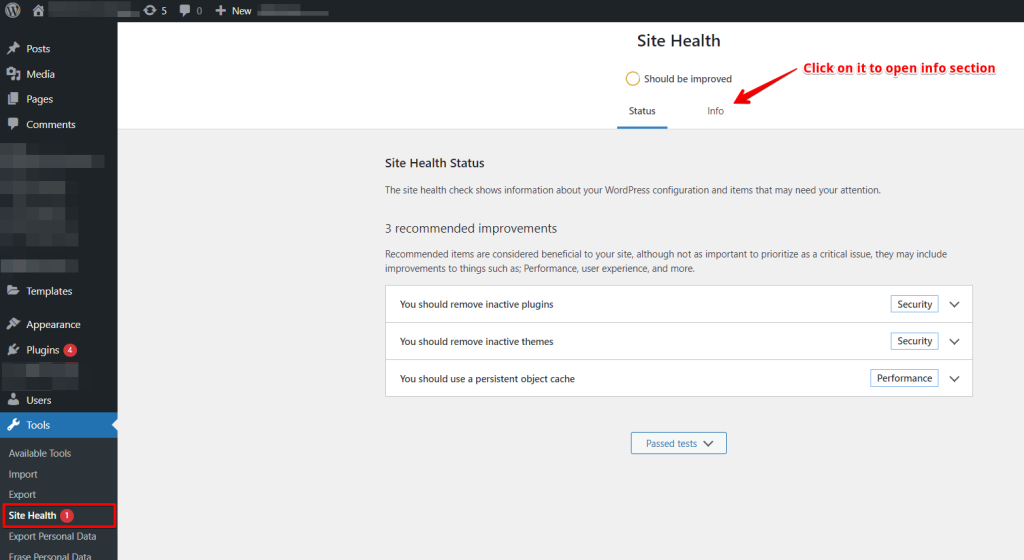
- Clicca sulla scheda ‘Info’. Scorri verso il basso fino alla sezione ‘Server’ ed espandila per visualizzare le informazioni del tuo server, inclusa la versione PHP.
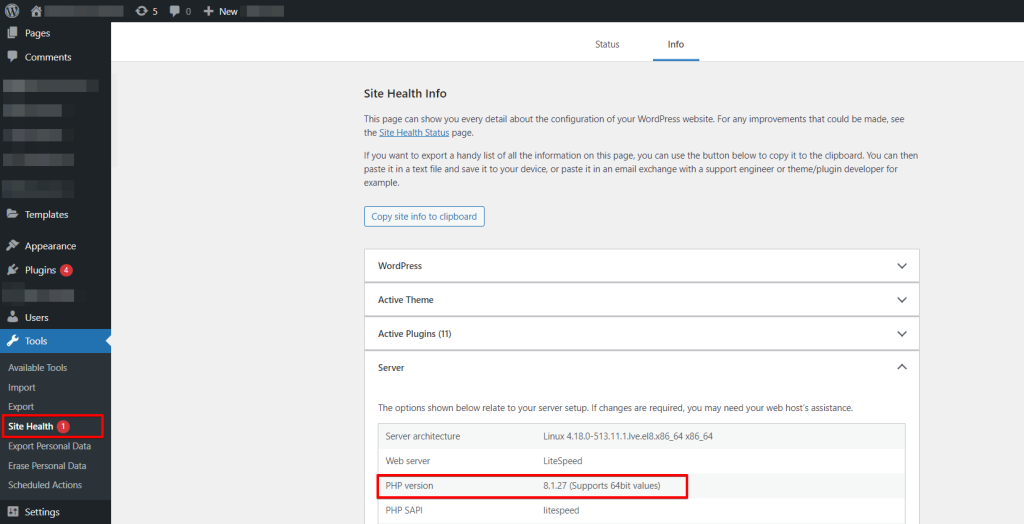
Se la versione PHP elencata inizia con sette o inferiore, dovrai aggiornarla. L’aggiornamento a PHP 8.0 o una versione più recente non solo risolve questo errore garantendo la compatibilità con l’ultima versione di WordPress, ma migliora anche la sicurezza e le prestazioni del tuo sito affrontando potenziali vulnerabilità e bug.
Discrepanza tra le versioni di WordPress e PHP
Eseguire una vecchia versione di WordPress con un PHP più recente può causare problemi. WordPress si aggiorna regolarmente, e tenere il passo con questi aggiornamenti è fondamentale per la sicurezza ed evitare problemi tecnici.
Come aggiornare WordPress all’ultima versione
Per controllare la tua versione di WordPress, vai su Bacheca » Aggiornamenti nel tuo pannello di amministrazione. Qui puoi trovare la ‘Versione attuale’ elencata.
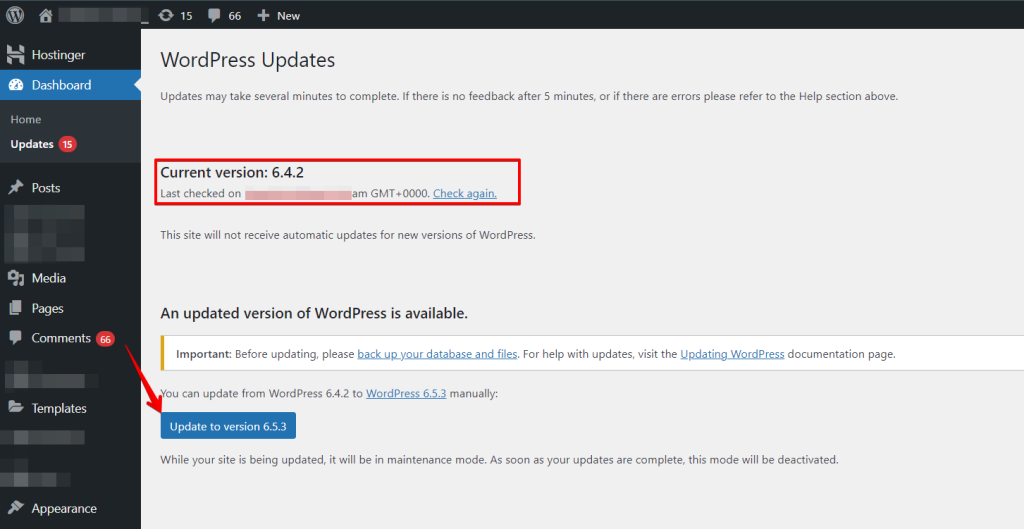
Se la tua versione è 4.9 o precedente, è una buona idea aggiornare. Questo potrebbe risolvere l’errore dell’estensione MySQL mancante. WordPress lo rende facile con il suo gestore di aggiornamenti integrato, permettendoti di aggiornare all’ultima versione con un solo clic.
Assicurati che l’estensione MySQL sia installata
Dopo aver aggiornato sia PHP che WordPress, se riscontri ancora l’errore ‘PHP missing MySQL extension’, controlla se l’estensione MySQL è installata correttamente.
Naviga alla pagina Strumenti » Salute del sito nella tua dashboard di WordPress e passa alla scheda ‘Info’. Da lì, vai alla sezione ‘Database’ ed espandila per controllare se ‘mysqli’ o ‘mysql’ è elencato nelle estensioni.
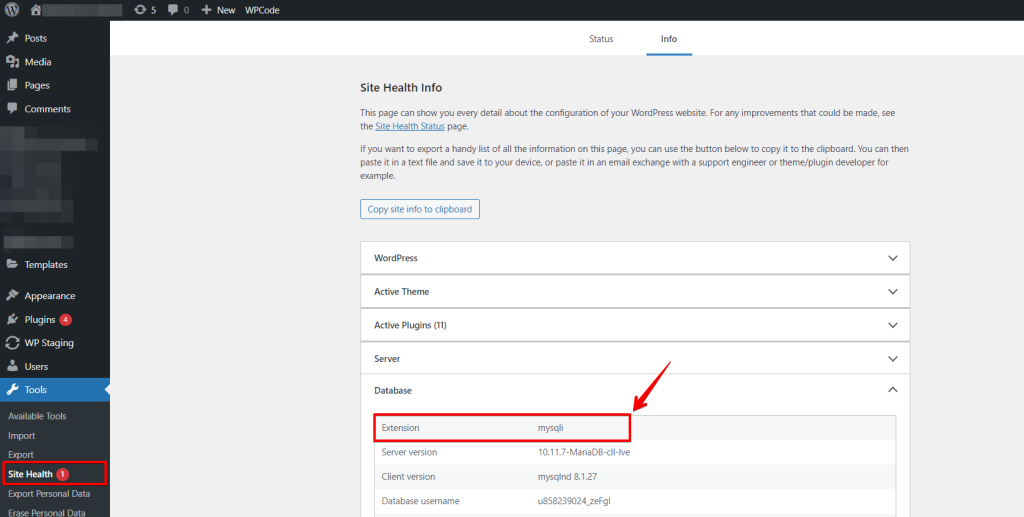
Se l’estensione non è installata, contatta il team di supporto del tuo provider di hosting WordPress per assistenza nell’installazione.
Alternativa
Se l’estensione MySQL è installata ma i problemi persistono, potrebbe essere configurata in modo errato.
I problemi comuni includono:
- Formato errato del file php.ini.
- I percorsi del file o la posizione del file php.ini sono errati.
Il file php.ini è fondamentale poiché imposta varie configurazioni PHP, come il limite di memoria del tuo sito all’avvio di PHP. Utilizzare un file php.ini formattato per un sistema operativo diverso (come utilizzare un file in formato Linux su un server Windows) può causare problemi.
PER PRIMA COSA: Esegui un backup del tuo sito web prima di iniziare qualsiasi modifica. Prova WP Staging!
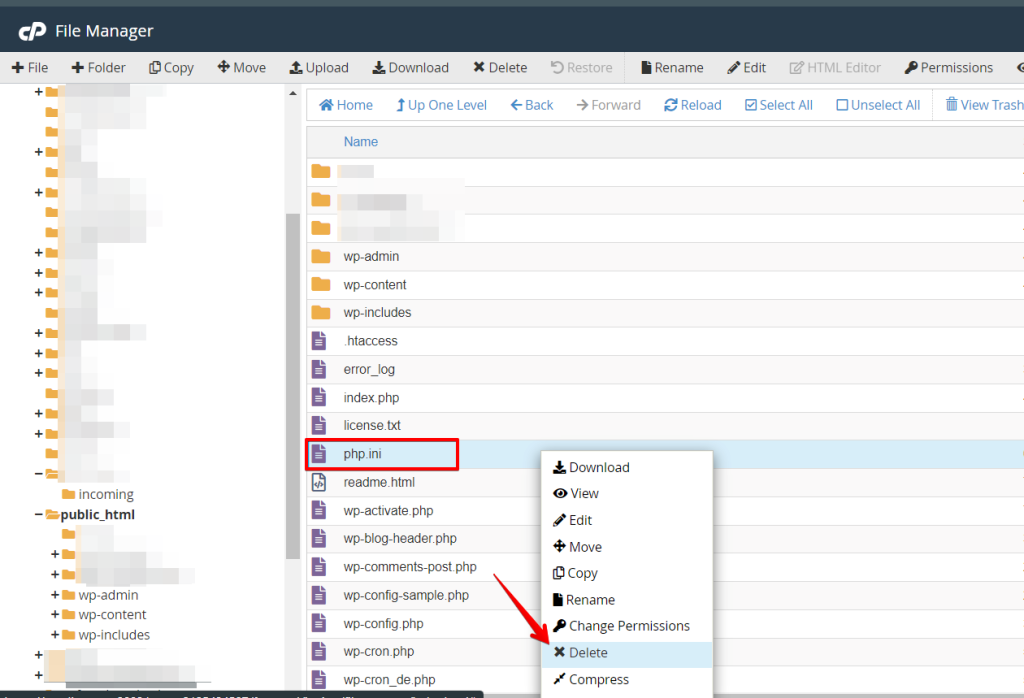
Per risolvere questo problema, individua il file php.ini nella cartella /public_html del tuo hosting WordPress. Clicca con il tasto destro sul file e seleziona ‘Elimina’. Una volta eliminato il file, riavvia il tuo sito web per verificare se l’errore è stato risolto.
Controlla la tua configurazione PHP
Se stai ancora affrontando l’errore "PHP missing MySQL extension", un’altra soluzione è verificare le tue impostazioni PHP.
A volte, gli errori possono verificarsi se carichi il file php.ini sbagliato o utilizzi un percorso file errato. Questo file è fondamentale perché determina come opera il tuo sito.
Errori comuni si verificano quando si utilizza un file php.ini destinato a un sistema operativo diverso. Ad esempio, un file progettato per Windows potrebbe essere utilizzato erroneamente su un server Linux.
Prima, usa FTP/SFTP o SSH per connetterti al tuo sito web. Nella directory principale (nota anche come directory "root"), crea un nuovo file chiamato phpinfo.php. All’interno di questo file, inserisci il seguente codice:
<?php
phpinfo();
?>
Apri il tuo browser web e vai a yourdomain.com/phpinfo.php (sostituisci ‘yourdomain’ con il tuo nome di dominio reale). Questo ti mostrerà una pagina con i dettagli sulla tua installazione PHP.
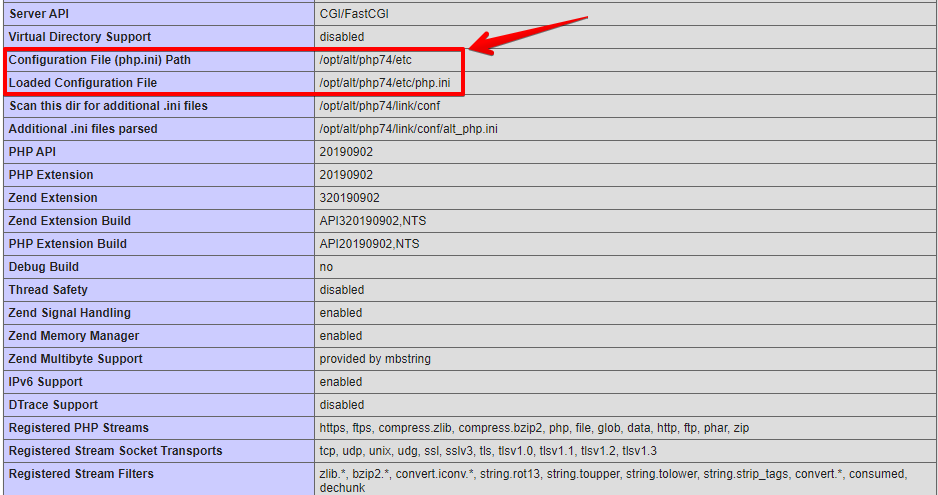
Una volta visualizzati i dettagli PHP, questo ti aiuterà a localizzare il file php.ini.
Per apportare modifiche, usa un client FTP per navigare al percorso file specificato. È saggio fare un backup prima di eliminare il file php.ini per correggere l’errore "PHP missing MySQL extension". Scarica una copia sul tuo computer. Questo backup garantisce che tu possa ripristinare le impostazioni originali se necessario.
Conclusione
Risolvere problemi di WordPress è generalmente semplice, ma a volte può richiedere di provare diverse soluzioni per correggere un particolare problema. Questo è spesso il caso con problemi complessi che coinvolgono le tecnologie centrali di WordPress come PHP e MySQL.
Mantenere aggiornate le tue versioni di PHP e WordPress può aiutare a evitare molti problemi simili.
Articoli correlati
- Come risolvere l’errore WordPress "Sidebar Not Appearing"
- Perché WordPress è lento + Come risolverlo
- Perché il backup dei dati e il disaster recovery sono necessari per WordPress?
- Come riparare e ottimizzare il database di WordPress
- Come annullare le modifiche in WordPress (revisioni, salvataggi automatici, snapshot)