


WP STAGING の自動更新ライセンスキーに紐付くクレジットカードや PayPal アカウントの支払い情報を更新するには、以下の手順に従ってください。
支払い方法を PayPal からクレジットカード (またはその逆) に切り替える
PayPal で購入されアクティブな PayPal サブスクリプションをお持ちで、サブスクリプションをクレジットカードに変更したい場合は、お問い合わせください。手動の更新リンクをお送りします!
このリンクを使ってアクティブなサブスクリプションをキャンセルすると、選択した支払い方法で新しいサブスクリプションが作成されます。
その後、既存のライセンスの残り期間分のクレジットノートをお送りします。
クレジットカード番号を変更または更新する
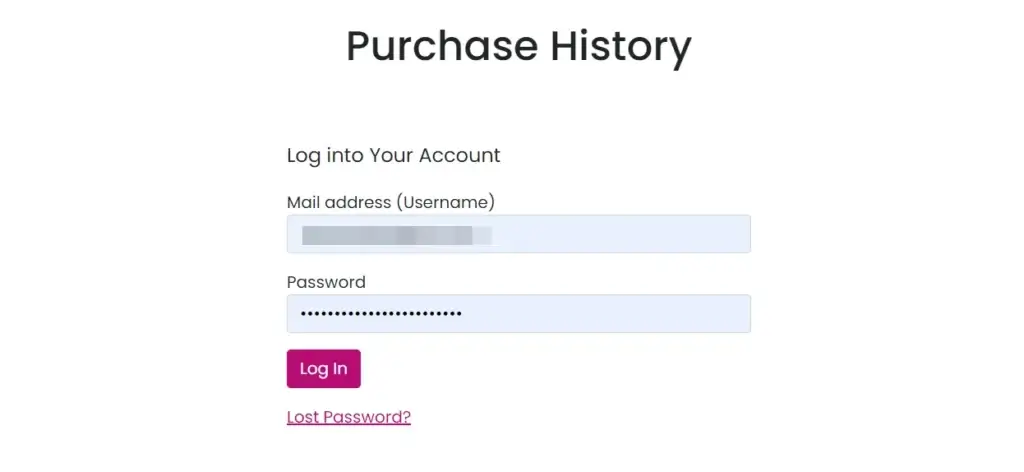
ステップ 1. WP STAGING アカウントにログインしてください。
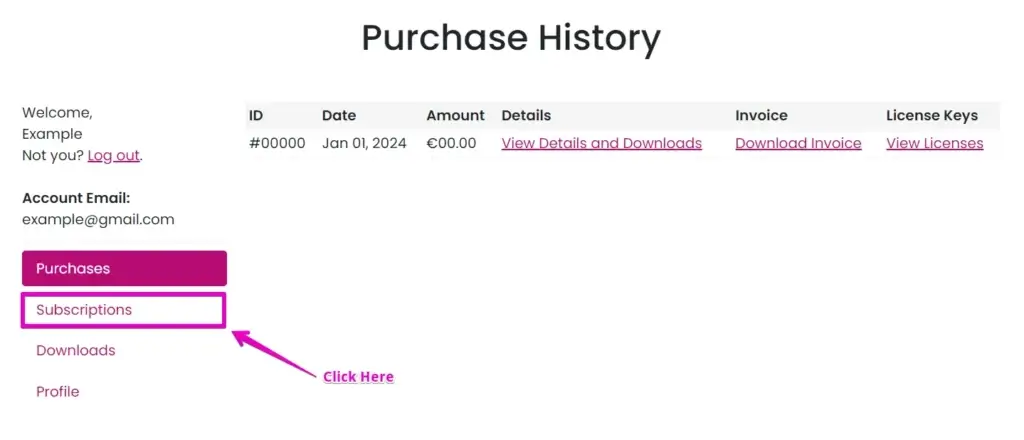
ステップ 2. 「Subscriptions」タブをクリックします。
ステップ 3. 「Subscriptions」タブをクリックすると、「Payment Method」オプションにアクセスするためのアクションメニューが表示されます。
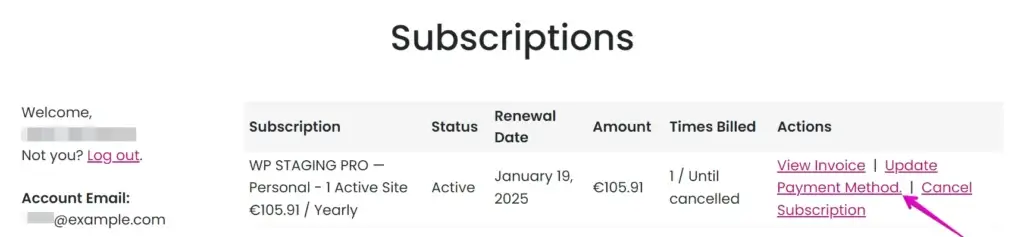
このオプションは通常、お客様がクレジットカードを変更したい場合や、支払いが失敗してカードを更新する必要がある場合に使用します。
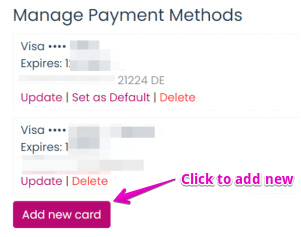
ステップ 4. カード詳細を入力します。
ステップ 5. 変更を保存します。
注: 当社のシステムはお客様のクレジットカード支払い情報を保存しません。クレジットカードのデータは stripe.com によって安全に処理され、当社のデータベースには保存されません。
支払い方法を別の PayPal アカウントに切り替える
PayPal で購入されアクティブな PayPal サブスクリプションをお持ちで、アカウントを変更したい場合は、お問い合わせください。手動の更新リンクをお送りします!
このリンクを使ってアクティブなサブスクリプションをキャンセルすると、選択した支払い方法で新しいサブスクリプションが作成されます。
その後、既存のライセンスの残り期間分のクレジットノートをお送りします。
