


場合によっては、MySQLのデータベーステーブルを修復する必要があるかもしれません。WordPressサイトの動作がおかしい、または遅いときには、このようなケースが考えられます。
たとえば、WordPressダッシュボードで変更した設定が永続的に保存されていないことに気づいたら、データベーステーブルが破損している可能性があります。
MySQLテーブル破損のもう1つの兆候として、次のようなエラーが表示されることがあります:
Table './wordpress/wp_redirection_404' is marked as crashed and should be repaired.
これは、phpMyAdmin[1]とAdminer[2]に組み込まれた修復ツールで素早く修正できます。
(Adminerは、phpMyAdminの代わりに使える、扱いやすい単一ファイルのDB管理ツールです。)
MySQLデータベーステーブルを修復する方法
まず、phpMyAdminデータベース管理ツールを開きます。
データベースタブを開き、修復したいデータベースを選択します。
修復が必要なすべてのテーブルを選択します。どのテーブルが壊れているか分からない場合は、すべてを選択しても構いません。
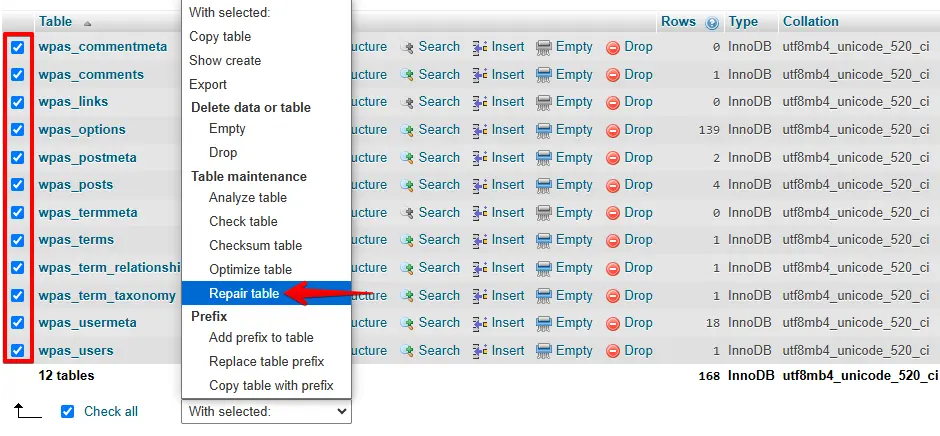
選択したものに対してのドロップダウンメニューから「テーブルを修復」を選びます。すると、すべてのテーブルが自動的に修復されます。その後、修復処理の結果が表示されます。
MySQLデータベーステーブルを最適化する方法
データベーステーブルの最適化は、ときどき必要です。MySQLデータベースには、クエリや削除済みとマークされたデータなど、使われていない一時データが多く保存されています。そのため、投稿などのデータをデータベースから削除しても、常に直ちに完全に削除されるわけではありません。場合によってはシステムメモリ上の領域を占有したままになります。
MySQLデータベーステーブルを最適化すると、こうした不要なデータがすべて完全に削除されます。データベースを常にクリーンで高速に保つためには、ときどきメンテナンスを行う必要があります。
MySQLテーブルを最適化するには、phpMyAdminですべてのテーブルを選択し、「選択したものに対して」ドロップダウンメニューから「テーブルを最適化」を選びます。
数秒後、最適化処理の結果が表示されます。
関連記事
- phpMyAdminとAdminerでMySQLデータベースを修復する方法
- WordPressで「Sorry, You Are Not Allowed to Access This Page」エラーを修正する方法
- WordPressデータベースを最適化して優れたパフォーマンスを実現する方法
- WordPressで503 Service Unavailableエラーをトラブルシュートする方法
