


503 Service Unavailableエラーは、貴重なコンテンツへのアクセスを妨げるため、ウェブサイトの所有者と訪問者の双方にとってフラストレーションの原因となります。しかし、良い知らせは、適切なトラブルシューティング技術でこのエラーを解決できることです。
このブログ記事では、WordPressにおける503 Service Unavailableエラーをトラブルシュートするためのステップバイステップのプロセスをご案内します。
Contents
「503 Service Unavailable」エラーはさまざまな理由で発生する可能性があります:
- サーバーの過負荷: サーバーが過剰なトラフィックやリソース集約型のプロセスで圧迫されている場合、503エラーが発生する可能性があります。
- メンテナンスモード: 手動またはプラグインを介してウェブサイトをメンテナンスモードにすると、503エラーが発生することがあります。
- プラグインまたはテーマの問題: プラグインやテーマとの非互換性または競合が503エラーにつながる可能性があります。
- サーバー設定の誤り: サーバー構成や設定が正しくないと、503エラーが発生する可能性があります。
- DDoS攻撃: 分散型サービス拒否(DDoS)攻撃により、サーバーが大量の悪意のあるトラフィックで圧倒され、利用不可能になり、503エラーが表示される可能性があります。
- バックエンドサーバーの問題: WordPressサイトをサポートするバックエンドサービスやデータベースが技術的な問題を抱えている、またはメンテナンス中の場合、503エラーが発生する可能性があります。
エラーの原因を特定し、必要な対策を講じることで問題を解決できます。
- ブラウザのキャッシュをクリアする
- .htaccessファイルを確認する
- データベースを修復する
方法1:ブラウザのキャッシュをクリアする
ブラウザのキャッシュをクリアする方法のステップバイステップガイドは次のとおりです。
- ウェブブラウザを起動して設定メニューを開きます。
- 閲覧履歴またはプライバシー設定オプションに移動します。
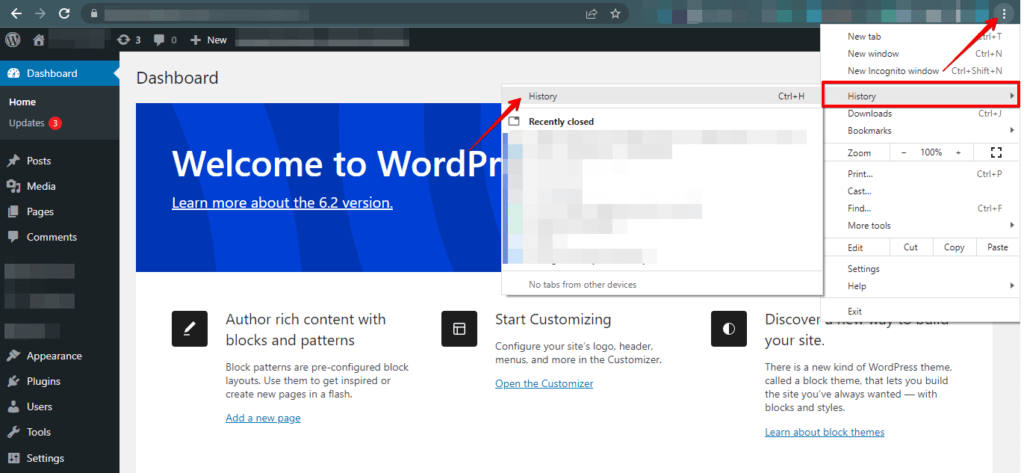
- キャッシュクリアオプションを見つけて選択します。
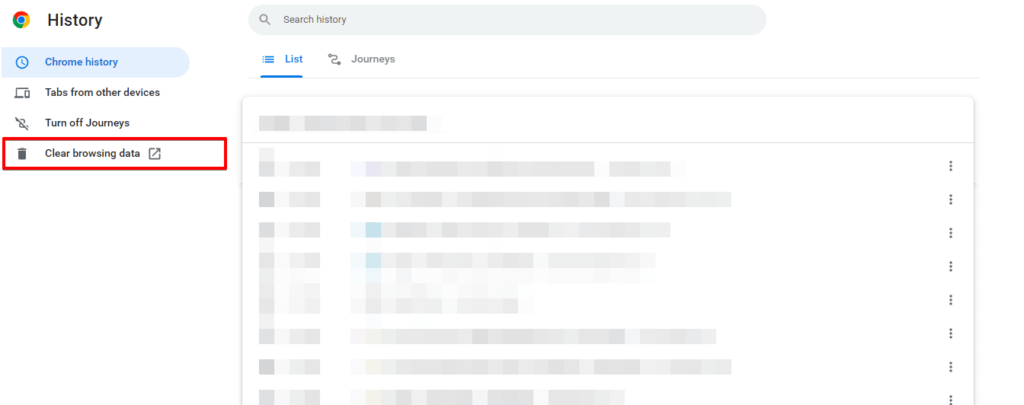
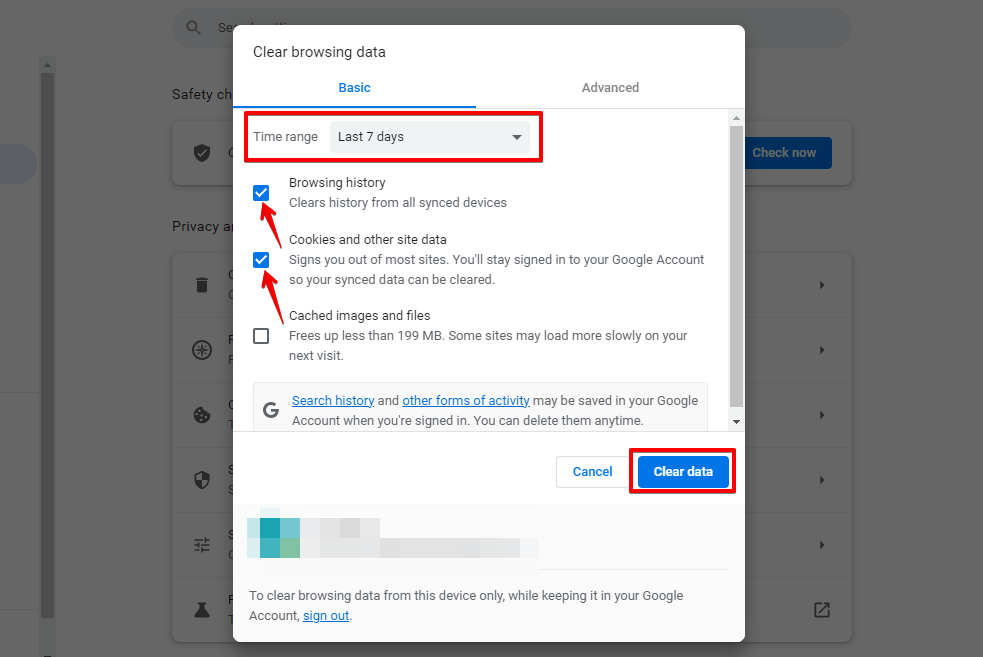
- キャッシュをクリアする時間範囲を選択します。
- CookieやHistoryなど、クリアしたいキャッシュタイプを選択します。
- 「データを消去」または「キャッシュを消去」ボタンをクリックして、選択したデータを削除します。
- 変更が適用されるように、ウェブブラウザを再起動します。
キャッシュをクリアすると、古いまたは破損したキャッシュデータを削除することで、503 Service Unavailableエラーを解決できます。ただし、ログイン情報やサイト設定などの他の保存データも削除される可能性があります。
注意: WP StagingでWordPressサイトを保護しましょう!公開前にステージング環境で安全に変更をテストしてください。今すぐサイトをバックアップして保護しましょう!
方法2:.htaccessファイルを確認する
WordPressサイトの.htaccessファイルを確認するには、次の手順に従います:
- ウェブサイトのcPanelログインURLにアクセスし、認証情報を入力して、ホスティングのコントロールパネルにアクセスします。
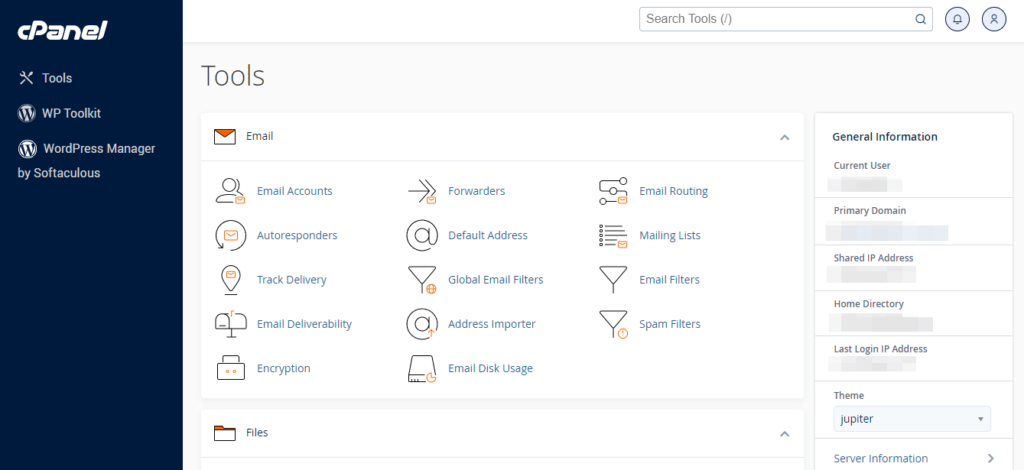
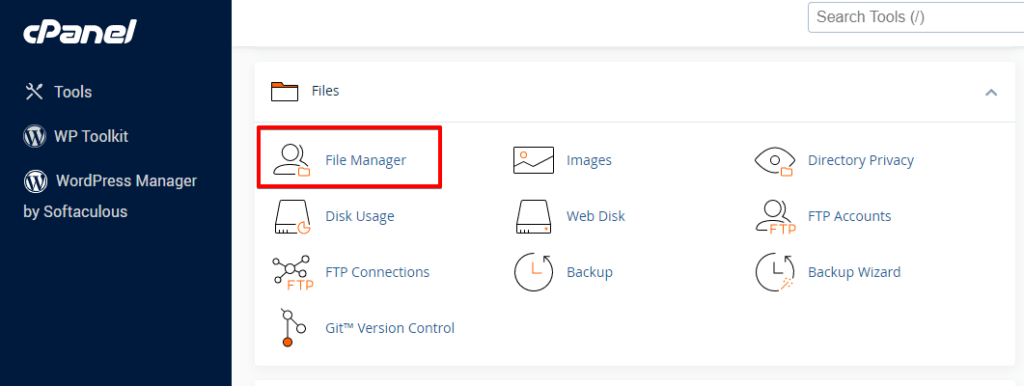
- cPanel内の「File Manager」または「Files」セクションを探します。クリックしてファイル管理インターフェースを開きます。
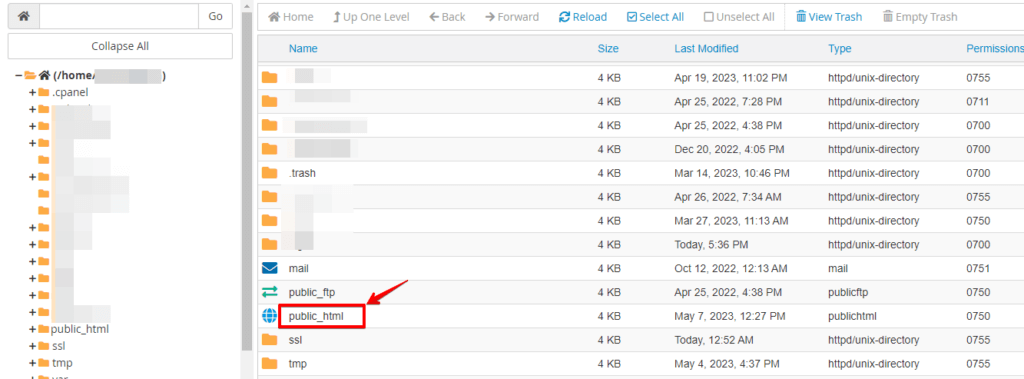
- File ManagerでWordPressサイトがインストールされているディレクトリに移動します。通常は「public_html」または「www」ディレクトリです。
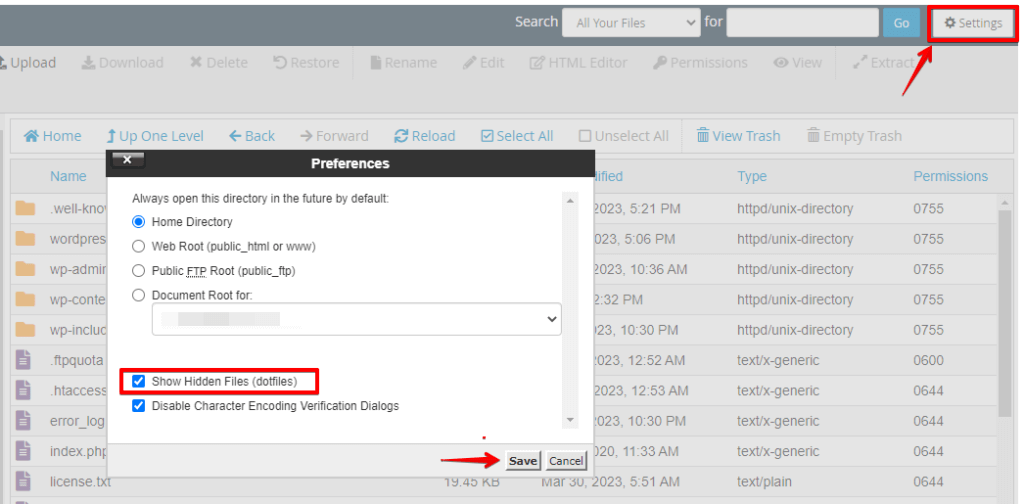
- cPanelのFile Managerで.htaccessなどの隠しファイルを表示するには、「Settings」または「Preferences」に移動し、「Show Hidden Files (dotfiles)」オプションを有効にして変更を保存します。
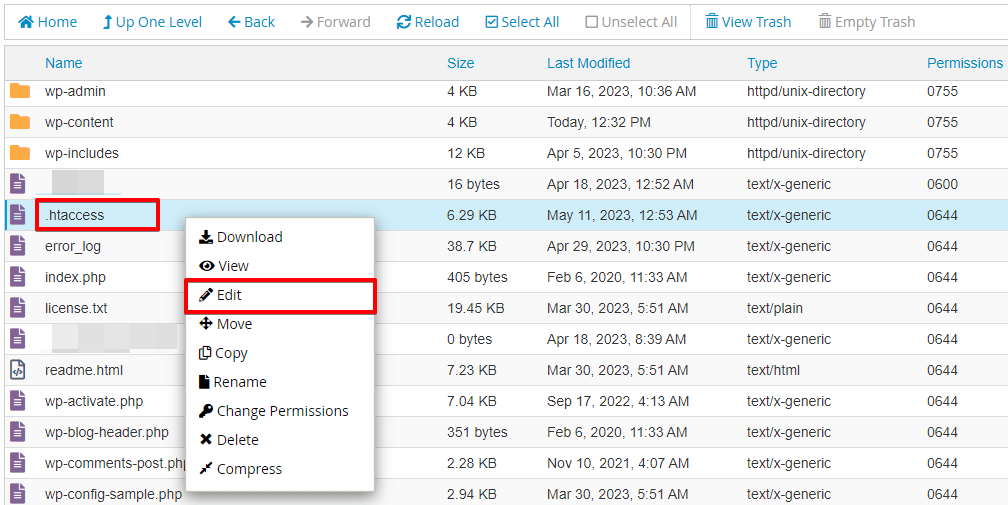
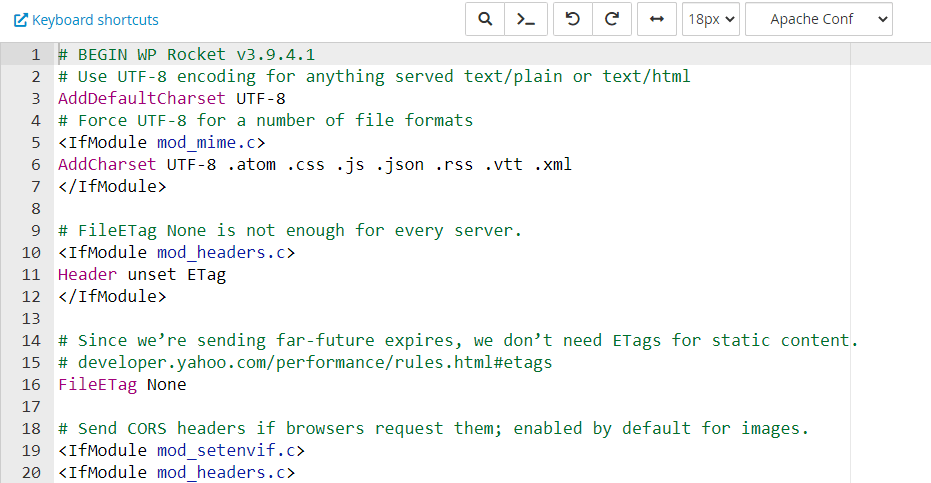
- 隠しファイルが表示されたら、ウェブサイトのディレクトリに.htaccessファイルが見つかるはずです。ファイルを右クリックし、コンテキストメニューから「Edit」または「Code Edit」を選択します。
- cPanelのテキストエディタで.htaccessファイルを開きます。503 Service Unavailableエラーを引き起こす可能性のある関連ルールやディレクティブの内容を確認します。
- 問題のあるルールやディレクティブが見つかった場合は、.htaccessファイルに必要な変更を加えます。慎重に行動し、ウェブサイトへの潜在的な影響を理解してください。
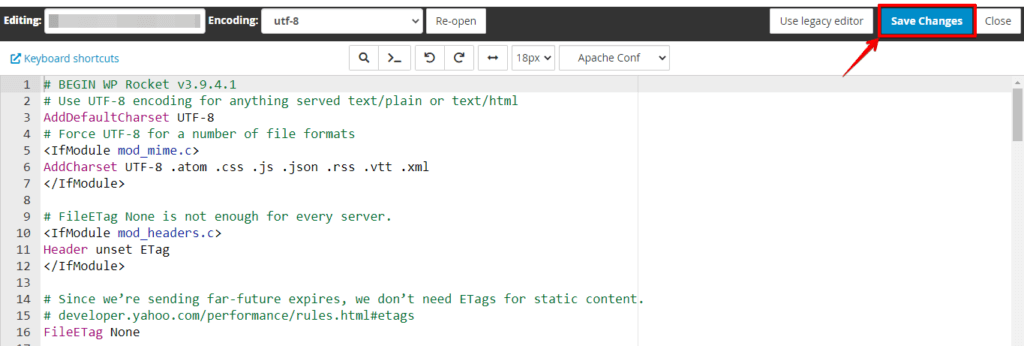
- 変更を加えた後、cPanel内のテキストエディタで「Save Changes」または「Save」ボタンをクリックします。
WordPressサイトを訪問してその機能をテストします。503 Service Unavailableエラーが解決されたか、ウェブサイトが期待どおりに動作するかを確認します。
方法3:データベースを修復する
WordPressデータベースを修復するには、次の手順に従います:
- cPanelアカウントにログインします。
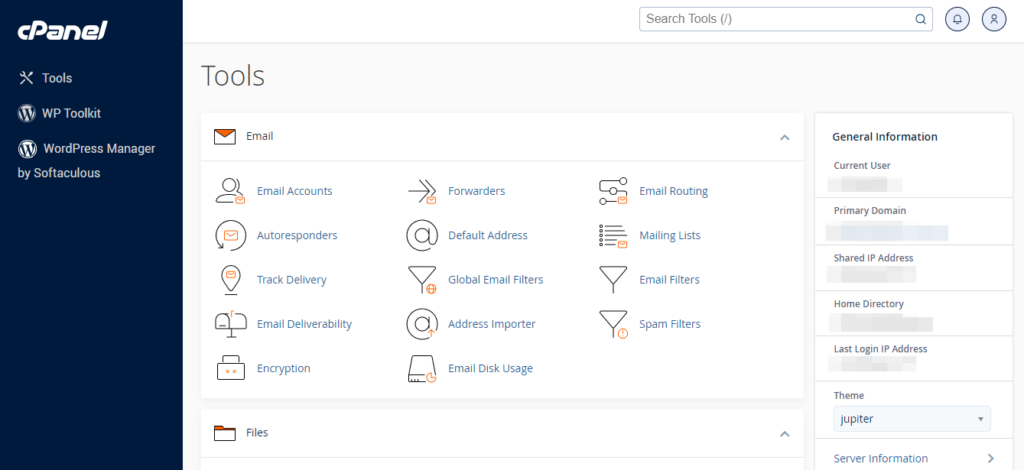
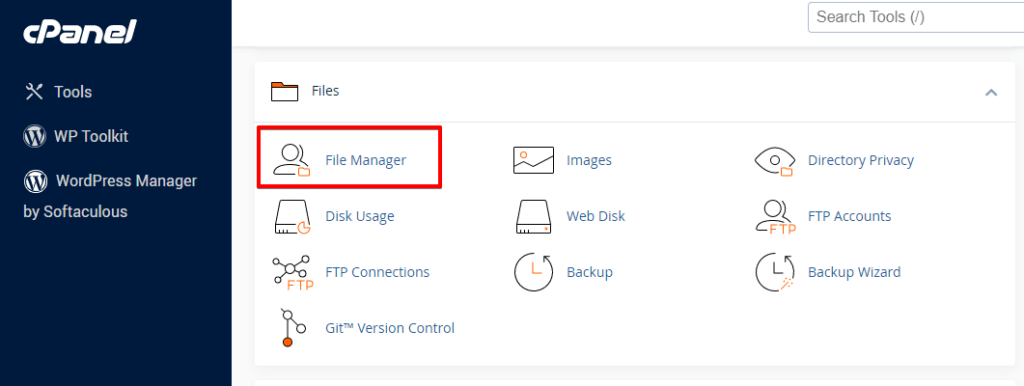
- cPanel内の「File Manager」または「Files」セクションを見つけ、クリックしてファイル管理インターフェースを開きます。
- File ManagerでWordPressインストールがあるディレクトリに移動します。通常、これは「public_html」または「www」ディレクトリです。
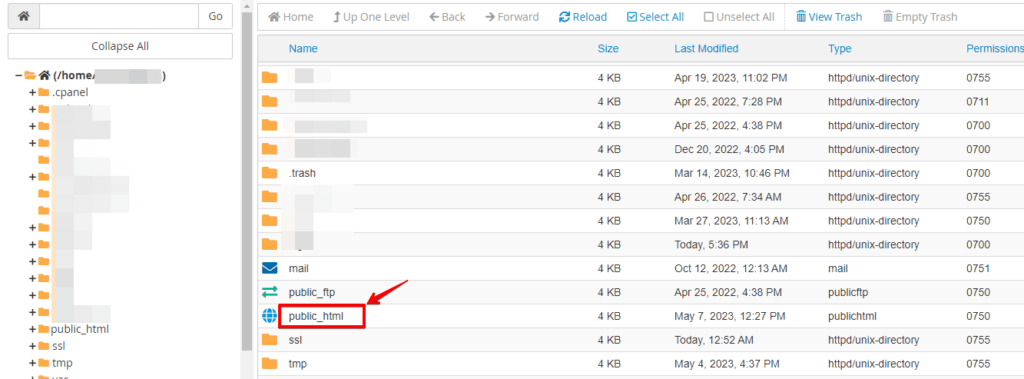
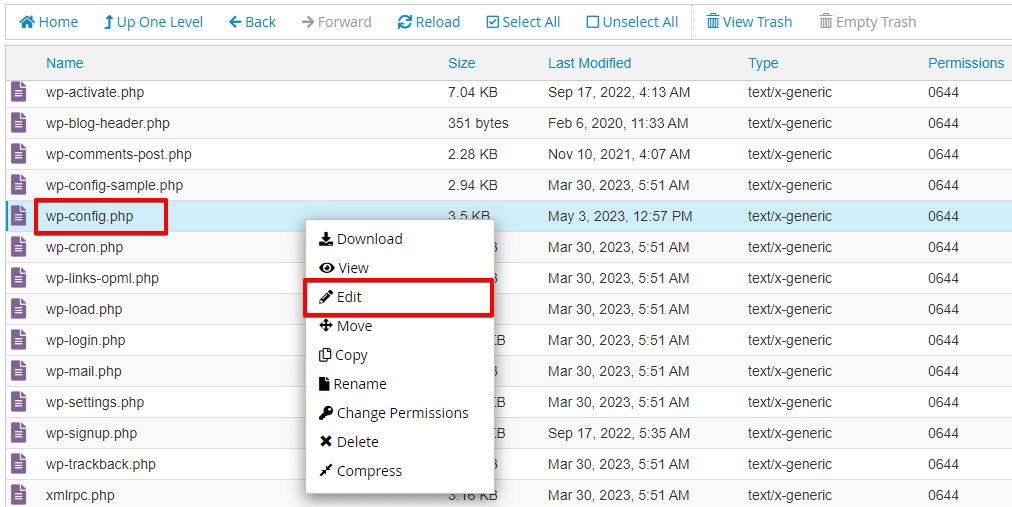
- WordPressインストールディレクトリのwp-config.phpファイルを探します。通常はディレクトリのルートにあります。
- wp-config.phpファイルを右クリックし、コンテキストメニューから「Edit」または「Code Edit」を選択します。
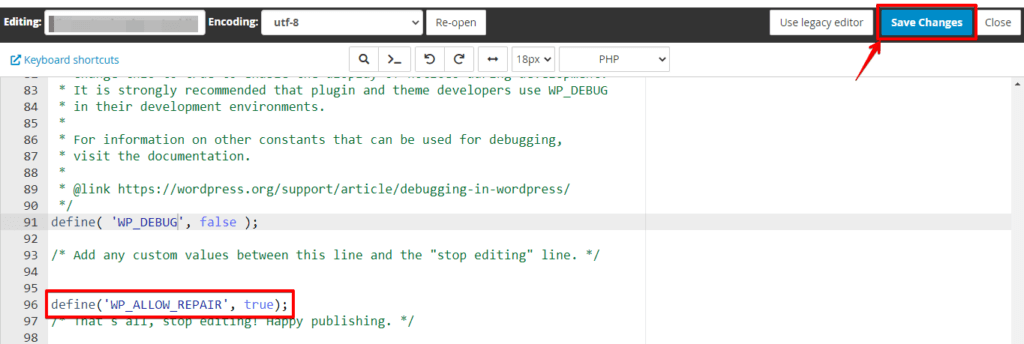
- 「That’s all, stop editing! Happy blogging.」という行のすぐ上に、次のコード行を追加します。
wp-config.phpファイルへの変更を保存します。
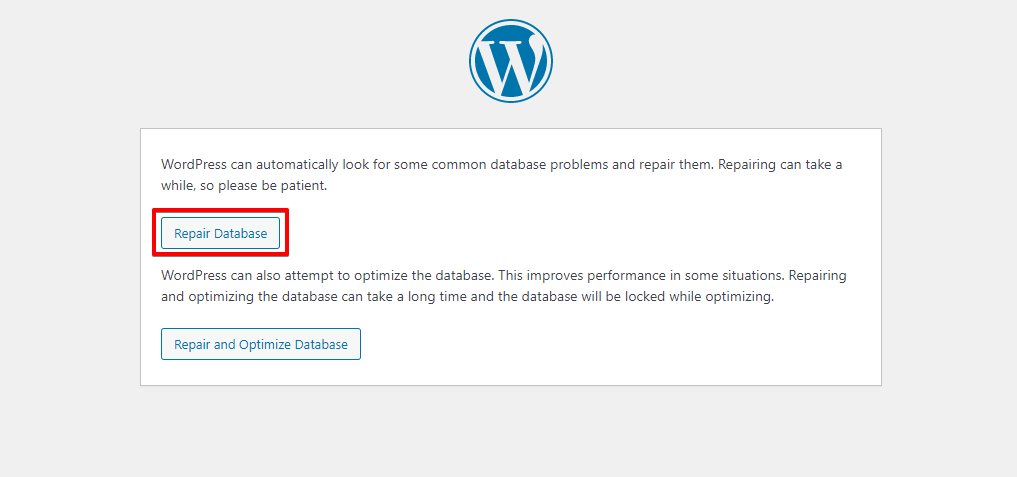
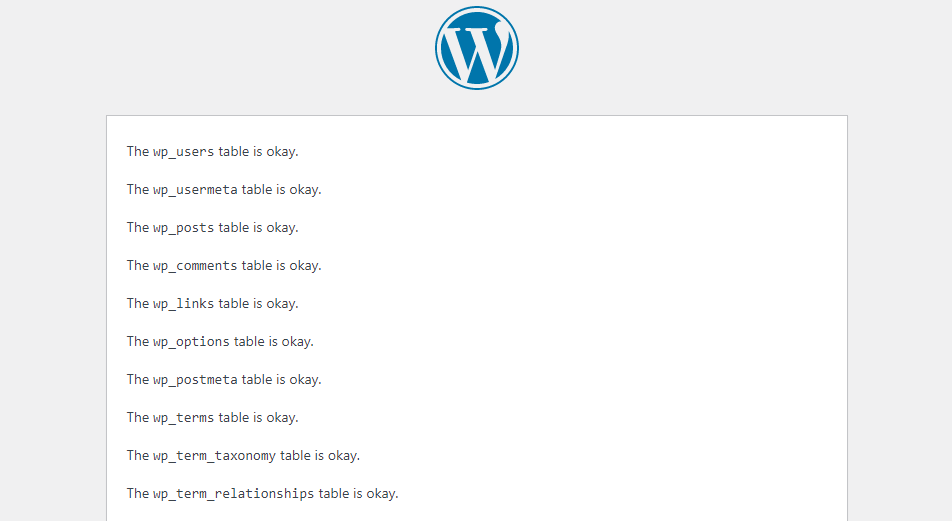
- 次に、ウェブブラウザを開いてhttp://yoursite.com/wp-admin/maint/repair.phpに移動します。「Repair Database」ボタンをクリックして修復プロセスを開始します。
- 修復プロセスが完了すると、修復ステータスを示すメッセージが表示されます。
define('WP_ALLOW_REPAIR', true);を使用すると、WordPressのデータベース修復機能が一時的に有効になることに注意してください。修復プロセスが完了したら、修復機能への不正アクセスを防ぐために、このコード行を削除またはコメントアウトすることを忘れないでください。
結論
503 Service Unavailableエラーは、サーバー関連の問題、メンテナンス活動、競合、または攻撃によりウェブサイトで発生する一時的な中断です。
エラーの解決には、根本原因を特定し、適切な解決策を実装することが含まれます。これらの要因に対処することで、ウェブサイトの所有者は信頼性が高く中断のないユーザー体験を保証できます。
関連記事
