


WordPress サイトのデータベースは、あなたのデジタルプレゼンスの心臓部とも言える存在で、サイトを動かす重要な情報を保管しています。しかし、このデータベースは時間が経つにつれて不要なものを蓄積し、サイトのパフォーマンスを低下させてしまうことがあります。
そのため、サイトをスムーズに動かすには WordPress データベースの最適化を最優先に考えることが不可欠です。
この記事では、WordPress データベースを最適化し、サイト全体のパフォーマンスを高めるための、実績ある 7 つの方法を紹介します。
経験豊富な開発者でも、WordPress 初心者でも、これらのヒントを使えばサイトを良好な状態に保てます。
Contents
WordPress データベースとは
WordPress データベースはサイトのバックボーンであり、重要なデータがすべて保管されています。投稿、固定ページ、コメント、ユーザー情報、設定などが含まれます。
WordPress はデータベース管理システム、通常は MySQL を使ってこれらの情報を効率的に保存・取得します。
なぜデータベースの最適化が重要なのか
よく最適化されたデータベースは、サイトのスムーズなパフォーマンス、素早い読み込み時間、そしてクラッシュせずに多くのトラフィックを処理できる能力を保証します。なぜ重要なのかを以下にまとめます。
- 読み込みが速くなる – サイトが速いとユーザー体験が向上し、直帰率が下がり、Google のランキングにおいて重要な要素となります。
- セキュリティの向上 – 最適化されたデータベースはセキュリティを強化し、ユーザーデータとサイトの評判を守ります。
- サーバー負荷の軽減 – データベース最適化はサーバー負荷を軽減し、より多くの同時訪問者に対応できます。
- SEO の向上 – Google は速度とパフォーマンスを考慮するため、よく最適化されたデータベースは SEO 上の優位性につながります。
最適化への道
データベース最適化の重要性を理解したところで、実践的な手順を見ていきましょう。
1. データベースを定期的にバックアップする
データベースへの過剰なクエリはサイトを遅くする可能性があります。テーマやプラグインを見直して、不要なクエリを最小限にし、必要なものを最適化しましょう。
2. 不要なデータを削除する
WordPress データベースから不要なデータを削除することは、パフォーマンス最適化に欠かせません。手順は次のとおりです。
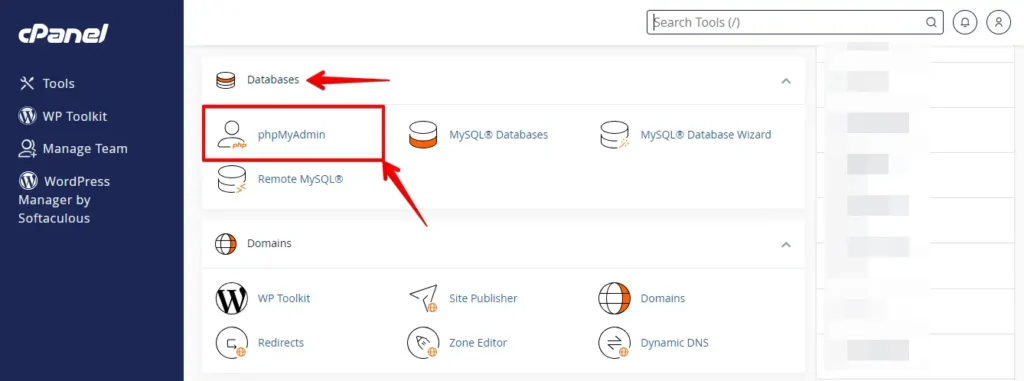
- ホスティングアカウントにログインします。

- 「Databases」や「Database Management」というセクションを探します。
- phpMyAdmin を見つけてクリックします。
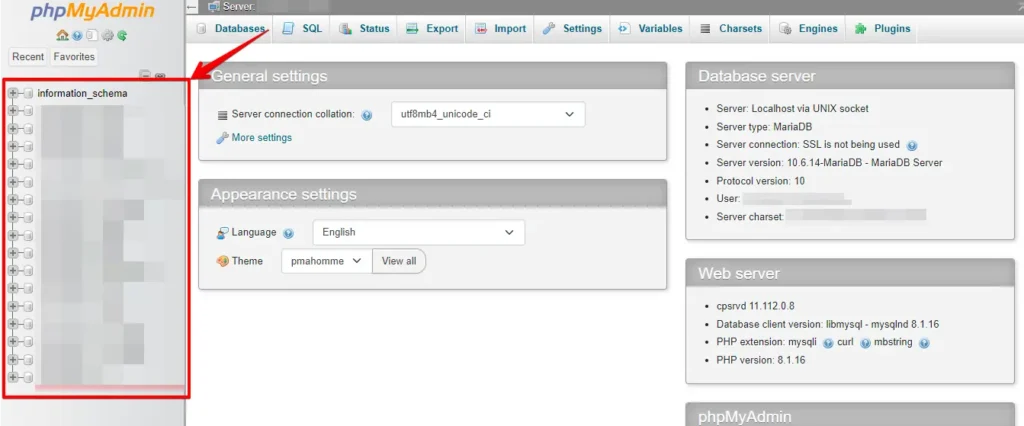
- phpMyAdmin で、WordPress 用のデータベースをクリックします。複数のデータベースがある場合は、ほかを選ばないように注意してください。
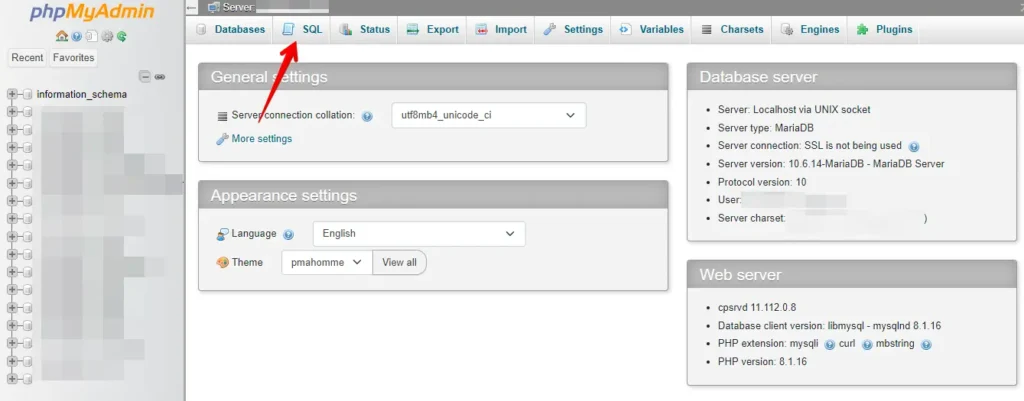
- phpMyAdmin に「SQL」というタブが表示されます。これをクリックします。
- ここで SQL クエリを実行して、特定の種類のデータを削除できます。
- 例えば、スパムコメントをすべて削除するには、次の SQL クエリを使います。
DELETE FROM wp_comments WHERE comment_approved = 'spam';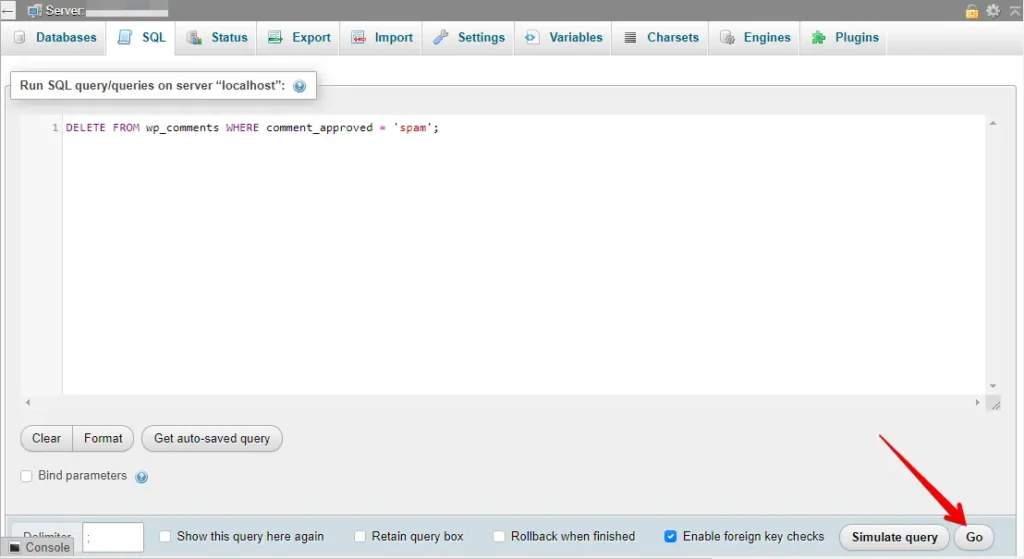
プレフィックスが異なる場合は、wp_ をご自身の WordPress データベースのプレフィックスに置き換えてください。
- すべての投稿リビジョンを削除するには、次のクエリを使います。
DELETE FROM wp_posts WHERE post_type = 'revision';SQL クエリを実行する際は、データが永続的に削除される可能性があるため、細心の注意を払ってください。クエリを二重に確認し、対象とするデータが正しいか確かめましょう。
3. 投稿リビジョンを制限する
保存されるリビジョンの数を制限したり、完全に無効化したりできます。WordPress で投稿リビジョンを制限する手順は次のとおりです。
- ホスティングアカウントの cPanel にログインします。

- cPanel のダッシュボードで、「File Manager」というアイコンまたはオプションを探します。
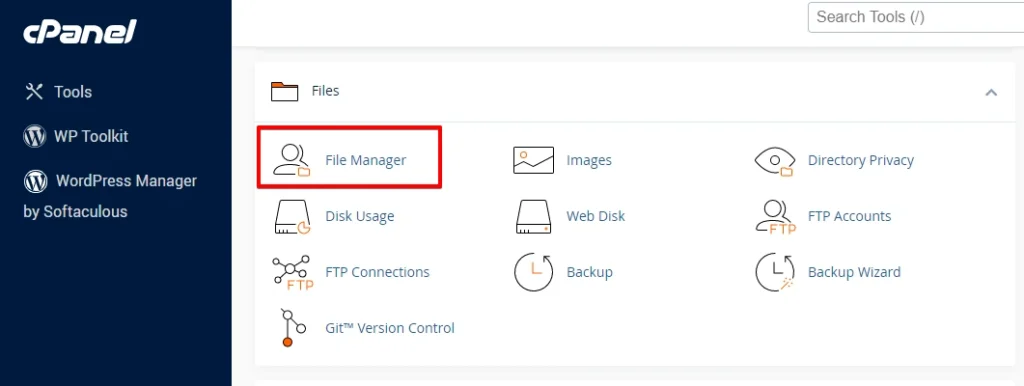
- WordPress サイトが設置されているフォルダー(通常は「public_html」ディレクトリ内)に移動します。

- WordPress のファイルの中から
wp-config.phpファイルを探します。 wp-config.phpファイルを右クリックし、編集を選びます。
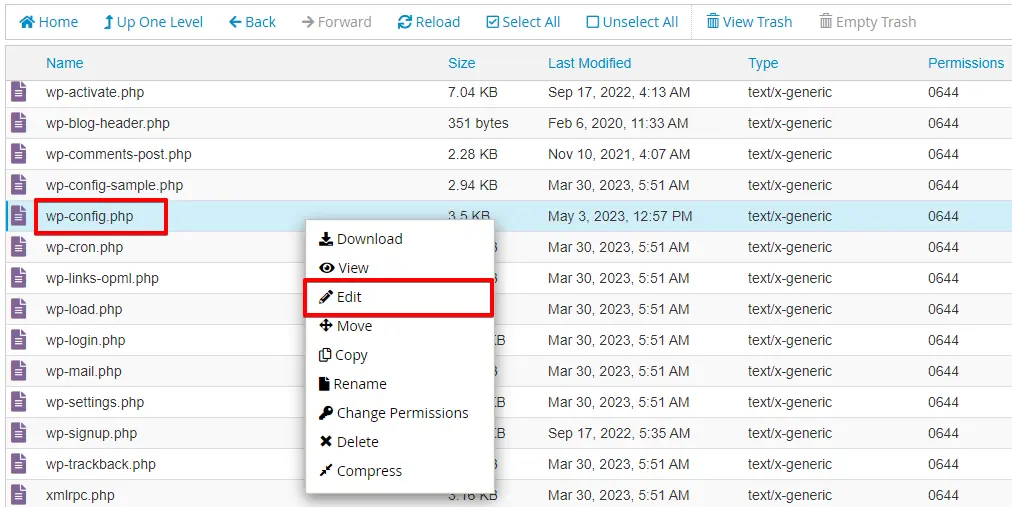
wp-config.phpファイル内で、/* That's all, stop editing! Happy blogging. */の行より前の任意の場所に、次のコード行を追加します。
define('WP_POST_REVISIONS', 3); // Limit to 3 revisions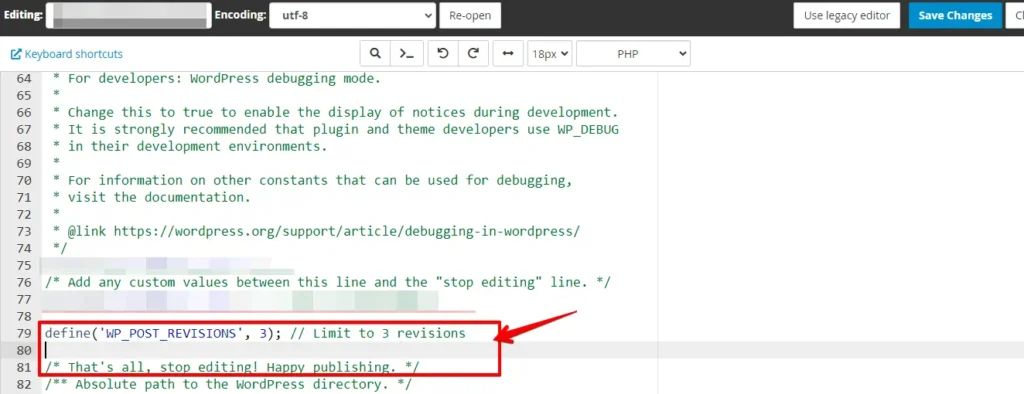
- コードを追加したら、
wp-config.phpファイルを保存します。
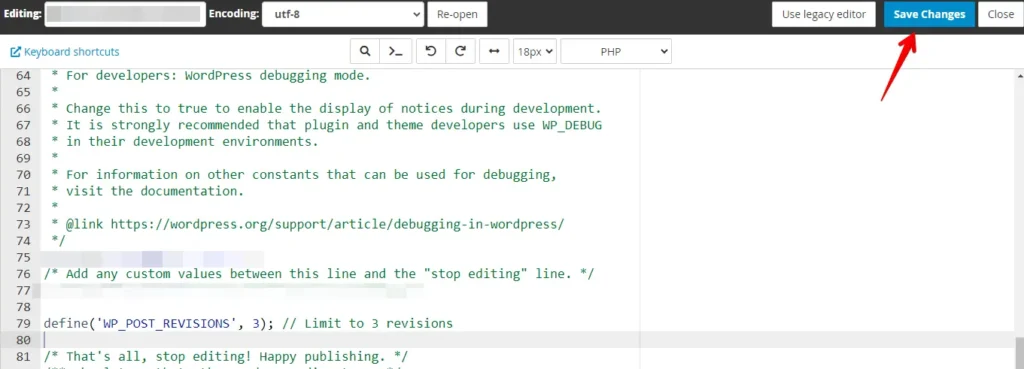
これで完了です!wp-config.php ファイルを変更することで、WordPress の投稿リビジョン数を制限できました。これによりデータベースをよりクリーンで効率的に保てます。
4. WordPress とプラグインを最新に保つ
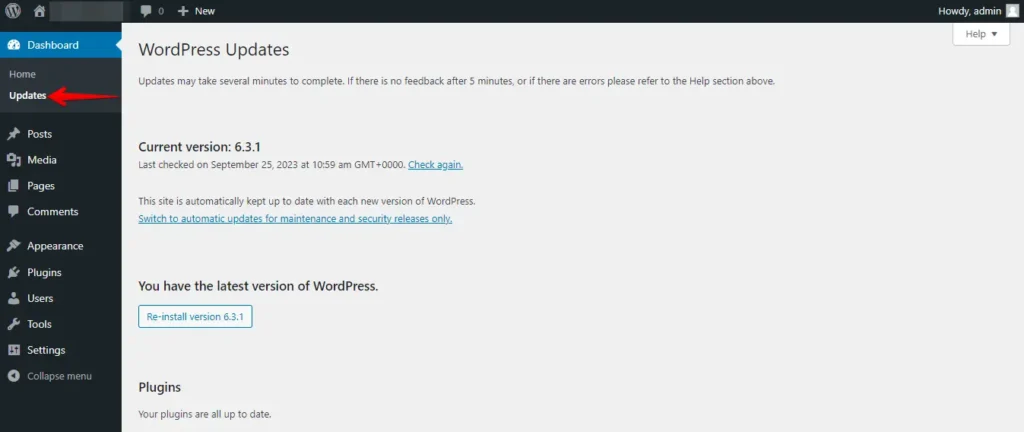
WordPress 本体、テーマ、プラグインが最新であることを確認してください。開発者はパフォーマンス改善やセキュリティ修正を含むアップデートを頻繁にリリースしています。
5. 画像を最適化する
サイトにアップロードする前に画像を圧縮・最適化しましょう。既存の画像を自動的に最適化するには、Smush や EWWW Image Optimizer のようなプラグインを使うと便利です。
WordPress サイトで画像を最適化する手順は次のとおりです。
- まず WordPress ダッシュボードにログインします。

- 左サイドバーの「Plugins」に進み、「Add New」をクリックします。

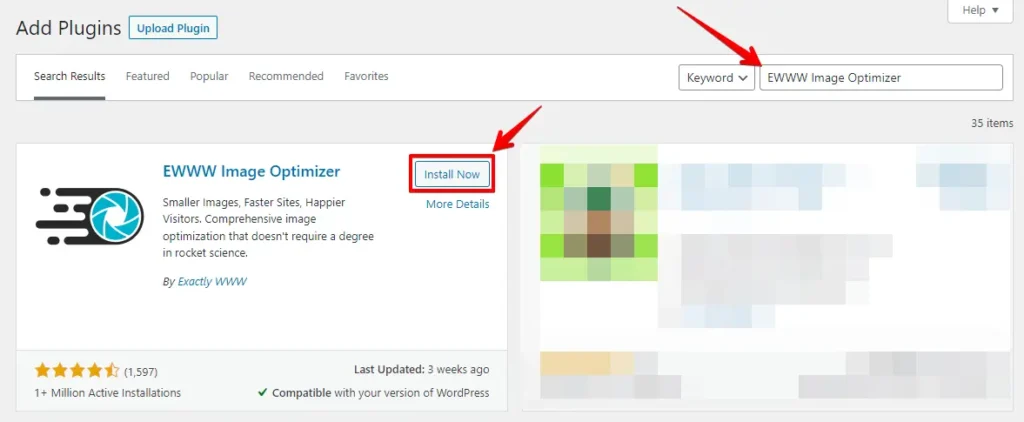
- 検索バーで「Smush」や「EWWW Image Optimizer」などの画像最適化プラグインを検索します。
- 選んだプラグインの横にある「Install Now」をクリックし、続けて「Activate」をクリックして有効化します。
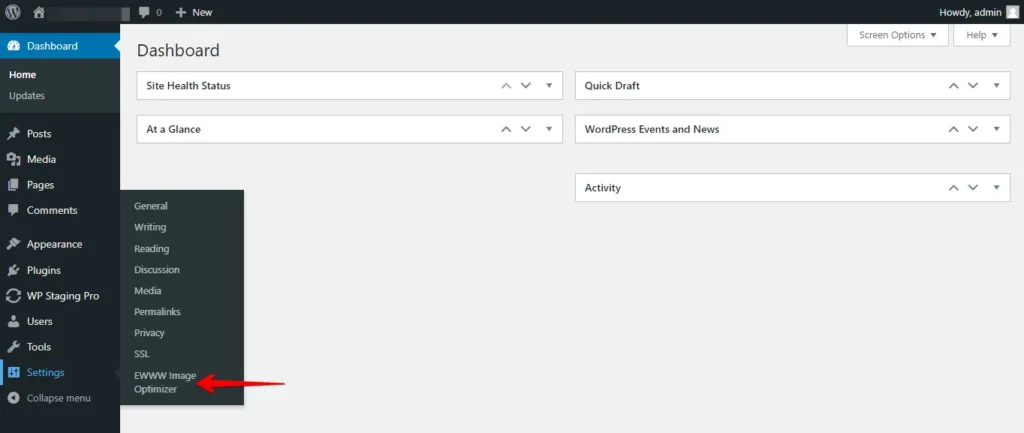
- プラグインを有効化し、設定(通常は「Media」または「Settings」の下)に進みます。
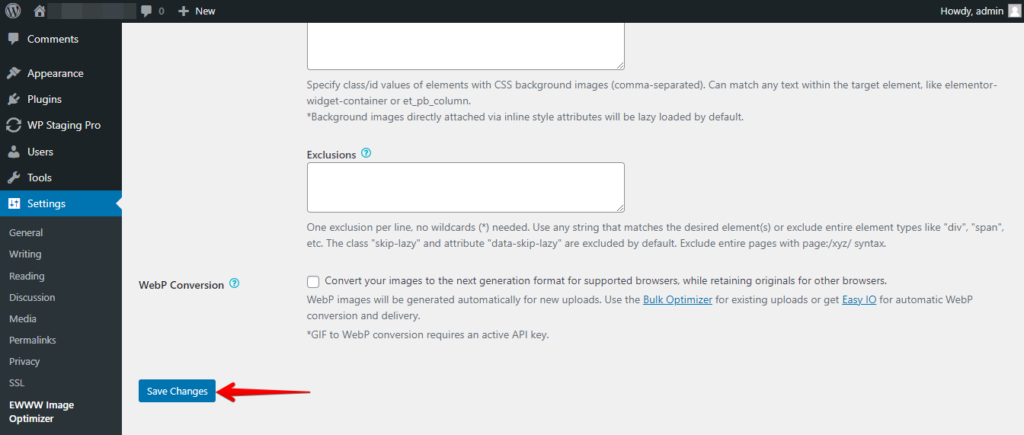
- プラグインのすべての設定を構成し、変更を保存します。
画像の最適化はサイトを高速化し、ユーザー体験を向上させます。画像プラグインを使って画質を保ったままファイルサイズを縮小し、WordPress サイトのパフォーマンスを高めましょう。
6. 信頼できるホスティングプロバイダーを使う
WordPress に最適化された信頼できるホスティングプロバイダーを選ぶことは、サイトのパフォーマンス、安全性、全体的な成功を確保するうえで欠かせません。
時間をかけて十分に検討してから決め、サイトのパフォーマンスを定期的に監視して、期待を満たしているか確認しましょう。
まとめ
要するに、WordPress データベースの最適化は最高クラスのサイトパフォーマンスに不可欠です。推奨される戦略を実践し、良い習慣を保つことで、サイトの速度とユーザー体験を大幅に向上できます。
信頼できるホスティングプロバイダーを選ぶことも同様に重要です。定期的なメンテナンスは長期的な効率と優れたユーザー体験を保証します。
関連記事
