


Załóżmy, że masz dwie sieci WordPress, każda z dwoma podwitrynami (podwitryna A i podwitryna B). Chcesz przenieść podwitrynę B z pierwszej sieci WordPress do drugiej. Możesz to zrobić łatwo i szybko, używając WP Staging Pro i wykonując dwa proste kroki:
Contents
1. Utwórz Backup podwitryny sieciowej
Zaloguj się na podwitrynę sieciową, którą chcesz przenieść (w naszym przykładzie podwitryna A) i utwórz jej Backup, klikając opcję „Backup current network subsite”:
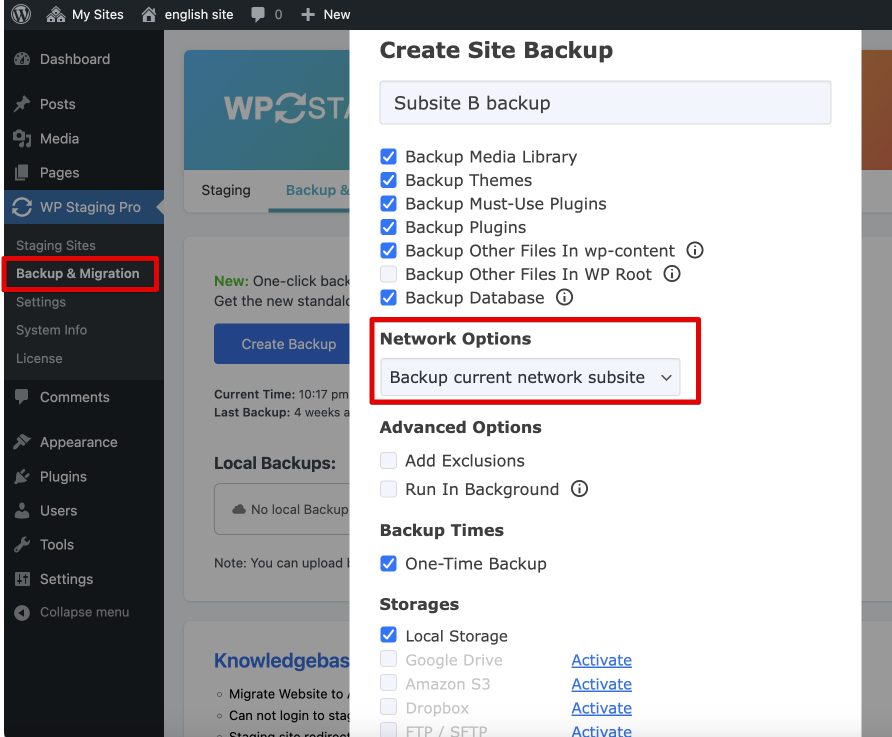
Wideo – szybka wskazówka: jak utworzyć Backup
2. Prześlij i przywróć Backup do sieci docelowej
- Zaloguj się do sieci docelowej. Prześlij i zainstaluj tam WP Staging Pro.
- Otwórz WP Staging > Backup & Migration i prześlij plik Backupu.
- Użyj Actions > Restore i przywróć plik Backupu.
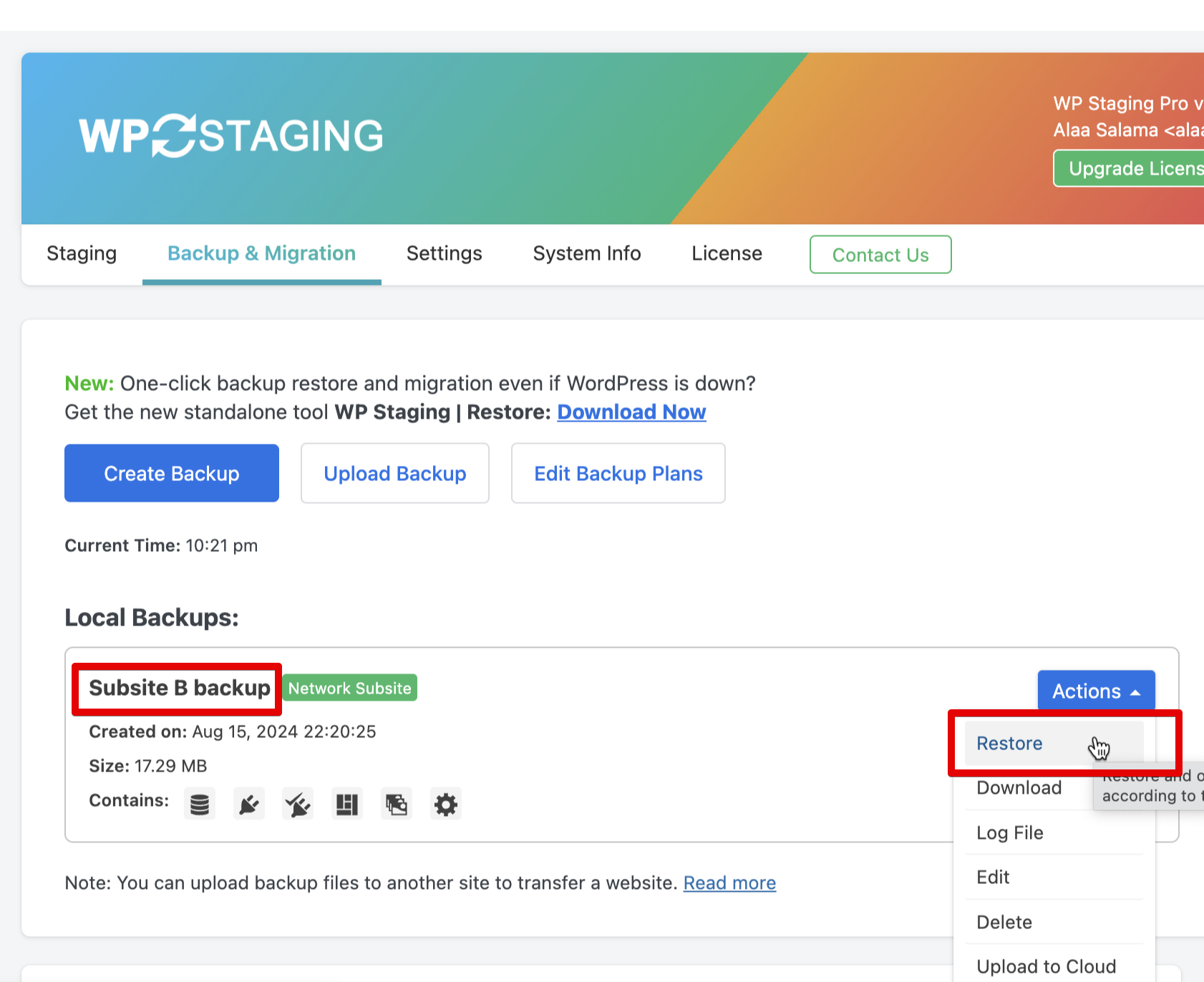
Wideo – szybka wskazówka: jak przesłać i przywrócić Backup
Powiązane poradniki
- Przenieś całą sieć multisite do innej sieci multisite
- Jak utworzyć nową podwitrynę sieciową WordPress
- Przenieś podwitrynę sieci WordPress do innej sieci WordPress
- Przekonwertuj podwitrynę sieci multisite na samodzielną witrynę WordPress
- Jaki plan licencji dla sieci multisite WordPress?
- Szybki start – jak utworzyć witrynę staging
