


W tym przewodniku przeprowadzimy cię przez klonowanie witryny produkcyjnej na osobny serwer – konkretnie maszynę wirtualną (VM) hostowaną na DigitalOcean – przy użyciu potężnego i przyjaznego pluginu WP Staging. Omówimy, jak szybko pozyskać i skonfigurować instancję DigitalOcean, zainstalować i skonfigurować WordPress oraz przenieść wszystkie dane z witryny produkcyjnej na nowy serwer. Co najlepsze, możesz to osiągnąć już za $5/miesiąc. Ten artykuł może być niezbędnym przewodnikiem konfiguracji witryny staging na zewnętrznym serwerze DigitalOcean lub u innych dostawców Hostingu. Kroki mogą się wtedy nieco różnić.
Contents
Skonfiguruj witrynę staging na zewnętrznym serwerze
Jeśli nie masz nowego serwera z zainstalowanym WordPress, zalecamy utworzenie nowego dropletu na DigitalOcean.
Przejdź na DigitalOcean i zarejestruj się, korzystając z jednej z opcji:

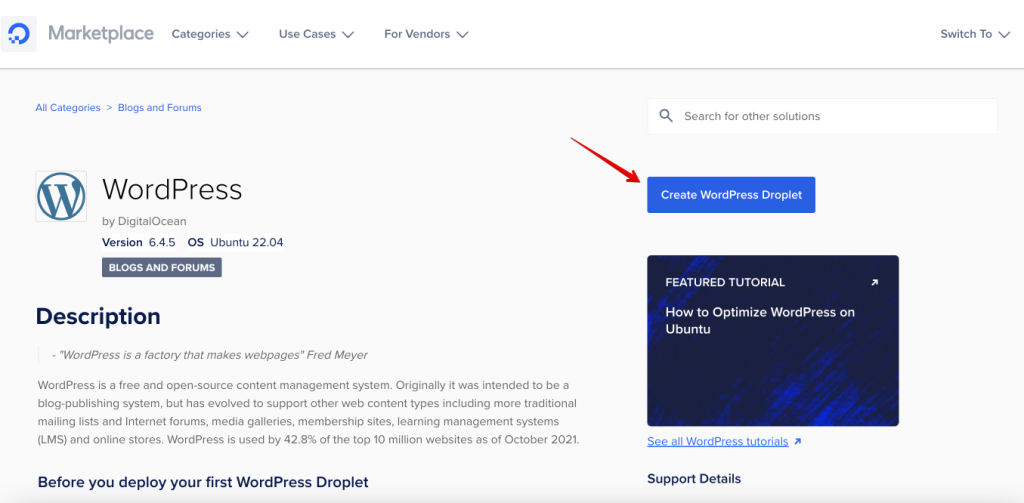
Przejdź do 1-Click App Marketplace i kliknij przycisk „Create WordPress Droplet”:
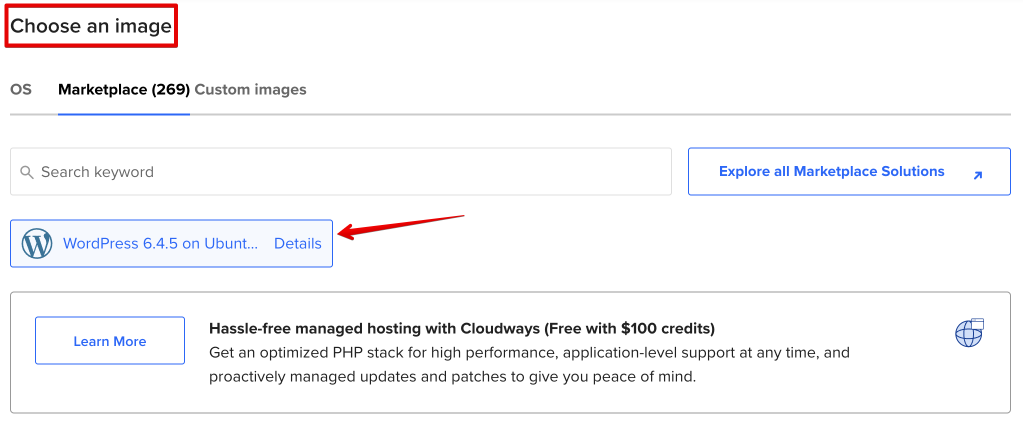
Wybierz „Region” i „Datacenter” dla swojego dropletu i upewnij się, że obrazem dropletu jest WordPress, jak na poniższym zrzucie:
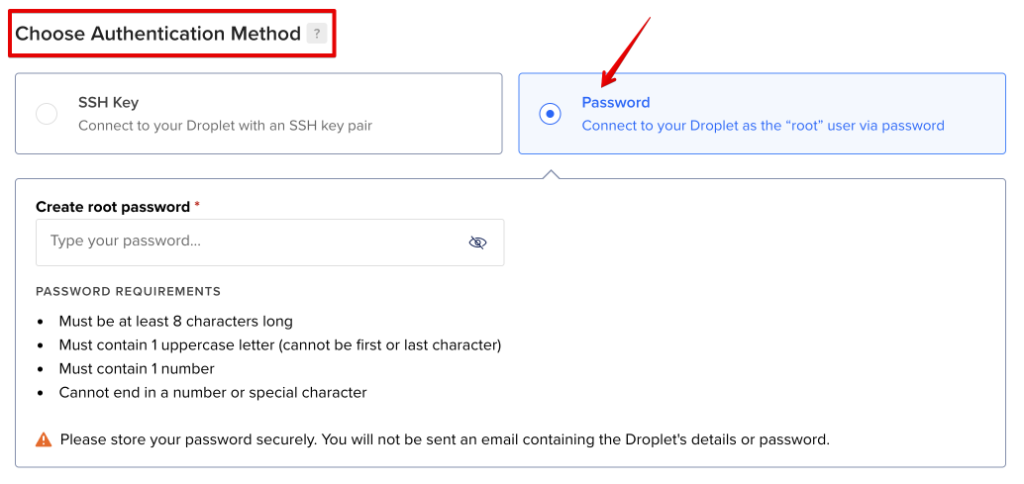
Wybierz preferowany rozmiar dropletu, CPU i RAM. W sekcji „Choose Authentication Method”, jeśli nie znasz kluczy SSH, wybierz „Password”, aby bezpiecznie się połączyć.
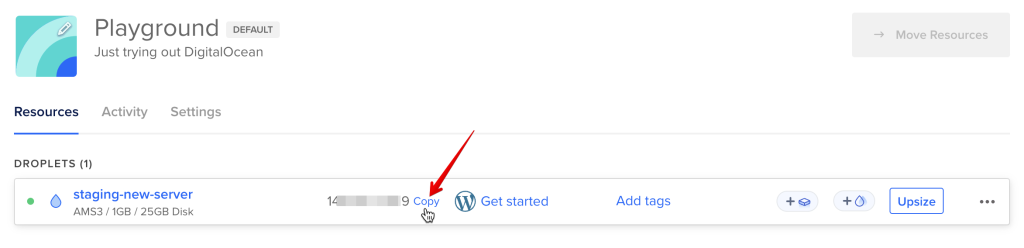
Po utworzeniu dropletu skopiuj jego adres IP, jak pokazano na zrzucie:
Następnie otwórz terminal i uruchom:
ssh root@<your-droplet-ip>i kontynuuj skrypt konfiguracji dropletu. Sprawdź ten przewodnik dla większej liczby szczegółów.
Możesz teraz zalogować się do nowej witryny WordPress za pomocą danych logowania ustawionych w skrypcie konfiguracji powyżej.
Gdy jesteś już w panelu WordPress witryny staging, zainstaluj plugin WP STAGING PRO zgodnie z tym przewodnikiem.
Utwórz Backup bieżącej żywej witryny
Utwórz pełny Backup witryny swojej żywej witryny. Możesz też wysłać go na Google Drive lub inną usługę chmurową. Ułatwia to pobranie Backupu na witrynę staging, ale ten krok nie jest obowiązkowy.
Prześlij Backup na witrynę staging
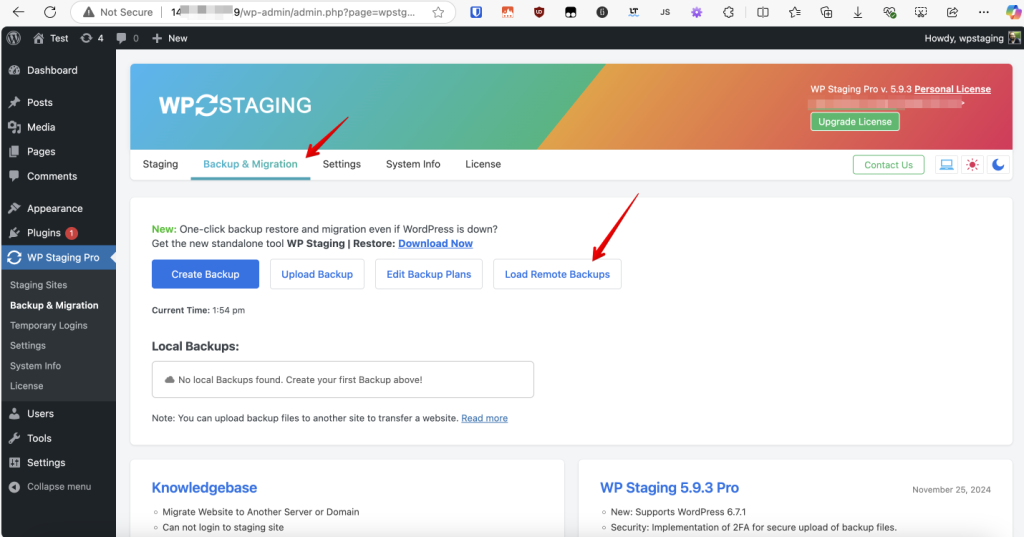
Zaloguj się ponownie do witryny staging i pobierz plik Backupu żywej witryny albo z opcji zdalnego storage, jeśli wgrałeś go do dostawcy chmury jak Google Drive, albo skorzystaj z opcji skopiowania z URL:
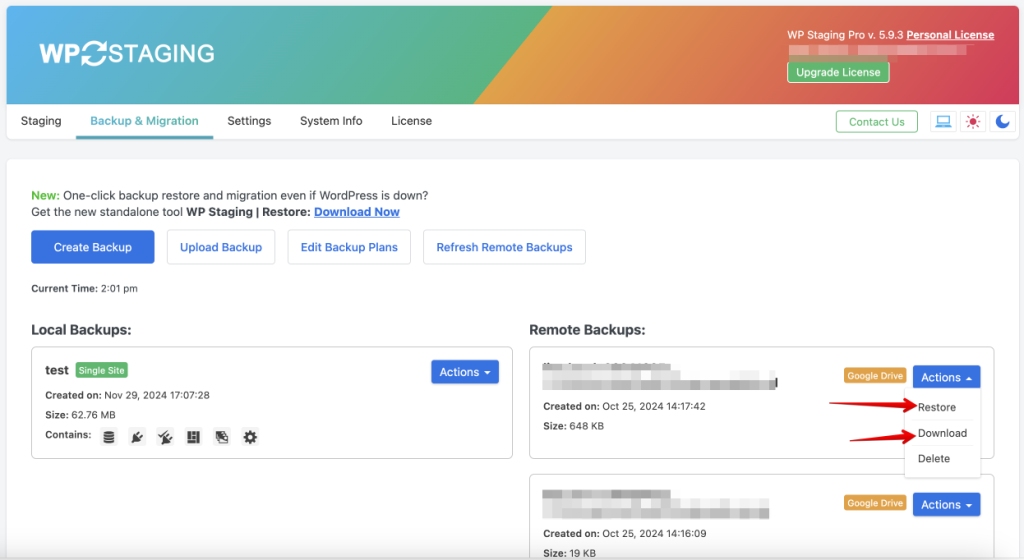
Następnie wybierz Download lub Restore bezpośrednio:
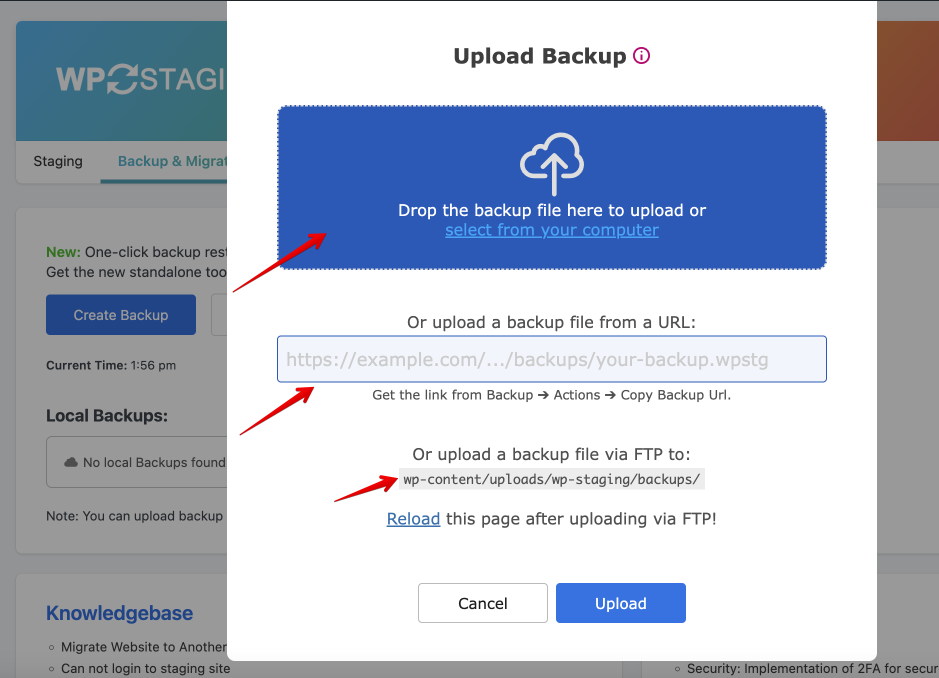
Lub kliknij przycisk „Upload Backup” i skorzystaj z dowolnej z tych metod, by przesłać plik Backupu:
Przywróć Backup do witryny staging na zewnętrznym serwerze
Teraz możesz przywrócić plik Backupu na pustej witrynie WordPress, którą masz na nowym serwerze:
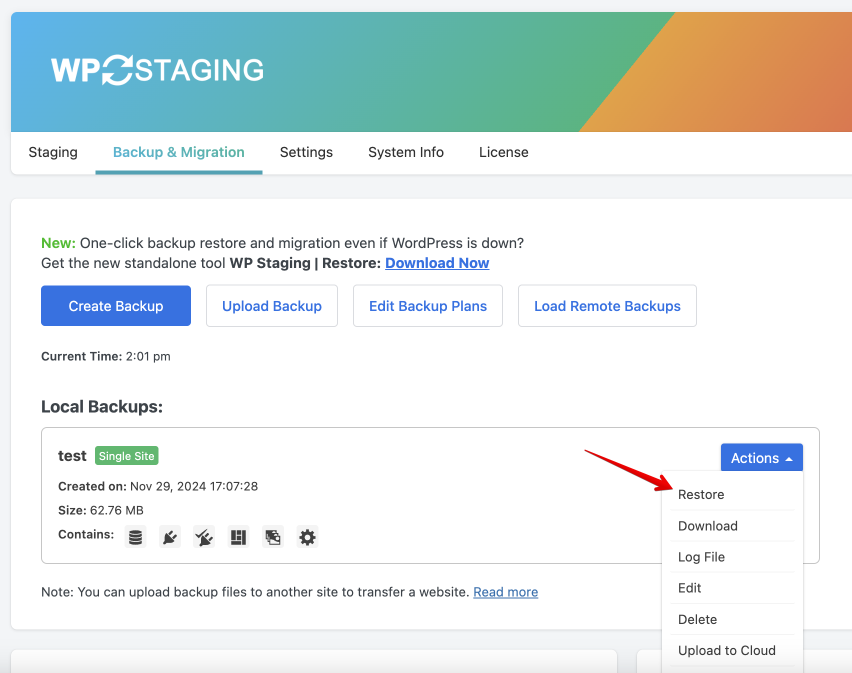
Wykonaj Backup witryny staging na zewnętrznym serwerze i przywróć go na żywej witrynie.
Jeśli chcesz przywrócić Backup utworzony z witryny staging na żywej witrynie, możesz zastosować tę samą metodę – zrobić Backup witryny staging, wysłać go na Google Drive, a następnie szybko pobrać i przywrócić na żywej witrynie.
Bonusowa wskazówka: użyj storage SFTP, aby szybko przenosić plik Backupu między żywą witryną a witryną staging.
Jeśli wolisz nie używać Google Drive, rozważ tę pomocną wskazówkę:
- Na żywej witrynie dodaj informacje SFTP witryny staging (aby plik Backupu był tam wysyłany).
- Na witrynie staging dodaj informacje SFTP żywej witryny (aby plik Backupu był tam wysyłany).
Tutaj jest przewodnik wyjaśniający, jak wykonać Backup witryny i przesłać go przez SFTP.
