


WP Staging Pro pozwala klonować zwykłe pojedyncze witryny WordPress oraz całe sieci WordPress multisite — zarówno w konfiguracji z podfolderami, jak i z subdomenami.
TL;DR: Tak, WP Staging Pro klonuje i wykonuje push WordPress Multisite. Obsługuje multisite z podfolderami, multisite z subdomenami oraz scenariusze międzyhostingowe. Możesz sklonować pojedynczą podwitrynę sieciową (konwertując ją na samodzielną witrynę staging) albo sklonować całą sieć w ramach jednej operacji. Obsługa multisite wymaga licencji Developer lub Agency.
Contents
- Jaki typ multisite można sklonować?
- Klonowanie głównej witryny lub witryny sieciowej osobno
- Klonowanie całej sieci WordPress multisite
- Klonowanie WordPress multisite na Hostingu SiteGround
- Rozwiązywanie typowych problemów z klonowaniem multisite
- Zasoby zewnętrzne
- Jakiej licencji WP Staging Pro potrzebuję?
Jaki typ multisite można sklonować?
WP Staging Pro obsługuje klonowanie dowolnej sieci WordPress Multisite, w tym głównej witryny sieciowej oraz poszczególnych podwitryn. Multisite może korzystać ze struktury z podfolderami lub z subdomenami.
Poniższa tabela pokazuje, które operacje są dostępne dla danej konfiguracji multisite:
| Typ multisite | Klonowanie całej sieci | Klonowanie pojedynczej podwitryny | Push na live | Backup i przywracanie |
|---|---|---|---|---|
Podfolder (example.com/site1/) |
✅ | ✅ | ✅ | ✅ |
Subdomena (site1.example.com) |
✅ | ✅ | ✅ | ✅ |
Międzydomenowy (example.org jako podwitryna) |
✅ | ✅ | ✅ | ✅ |
| Mieszany (podfoldery + subdomeny) | ✅ | ✅ | ✅ | ✅ |
Z naszych testów wynika, że multisite oparte na subdomenach konsekwentnie wymagają kroku propagacji DNS, który setupy z podfolderami pomijają — zaplanuj to przed wykonaniem push klonu opartego na subdomenach do nowego hosta.
Klonowanie głównej witryny lub witryny sieciowej osobno
WP Staging Pro może utworzyć witrynę staging dla aktywnej witryny. Może to być główna witryna sieciowa lub jedna z jej podwitryn. W trakcie klonowania jednej z tych witryn konwertuje konkretną witrynę sieciową na samodzielną pojedynczą witrynę. Pozwala to pracować na witrynie staging, a później wykonać push zmian z powrotem na produkcyjną nadrzędną witrynę sieciową.
Działa to następująco:
- Zainstaluj WP Staging Pro dla całej sieci lub osobno na każdej witrynie. Następnie zaloguj się do konkretnej witryny sieciowej wp-admin > WP Staging Pro > Staging Sites.
- Stamtąd utwórz witrynę staging, która sklonuje bieżącą witrynę sieciową.
Sklonowane witryny staging są niezależne i nie mogą na siebie wpływać, co jest zdecydowanie zalecane dla bezpiecznego testowania.
Push zmian z powrotem na witrynę sieciową
Po zakończeniu zmian na podwitrynie staging użyj kreatora push w WP Staging Pro > Staging Sites, aby wykonać push wybranych plików i tabel bazy danych z powrotem na nadrzędną witrynę produkcyjną. Wybierz, które tabele i katalogi uwzględnić, aby niepowiązane podwitryny sieciowe nie zostały naruszone.
Klonowanie całej sieci WordPress multisite
Aby sklonować całą sieć, aktywuj plugin na głównej witrynie sieciowej, a następnie przejdź do WP Staging Pro > Staging Sites i kliknij przycisk „Start Cloning”:
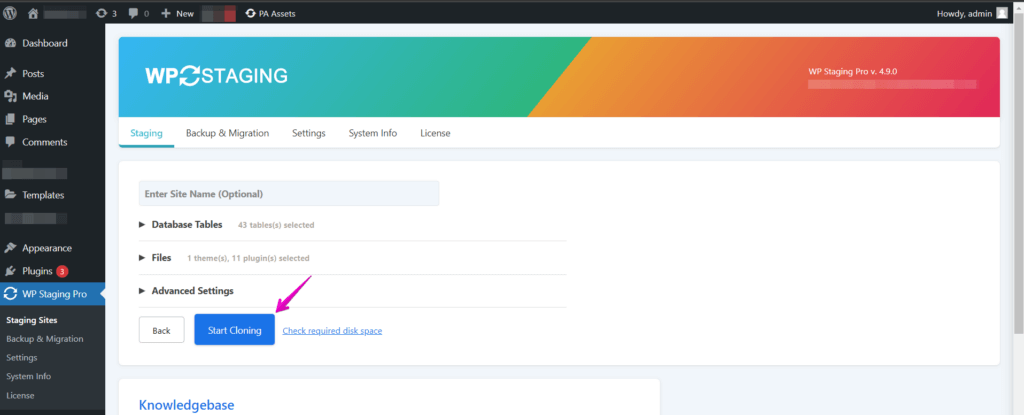
1. The subsite example.org will change to staging.example.org
2. The subsite example.net will change to staging.example.net automatically.
Klonowanie WordPress multisite na Hostingu SiteGround
SiteGround i podobni dostawcy Hostingu mogą wymagać dodatkowych kroków, aby klonowanie multisite zadziałało.
Podczas klonowania multisite z example.com do subdomeny, np. staging.example.com, SiteGround nie pozwala zmienić ścieżki głównej subdomeny. Po sklonowaniu całej sieci multisite podwitryny sieciowe nie będą się rozwiązywać, dopóki nie utworzysz pasującej subdomeny dla każdej z nich.
Załóżmy, że twoja struktura witryn to:
example.comsite1.example.comsite2.example.comsite3.example.com
Po sklonowaniu do staging.example.com oczekiwana struktura sieci staging to:
staging.example.comsite1.staging.example.comsite2.staging.example.comsite3.staging.example.com
Utwórz każdą z tych subdomen w panelu Hostingu SiteGround:
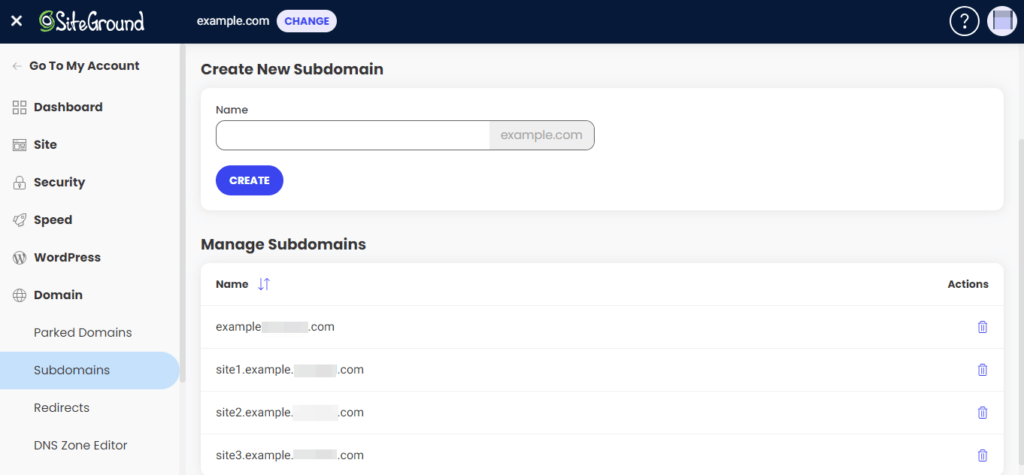
SiteGround tworzy folder public_html dla każdej nowej subdomeny. Usuń ten folder, a następnie utwórz dowiązanie symboliczne wskazujące na public_html w folderze witryny staging:

Utwórz dowiązanie symboliczne przez SSH:
ln -s ~/www/staging.example.com/public_html ~/www/site1.staging.example.com/public_htmlJeśli podwitryny nadal się nie wczytują, sprawdź plik .htaccess w katalogu głównym staging i zamień każde wystąpienie example.com na staging.example.com.
Rozwiązywanie typowych problemów z klonowaniem multisite
Na podstawie doświadczeń supportu WP STAGING najczęstsze awarie specyficzne dla multisite dzielą się na cztery kategorie.
Niepowodzenia odświeżania bezpośrednich odnośników po klonowaniu
Po sklonowaniu WordPress może zwracać błędy 404 na stronach podwitryn, dopóki nie odświeżysz bezpośrednich odnośników. Przejdź do Ustawienia > Bezpośrednie odnośniki na każdej podwitrynie i kliknij Zapisz zmiany bez modyfikowania struktury. Spowoduje to ponowne zapisanie reguł przepisywania w .htaccess dla sklonowanej domeny.
Mylenie Network Admin z Site Admin
Elementy sterujące staging w WP Staging Pro znajdują się w panelu Network Admin, gdy plugin jest zainstalowany dla całej sieci. Jeśli zalogujesz się zamiast tego do administracji podwitryny, menu staging może się nie pojawić. Zawsze przechodź do staging.example.com/wp-admin/network/, aby zarządzać sklonowaną siecią.
Subdomena DNS nie rozwiązuje się na staging
Multisite z subdomenami wymagają, aby każda subdomena staging rozwiązywała się przez DNS lub wpis DNS z wildcard (*.staging.example.com). Bez tego przeglądarki zwracają błąd rozwiązywania DNS przy odwiedzaniu adresów URL podwitryn na domenie staging. Dodaj rekord A z wildcard w panelu DNS wskazujący na adres IP twojego serwera staging przed rozpoczęciem testów.
Konflikty prefiksów tabel między witrynami sieciowymi
Każda podwitryna w WordPress multisite używa zestawu tabel z prefiksem (np. wp_2_posts, wp_3_posts). Jeśli twoje bazy danych staging i produkcyjna współdzielą tę samą instancję MySQL, a prefiks jest identyczny, WP Staging Pro używa osobnej bazy danych lub odmiennego prefiksu dla klonu staging, aby zapobiec konfliktom. Sprawdź, czy ustawienia Database w kreatorze klonowania odpowiadają zamierzonemu poziomowi izolacji.
Zasoby zewnętrzne
Aby uzyskać głębszą wiedzę na temat architektury WordPress Multisite, zobacz:
- Administracja sieci WordPress Multisite — oficjalny podręcznik WordPress.org obejmujący konfigurację sieci, zarządzanie podwitrynami oraz typowe opcje konfiguracyjne.
- Tworzenie sieci WordPress — podręcznik dla programistów WordPress dotyczący włączania multisite oraz wyboru między konfiguracją z podfolderami a subdomenami.
Jakiej licencji WP Staging Pro potrzebuję?
Do obsługi multisite potrzebujesz przynajmniej licencji Developer WP Staging Pro. Plany Personal i Business nie obejmują obsługi multisite. Aby korzystać z funkcji push i Backupu, wybierz licencję obejmującą liczbę witryn sieciowych, na których potrzebujesz funkcji push jednocześnie.
Na przykład: plan Developer obejmuje do 25 witryn. Jeśli twoja sieć jest większa, plan Agency obejmuje do 99 witryn.
