


Być może spotkałeś się z błędem „Page not found” 404 przy próbie wejścia na stronę swojej witryny. Ten błąd może wystąpić z różnych przyczyn — m.in. zmiany permalinków lub niedziałającego linku. W tym artykule pokażemy, jak naprawić błąd 404 w WordPress.
Contents
Sprawdź swoje permalinki
Jedną z najczęstszych przyczyn błędu 404 jest zmiana permalinków. Permalinki to adresy URL, które WordPress generuje dla twoich stron i wpisów. Jeśli niedawno zmieniłeś strukturę permalinków lub URL konkretnej strony albo wpisu, stary adres może już nie działać.
- Przejdź do panelu WordPress i wybierz Settings > Permalinks, aby to naprawić.
- Wybierz strukturę permalinków, której chcesz używać, i zapisz zmiany.
To odtworzy permalinki dla wszystkich twoich stron i wpisów.
Jeśli po pushu witryny Staging na produkcję za pomocą WP STAGING | PRO otrzymujesz błąd „Page not Found” lub kod 404, możesz użyć tych samych kroków, aby go naprawić.
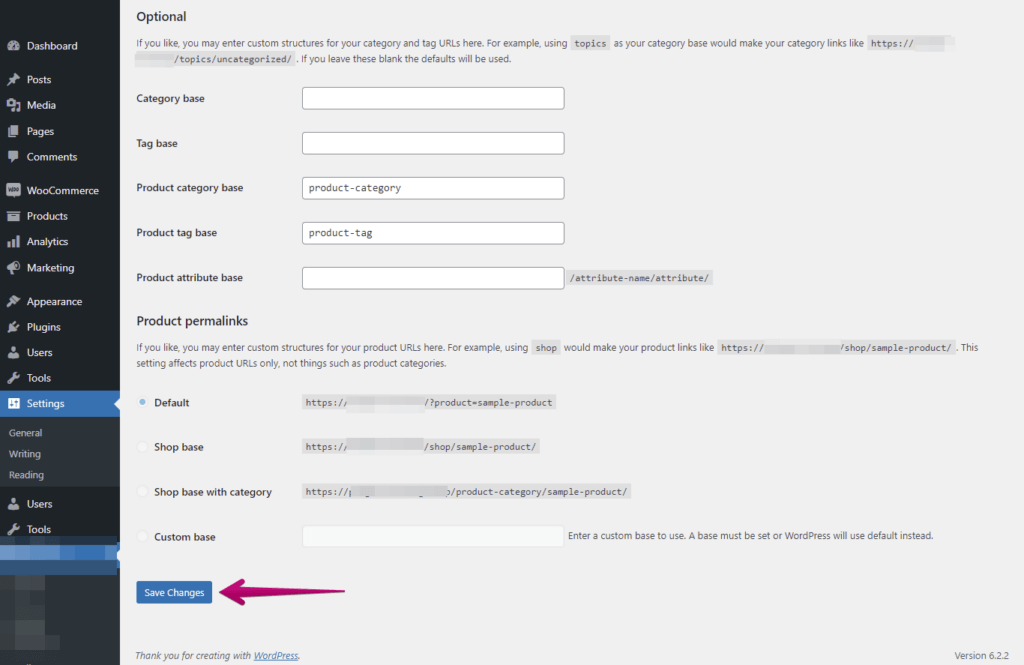
Ponowne zapisanie permalinków sprawi, że WordPress odtworzy i odświeży wszystkie permalinki. Często rozwiązuje to błąd 404 Page not Found na twojej witrynie.
Skąd ten problem i dlaczego nie dotyczy on wszystkich wpisów/stron?
Niektóre pluginy tworzą własne typy permalinków w bazie danych WordPress. Gdy pushujesz witrynę Staging na produkcję, musisz powiedzieć WordPressowi, aby odtworzył te linki; w przeciwnym razie prowadziłyby one do ścieżki witryny Staging, która oczywiście nie istnieje na produkcji. W rezultacie pojawia się błąd 404.
Jeśli więc napotkasz pewne linki nie działające na produkcji, po prostu zapisz permalinki ponownie.
Sprawdź swój plik .htaccess
Jeśli błąd 404 nadal występuje po sprawdzeniu permalinków, problem może leżeć w pliku .htaccess. Ten plik konfiguruje ustawienia serwera twojej witryny i może czasem zostać uszkodzony lub źle skonfigurowany. Aby to naprawić, spróbuj zmienić nazwę pliku .htaccess (np. na .htaccess_old) i utworzyć nowy plik .htaccess. Możesz to zrobić, przechodząc do panelu WordPress i wybierając Settings > Permalinks. Kliknij przycisk „Save Changes”, aby wygenerować nowy plik .htaccess.
Sprawdź niedziałające linki
Kolejną możliwą przyczyną błędu 404 jest niedziałający link. Może się to zdarzyć, gdy podlinkowałeś stronę lub wpis, które już nie istnieją, albo URL strony lub wpisu uległ zmianie. Aby to naprawić, możesz użyć pluginu typu Broken Link Checker do przeskanowania witryny w poszukiwaniu niedziałających linków. Po ich zidentyfikowaniu albo usuń je, albo zaktualizuj poprawnym adresem URL.
Przywróć usunięte strony lub wpisy
Jeśli niedawno usunąłeś stronę lub wpis, odwiedzający mogą widzieć błąd 404 przy próbie wejścia na nie. Aby to naprawić, możesz przywrócić usuniętą stronę lub wpis z kosza WordPress. Przejdź do panelu WordPress i wybierz Posts lub Pages > All Posts lub All Pages. Kliknij link „Trash”, aby zobaczyć usunięte strony lub wpisy. Wybierz stronę lub wpis, który chcesz przywrócić, i kliknij przycisk „Restore”.
Podsumowując, błąd „Page not found” 404 może frustrować odwiedzających twoją witrynę WordPress. Postępując zgodnie z poradami z tego artykułu, szybko zdiagnozujesz i naprawisz problem. Sprawdź permalinki, plik .htaccess i niedziałające linki oraz przywróć usunięte strony lub wpisy, aby twoja witryna znów działała bez zarzutu.
