


Dowiedz się, jak zapisać całą witrynę za pomocą WP Staging oraz jak wykonać Backup i przywrócić witrynę WordPress znacznie szybciej niż jakimkolwiek innym pluginem Backupu.
Z WP Staging możesz utworzyć Backup całej witryny WordPress jednym kliknięciem i zapisać go lokalnie. Możesz też skonfigurować zaplanowane harmonogramy Backupów. Jeśli twoja witryna się zepsuje z powodu zaktualizowanego pluginu lub ataku, możesz ją przywrócić i wrócić do poprzedniego, działającego stanu.
TL;DR: WP STAGING tworzy Backup plików i bazy danych WordPress w jednym zaszyfrowanym archiwum. Przywracanie to proces jednym kliknięciem – bez ręcznego importu SQL czy FTP.
Contents
Jeśli wolisz oglądać niż czytać, spójrz tu. Wyjaśnia wszystkie kroki Backupu i przywracania WordPress:
Backup WordPress
Przywracanie Backupu WordPress
Przed utworzeniem Backupu
Przed rozpoczęciem Backupu kilka szybkich kontroli zapobiega najczęstszym problemom:
- Sprawdź dostępne miejsce na dysku. WP STAGING zapisuje archiwum Backupu w systemie plików serwera. Pełny Backup witryny wymaga mniej więcej tyle wolnego miejsca, ile bieżący rozmiar instalacji WordPress. Sprawdź panel kontrolny Hostingu lub uruchom
df -hna serwerze. - Wyłącz agresywne pluginy cache podczas tworzenia Backupu. Niektóre pluginy object-cache trzymają połączenia z bazą, które mogą kolidować z pełnym zrzutem bazy. Włącz je ponownie po zakończeniu Backupu.
- Włącz tryb konserwacji, jeśli tworzysz Backup ruchliwej witryny e-commerce lub członkowskiej, gdzie zapisy w trakcie Backupu mogłyby utworzyć niespójną migawkę.
- Potwierdź docelowy katalog Backupu. Domyślnie WP STAGING przechowuje archiwum
.wpstgwwp-content/uploads/wp-staging/backups/. Upewnij się, że ten katalog jest zapisywalny.
Jeśli zamierzasz wykonać Backup żywej witryny przed push zmian ze staging na produkcję, najpierw uruchom Backup i potwierdź, że się zakończył, zanim wprowadzisz jakiekolwiek zmiany plików lub bazy.
Dla zrozumienia, co WP STAGING tworzy w Backupie na poziomie bazy danych, przewodnik po strukturze bazy WordPress wyjaśnia każdą z tabel rdzenia. Własna dokumentacja Backupów WordPress.org omawia podstawy tego, co powinien zawierać każdy Backup WordPress.
Utwórz Backup witryny WordPress
Typy Backupów
Przed startem wybierz, które komponenty uwzględnić. WP STAGING oferuje cztery zakresy Backupu:
| Typ Backupu | Co zawiera | Kiedy używać |
|---|---|---|
| Pełna witryna | Baza danych + pluginy + motywy + media | Przed każdą większą aktualizacją, migracją lub wdrożeniem |
| Tylko baza danych | Wszystkie tabele WordPress | Przed aktualizacją pluginu dotykającą tylko danych lub zmianą schematu |
| Tylko pliki | Pluginy + motywy + uploads (bez bazy) | Przed dostosowaniem motywu, gdy dane są niezmienione |
| Zaplanowany Backup | Pełny lub częściowy, uruchamia się automatycznie | Do zautomatyzowanej codziennej lub tygodniowej ochrony |
Dla kontekstu surowych eksportów bazy bez pluginu dokumentacja mysqldump MySQL wyjaśnia, co zawiera eksport tylko bazy danych i czym różni się od Backupu zarządzanego pluginem.
Krok po kroku
Jeśli jeszcze tego nie zrobiłeś, najpierw zainstaluj plugin WP STAGING | PRO i przeczytaj artykuł „Jak zainstalować WP STAGING | PRO”.
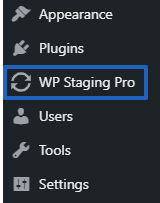
Przejdź do WP Staging > Backup & Migration:
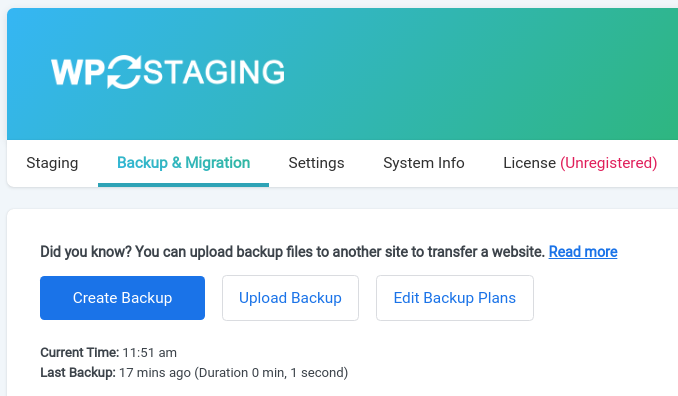
Kliknij „CREATE BACKUP”.
W otwartym modal nadaj nazwę, aby lepiej identyfikować Backup, i wybierz, czy chcesz wykonać Backup całej witryny czy tylko pluginów, motywów, plików mediów lub bazy.
Jeśli prowadzisz witrynę WordPress multisite, możesz określić, czy chcesz wykonać Backup wszystkich czy tylko bieżącej witryny sieciowej.
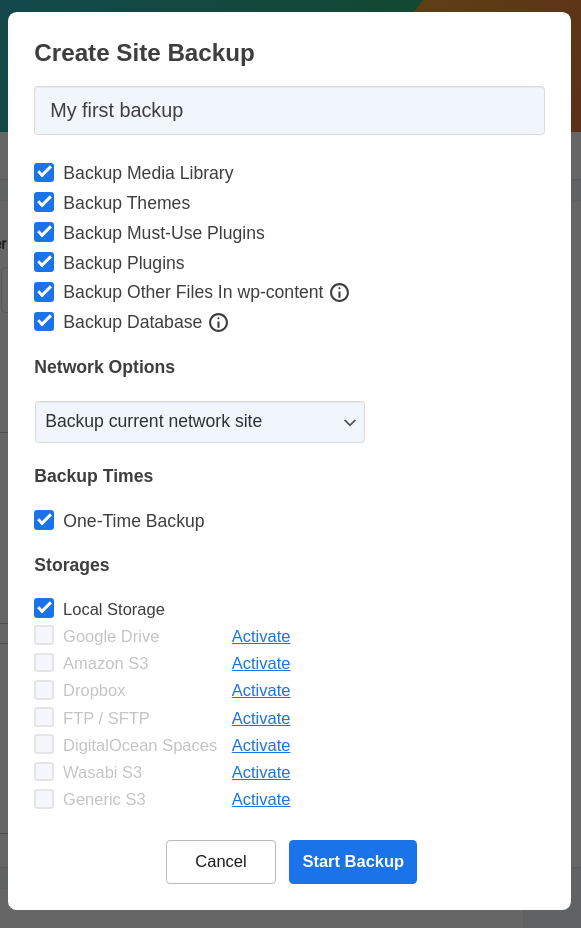
Na przykład, jeśli planujesz aktualizację WooCommerce lub innego pluginu, możesz nazwać Backup „Backup przed instalacją WooCommerce”.
Następnie wybierz komponenty witryny, które WP STAGING | PRO powinno uwzględnić w Backupie. Pozostaw wszystkie pola zaznaczone, chyba że chcesz uwzględnić tylko konkretny element.
Kliknij „Start Backup”.
Czas tworzenia Backupu zależy od rozmiaru witryny. W naszych testach z WP STAGING 4.x witryny poniżej 500 MB mają Backup w mniej niż minutę – WP STAGING jest zwykle szybsze niż inne pluginy Backupu dla dużych witryn.
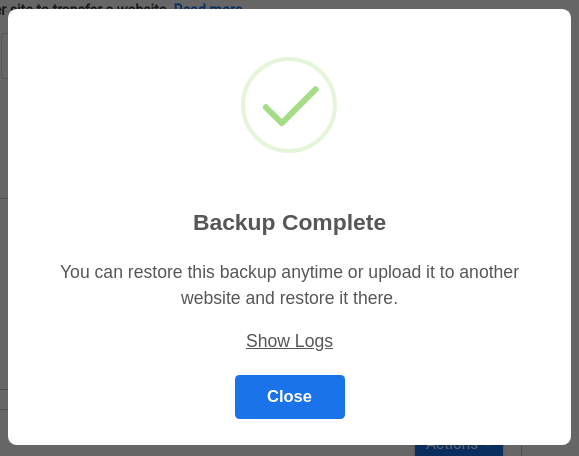
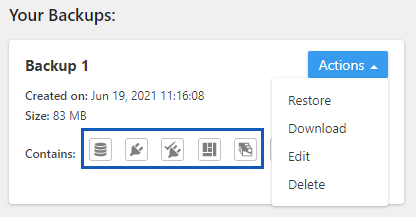
Gdy Backup jest gotowy, znajdziesz go pod „Your Backups”. Ikony wskazują, jakie komponenty zawiera Backup.
Pobierz plik Backupu
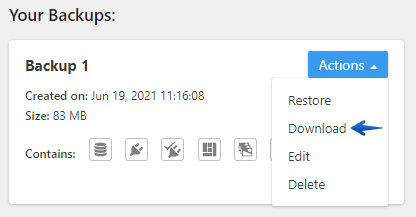
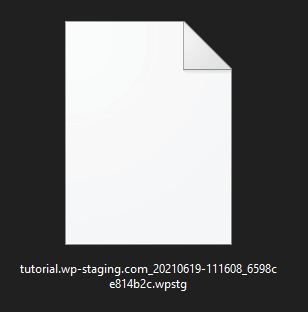
Aby pobrać Backup, kliknij Actions > Download. Pobierze to plik z rozszerzeniem „.wpstg”.
Pobranie pliku Backupu na lokalny komputer jest zdecydowanie zalecane. Jeśli atakujący przejmie serwer, może usunąć plik Backupu na nim, pozostawiając cię bez punktu przywracania.
Przywróć Backup na tym samym lub innym serwerze (migracja)
Z doświadczenia wsparcia WP STAGING najczęstszym powodem niepowodzenia przywracania jest niezgodny prefiks tabel – jeśli Backup został utworzony na witrynie z niestandardowym prefiksem, sprawdź, czy wp-config.php w lokalizacji docelowej używa tego samego prefiksu przed rozpoczęciem przywracania. Pełne opcje opisuje dokumentacja przywracania.
Przywróć na tym samym serwerze
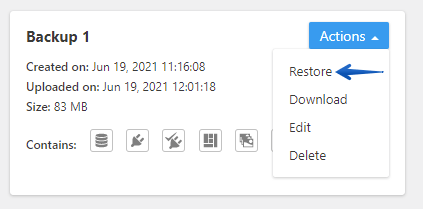
Aby przywrócić Backup, wybierz go z listy w WP Staging > Backup & Migration i kliknij Actions > Restore. WP STAGING zastępuje bieżące pliki witryny i bazę zawartością Backupu.
Po zakończeniu przywracania otwórz witrynę i potwierdź, że działa zgodnie z oczekiwaniami.
Przywróć na nowym hoście (migracja)
Możesz wysłać plik Backupu na dowolną inną istniejącą witrynę WordPress i użyć go, by sklonować witrynę do innego dostawcy Hostingu i serwera. Pamiętaj też, by wykonać Backup przed migracją również na witrynie docelowej.
Wróć do WP STAGING i kliknij przycisk „Upload Backup”.
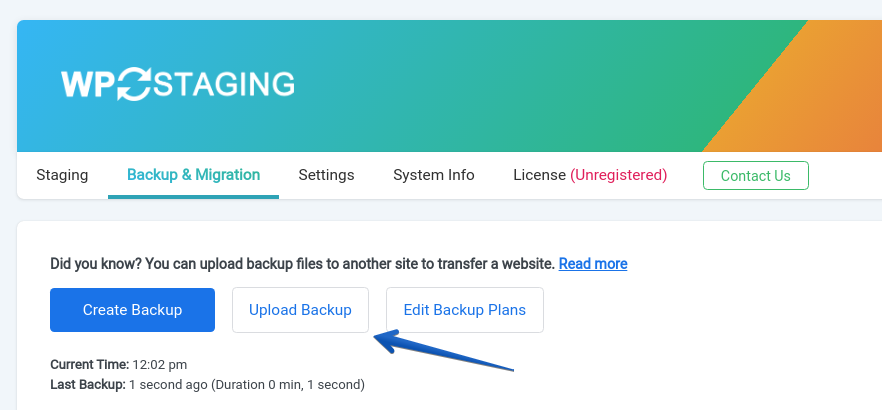
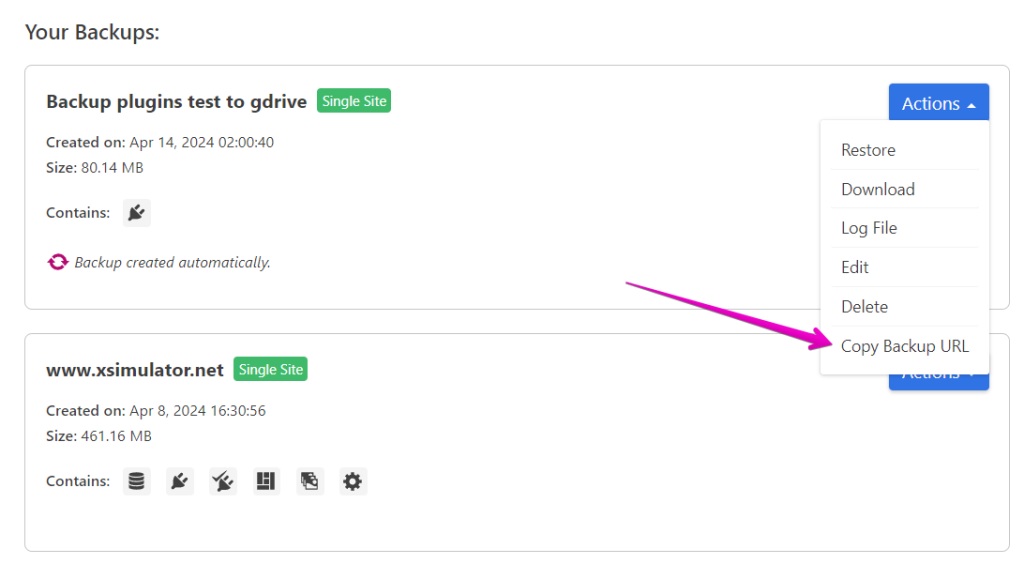
Możesz przesłać Backup z lokalnego komputera lub – szybciej – skopiować URL Backupu z witryny źródłowej. Kopiowanie URL przesyła plik Backupu bezpośrednio między serwerami i jest zwykle znacznie szybsze niż lokalny upload.
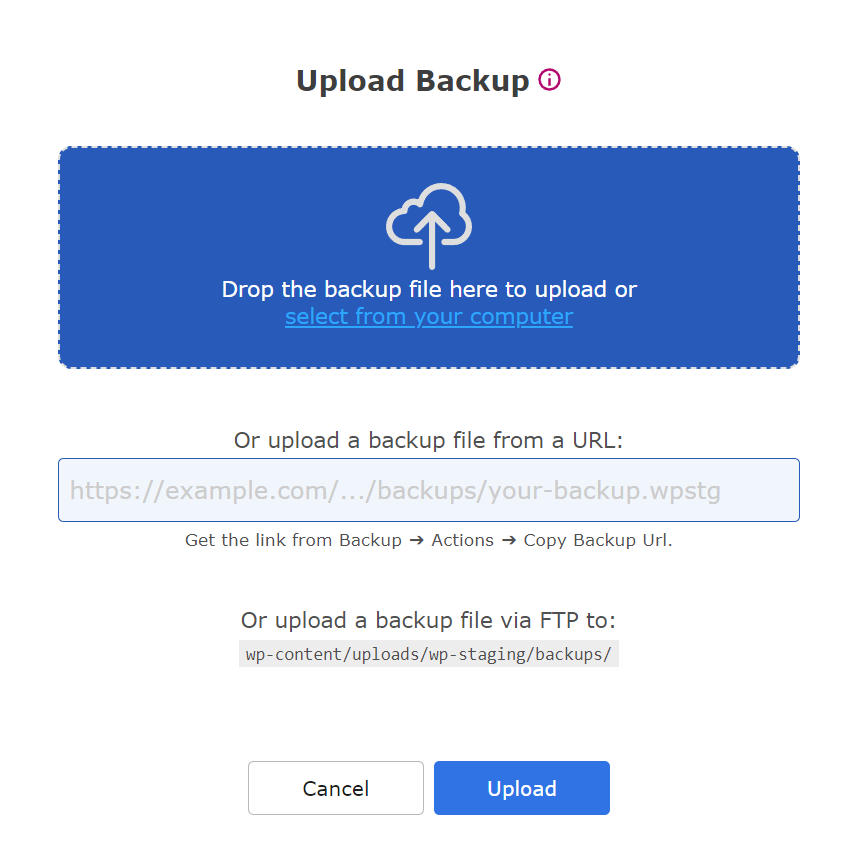
Opcjonalnie – pomiń ten krok, jeśli wysyłasz Backup z lokalnego komputera:
Jeśli chcesz przesłać Backup przy użyciu jego URL, przejdź na witrynę źródłową, WP Staging > Backup & Migration > Actions > Skopiuj URL Backupu:
Po przesłaniu Backupu kliknij Actions i Restore.
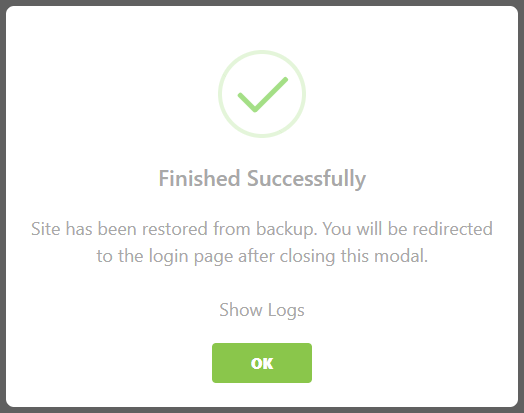
Jeśli przywracanie Backupu się powiedzie, zobaczysz modal „Finished”.
Otwórz witrynę i przetestuj, czy działa zgodnie z zamierzeniem i jest w pełni funkcjonalna.
Skończone! 🙂
Dla powiązanego workflow zobacz tworzenie Backupu lub klonu staging – oba podejścia chronią witrynę przed zmianami, ale klon staging zostaje żywy i edytowalny, podczas gdy Backup to migawka w czasie.
Przywróć z linii poleceń
Dla dużych Backupów lub środowisk serwerów bez interfejsu WP STAGING obsługuje wyodrębnianie archiwów Backupu w linii poleceń na Linux, macOS i Windows. To podejście jest przydatne, gdy timeout PHP uniemożliwia przywracanie w przeglądarce dla bardzo dużych witryn.
Przywróć Backup multisite na inny multisite
Załóżmy, że utworzyłeś Backup z sieci multisite i chcesz go przywrócić na inny istniejący multisite, np. by skopiować multisite na inny serwer. W takim wypadku jest kilka rzeczy do rozważenia, w zależności od typu multisite, jakiego używasz:
- Witryny sieciowe oparte na subdirectory, np. mysite.com/site1, mysite.com/site2
- Witryny sieciowe oparte na subdomenach, gdzie każda witryna ma własną domenę, np. sub.example.com, sub2.example.com itd.
- Witryny sieciowe oparte na domenach można skonfigurować na obu typach instalacji.
WP STAGING obsługuje następujące konfiguracje multisite od razu po wyjęciu z pudełka:
Przywracanie Backupu subdirectory na multisite subdirectory
example.com zmieni się w destination.com
example.com/site1 zmieni się w destination.com/site1
example.com/site2 zmieni się w destination.com/site2
Przywracanie Backupu subdirectory na multisite subdomain
example.com zmieni się w destination.com
example.com/site1 zmieni się w site1.destination.com
example.com/site2 zmieni się w site2.destination.com
Przywracanie Backupu subdomain na multisite subdirectory
example.com zmieni się w destination.com
site1.example.com zmieni się w destination.com/site1
site2.example.com zmieni się w destination.com/site2
Przywracanie Backupu subdomain na multisite subdomain
example.com zmieni się w destination.com
site1.example.com zmieni się w site1.destination.com
site2.example.com zmieni się w site2.destination.com
Przywracanie Backupu domain-based na multisite subdirectory
example.com zmieni się w destination.com
site1.com zmieni się w destination.com/site1.com
site2.com zmieni się w destination.com/site2.com
Aby usunąć końcówkę domeny najwyższego poziomu (TLD), np. *.com, możesz użyć tego filtra:
add_filter('wpstg.backup.restore.multisites.subsites', function($sites, $baseDomain, $basePath, $siteURL, $homeURL, $isSubdomainInstall) {

    $adjustedSites = [];

    foreach ($sites as $key => $site) {
        $site['adjustedPath']    = str_replace('.com', '', $site['adjustedPath']);
        $site['adjustedSiteUrl'] = $site['adjustedDomain'] . $site['adjustedPath'];
        $site['adjustedHomeUrl'] = $site['adjustedDomain'] . $site['adjustedPath'];

        $adjustedSites[] = $site;
    }

    return $adjustedSites;
}, 10, 6);Skopiuj ten filtr do mu-plugin, a następnie rozpocznij proces przywracania Backupu.
W rezultacie:
example.com zmieni się w destination.com,
site1.com zmieni się w destination.com/site1
site2.com zmieni się w destination.com/site2
Przywracanie Backupu domain-based na multisite subdomain
example.com zmieni się w destination.com
site1.com zmieni się w site1.com.destination.com
site2.com zmieni się w site2.com.destination.com
Aby usunąć końcówkę domeny najwyższego poziomu (TLD), np. *.com, możesz użyć tego samego filtra co powyżej:
add_filter('wpstg.backup.restore.multisites.subsites', function($sites, $baseDomain, $basePath, $siteURL, $homeURL, $isSubdomainInstall) {

    $adjustedSites = [];

    foreach ($sites as $key => $site) {
        $site['adjustedDomain']  = str_replace('.com.', '.', $site['adjustedDomain']);
        $site['adjustedSiteUrl'] = $site['adjustedDomain'] . $site['adjustedPath'];
        $site['adjustedHomeUrl'] = $site['adjustedDomain'] . $site['adjustedPath'];

        $adjustedSites[] = $site;
    }

    return $adjustedSites;
}, 10, 6);example.com zmieni się w destination.com
site1.com zmieni się w site1.destination.com
site2.com zmieni się w site2.destination.com
Zastąp nazwę hosta docelowego podczas przywracania Backupu multisite
Użyj poniższego filtra, aby zmienić nazwę hosta docelowego multisite podczas przywracania Backupu multisite.
Przykład
www.example.com zmieni się w sandbox.example.com
add_filter('wpstg.backup.restore.multisites.subsites', function($sites, $baseDomain, $basePath, $siteURL, $homeURL, $isSubdomainInstall) {

    $adjustedSites = [];

    foreach ($sites as $key => $site) {
        $site['adjustedDomain']  = str_replace('www.', 'sandbox.', $site['domain']);
        $site['adjustedSiteUrl'] = $site['adjustedDomain'] . $site['adjustedPath'];
        $site['adjustedHomeUrl'] = $site['adjustedDomain'] . $site['adjustedPath'];

        $adjustedSites[] = $site;
    }

    return $adjustedSites;
}, 10, 6);To wszystko. Dzięki WP STAGING | PRO utworzyłeś Backup całej witryny WordPress i nauczyłeś się, jak przywrócić ją z Backupu lub przenieść na inny system.
Co zrobić, jeśli przywracanie się nie powiedzie
Większość niepowodzeń przywracania ma prostą przyczynę. Przejdź przez te kontrole przed otwarciem zgłoszenia wsparcia.
Biały ekran po przywracaniu
Biały ekran (HTTP 500) po przywracaniu zwykle wskazuje na błąd PHP lub brakujący plik pluginu. Włącz WP_DEBUG_LOG w wp-config.php i sprawdź wp-content/debug.log lub przejrzyj log błędów PHP serwera. Dla szerszego workflow diagnostycznego zobacz rozwiązywanie problemów z nieudanym przywracaniem.
Nie można się zalogować po przywracaniu
Jeśli hasło wp-admin nie jest akceptowane po przywracaniu, tabela użytkowników w Backupie może zawierać inne dane logowania niż oczekiwane w lokalizacji docelowej. Zobacz dedykowany przewodnik: Nie można zalogować się po przywróceniu Backupu.
Błąd połączenia z bazą danych
„Error establishing a database connection” po przywracaniu oznacza, że stałe DB_HOST, DB_NAME, DB_USER lub DB_PASSWORD w wp-config.php w lokalizacji docelowej nie pasują do danych logowania nowego serwera. Zaktualizuj wp-config.php poprawnymi wartościami dla nowego środowiska.
Błędy 404 permalinków po przywracaniu
Jeśli strony zwracają błędy 404 po pomyślnym przywracaniu, przejdź do Settings > Permalinks i kliknij Save Changes. To regeneruje .htaccess bez wymaganych zmian zawartości.
.htaccess nie przywrócony
WP STAGING zawiera .htaccess w pełnym Backupie witryny. Jeśli nie został przywrócony (np. ponieważ użyto Backupu tylko plików lub tylko bazy), zregeneruj go z Settings > Permalinks lub skopiuj czysty .htaccess z referencyjnej instalacji WordPress.
Dla szerszych scenariuszy odzyskiwania, w tym całkowicie niedostępnej witryny, zobacz przywróć Backup WordPress.
Powiązane artykuły
- Jak wykonać Backup i przywrócić witrynę WordPress
- How to Create a WordPress Backup Manually: A Krok po kroku Guide
- Kompletny przewodnik przenoszenia WordPress z podfolderu do domeny głównej
- Nie można zalogować się po przywróceniu Backupu
- Przenieś witrynę WordPress na innego hosta
- Zwiększ max_allowed_packet_size bazy danych
