


Aprende a guardar todo o teu site com o WP Staging e como fazer Backup e restaurar o teu site WordPress muito mais depressa do que com qualquer outro Plugin de Backup.
Com o WP Staging, podes criar um Backup de todo o teu site WordPress com um clique e guardá-lo localmente. Podes também configurar planos de Backup agendados. Assim, se o teu site avariar devido a um Plugin atualizado ou a um ataque, podes restaurá-lo e devolvê-lo ao estado funcional anterior.
TL;DR: o WP STAGING faz Backup dos ficheiros e da base de dados do teu WordPress num único ficheiro encriptado. A restauração é um processo de um clique — sem necessidade de importações SQL manuais ou de FTP.
Contents
Se preferes ver um vídeo em vez de ler, vê aqui. Explica todos os passos para fazer Backup e restaurar o WordPress:
Backup do WordPress
Restaurar um Backup do WordPress
Antes de criares um Backup
Antes de iniciares um Backup, algumas verificações rápidas evitam os problemas mais comuns:
- Verifica o espaço em disco disponível. O WP STAGING grava o ficheiro de Backup no sistema de ficheiros do servidor. Um Backup completo do site requer aproximadamente tanto espaço livre como o tamanho atual da tua instalação WordPress. Consulta o painel de controlo do Hosting ou executa
df -hno servidor. - Desativa Plugins de cache agressivos durante a execução do Backup. Alguns Plugins de object cache mantêm ligações à base de dados que podem interferir com um dump completo da base de dados. Reativa-os assim que o Backup terminar.
- Ativa o modo de manutenção se estás a fazer Backup de um site de e-commerce ou de subscrição com muito tráfego, em que escritas a meio do Backup poderiam produzir uma fotografia inconsistente.
- Confirma o destino do Backup. Por predefinição, o WP STAGING guarda o ficheiro
.wpstgemwp-content/uploads/wp-staging/backups/. Garante que esse diretório tem permissão de escrita.
Se estás prestes a fazer Backup do teu site em produção antes de enviar alterações do staging para produção, executa o Backup primeiro e confirma que termina antes de fazeres qualquer alteração em ficheiros ou na base de dados.
Para perceberes o que o WP STAGING inclui no Backup ao nível da base de dados, o guia da estrutura da base de dados do WordPress explica cada uma das tabelas principais. A própria documentação de Backup do WordPress.org cobre os fundamentos do que qualquer Backup do WordPress deve incluir.
Cria um Backup de um site WordPress
Tipos de Backup
Antes de começares, escolhe que componentes incluir. O WP STAGING oferece quatro âmbitos de Backup:
| Tipo de Backup | O que inclui | Quando usar |
|---|---|---|
| Site completo | Base de dados + Plugins + Themes + ficheiros multimédia | Antes de qualquer atualização importante, migração ou deploy |
| Apenas base de dados | Todas as tabelas do WordPress | Antes de uma atualização de Plugin que apenas mexe nos dados, ou de uma alteração de esquema |
| Apenas ficheiros | Plugins + Themes + uploads (sem base de dados) | Antes de uma personalização de Theme quando os dados não mudam |
| Backup agendado | Total ou parcial, executa automaticamente | Para proteção diária ou semanal automatizada |
Para contexto sobre exportações brutas da base de dados sem Plugin, a documentação do MySQL mysqldump explica o que contém uma exportação só da base de dados e em que difere de um Backup gerido por Plugin.
Passo a passo
Se ainda não o fizeste, instala primeiro o Plugin WP STAGING | PRO e lê o artigo "Como instalar o WP STAGING | PRO".
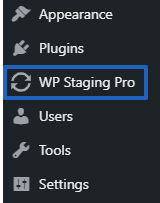
Vai a WP Staging > Backup & Migration:
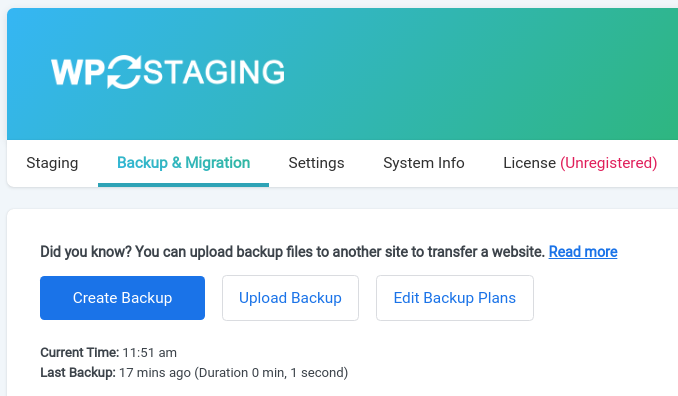
Clica em "CREATE BACKUP."
No modal que abre, atribui um nome para identificares melhor o Backup e seleciona se queres fazer Backup de todo o site ou apenas dos Plugins, Themes, ficheiros multimédia ou da base de dados.
Se tens um site WordPress multisite, podes especificar se queres fazer Backup de todos os sites da rede ou apenas do site atual.
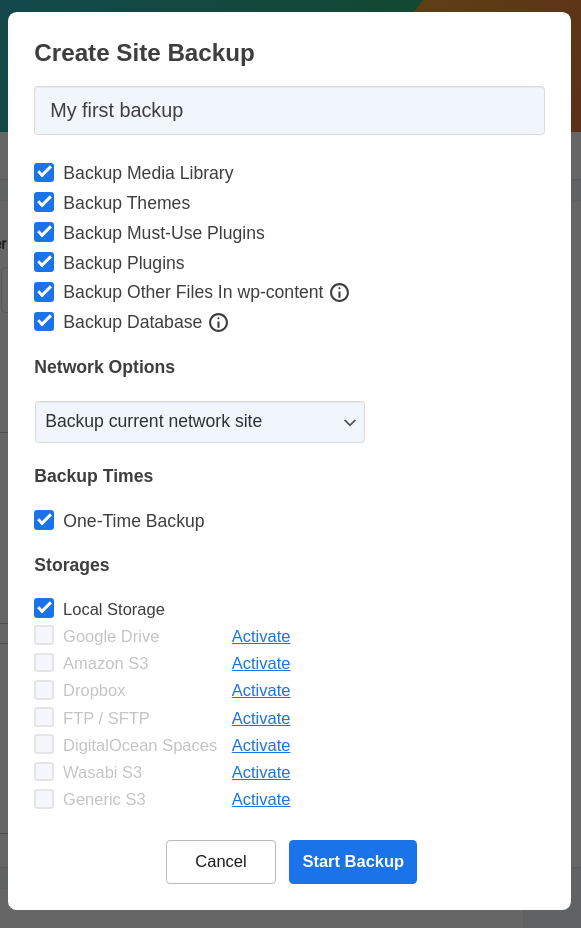
Por exemplo, se planeias atualizar o WooCommerce ou outro Plugin qualquer, podes chamar ao teu Backup "Backup antes de instalar o WooCommerce."
Depois seleciona os componentes do teu site que o WP STAGING | PRO deve incluir no Backup. Deixa todas as caixas selecionadas, a não ser que queiras incluir apenas um elemento específico.
Clica em "Start Backup."
O tempo necessário para criar um Backup depende do tamanho do teu site. Nos nossos testes com o WP STAGING 4.x, sites com menos de 500 MB ficam guardados em menos de um minuto — e o WP STAGING é geralmente mais rápido do que outros Plugins de Backup para sites grandes.
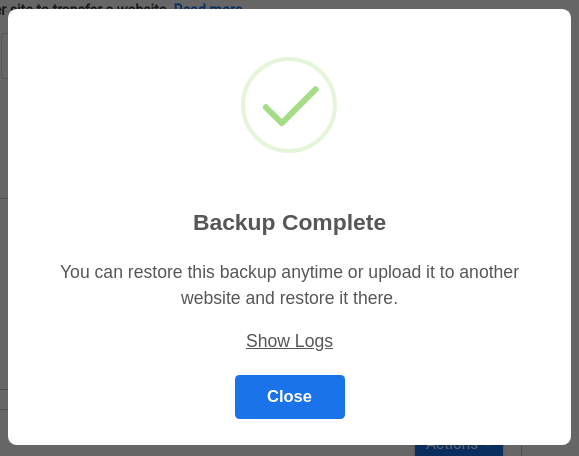
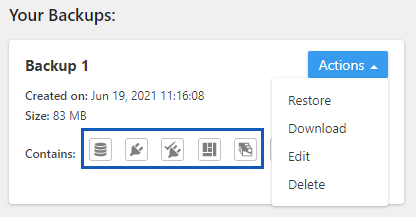
Quando o Backup estiver pronto, vais encontrá-lo em "Your Backups." Os ícones indicam que componentes o Backup inclui.
Descarregar o ficheiro de Backup
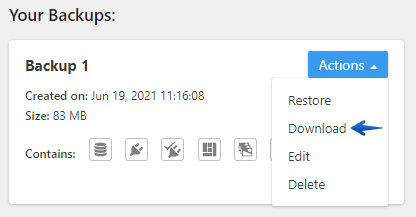
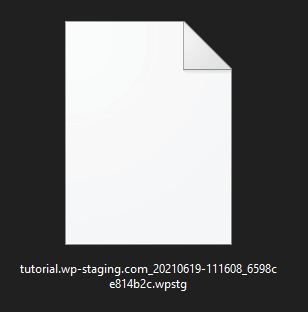
Para descarregar o Backup, clica em Actions > Download. Isso vai descarregar um ficheiro com a extensão ".wpstg".
Recomenda-se vivamente descarregar o ficheiro de Backup para um computador local. Se um atacante comprometer o teu servidor, pode apagar o ficheiro de Backup aí guardado, deixando-te sem ponto de restauro.
Restaurar o Backup no mesmo servidor ou noutro (migração)
Pela experiência do suporte do WP STAGING, a falha de restauração mais comum é um prefixo de tabelas incompatível — se o Backup foi criado num site com um prefixo não predefinido, verifica se o wp-config.php no destino usa o mesmo prefixo antes de iniciares o restauro. Consulta a documentação completa de restauro para opções avançadas.
Restaurar no mesmo servidor
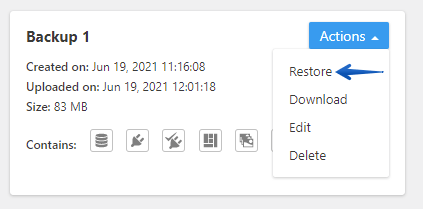
Para restaurar o Backup, seleciona-o na lista existente em WP Staging > Backup & Migration e clica em Actions > Restore. O WP STAGING substitui os ficheiros e a base de dados do site atual pelo conteúdo do Backup.
Assim que o restauro terminar, abre o teu site e confirma que funciona como esperado.
Restaurar para um novo Hosting (migração)
Podes enviar o ficheiro de Backup para qualquer outro site WordPress existente e usá-lo para clonar o teu site para outro fornecedor de Hosting e servidor. Garante que fazes Backup antes de migrar também no site de destino.
Volta ao WP STAGING e clica no botão "Upload Backup".
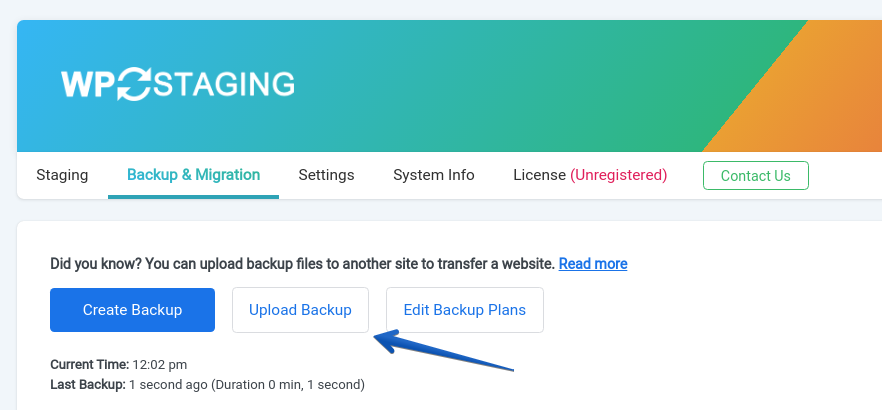
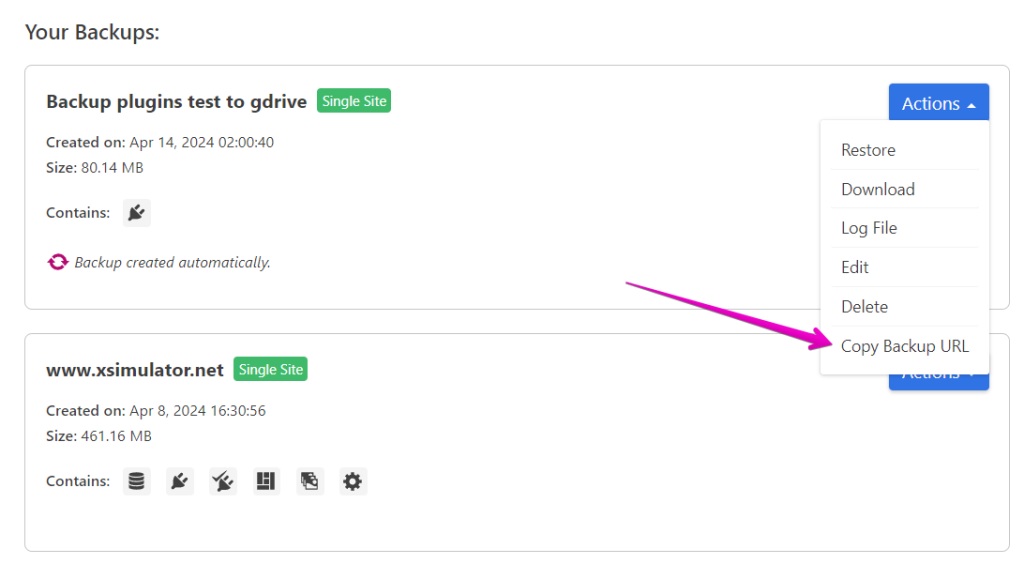
Podes enviar o Backup a partir do teu computador local ou — mais rápido — copiar o URL do Backup do site de origem. Copiar o URL transfere o ficheiro de Backup diretamente entre servidores e é, em geral, muito mais rápido do que um envio local.
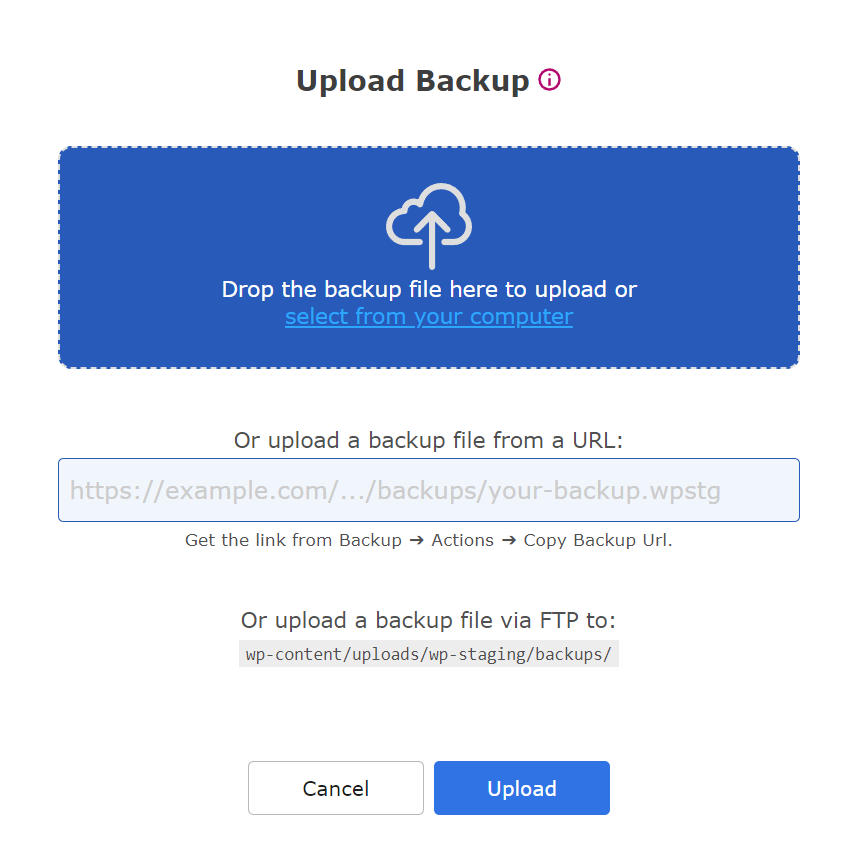
Opcional — salta este passo se estás a enviar o Backup a partir do teu computador local:
Se queres enviar o Backup utilizando o respetivo URL, vai ao teu site de origem, WP Staging > Backup & Migration > Actions > Copy Backup URL:
Assim que o Backup estiver enviado, clica em Actions e Restore.
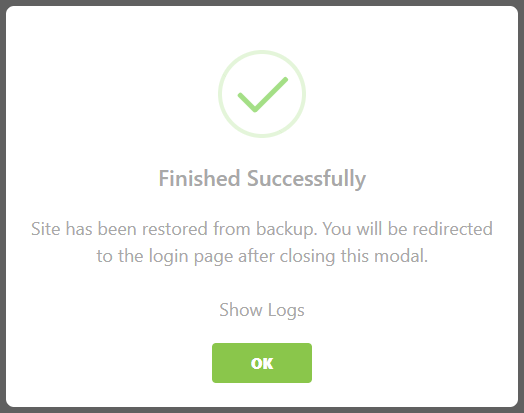
Vais ver o modal "Finished" se o restauro do Backup for bem-sucedido.
Abre o teu site e testa se funciona como pretendido e se está totalmente operacional.
Está feito! 🙂
Para um fluxo de trabalho relacionado, consulta criar um Backup ou um clone de staging — ambas as abordagens protegem o teu site antes de fazeres alterações, mas um clone de staging mantém a cópia ativa e editável, enquanto um Backup é um instantâneo num determinado momento.
Restaurar a partir da linha de comandos
Para Backups grandes ou ambientes de servidor sem interface, o WP STAGING suporta extrair ficheiros de Backup na linha de comandos em Linux, macOS e Windows. Esta abordagem é útil quando um timeout do PHP impede um restauro pelo browser em sites muito grandes.
Restaurar um Backup de multisite para outro multisite
Imagina que criaste um Backup a partir de uma rede multisite e queres restaurá-lo noutro multisite existente, por exemplo para copiar o multisite para outro servidor. Nesse caso, há algumas coisas a ter em conta, consoante o tipo de multisite que operas:
- Sites de rede baseados em subdiretório como mysite.com/site1, mysite.com/site2
- Sites de rede baseados em subdomínio, em que cada site tem o seu próprio domínio, como sub.example.com, sub2.example.com, etc.
- Sites de rede baseados em domínio podem ser configurados em ambos os tipos de instalação.
O WP STAGING consegue lidar com as seguintes definições de multisite de raiz:
Restaurar Backup de subdiretório num multisite de subdiretório
example.com passa a destination.com
example.com/site1 passa a destination.com/site1
example.com/site2 passa a destination.com/site2
Restaurar Backup de subdiretório num multisite de subdomínio
example.com passa a destination.com
example.com/site1 passa a site1.destination.com
example.com/site2 passa a site2.destination.com
Restaurar Backup de subdomínio num multisite de subdiretório
example.com passa a destination.com
site1.example.com passa a destination.com/site1
site2.example.com passa a destination.com/site2
Restaurar Backup de subdomínio num multisite de subdomínio
example.com passa a destination.com
site1.example.com passa a site1.destination.com
site2.example.com passa a site2.destination.com
Restaurar Backup baseado em domínio num multisite de subdiretório
example.com passa a destination.com
site1.com passa a destination.com/site1.com
site2.com passa a destination.com/site2.com
Para remover a terminação de Top-Level Domain, p. ex. *.com (TLD), podes usar este filtro:
add_filter('wpstg.backup.restore.multisites.subsites', function($sites, $baseDomain, $basePath, $siteURL, $homeURL, $isSubdomainInstall) {

    $adjustedSites = [];

    foreach ($sites as $key => $site) {
        $site['adjustedPath']    = str_replace('.com', '', $site['adjustedPath']);
        $site['adjustedSiteUrl'] = $site['adjustedDomain'] . $site['adjustedPath'];
        $site['adjustedHomeUrl'] = $site['adjustedDomain'] . $site['adjustedPath'];

        $adjustedSites[] = $site;
    }

    return $adjustedSites;
}, 10, 6);Copia este filtro num mu-plugin e depois inicia o processo de restauro do Backup.
Como resultado:
example.com passa a destination.com,
site1.com passa a destination.com/site1
site2.com passa a destination.com/site2
Restaurar Backup baseado em domínio num multisite de subdomínio
example.com passa a destination.com
site1.com passa a site1.com.destination.com
site2.com passa a site2.com.destination.com
Para remover a terminação de Top-Level Domain, p. ex. *.com (TLD), podes usar o mesmo filtro acima:
add_filter('wpstg.backup.restore.multisites.subsites', function($sites, $baseDomain, $basePath, $siteURL, $homeURL, $isSubdomainInstall) {

    $adjustedSites = [];

    foreach ($sites as $key => $site) {
        $site['adjustedDomain']  = str_replace('.com.', '.', $site['adjustedDomain']);
        $site['adjustedSiteUrl'] = $site['adjustedDomain'] . $site['adjustedPath'];
        $site['adjustedHomeUrl'] = $site['adjustedDomain'] . $site['adjustedPath'];

        $adjustedSites[] = $site;
    }

    return $adjustedSites;
}, 10, 6);example.com passa a destination.com
site1.com passa a site1.destination.com
site2.com passa a site2.destination.com
Substituir o hostname de destino ao restaurar um Backup de multisite
Usa o filtro abaixo para mudar o hostname do multisite de destino enquanto restauras um Backup de multisite.
Exemplo
www.example.com passa a sandbox.example.com
add_filter('wpstg.backup.restore.multisites.subsites', function($sites, $baseDomain, $basePath, $siteURL, $homeURL, $isSubdomainInstall) {

    $adjustedSites = [];

    foreach ($sites as $key => $site) {
        $site['adjustedDomain']  = str_replace('www.', 'sandbox.', $site['domain']);
        $site['adjustedSiteUrl'] = $site['adjustedDomain'] . $site['adjustedPath'];
        $site['adjustedHomeUrl'] = $site['adjustedDomain'] . $site['adjustedPath'];

        $adjustedSites[] = $site;
    }

    return $adjustedSites;
}, 10, 6);É isto. Com o WP STAGING | PRO, criaste um Backup de todo o teu site WordPress e aprendeste a restaurá-lo a partir do Backup ou a migrá-lo para outro sistema.
O que fazer se o restauro falhar
A maior parte das falhas de restauro tem uma causa simples. Percorre estas verificações antes de abrires um ticket de suporte.
Ecrã branco depois do restauro
Um ecrã branco (HTTP 500) após um restauro aponta normalmente para um erro de PHP ou para um ficheiro de Plugin em falta. Ativa WP_DEBUG_LOG no wp-config.php e consulta wp-content/debug.log, ou revê o registo de erros PHP do servidor. Para um fluxo de diagnóstico mais amplo, vê resolução de problemas de restauro falhado.
Não consigo iniciar sessão depois do restauro
Se a palavra-passe do wp-admin não é aceite depois de um restauro, a tabela de utilizadores no Backup pode conter credenciais diferentes do esperado no destino. Consulta o guia dedicado: Não consigo iniciar sessão após restaurar o Backup.
Erro de ligação à base de dados
"Error establishing a database connection" após um restauro significa que as constantes DB_HOST, DB_NAME, DB_USER ou DB_PASSWORD no wp-config.php do destino não correspondem às credenciais do novo servidor. Atualiza o wp-config.php com os valores corretos para o novo ambiente.
Erros 404 nos permalinks depois do restauro
Se as páginas devolvem erros 404 depois de um restauro bem-sucedido, vai a Settings > Permalinks e clica em Save Changes. Isto regenera o .htaccess sem alterar conteúdos.
.htaccess não restaurado
O WP STAGING inclui o .htaccess num Backup completo do site. Se não foi restaurado (por exemplo, porque foi usado um Backup só de ficheiros ou só de base de dados), regenera-o em Settings > Permalinks ou copia um .htaccess limpo de uma instalação WordPress de referência.
Para cenários de recuperação mais amplos, incluindo um site totalmente inacessível, consulta restaurar um Backup do WordPress.
Artigos relacionados
- Como fazer Backup e restaurar o teu site WordPress
- Como criar um Backup do WordPress manualmente: um guia passo a passo
- O guia definitivo para mover o WordPress de uma subpasta para o domínio raiz
- Não consigo iniciar sessão após restaurar o Backup
- Migra o teu site WordPress para outro Hosting
- Aumentar o max_allowed_packet_size da base de dados
