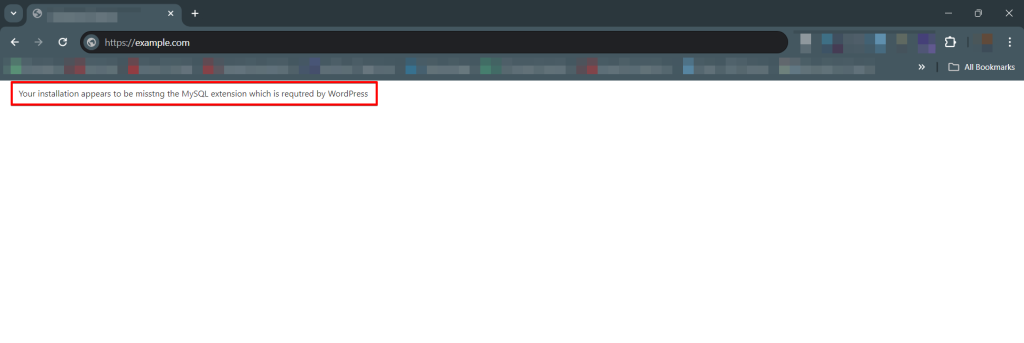
Você se deparou com o erro: "Your PHP installation appears to be missing the MySQL extension required by WordPress"? Você não está sozinho.
Contents
Configurar o WordPress é geralmente simples, mas ocasionalmente, erros irritantes podem aparecer. Esses problemas podem parecer simples, mas descobrir o que deu errado pode ser confuso.
Isso é particularmente desafiador se você não estiver familiarizado com termos técnicos como PHP, MySQL ou outras tecnologias relacionadas ao WordPress.
Um problema comum envolve o MySQL, o sistema de banco de dados que o WordPress utiliza. Este erro pode aparecer de várias maneiras:
- Your PHP installation appears to be missing the MySQL extension required by WordPress.
- You are missing a MySQL extension.
- PHP missing SQL extension.
- WordPress cannot connect to its MySQL database.
Essencialmente, este erro aponta para uma desconexão entre PHP e MySQL.
O que exatamente este erro significa e como você pode corrigi-lo?
Não se preocupe se você não for muito experiente em tecnologia. Esta publicação do blog irá guiá-lo por uma correção rápida em menos de cinco minutos. Simplificamos cada passo, então não é necessário conhecimento de programação. Vamos tornar isso o mais simples possível para você.
Seu site está mostrando um erro de extensão MySQL? Uma versão desatualizada do PHP pode ser a culpada:
Mudanças significativas afetaram a extensão MySQL desde o lançamento do PHP 5.6. Se você estiver executando esta versão ou uma anterior, é possível que a extensão MySQL tenha sido configurada incorretamente ou instalada de forma inadequada.
Como verificar sua versão do PHP
Comece verificando a versão do PHP em que seu site está sendo executado, pois conflitos entre WordPress e versões desatualizadas do PHP frequentemente causam o erro "PHP missing MySQL extension".
Veja como verificar:
- Navegue até a seção Ferramentas » Saúde do site no painel do WordPress.
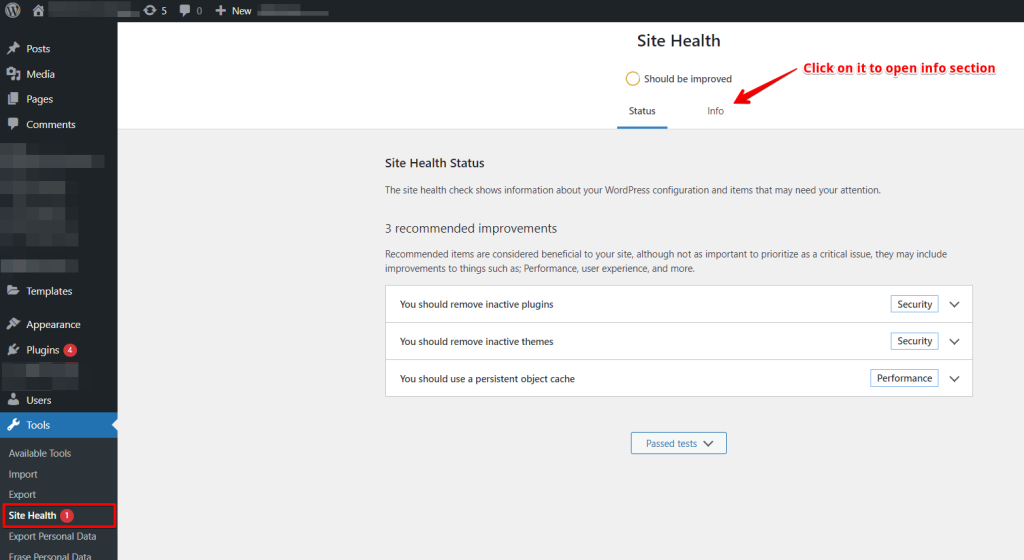
- Clique na aba ‘Info’. Role para baixo até a seção ‘Servidor’ e expanda-a para visualizar as informações do servidor, incluindo a versão do PHP.
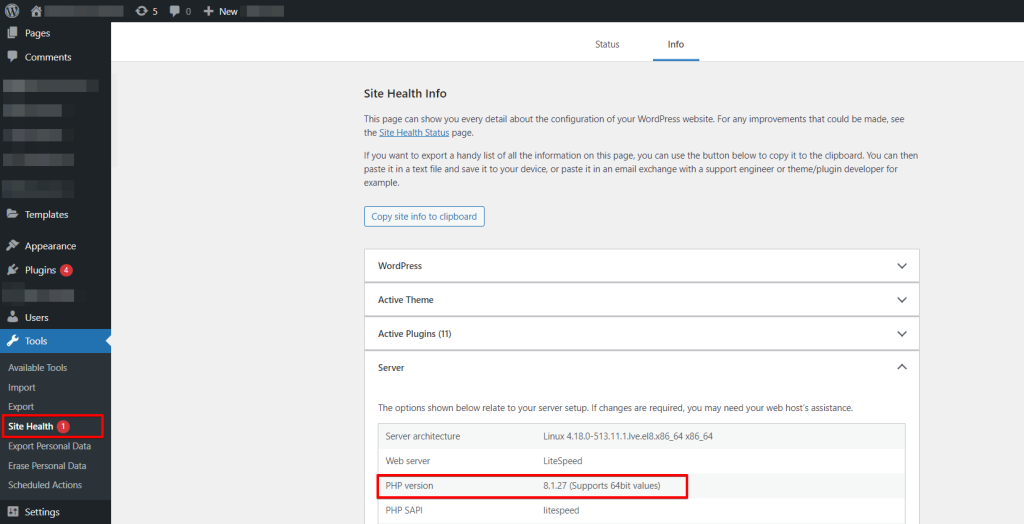
Se a versão do PHP listada começar com sete ou inferior, você precisará atualizá-la. Atualizar para PHP 8.0 ou uma versão mais nova não apenas resolve este erro garantindo compatibilidade com a versão mais recente do WordPress, mas também melhora a segurança e o desempenho do seu site ao abordar potenciais vulnerabilidades e bugs.
Incompatibilidade entre versões do WordPress e PHP
Executar uma versão antiga do WordPress com um PHP mais recente pode causar problemas. O WordPress se atualiza regularmente, e acompanhar essas atualizações é crucial para segurança e para evitar problemas técnicos.
Como atualizar o WordPress para a versão mais recente
Para verificar sua versão do WordPress, vá para Painel » Atualizações em seu painel de administração. Aqui, você pode encontrar a ‘Versão atual’ listada.
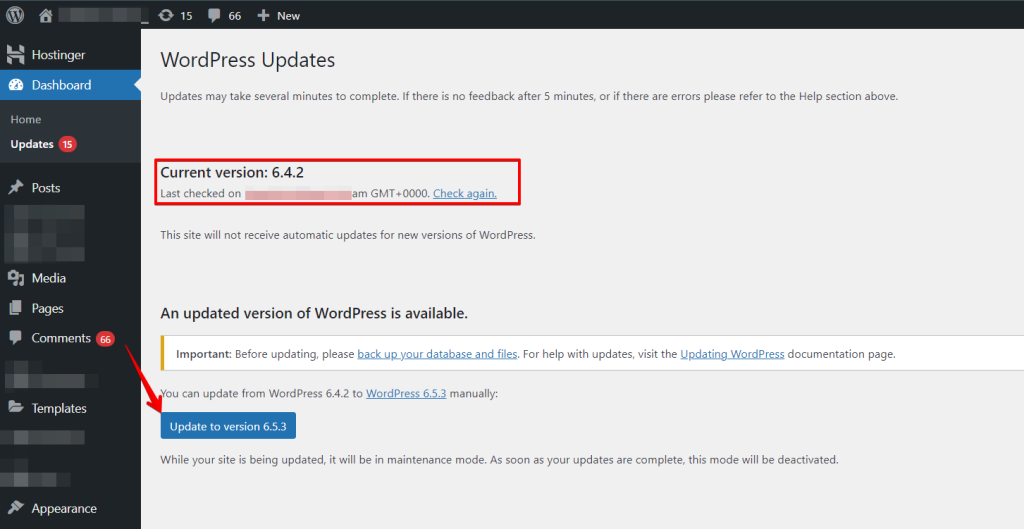
Se sua versão for 4.9 ou anterior, é uma boa ideia atualizar. Isso pode resolver o erro de extensão MySQL ausente. O WordPress facilita isso com seu gerenciador de atualizações integrado, permitindo que você atualize para a versão mais recente com apenas um clique.
Certifique-se de que a extensão MySQL esteja instalada
Após atualizar tanto o PHP quanto o WordPress, se você ainda encontrar o erro ‘PHP missing MySQL extension’, verifique se a extensão MySQL está instalada corretamente.
Navegue até a página Ferramentas » Saúde do site no painel do WordPress e mude para a aba ‘Info’. A partir daí, vá para a seção ‘Banco de dados’ e expanda-a para verificar se ‘mysqli’ ou ‘mysql’ está listado nas extensões.
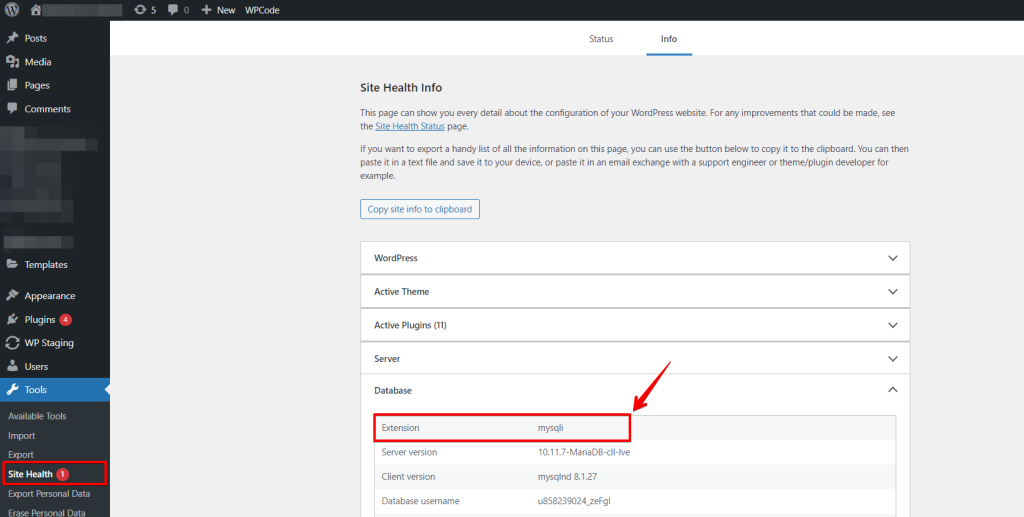
Se a extensão não estiver instalada, entre em contato com a equipe de suporte do seu provedor de hospedagem WordPress para obter ajuda com a instalação.
Alternativa
Se a extensão MySQL estiver instalada mas os problemas persistirem, ela pode estar configurada incorretamente.
Problemas comuns incluem:
- Formato incorreto do arquivo php.ini.
- Os caminhos do arquivo ou a localização do arquivo php.ini estão errados.
O arquivo php.ini é crucial, pois define várias configurações do PHP, como o limite de memória do seu site quando o PHP é iniciado. Usar um arquivo php.ini formatado para um sistema operacional diferente (como usar um arquivo no formato Linux em um servidor Windows) pode causar problemas.
PRIMEIRA COISA: Faça um backup do seu site antes de iniciar quaisquer modificações. Experimente o WP Staging!
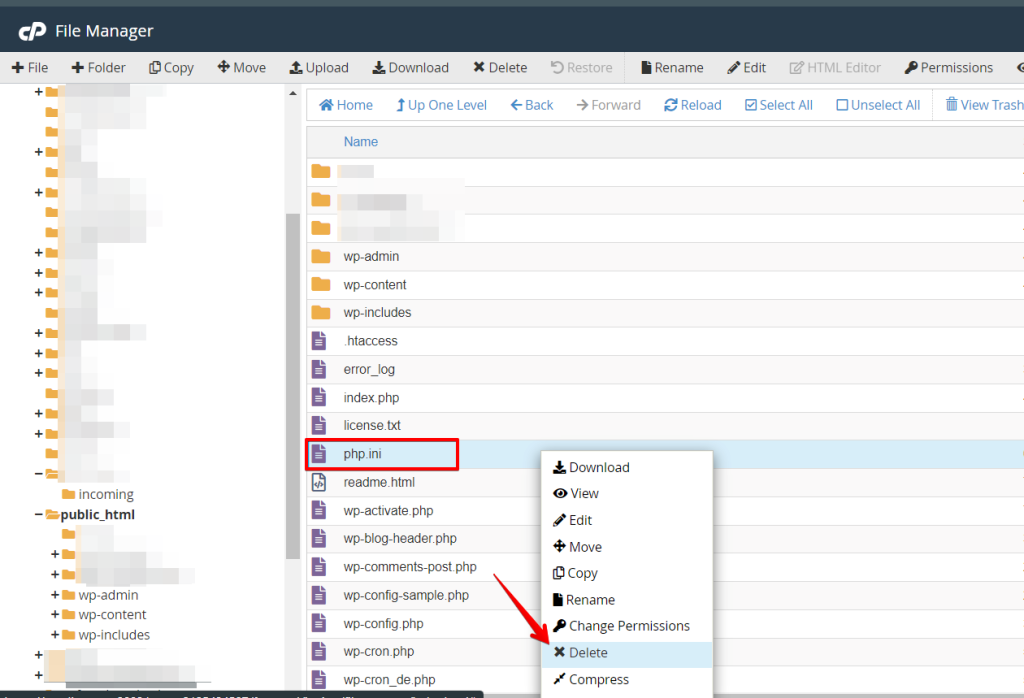
Para resolver isso, localize o arquivo php.ini na pasta /public_html da sua hospedagem WordPress. Clique com o botão direito sobre o arquivo e selecione ‘Excluir’. Uma vez que o arquivo seja excluído, reinicie seu site para verificar se o erro foi resolvido.
Verifique sua configuração do PHP
Se você ainda estiver enfrentando o erro "PHP missing MySQL extension", outra solução é verificar suas configurações do PHP.
Às vezes, erros podem ocorrer se você enviar o arquivo php.ini errado ou usar um caminho de arquivo incorreto. Este arquivo é crucial, pois dita como seu site opera.
Erros comuns acontecem ao usar um arquivo php.ini destinado a um sistema operacional diferente. Por exemplo, um arquivo projetado para Windows pode ser usado por engano em um servidor Linux.
Primeiro, use FTP/SFTP ou SSH para se conectar ao seu site. No diretório principal (também conhecido como diretório "root"), crie um novo arquivo chamado phpinfo.php. Dentro deste arquivo, insira o seguinte código:
<?php
phpinfo();
?>
Abra seu navegador web e vá para yourdomain.com/phpinfo.php (substitua ‘yourdomain’ pelo seu nome de domínio real). Isso mostrará uma página com detalhes sobre sua instalação do PHP.
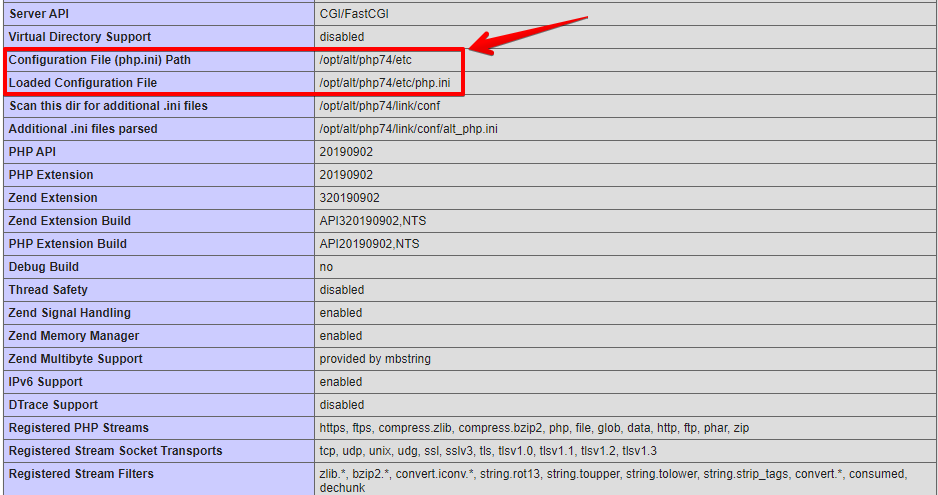
Uma vez que você visualizar os detalhes do PHP, isso ajudará a localizar o arquivo php.ini.
Para fazer quaisquer alterações, use um cliente FTP para navegar até o caminho do arquivo especificado. É prudente fazer um backup antes de excluir o arquivo php.ini para corrigir o erro "PHP missing MySQL extension". Baixe uma cópia para seu computador. Este backup garante que você possa restaurar as configurações originais, se necessário.
Conclusão
Resolver problemas do WordPress é geralmente simples, mas às vezes pode exigir tentar várias soluções para corrigir um problema específico. Esse é frequentemente o caso de problemas complexos envolvendo as tecnologias centrais do WordPress, como PHP e MySQL.
Manter suas versões do PHP e do WordPress atualizadas pode ajudar a evitar muitos problemas semelhantes.
Artigos relacionados
- Como corrigir o erro WordPress "Sidebar Not Appearing"
- Por que o WordPress está lento + Como corrigir
- Por que backup de dados e recuperação de desastres são necessários para o WordPress?
- Como reparar e otimizar o banco de dados do WordPress
- Como desfazer alterações no WordPress (revisões, salvamentos automáticos, snapshots)