


Imagine seu site WordPress como um carro. Assim como um carro precisa de manutenção regular para funcionar sem problemas, seu site precisa de seu próprio tipo de revisão para ter o melhor desempenho. O coração do seu site WordPress, assim como o motor de um carro, é seu banco de dados.
Esse banco de dados é onde todo o seu conteúdo reside — desde os posts perspicazes do blog que você escreveu e as imagens deslumbrantes que carregou até os comentários deixados pelos seus visitantes. Com o tempo, assim como um motor pode entupir, o banco de dados do seu site pode acumular dados desnecessários, deixando seu site mais lento e afetando a experiência do usuário.
Mas aqui está a boa notícia: você não precisa ser mecânico para dar ao seu site a manutenção que ele merece. Otimizar e reparar seu banco de dados WordPress é mais simples do que você imagina e pode impactar significativamente o desempenho do seu site.
Neste post do blog, vamos guiá-lo pelo porquê e pelo como da otimização e reparo do seu banco de dados WordPress. Manteremos o jargão técnico ao mínimo e nos concentraremos em passos fáceis de entender que você pode seguir, independentemente do seu nível técnico.
Contents
Antes de tudo
Antes de mergulhar na otimização do banco de dados, é crucial fazer um backup do seu banco de dados. Erros podem acontecer, e um backup garante que você possa restaurar seu site ao seu estado anterior, se necessário.
Plugins como o WP Staging são a melhor maneira de fazer um backup completo do seu banco de dados WordPress, temas, conteúdo ou de um site inteiro com apenas alguns cliques.
Aqui está um guia detalhado sobre como criar um backup do banco de dados WordPress.
Baixe o plugin:
As 3 maneiras de revitalizar seu banco de dados WordPress
- Use a ferramenta padrão de reparo de banco de dados do WordPress
- Resolver problemas do banco de dados WordPress por meio do PHPMyAdmin
- Reparar o banco de dados WordPress usando plugins de reparo
1. Use a ferramenta padrão de reparo de banco de dados do WordPress
O WordPress não possui uma ferramenta de reparo de banco de dados integrada, mas oferece um recurso para tentar reparar o banco de dados em caso de corrupção.
A ferramenta de reparo do banco de dados é acessada adicionando um parâmetro específico ao arquivo de configuração do WordPress (wp-config.php). Veja como usá-la:
- Você precisa de acesso aos arquivos de instalação do WordPress via FTP ou pelo gerenciador de arquivos do seu provedor de hospedagem.
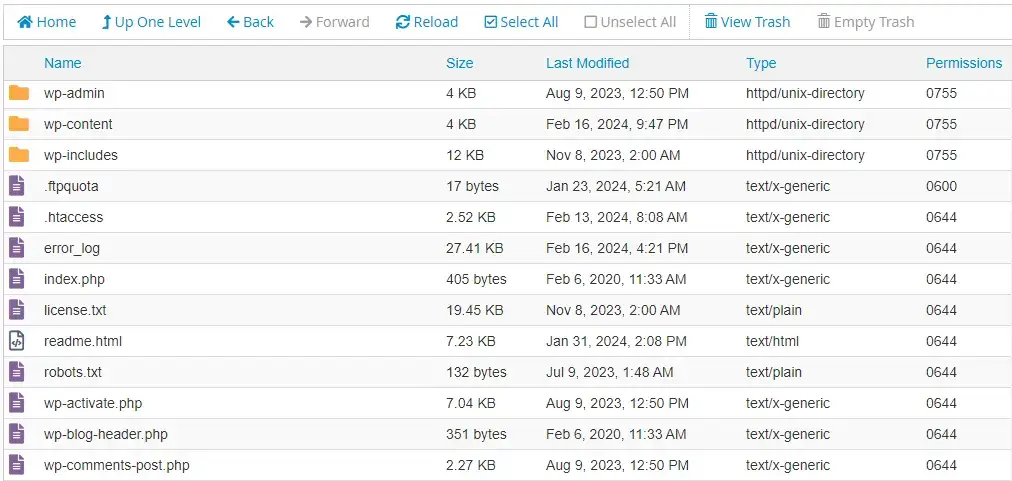
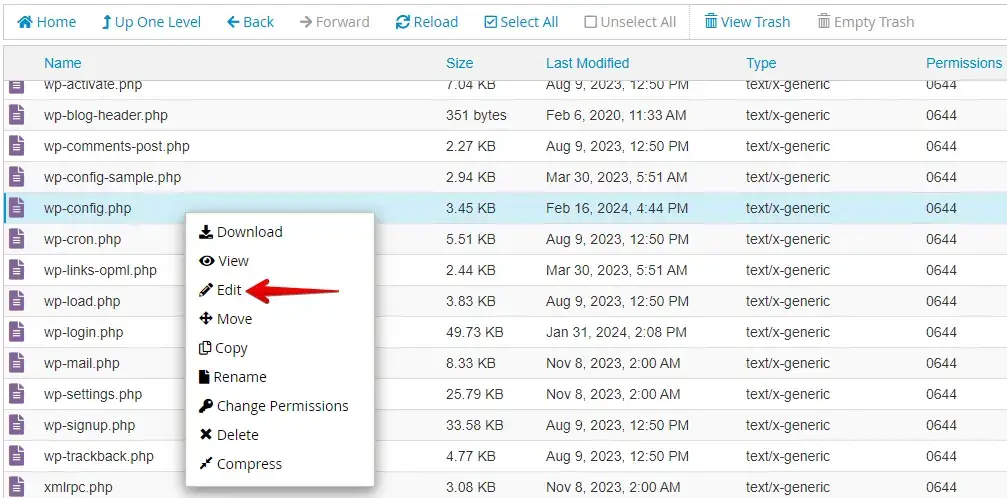
- Localize o wp-config.php no diretório raiz da sua instalação WordPress e abra-o para edição.
- No wp-config.php, adicione a seguinte linha de código logo acima da linha que diz: "That’s all, stop editing! Happy blogging."
- Salve as alterações no arquivo
wp-config.php.
define('WP_ALLOW_REPAIR', true);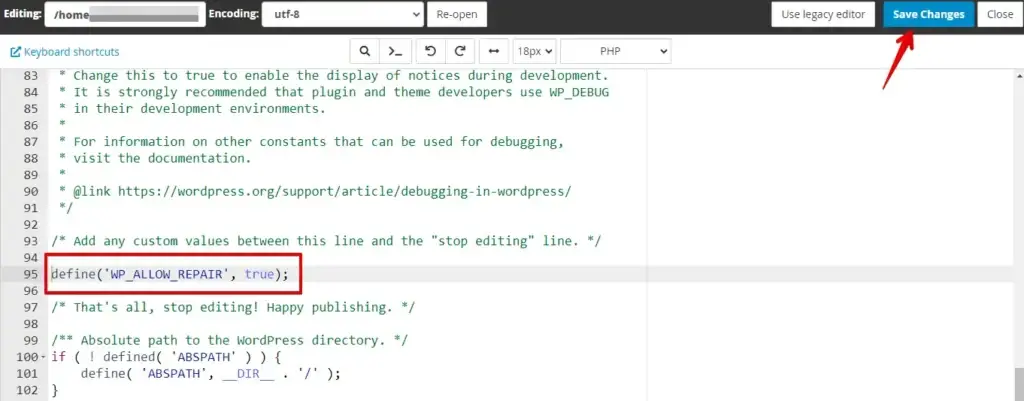
- Agora você pode acessar a ferramenta de reparo do banco de dados visitando a seguinte URL no seu navegador e substituindo
yourdomain.compelo seu nome de domínio real:
http://yourdomain.com/wp-admin/maint/repair.php- Clique em "Repair Database" ou em "Repair and Optimize Database" na página de reparo, conforme necessário. A duração do processo varia de acordo com o tamanho do banco de dados.
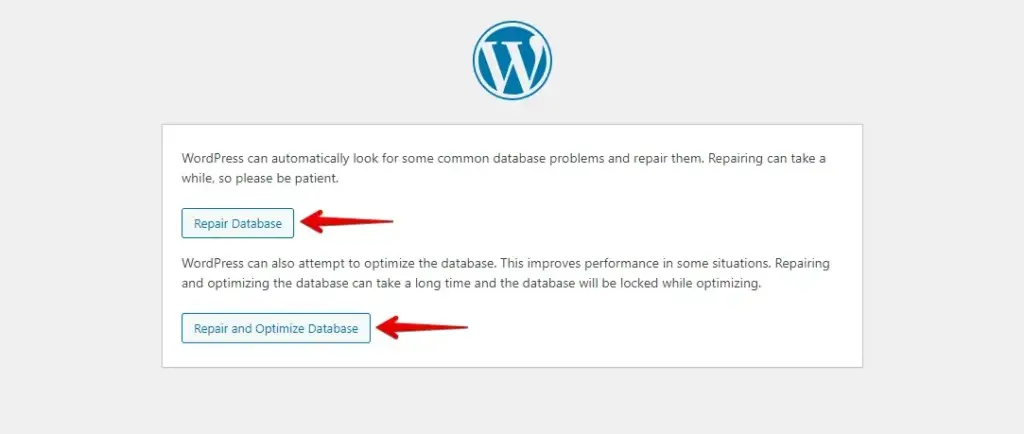
Por motivos de segurança, é essencial remover o parâmetro WP_ALLOW_REPAIR do arquivo wp-config.php assim que terminar o reparo do banco de dados. Exclua ou comente a linha que você adicionou anteriormente.
2. Resolver problemas do banco de dados WordPress por meio do PHPMyAdmin
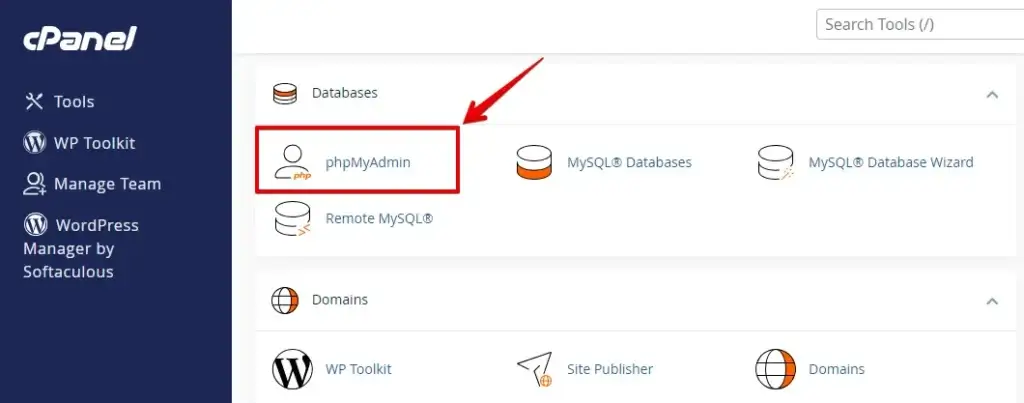
- Faça login no painel de controle da sua hospedagem e navegue até o phpMyAdmin.
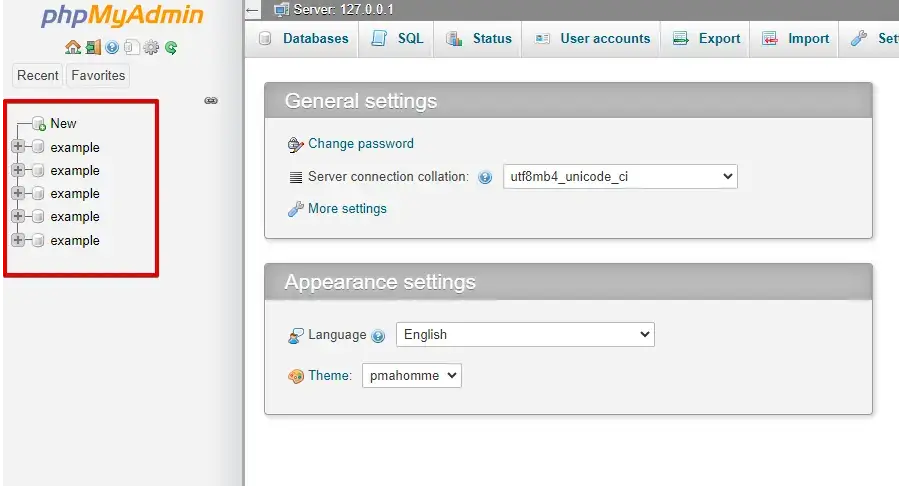
- No phpMyAdmin, localize e selecione o banco de dados associado ao seu site WordPress na barra lateral esquerda.
- Role para baixo e marque a caixa ao lado de "Check All" para selecionar todas as tabelas.
- Em seguida, escolha "Repair table" no menu suspenso rotulado como "With selected".
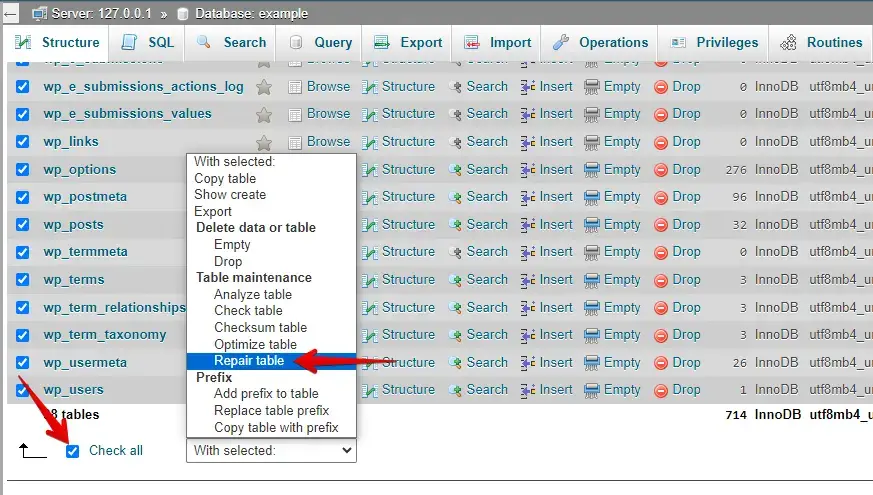
Seguindo esses passos, os problemas do banco de dados WordPress podem ser resolvidos de forma eficaz usando o phpMyAdmin, garantindo o bom funcionamento do seu site.
3. Reparar e otimizar o banco de dados WordPress usando plugins de reparo
Reparar e otimizar um banco de dados WordPress é crucial para corrigir erros como problemas de conexão ou tabelas corrompidas. O uso de plugins de reparo e otimização de banco de dados oferece uma solução simples sem a necessidade de interação direta com o banco de dados. Veja como fazer:
- Selecione um plugin de reparo e otimização de banco de dados, como o WP-DBManager ou o WP-Optimize.
- Instale o plugin escolhido a partir do repositório do WordPress e ative-o.
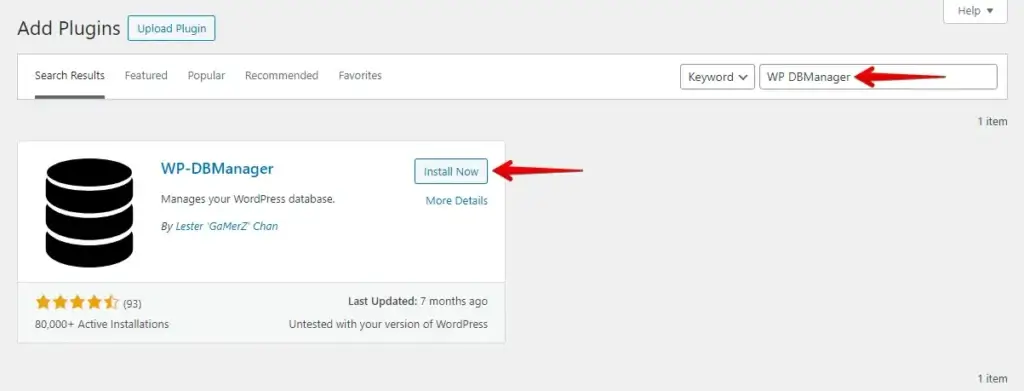
- Acesse as configurações ou o menu do painel do plugin para encontrar o recurso de reparo e otimização.
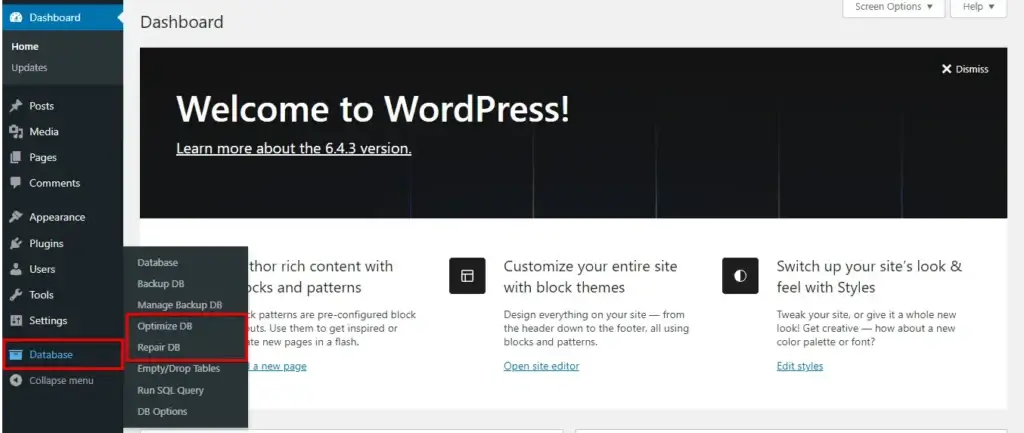
- Inicie o processo de reparo e otimização dentro da interface do plugin.
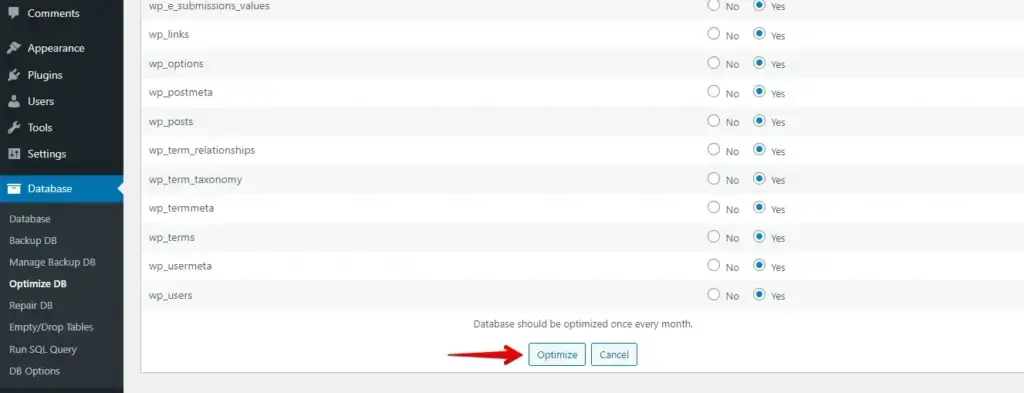
Usar um plugin de reparo e otimização de banco de dados simplifica o processo e elimina a necessidade de intervenção manual, tornando-o uma solução eficiente para corrigir problemas do banco de dados WordPress.
Conclusão
Reparar e otimizar o banco de dados WordPress é vital para a saúde e o desempenho do site, abordando problemas como erros e carregamento lento. Melhora a velocidade, reduz o tempo de inatividade e otimiza o uso de recursos para um sucesso sustentável do site.
Artigos relacionados
- Como corrigir o erro "Establishing a Database Connection" no WordPress
- Como desativar um plugin do WordPress pelo banco de dados
- Como alterar o prefixo de tabelas do WordPress no banco de dados mySQL
- Tutorial de reparo e otimização de tabelas do banco de dados com phpMyAdmin
- Como reparar um banco de dados mySQL com phpmyadmin e adminer
- Como otimizar o banco de dados WordPress para desempenho superior?
