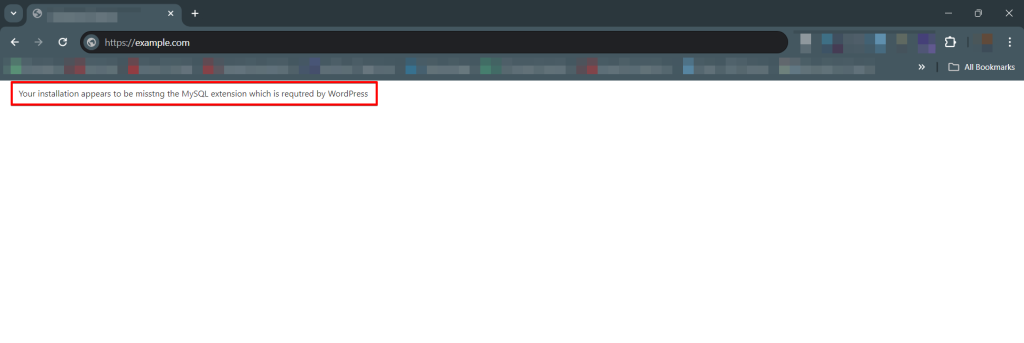
Czy spotkałeś się z błędem: "Your PHP installation appears to be missing the MySQL extension required by WordPress"? Nie jesteś sam.
Contents
Konfiguracja WordPressa jest na ogół prosta, ale czasami mogą pojawić się irytujące błędy. Te problemy mogą wydawać się proste, jednak zrozumienie, co poszło nie tak, może być mylące.
Jest to szczególnie trudne, jeśli nie jesteś zaznajomiony z technicznymi terminami, takimi jak PHP, MySQL lub inne technologie związane z WordPressem.
Jeden z typowych problemów dotyczy MySQL, systemu baz danych, którego używa WordPress. Ten błąd może pojawić się na kilka sposobów:
- Your PHP installation appears to be missing the MySQL extension required by WordPress.
- You are missing a MySQL extension.
- PHP missing SQL extension.
- WordPress cannot connect to its MySQL database.
W istocie ten błąd wskazuje na rozłączenie między PHP a MySQL.
Co dokładnie oznacza ten błąd i jak możesz go naprawić?
Nie martw się, jeśli nie znasz się na technologii. Ten wpis na blogu poprowadzi cię przez szybkie rozwiązanie w mniej niż pięć minut. Uprościliśmy każdy krok, więc nie jest potrzebna znajomość programowania. Spróbujmy uczynić to jak najprostszym dla Ciebie.
Czy Twoja witryna pokazuje błąd rozszerzenia MySQL? Przestarzała wersja PHP może być winowajcą:
Istotne zmiany dotknęły rozszerzenie MySQL od czasu wydania PHP 5.6. Jeśli używasz tej wersji lub starszej, możliwe, że rozszerzenie MySQL zostało nieprawidłowo skonfigurowane lub zainstalowane niewłaściwie.
Jak sprawdzić swoją wersję PHP
Zacznij od sprawdzenia wersji PHP, na której działa Twoja strona, ponieważ konflikty między WordPressem a przestarzałymi wersjami PHP często powodują błąd "PHP missing MySQL extension".
Oto jak to sprawdzić:
- Przejdź do sekcji Narzędzia » Stan witryny w panelu WordPress.
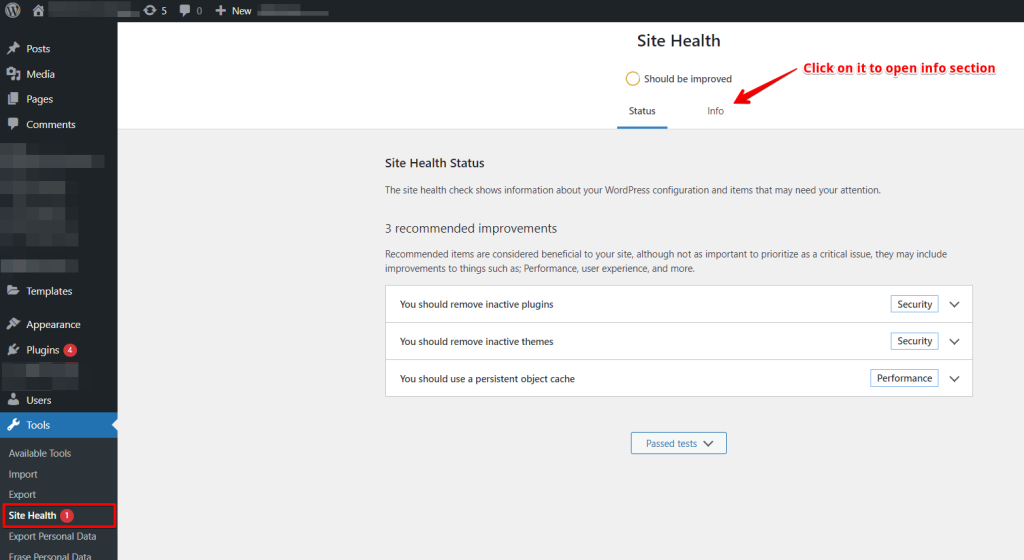
- Kliknij zakładkę ’Info’. Przewiń w dół do sekcji ’Serwer’ i rozwiń ją, aby zobaczyć informacje o serwerze, w tym wersję PHP.
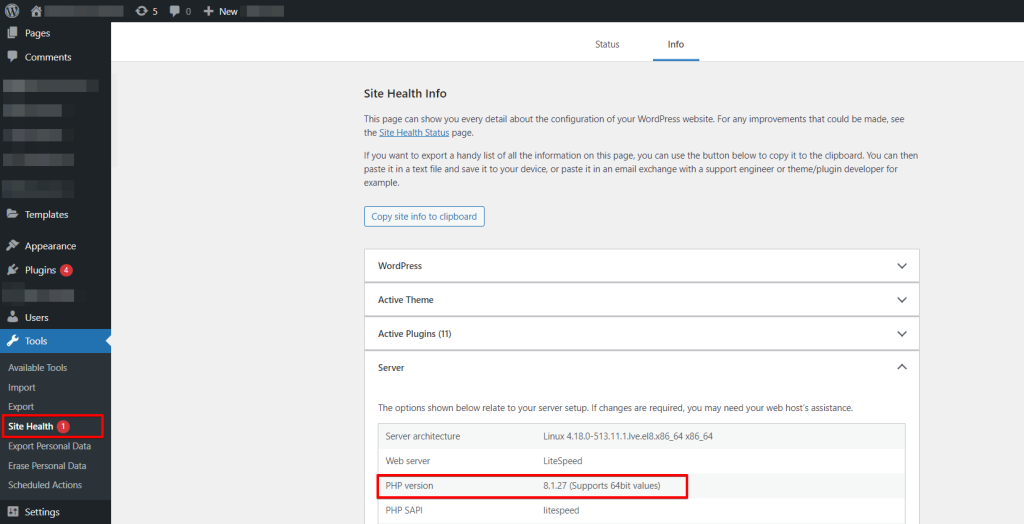
Jeśli wymieniona wersja PHP zaczyna się od siedmiu lub niższej, musisz ją zaktualizować. Aktualizacja do PHP 8.0 lub nowszej wersji nie tylko rozwiązuje ten błąd, zapewniając kompatybilność z najnowszą wersją WordPressa, ale także poprawia bezpieczeństwo i wydajność Twojej witryny, eliminując potencjalne luki i błędy.
Niezgodność między wersjami WordPress i PHP
Uruchamianie starej wersji WordPressa z nowszym PHP może prowadzić do problemów. WordPress jest regularnie aktualizowany, a nadążanie za tymi aktualizacjami jest kluczowe dla bezpieczeństwa i uniknięcia problemów technicznych.
Jak zaktualizować WordPress do najnowszej wersji
Aby sprawdzić swoją wersję WordPressa, przejdź do Kokpit » Aktualizacje w panelu administracyjnym. Tutaj znajdziesz wymienioną ’Bieżącą wersję’.
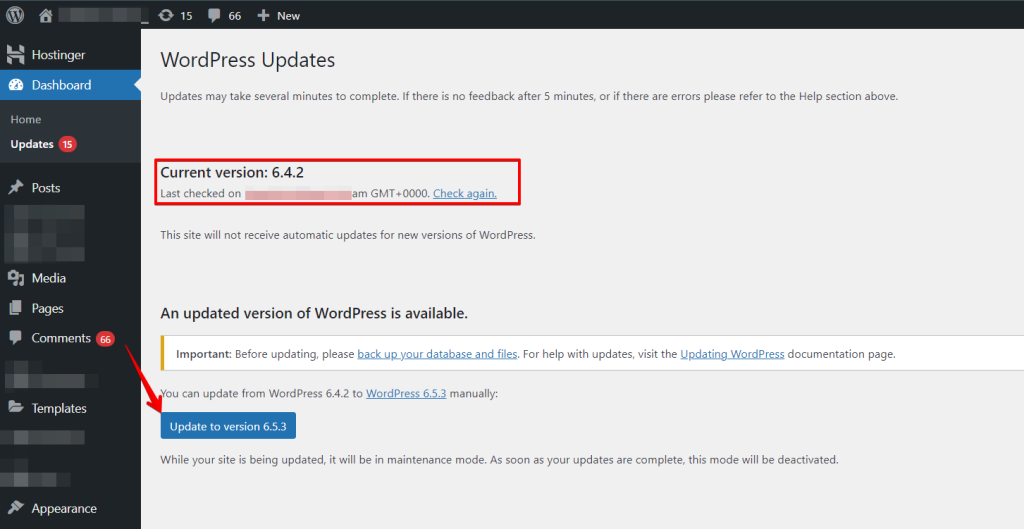
Jeśli Twoja wersja to 4.9 lub starsza, dobrym pomysłem jest aktualizacja. Może to rozwiązać błąd brakującego rozszerzenia MySQL. WordPress ułatwia to dzięki wbudowanemu menedżerowi aktualizacji, pozwalając Ci uaktualnić do najnowszej wersji jednym kliknięciem.
Upewnij się, że rozszerzenie MySQL jest zainstalowane
Po zaktualizowaniu zarówno PHP, jak i WordPressa, jeśli nadal napotykasz błąd ’PHP missing MySQL extension’, sprawdź, czy rozszerzenie MySQL jest zainstalowane prawidłowo.
Przejdź do strony Narzędzia » Stan witryny w panelu WordPress i przełącz się na zakładkę ’Info’. Stamtąd przejdź do sekcji ’Baza danych’ i rozwiń ją, aby sprawdzić, czy ’mysqli’ lub ’mysql’ jest wymienione w rozszerzeniach.
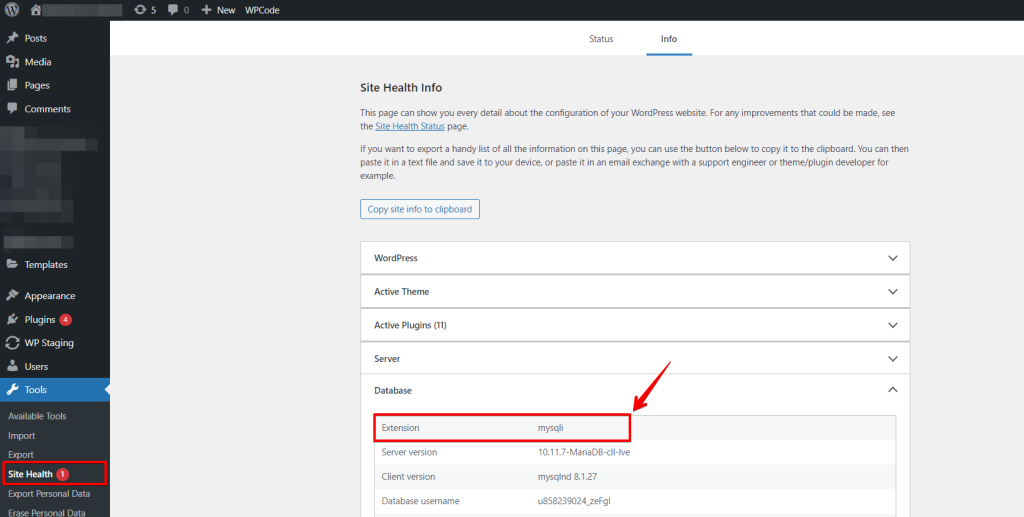
Jeśli rozszerzenie nie jest zainstalowane, skontaktuj się z zespołem wsparcia dostawcy hostingu WordPress, aby uzyskać pomoc w instalacji.
Alternatywa
Jeśli rozszerzenie MySQL jest zainstalowane, ale problemy nadal występują, może być nieprawidłowo skonfigurowane.
Typowe problemy obejmują:
- Niewłaściwy format pliku php.ini.
- Ścieżki plików lub lokalizacja pliku php.ini są błędne.
Plik php.ini jest kluczowy, ponieważ ustawia różne konfiguracje PHP, takie jak limit pamięci Twojej witryny przy uruchomieniu PHP. Użycie pliku php.ini sformatowanego dla innego systemu operacyjnego (na przykład użycie pliku w formacie Linux na serwerze Windows) może powodować problemy.
PRZEDE WSZYSTKIM: Wykonaj kopię zapasową swojej witryny przed rozpoczęciem jakichkolwiek modyfikacji. Wypróbuj WP Staging!
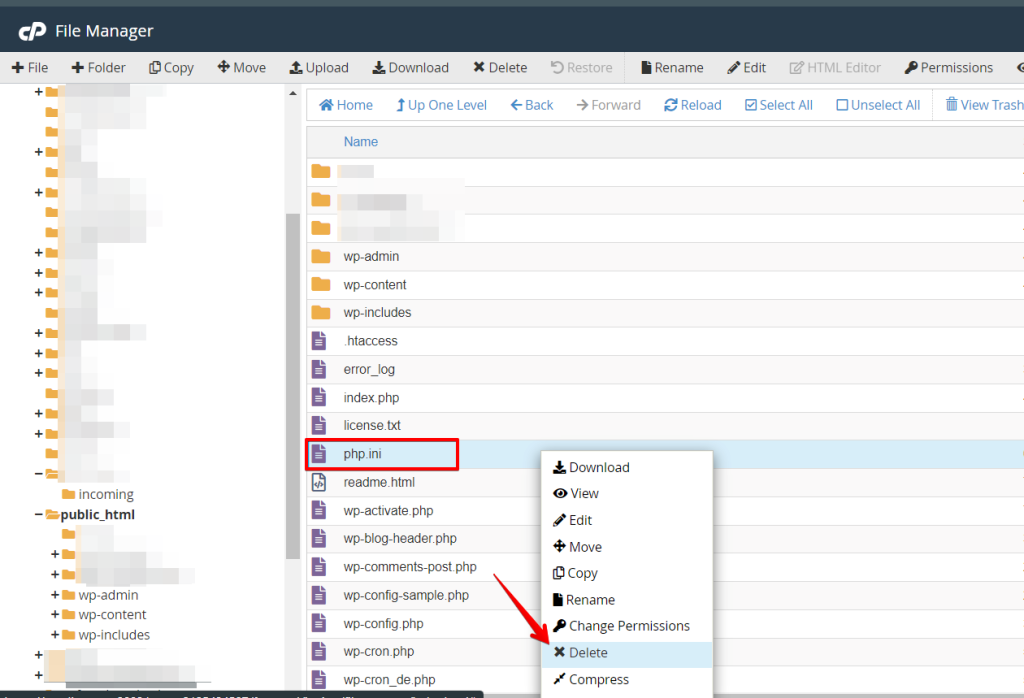
Aby rozwiązać problem, znajdź plik php.ini w folderze /public_html swojego hostingu WordPress. Kliknij prawym przyciskiem myszy na plik i wybierz ’Usuń’. Po usunięciu pliku zrestartuj witrynę, aby sprawdzić, czy błąd został rozwiązany.
Sprawdź swoją konfigurację PHP
Jeśli nadal mierzysz się z błędem "PHP missing MySQL extension", innym rozwiązaniem jest weryfikacja ustawień PHP.
Czasami błędy mogą wystąpić, jeśli prześlesz niewłaściwy plik php.ini lub użyjesz nieprawidłowej ścieżki pliku. Ten plik jest kluczowy, ponieważ dyktuje, jak działa Twoja witryna.
Typowe błędy występują podczas używania pliku php.ini przeznaczonego dla innego systemu operacyjnego. Na przykład plik zaprojektowany dla Windows może być przez pomyłkę użyty na serwerze Linux.
Najpierw użyj FTP/SFTP lub SSH, aby połączyć się z witryną. W głównym katalogu (znanym również jako katalog "root") utwórz nowy plik o nazwie phpinfo.php. W tym pliku wstaw następujący kod:
<?php
phpinfo();
?>
Otwórz przeglądarkę internetową i przejdź do yourdomain.com/phpinfo.php (zamień 'yourdomain’ na rzeczywistą nazwę domeny). Pokaże to stronę ze szczegółami dotyczącymi instalacji PHP.
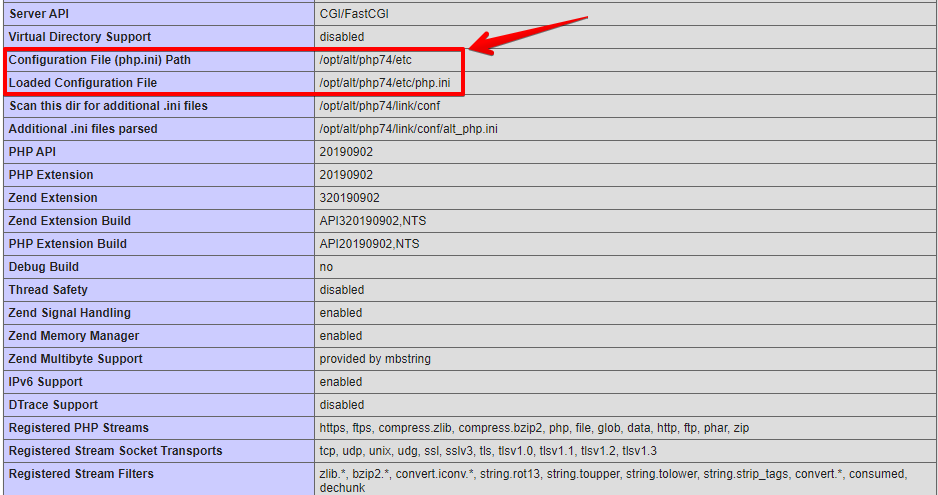
Po wyświetleniu szczegółów PHP pomoże to zlokalizować plik php.ini.
Aby wprowadzić jakiekolwiek zmiany, użyj klienta FTP, aby przejść do określonej ścieżki pliku. Rozsądnie jest wykonać kopię zapasową przed usunięciem pliku php.ini, aby naprawić błąd "PHP missing MySQL extension". Pobierz kopię na swój komputer. Ta kopia zapasowa zapewnia, że możesz przywrócić oryginalne ustawienia w razie potrzeby.
Podsumowanie
Rozwiązywanie problemów WordPressa jest na ogół proste, ale czasami może wymagać wypróbowania kilku rozwiązań, aby naprawić konkretny problem. Często tak jest w przypadku złożonych problemów dotyczących podstawowych technologii WordPressa, takich jak PHP i MySQL.
Utrzymywanie aktualnych wersji PHP i WordPressa może pomóc uniknąć wielu podobnych problemów.
Powiązane artykuły
- Jak naprawić błąd WordPress "Sidebar Not Appearing"
- Dlaczego WordPress jest wolny + Jak to naprawić
- Dlaczego kopia zapasowa danych i odzyskiwanie po awarii są konieczne dla WordPressa?
- Jak naprawić i zoptymalizować bazę danych WordPressa
- Jak cofnąć zmiany w WordPressie (rewizje, autozapisy, snapshoty)