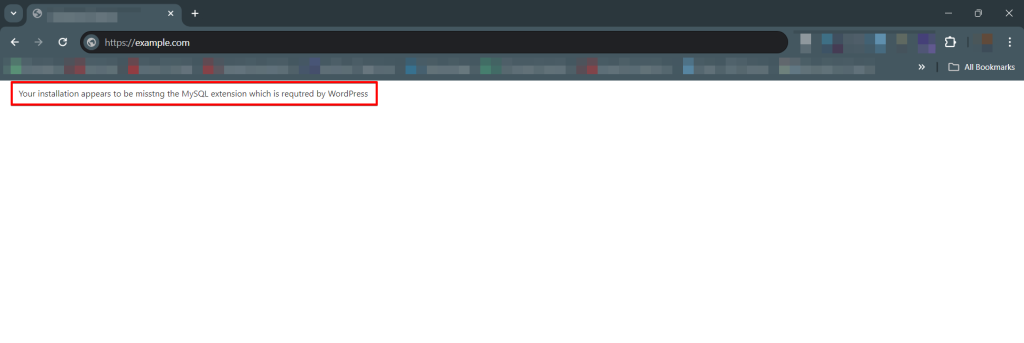
¿Te has encontrado con el error: "Your PHP installation appears to be missing the MySQL extension required by WordPress"? No estás solo.
Contents
Configurar WordPress es generalmente sencillo, pero ocasionalmente pueden aparecer errores molestos. Estos problemas pueden parecer simples, pero averiguar qué ha salido mal puede ser confuso.
Esto es especialmente complicado si no estás familiarizado con términos técnicos como PHP, MySQL u otras tecnologías relacionadas con WordPress.
Un problema común involucra a MySQL, el sistema de base de datos que utiliza WordPress. Este error puede aparecer de varias maneras:
- Your PHP installation appears to be missing the MySQL extension required by WordPress.
- You are missing a MySQL extension.
- PHP missing SQL extension.
- WordPress cannot connect to its MySQL database.
Esencialmente, este error apunta a una desconexión entre PHP y MySQL.
¿Qué significa exactamente este error y cómo puedes solucionarlo?
No te preocupes si no eres experto en tecnología. Esta publicación del blog te guiará a través de una solución rápida en menos de cinco minutos. Hemos simplificado cada paso, por lo que no se necesitan conocimientos de programación. Hagámoslo lo más sencillo posible para ti.
¿Tu sitio web muestra un error de extensión MySQL? Una versión obsoleta de PHP podría ser la culpable:
Se han producido cambios importantes en la extensión MySQL desde el lanzamiento de PHP 5.6. Si estás ejecutando esta versión o una anterior, es posible que la extensión MySQL se haya configurado incorrectamente o se haya instalado de manera inadecuada.
Cómo comprobar tu versión de PHP
Comienza comprobando la versión de PHP en la que se ejecuta tu sitio web, ya que los conflictos entre WordPress y versiones obsoletas de PHP suelen causar el error "PHP missing MySQL extension".
Aquí te explicamos cómo comprobarlo:
- Navega hasta la sección Herramientas » Salud del sitio en tu panel de WordPress.
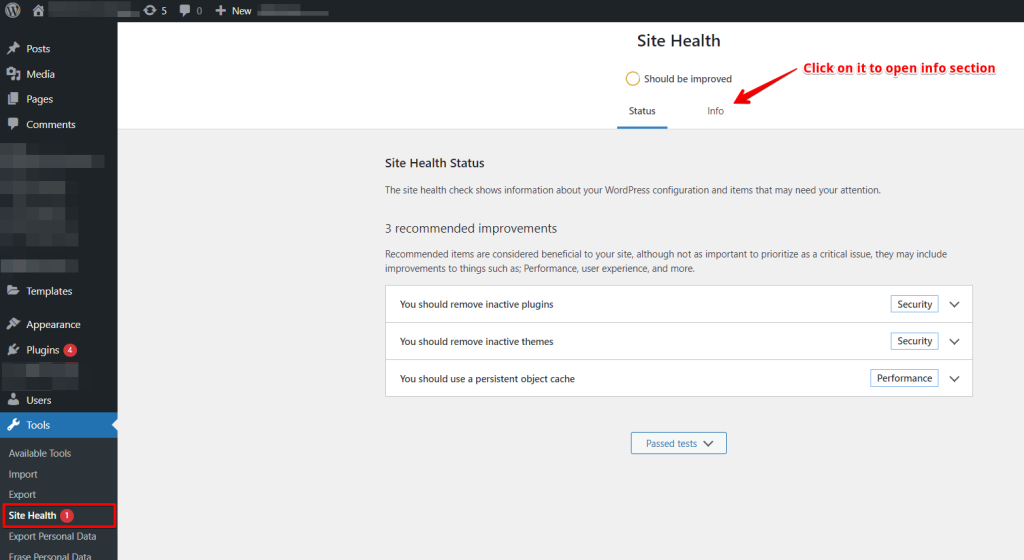
- Haz clic en la pestaña ‘Info’. Desplázate hasta la sección ‘Servidor’ y expándela para ver la información de tu servidor, incluida la versión de PHP.
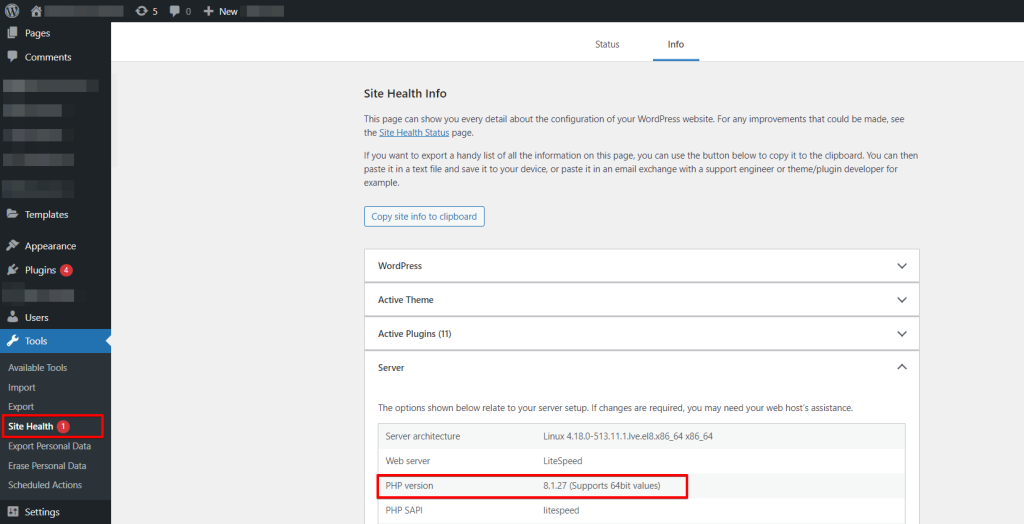
Si la versión de PHP que aparece comienza con siete o inferior, deberás actualizarla. Actualizar a PHP 8.0 o una versión más reciente no solo resuelve este error al garantizar la compatibilidad con la última versión de WordPress, sino que también mejora la seguridad y el rendimiento de tu sitio al abordar posibles vulnerabilidades y errores.
Discrepancia entre versiones de WordPress y PHP
Ejecutar una versión antigua de WordPress con un PHP más nuevo puede provocar problemas. WordPress se actualiza con regularidad, y mantenerse al día con estas actualizaciones es crucial para la seguridad y para evitar problemas técnicos.
Cómo actualizar WordPress a la última versión
Para comprobar tu versión de WordPress, ve a Escritorio » Actualizaciones en tu panel de administración. Aquí podrás ver la ‘Versión actual’ listada.
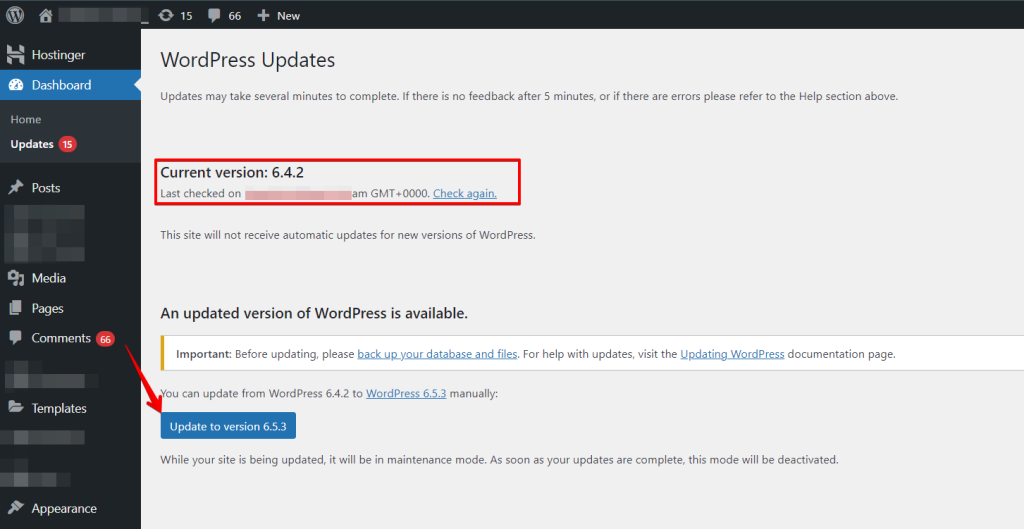
Si tu versión es 4.9 o anterior, es una buena idea actualizar. Esto podría resolver el error de la extensión MySQL ausente. WordPress lo hace fácil con su gestor de actualizaciones integrado, que te permite actualizar a la última versión con solo un clic.
Asegúrate de que la extensión MySQL esté instalada
Después de actualizar tanto PHP como WordPress, si sigues encontrando el error ‘PHP missing MySQL extension’, comprueba si la extensión MySQL está instalada correctamente.
Navega a la página Herramientas » Salud del sitio en tu panel de WordPress y cambia a la pestaña ‘Info’. Desde allí, ve a la sección ‘Base de datos’ y expándela para comprobar si ‘mysqli’ o ‘mysql’ aparecen en las extensiones.
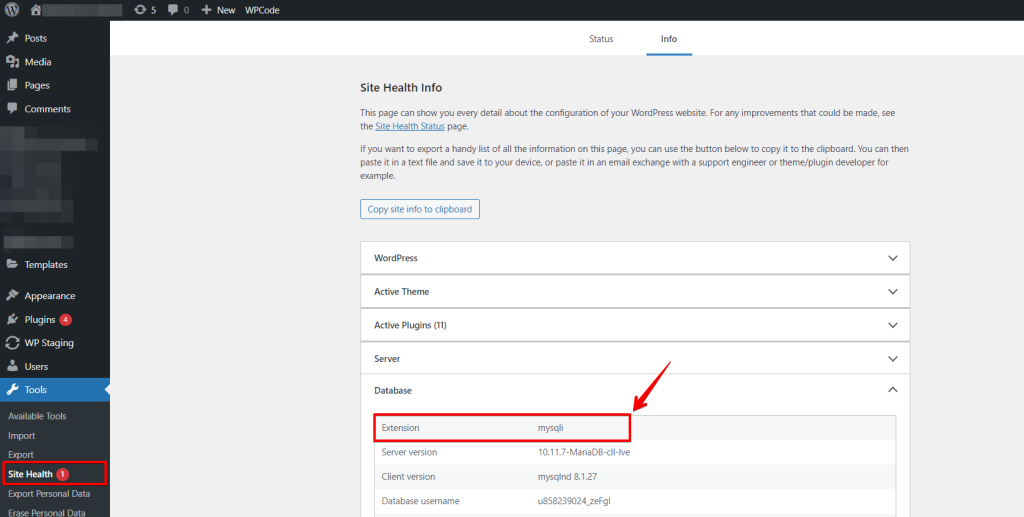
Si la extensión no está instalada, contacta con el equipo de soporte de tu proveedor de hosting de WordPress para obtener ayuda con la instalación.
Alternativa
Si la extensión MySQL está instalada pero los problemas persisten, podría estar mal configurada.
Los problemas comunes incluyen:
- Formato incorrecto del archivo php.ini.
- Las rutas o la ubicación del archivo php.ini son incorrectas.
El archivo php.ini es crucial ya que establece diversas configuraciones de PHP, como el límite de memoria de tu sitio cuando PHP se inicia. Usar un archivo php.ini formateado para un sistema operativo diferente (como usar un archivo en formato Linux en un servidor Windows) puede causar problemas.
LO PRIMERO: Haz una copia de seguridad de tu sitio web antes de iniciar cualquier modificación. ¡Prueba WP Staging!
Para resolverlo, localiza el archivo php.ini en la carpeta /public_html de tu hosting de WordPress. Haz clic derecho sobre el archivo y selecciona ‘Eliminar’. Una vez eliminado el archivo, reinicia tu sitio web para comprobar si el error se ha resuelto.
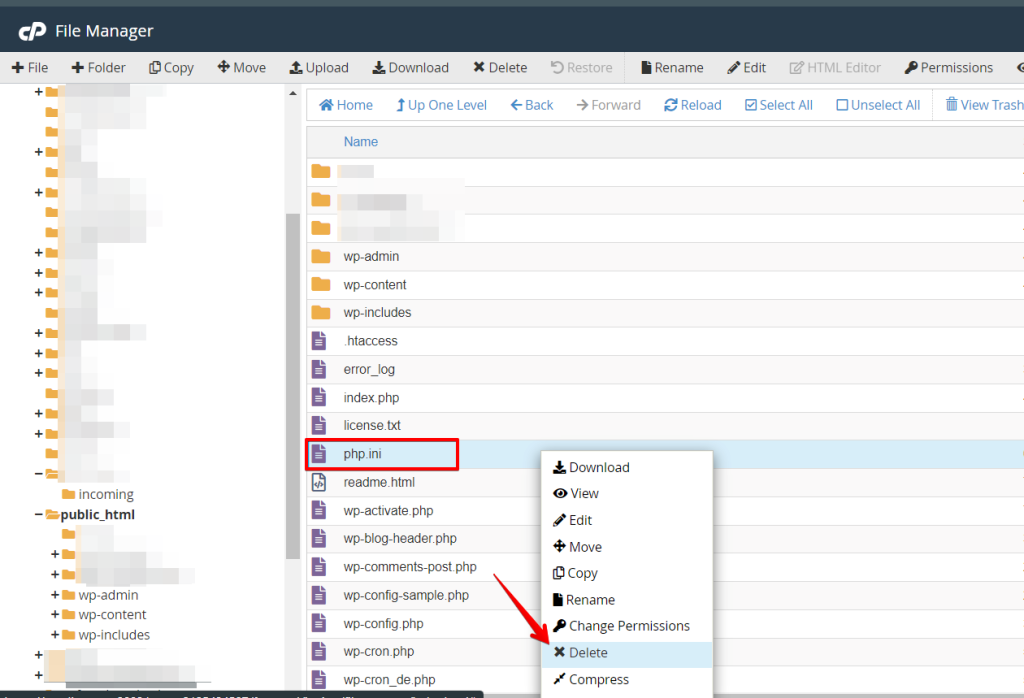
Comprueba tu configuración de PHP
Si todavía te enfrentas al error "PHP missing MySQL extension", otra solución es verificar tu configuración de PHP.
A veces pueden producirse errores si subes el archivo php.ini incorrecto o usas una ruta de archivo errónea. Este archivo es crucial ya que dicta cómo opera tu sitio.
Los errores comunes ocurren al utilizar un archivo php.ini destinado a un sistema operativo diferente. Por ejemplo, un archivo diseñado para Windows podría utilizarse por error en un servidor Linux.
Primero, usa FTP/SFTP o SSH para conectarte a tu sitio web. En el directorio principal (también conocido como directorio "root"), crea un nuevo archivo llamado phpinfo.php. Dentro de este archivo, inserta el siguiente código:
<?php
phpinfo();
?>
Abre tu navegador web y ve a yourdomain.com/phpinfo.php (sustituye ‘yourdomain’ por tu nombre de dominio real). Esto te mostrará una página con detalles sobre tu instalación de PHP.
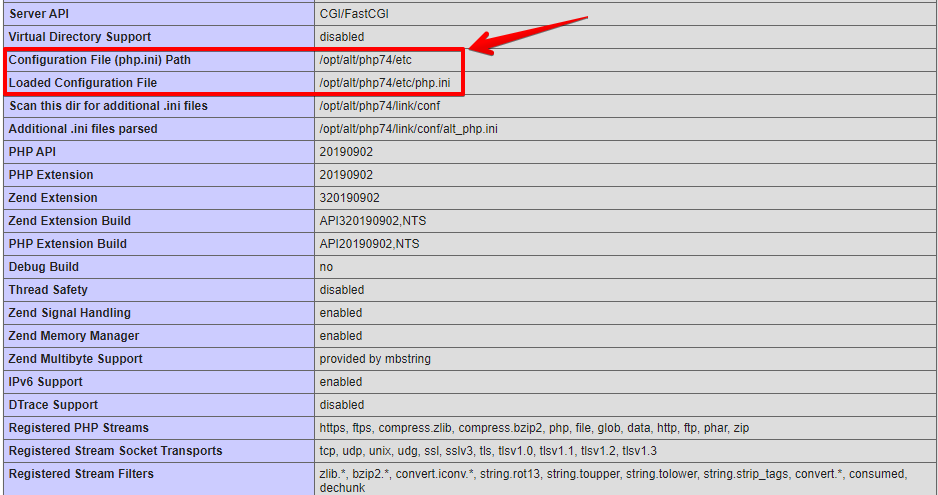
Una vez que veas los detalles de PHP, esto te ayudará a localizar el archivo php.ini.
Para realizar cambios, usa un cliente FTP para navegar a la ruta de archivo especificada. Es prudente hacer una copia de seguridad antes de eliminar el archivo php.ini para corregir el error "PHP missing MySQL extension". Descarga una copia a tu ordenador. Esta copia de seguridad garantiza que puedas restaurar la configuración original si es necesario.
Conclusión
Resolver problemas de WordPress es generalmente sencillo, pero a veces puede requerir probar varias soluciones para corregir un problema en particular. Este suele ser el caso con problemas complejos que involucran las tecnologías centrales de WordPress como PHP y MySQL.
Mantener tus versiones de PHP y WordPress actualizadas puede ayudar a evitar muchos problemas similares.
Artículos relacionados
- Cómo solucionar el error "Sidebar Not Appearing" en WordPress
- Por qué WordPress va lento + Cómo solucionarlo
- ¿Por qué son necesarias las copias de seguridad y la recuperación ante desastres en WordPress?
- Cómo reparar y optimizar la base de datos de WordPress
- Cómo deshacer cambios en WordPress (revisiones, guardados automáticos, snapshots)