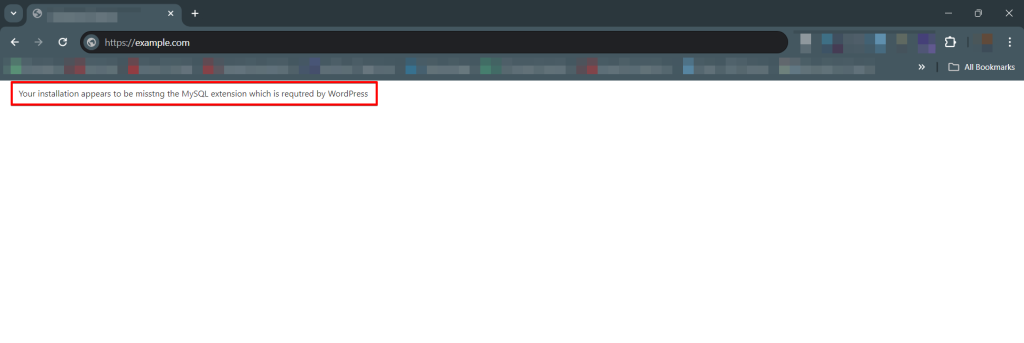
Avez-vous rencontré l’erreur : "Your PHP installation appears to be missing the MySQL extension required by WordPress" ? Vous n’êtes pas seul.
Contents
L’installation de WordPress est généralement simple, mais des erreurs ennuyeuses peuvent occasionnellement apparaître. Ces problèmes peuvent sembler simples, mais comprendre ce qui n’a pas fonctionné peut être déroutant.
C’est particulièrement difficile si vous n’êtes pas familier avec des termes techniques comme PHP, MySQL ou d’autres technologies liées à WordPress.
Un problème courant concerne MySQL, le système de base de données qu’utilise WordPress. Cette erreur peut apparaître de plusieurs façons :
- Your PHP installation appears to be missing the MySQL extension required by WordPress.
- You are missing a MySQL extension.
- PHP missing SQL extension.
- WordPress cannot connect to its MySQL database.
Essentiellement, cette erreur indique une déconnexion entre PHP et MySQL.
Que signifie exactement cette erreur et comment pouvez-vous la corriger ?
Ne vous inquiétez pas si vous n’êtes pas féru de technologie. Cet article de blog vous guidera à travers une solution rapide en moins de cinq minutes. Nous avons simplifié chaque étape, donc aucune connaissance en programmation n’est nécessaire. Rendons cela aussi simple que possible pour vous.
Votre site web affiche-t-il une erreur d’extension MySQL ? Une version PHP obsolète pourrait être la coupable :
Des changements importants ont affecté l’extension MySQL depuis la sortie de PHP 5.6. Si vous exécutez cette version ou une version antérieure, il est possible que l’extension MySQL ait été mal configurée ou mal installée.
Comment vérifier votre version de PHP
Commencez par vérifier la version de PHP exécutée par votre site web, car les conflits entre WordPress et des versions obsolètes de PHP provoquent souvent l’erreur "PHP missing MySQL extension".
Voici comment la vérifier :
- Naviguez jusqu’à la section Outils » Santé du site dans votre tableau de bord WordPress.
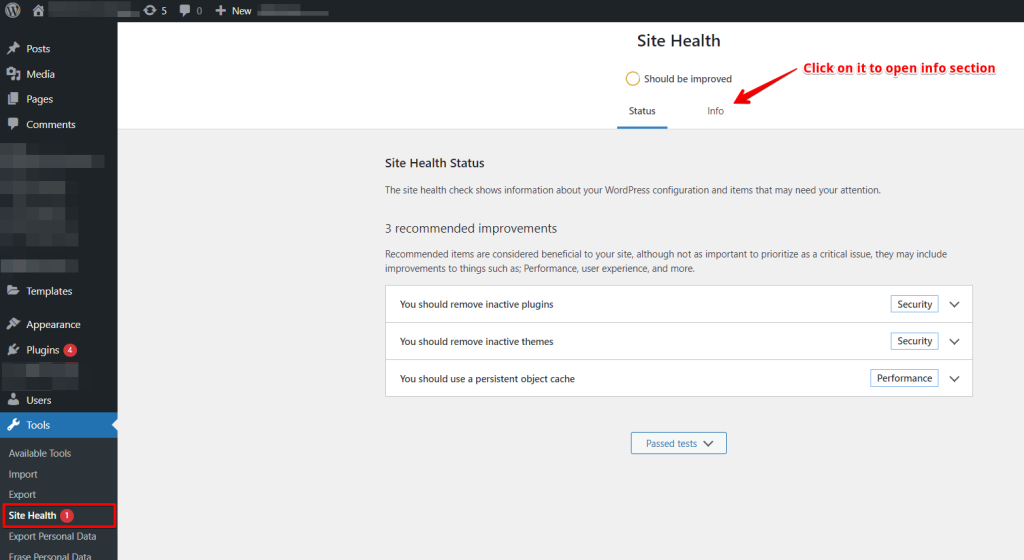
- Cliquez sur l’onglet ‘Info’. Faites défiler vers le bas jusqu’à la section ‘Serveur’ et développez-la pour voir les informations de votre serveur, y compris la version de PHP.
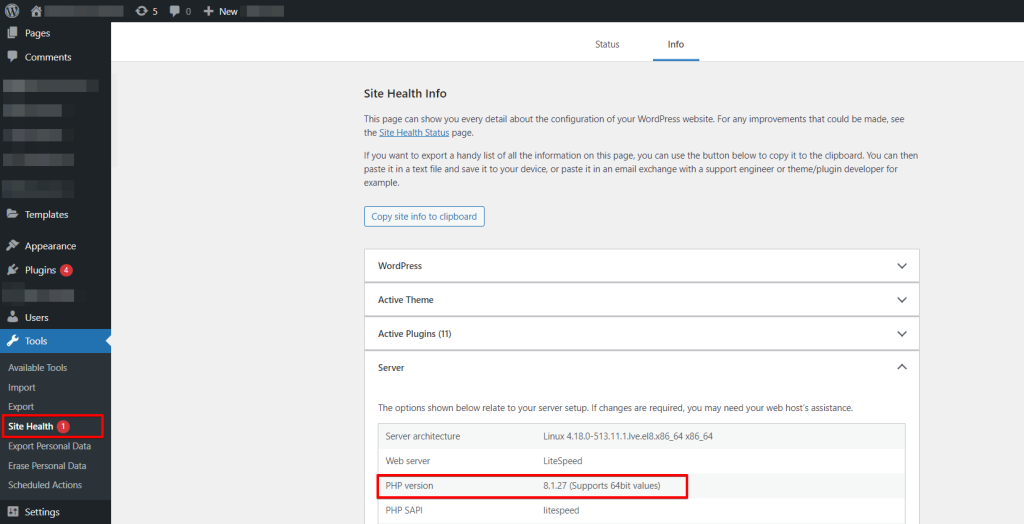
Si la version PHP indiquée commence par sept ou moins, vous devrez la mettre à jour. La mise à niveau vers PHP 8.0 ou une version plus récente non seulement résout cette erreur en assurant la compatibilité avec la dernière version de WordPress, mais améliore également la sécurité et les performances de votre site en corrigeant les vulnérabilités et bugs potentiels.
Différence de version entre WordPress et PHP
Faire fonctionner une ancienne version de WordPress avec un PHP plus récent peut entraîner des problèmes. WordPress se met à jour régulièrement, et suivre ces mises à jour est crucial pour la sécurité et pour éviter les problèmes techniques.
Comment mettre à jour WordPress vers la dernière version
Pour vérifier votre version de WordPress, allez dans Tableau de bord » Mises à jour dans votre panneau d’administration. Vous y trouverez la ‘Version actuelle’ listée.
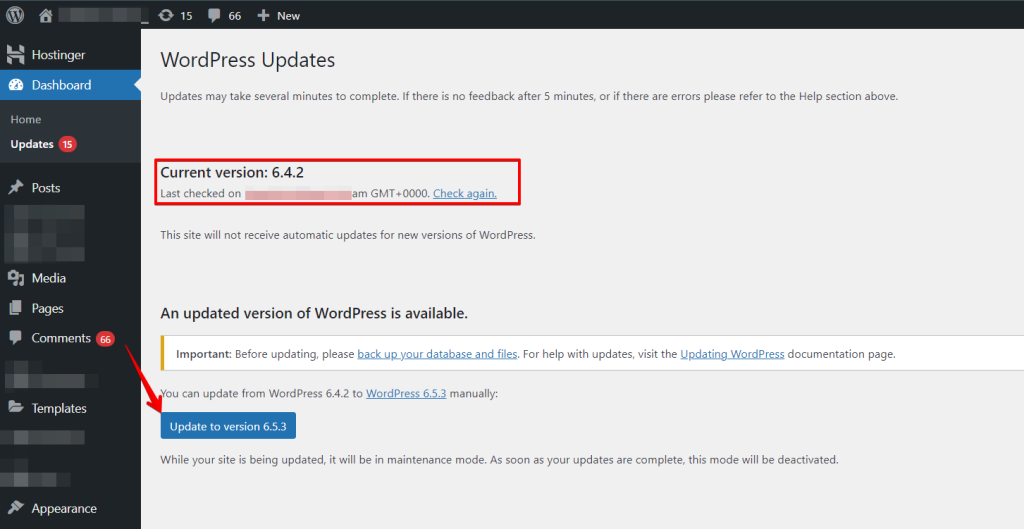
Si votre version est 4.9 ou antérieure, c’est une bonne idée de mettre à jour. Cela pourrait résoudre l’erreur d’extension MySQL manquante. WordPress facilite cela avec son gestionnaire de mises à jour intégré, vous permettant de passer à la dernière version en un seul clic.
Assurez-vous que l’extension MySQL est installée
Après avoir mis à jour à la fois PHP et WordPress, si vous rencontrez toujours l’erreur ‘PHP missing MySQL extension’, vérifiez si l’extension MySQL est correctement installée.
Naviguez jusqu’à la page Outils » Santé du site dans votre tableau de bord WordPress et passez à l’onglet ‘Info’. De là, allez dans la section ‘Base de données’ et développez-la pour vérifier si ‘mysqli’ ou ‘mysql’ est listé sous les extensions.
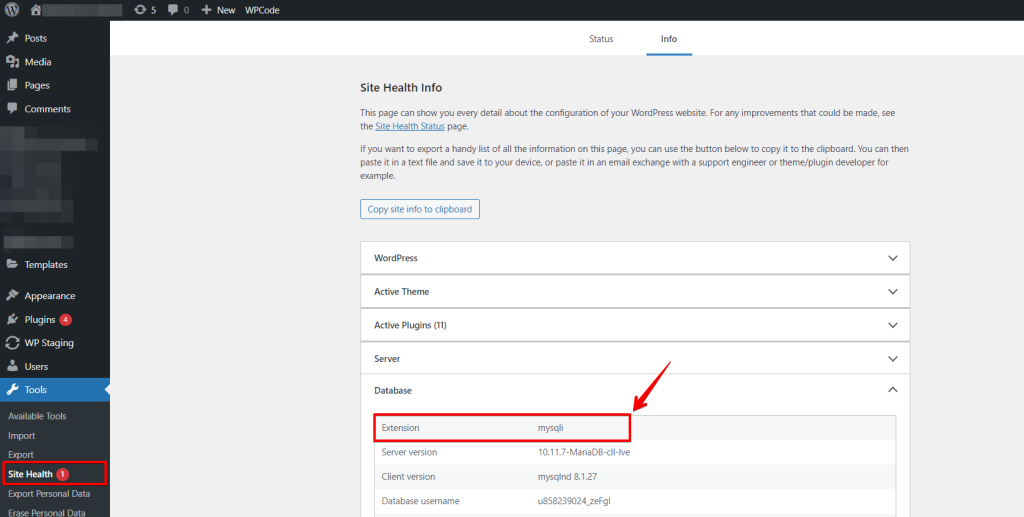
Si l’extension n’est pas installée, contactez l’équipe de support de votre fournisseur d’hébergement WordPress pour obtenir une assistance d’installation.
Alternative
Si l’extension MySQL est installée mais que les problèmes persistent, elle pourrait être mal configurée.
Les problèmes courants comprennent :
- Format incorrect du fichier php.ini.
- Les chemins ou l’emplacement du fichier php.ini sont erronés.
Le fichier php.ini est crucial car il définit divers paramètres PHP, comme la limite de mémoire de votre site au démarrage de PHP. Utiliser un fichier php.ini formaté pour un autre système d’exploitation (comme utiliser un fichier au format Linux sur un serveur Windows) peut causer des problèmes.
D’ABORD : Effectuez une sauvegarde de votre site web avant toute modification. Essayez WP Staging !
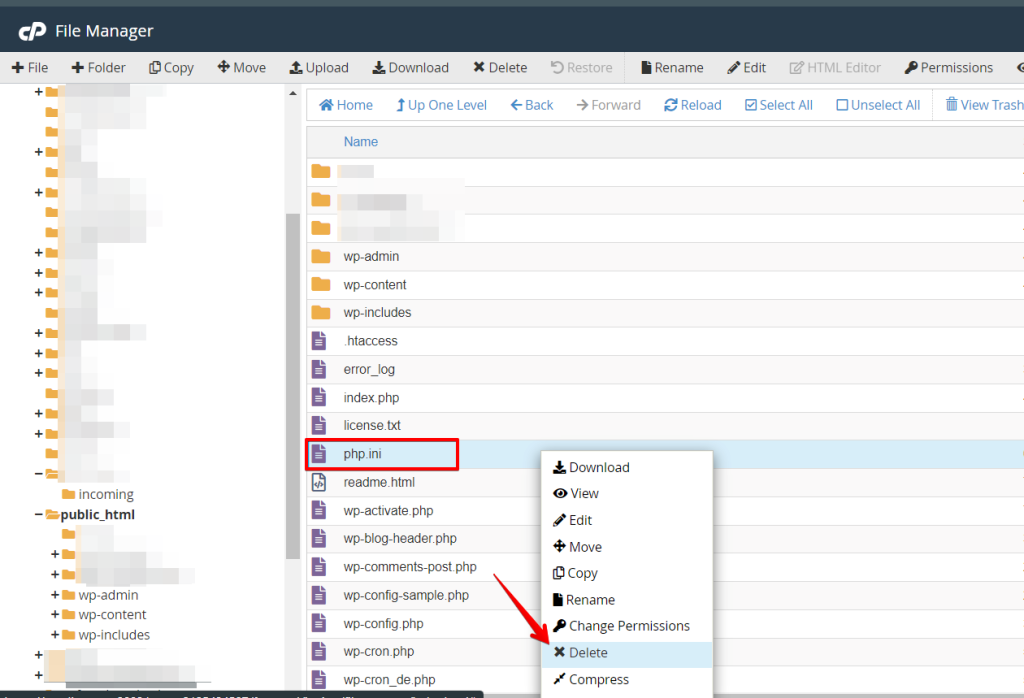
Pour résoudre ce problème, localisez le fichier php.ini dans le dossier /public_html de votre hébergement WordPress. Faites un clic droit sur le fichier et sélectionnez ‘Supprimer’. Une fois le fichier supprimé, redémarrez votre site web pour vérifier si l’erreur est résolue.
Vérifiez votre configuration PHP
Si vous rencontrez toujours l’erreur "PHP missing MySQL extension", une autre solution consiste à vérifier vos paramètres PHP.
Parfois, des erreurs peuvent se produire si vous téléversez le mauvais fichier php.ini ou utilisez un chemin de fichier incorrect. Ce fichier est crucial car il dicte le fonctionnement de votre site.
Les erreurs courantes se produisent lors de l’utilisation d’un fichier php.ini destiné à un autre système d’exploitation. Par exemple, un fichier conçu pour Windows pourrait être utilisé par erreur sur un serveur Linux.
D’abord, utilisez FTP/SFTP ou SSH pour vous connecter à votre site web. Dans le répertoire principal (également connu sous le nom de répertoire "root"), créez un nouveau fichier nommé phpinfo.php. Dans ce fichier, insérez le code suivant :
<?php
phpinfo();
?>
Ouvrez votre navigateur web et allez à yourdomain.com/phpinfo.php (remplacez ‘yourdomain’ par votre véritable nom de domaine). Cela vous affichera une page avec des détails sur votre installation PHP.
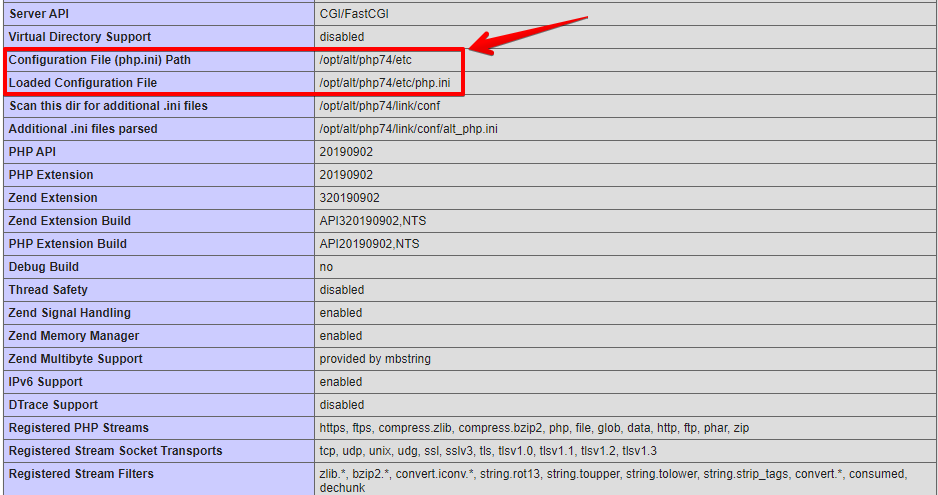
Une fois que vous voyez les détails PHP, cela vous aidera à localiser le fichier php.ini.
Pour apporter des modifications, utilisez un client FTP pour naviguer jusqu’au chemin de fichier spécifié. Il est judicieux de faire une sauvegarde avant de supprimer le fichier php.ini pour corriger l’erreur "PHP missing MySQL extension". Téléchargez une copie sur votre ordinateur. Cette sauvegarde vous permet de restaurer les paramètres d’origine si nécessaire.
Conclusion
Résoudre les problèmes de WordPress est généralement simple, mais cela peut parfois nécessiter d’essayer plusieurs solutions pour corriger un problème particulier. C’est souvent le cas avec des problèmes complexes impliquant les technologies fondamentales de WordPress comme PHP et MySQL.
Maintenir vos versions de PHP et WordPress à jour peut aider à éviter de nombreux problèmes similaires.
Articles connexes
- Comment corriger l’erreur WordPress "Sidebar Not Appearing"
- Pourquoi WordPress est lent + Comment y remédier
- Pourquoi la sauvegarde des données et la reprise après sinistre sont-elles nécessaires pour WordPress ?
- Comment réparer et optimiser la base de données WordPress
- Comment annuler des modifications dans WordPress (révisions, sauvegardes automatiques, snapshots)