


O que faz para reverter o conteúdo após um erro?
Este artigo orienta-o a desfazer alterações inesperadas usando a funcionalidade principal chamada revisões e as funcionalidades associadas (autosaves).
O que são revisões no WordPress?
As revisões no WordPress são salvadoras quando estraga acidentalmente o seu conteúdo ou faz alterações de que mais tarde se arrepende. São essencialmente uma série de versões guardadas do seu conteúdo, permitindo-lhe regressar sem esforço a uma versão anterior.
O que são autosaves no WordPress?
Os autosaves são os seus protetores silenciosos, garantindo que nunca perde o seu trabalho em caso de falhas do navegador ou interrupções súbitas. O WordPress guarda automaticamente as suas alterações em intervalos regulares.
Quando edita um artigo ou uma página, o WordPress cria automaticamente um autosave. Pode encontrar estes autosaves na secção "Revisions" mencionada anteriormente.
O que são snapshots no WordPress?
Os snapshots são uma forma mais abrangente de guardar o estado do seu site. Pense neles como uma cópia de segurança completa do seu site num momento específico.
Método 1: Navegar no histórico de revisões
Suponha que fez algumas alterações ao seu conteúdo e percebe que deseja voltar a uma versão anterior. Não tema; o WordPress torna tudo simples. Siga estes passos para desfazer alterações de forma eficaz:
- Aceda ao editor de artigo/página: identifique o artigo que pretende rever dentro do editor de conteúdo do WordPress. Reserve um momento para garantir que está a trabalhar com o conteúdo correto.
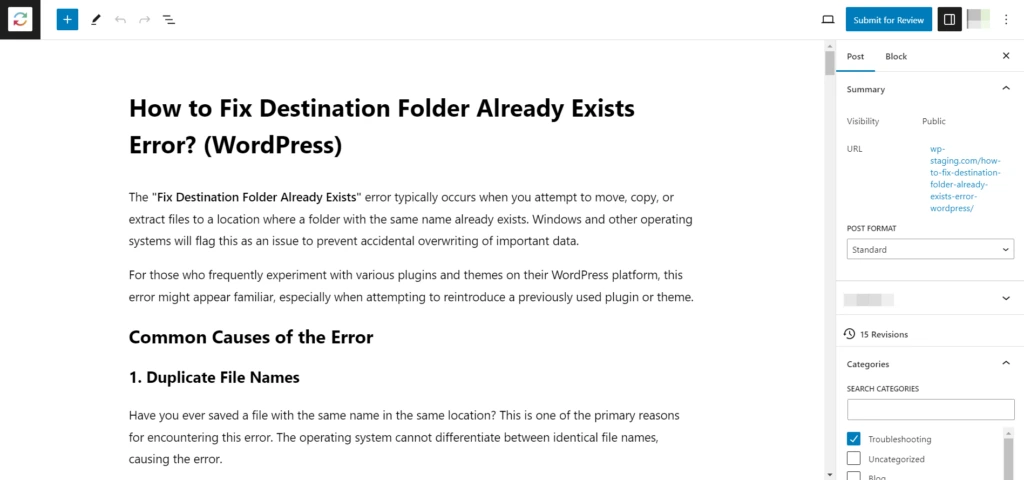
- Localize a barra lateral de Revisions: aceda à opção Revisions no separador Page ou Post no painel de definições assim que o artigo for identificado. Encontrará o widget "Revisions" no lado direito do editor. Esta é a sua porta de entrada para o mundo das revisões de conteúdo.
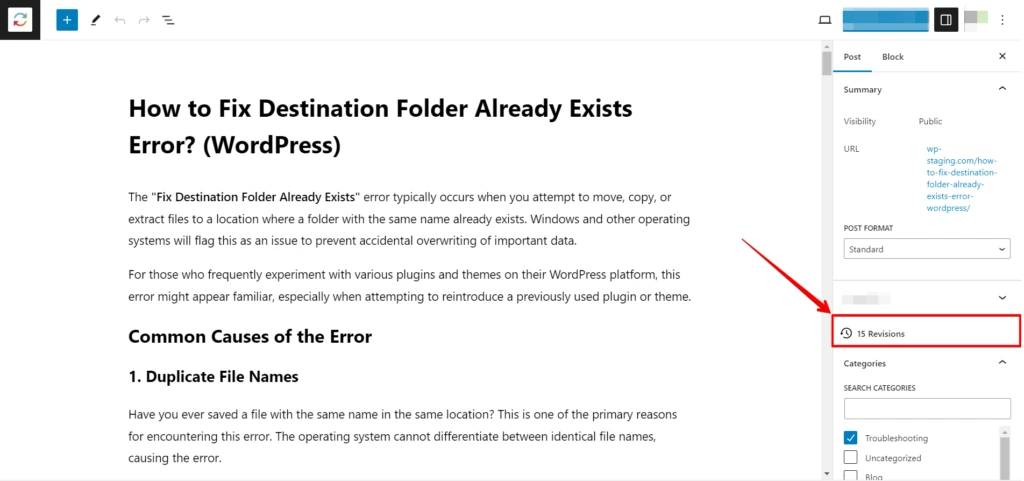
Explorar revisões anteriores do artigo
Com a interface Revisions à sua disposição, está agora pronto para mergulhar no conjunto de revisões do artigo. Compreender como navegar eficazmente nestas revisões é essencial.
- Rever revisões: clique em "Browse" para ver o histórico de revisões. Pode comparar diferentes revisões para ver as alterações efetuadas.
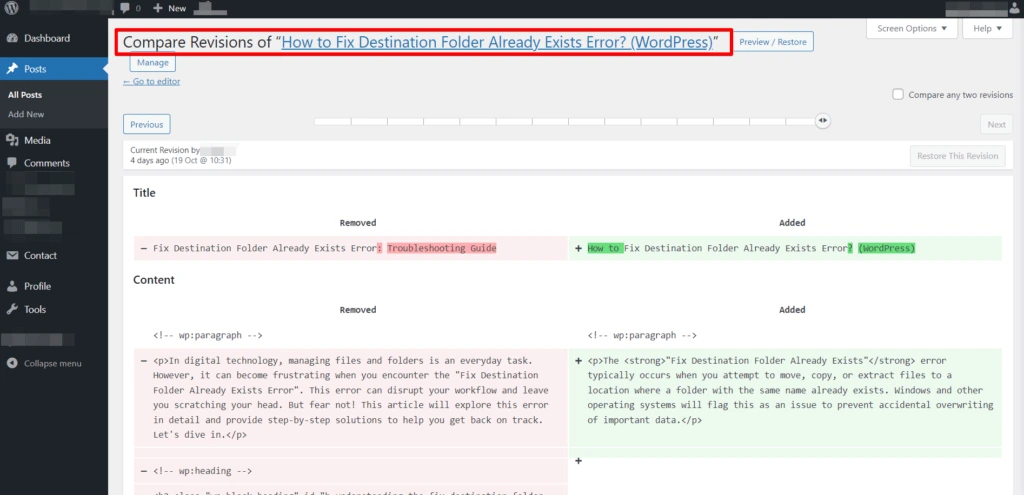
Navegar pelo controlo deslizante de Revisions: no topo da interface de revisões, encontrará um controlo deslizante que lhe permite selecionar a revisão específica do artigo que pretende explorar. Este controlo deslizante facilita a navegação e a comparação entre diferentes versões do seu conteúdo.
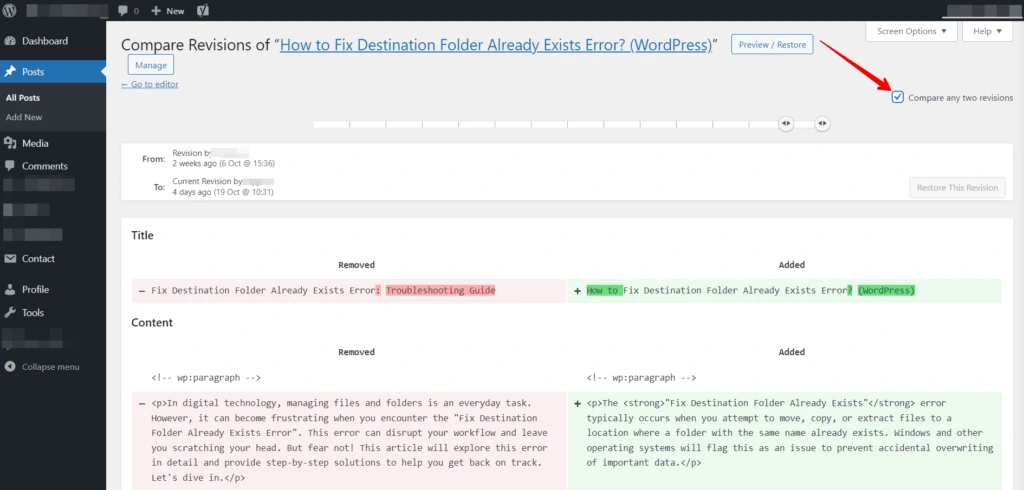
Para o fazer, clique em "Compare Any Two Revisions" e utilize o controlo deslizante para localizar as revisões que pretende justapor. Esta funcionalidade dá-lhe mais flexibilidade na avaliação das alterações ao conteúdo.
Compreender o ecrã de Revisions
Abaixo do controlo deslizante, o ecrã das revisões desdobra-se, oferecendo uma vista em duas colunas. À esquerda, encontrará a revisão mais recente do seu artigo, enquanto à direita aparece a versão anterior.
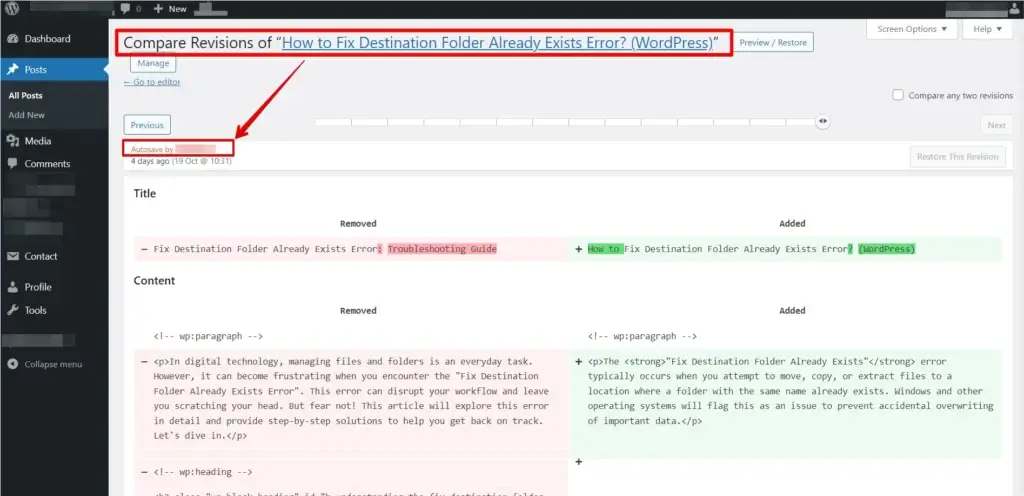
- Destaques das alterações de conteúdo: o conteúdo recém-adicionado aparece num verde vibrante, tornando-o facilmente distinguível. Em contrapartida, as partes eliminadas são destacadas num vermelho marcante, ajudando a identificar as alterações ao conteúdo.
- Acompanhar alterações: este ecrã também fornece informações valiosas sobre quem fez as alterações e quando ocorreram, oferecendo um rasto de responsabilidade pelas revisões de conteúdo.
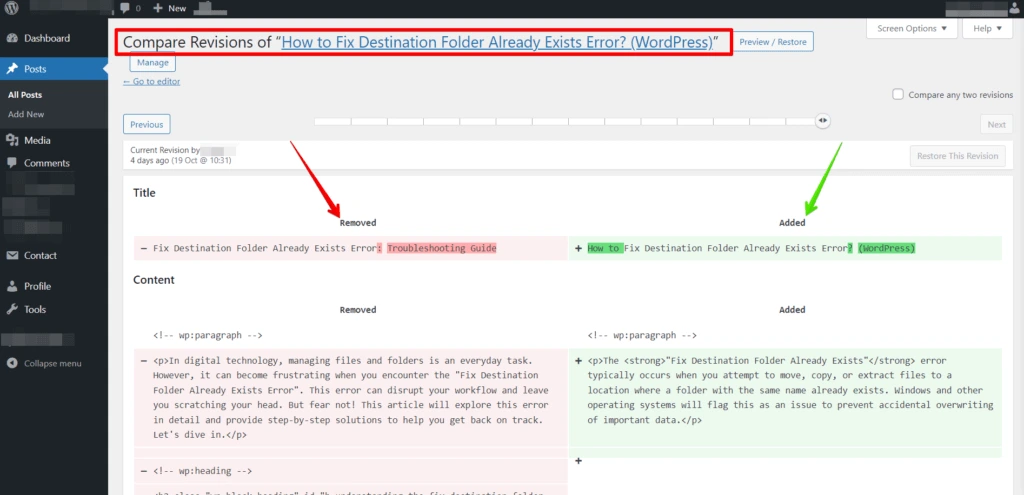
- Restaurar uma revisão: selecione a revisão para a qual pretende voltar e clique em "Restore This Revision".
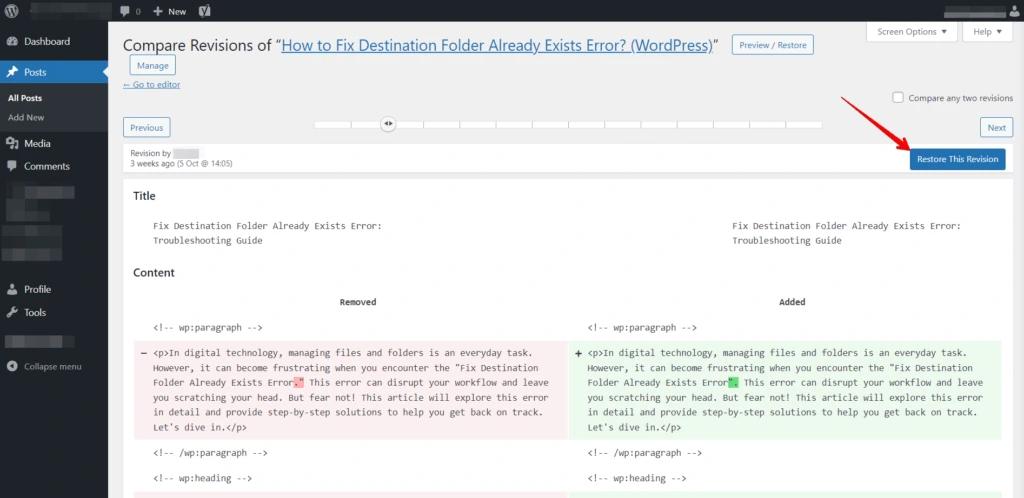
- Guardar alterações: depois de restaurar a revisão, não se esqueça de guardar o seu artigo ou página.
Alternativa simples para restauro de conteúdo
Se preferir não se aprofundar em procedimentos complexos, existe uma abordagem simples e manual para restaurar conteúdo que pode interessar-lhe. Este método é particularmente útil quando efetuou uma única eliminação e deseja recuperar um conteúdo específico sem afetar as adições recentes.
Ao adotar esta estratégia simples, pode recuperar facilmente o conteúdo desejado, evitando a necessidade de processos complexos que possam sobrescrever as outras adições valiosas que fez entretanto.
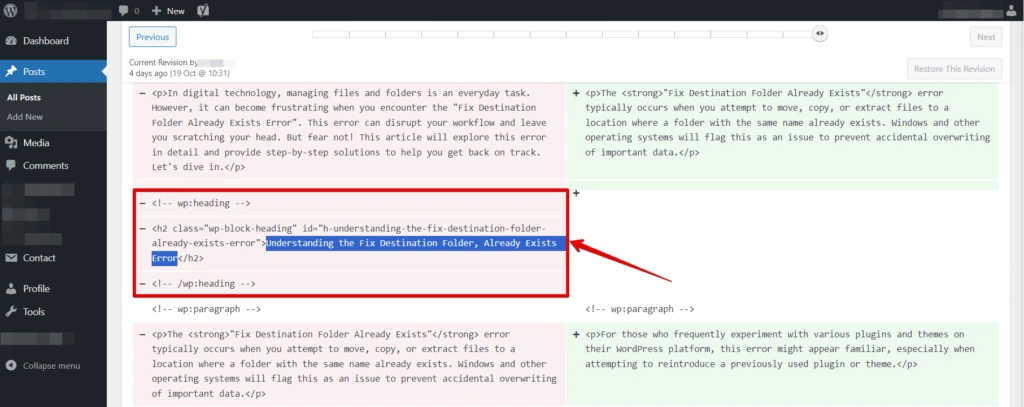
Ao adotar esta estratégia simples, pode recuperar facilmente o conteúdo desejado, evitando a necessidade de processos complexos que possam sobrescrever as outras adições valiosas que fez entretanto. É uma forma prática de manter a integridade das suas edições enquanto corrige omissões específicas de conteúdo.
Assuma o controlo das suas revisões do WordPress
No mundo do WordPress, tem o poder de gerir e personalizar quantas revisões pretende manter para cada artigo. Para limitar as revisões de artigos e simplificar a sua gestão de conteúdo, deve incorporar um simples trecho de código no ficheiro "wp-config.php" do seu site WordPress.
define( 'WP_POST_REVISIONS', 15 );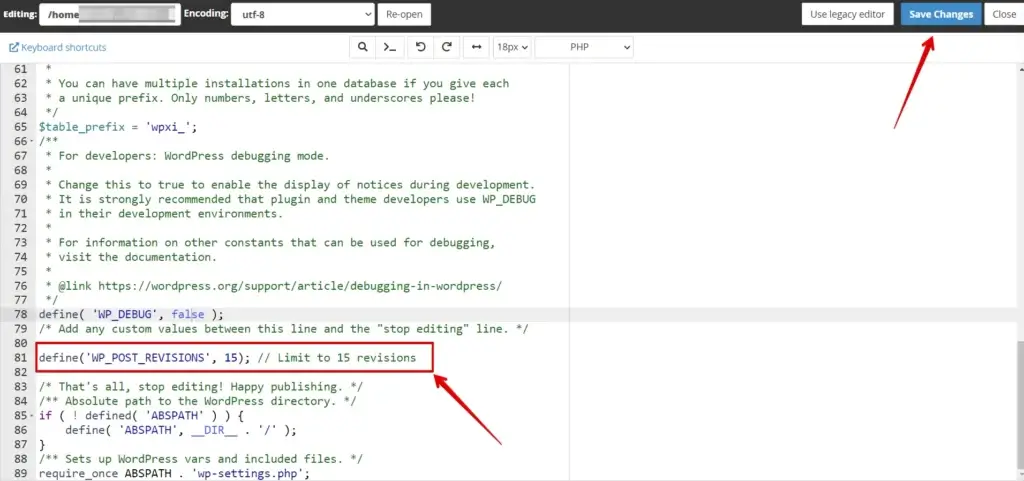
Este método permite-lhe adaptar eficazmente as suas definições de revisões às suas necessidades específicas, garantindo uma experiência de gestão de conteúdo mais eficiente.
Método 2: Autosaves: os seus guardiões silenciosos
Mesmo que se esqueça de guardar manualmente o seu trabalho clicando em Save Draft, Publish ou Update, o WordPress dá-lhe cobertura com os autosaves. No editor Classic, é criado um autosave a cada 60 segundos. No novo editor de blocos (Gutenberg), isto acontece a cada 10 segundos. O WordPress mantém apenas um autosave de cada vez, sobrescrevendo o autosave anterior a cada novo intervalo.
Tanto as revisões como os autosaves podem ser acedidos através da interface Revisions, o que facilita aos utilizadores a restauração do seu conteúdo.
Vale a pena referir que os autosaves se assemelham bastante às revisões; a principal distinção é o uso de texto em vermelho para indicar que está a visualizar um autosave:
Em conclusão, compreender o funcionamento das revisões e dos autosaves do WordPress é vital para manter a integridade do seu conteúdo. Estas funcionalidades garantem que o seu trabalho árduo é preservado e que o seu site continua a ser uma plataforma fiável e eficiente para o seu público.
Método 3: Snapshots: a última linha de defesa do seu site
Compreendemos que podem ocorrer erros imprevistos que ultrapassam o alcance das revisões e dos autosaves.
Por exemplo, a frequência das cópias de segurança e o período de retenção podem ter sido alterados ou variar consoante o plano de alojamento.
Outra opção para restaurar uma cópia de segurança do WordPress é através de um painel de alojamento, se o seu fornecedor de alojamento oferecer a criação e o restauro de cópias de segurança.
Por exemplo, mostraremos este processo no hPanel dos serviços de alojamento da Hostinger. Basta seguir estes passos:
- Aceda ao painel de controlo do seu alojamento e navegue até à secção "Dashboard".
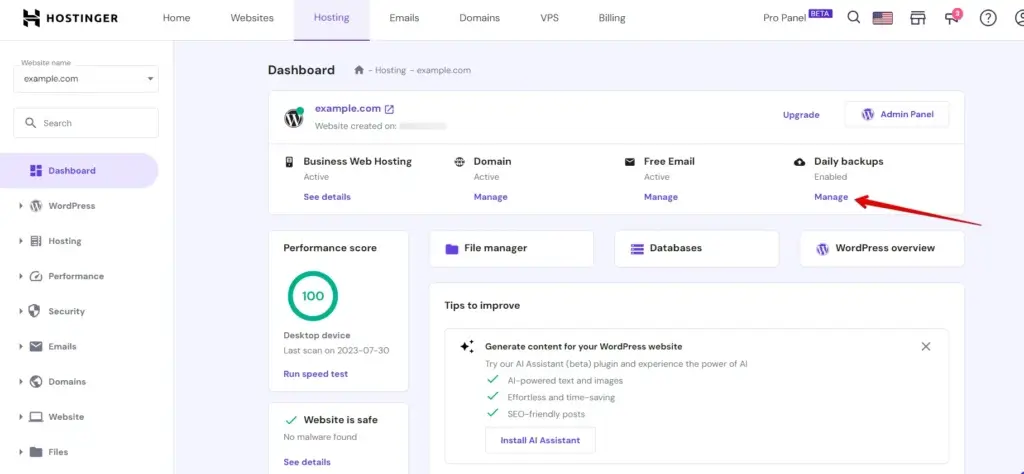
- Clique na opção "Manage" e selecione "Backups".
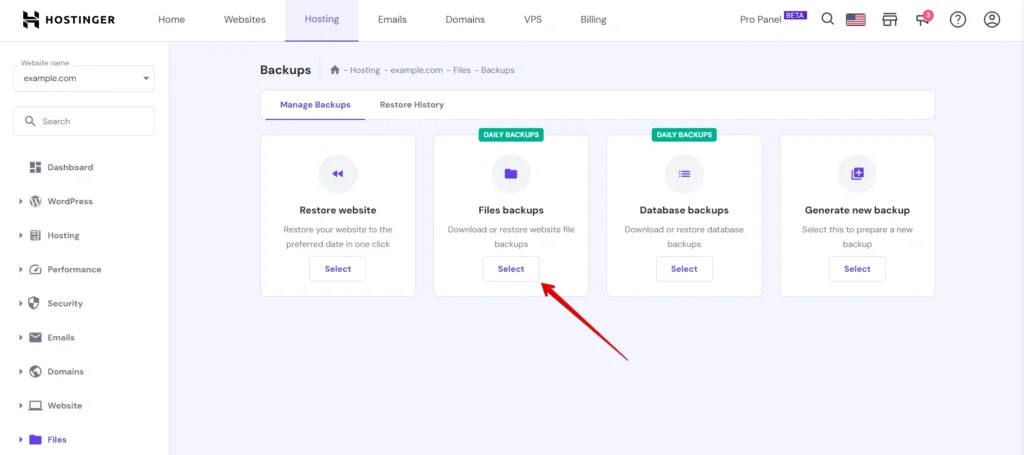
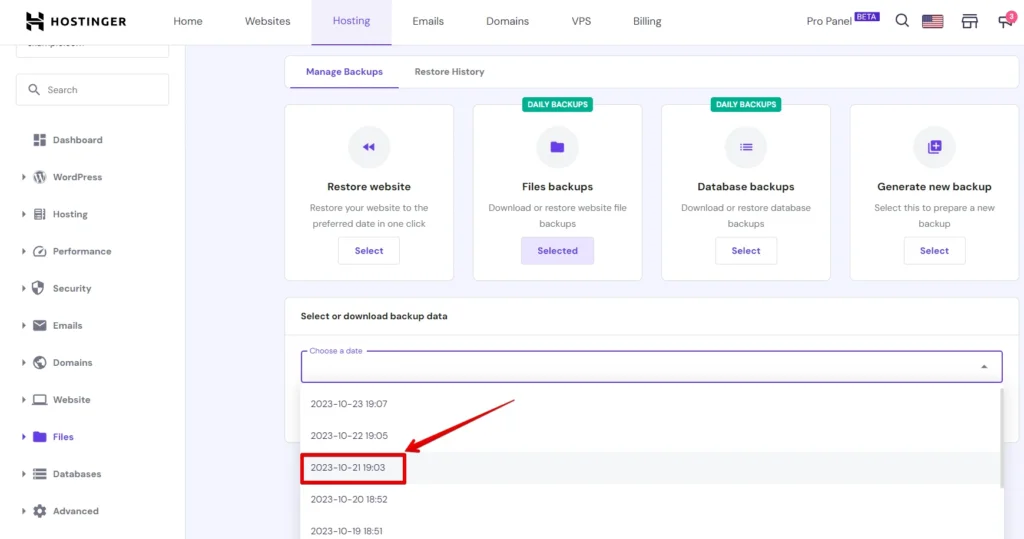
- Na secção "Files Backups", clique no botão "Selected". No menu pendente, escolha a data desejada para o restauro. Prossiga clicando em "Next Step".
- Escolha ficheiros individuais ou a pasta completa "public_html" para restaurar o site.
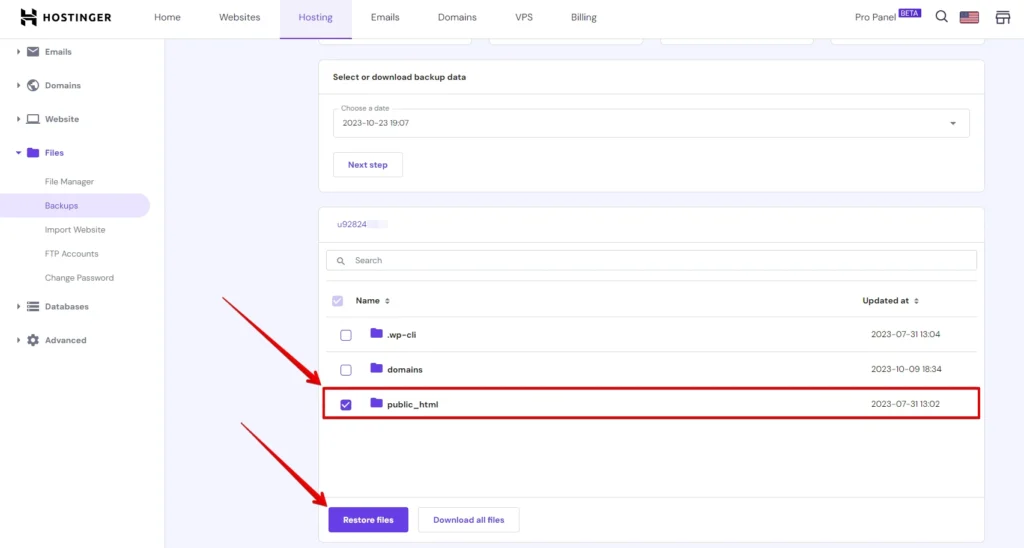
Clique no botão "Restore Files" para iniciar o processo; em alternativa, pode descarregá-los clicando em "Download All Files."
Conclusão
Recomendamos que faça cópias de segurança automáticas do seu site WordPress. Pode usar o WP Staging, uma poderosa ferramenta para automatizar cópias de segurança do site e ambientes de staging.
Artigos relacionados
