


Neste guia, vamos acompanhar-te no processo de clonar o teu site em produção para um servidor separado, especificamente uma máquina virtual (VM) alojada na DigitalOcean, usando o poderoso e intuitivo Plugin WP STAGING. Vamos cobrir como adquirir e configurar rapidamente uma instância DigitalOcean, instalar e configurar o WordPress e migrar todos os dados do teu site em produção para o novo servidor. O melhor de tudo é que podes consegui-lo por tão pouco como 5 USD/mês. Este artigo pode ser um guia essencial para configurar um site de Staging num servidor externo DigitalOcean ou para outros fornecedores de Hosting. Nesse caso, os passos podem variar um pouco.
Contents
Configurar o site de Staging num servidor externo
Se não tens um novo servidor com WordPress instalado, recomendamos criar um novo droplet na DigitalOcean para esse efeito.
Vai à DigitalOcean e regista-te usando uma das opções:

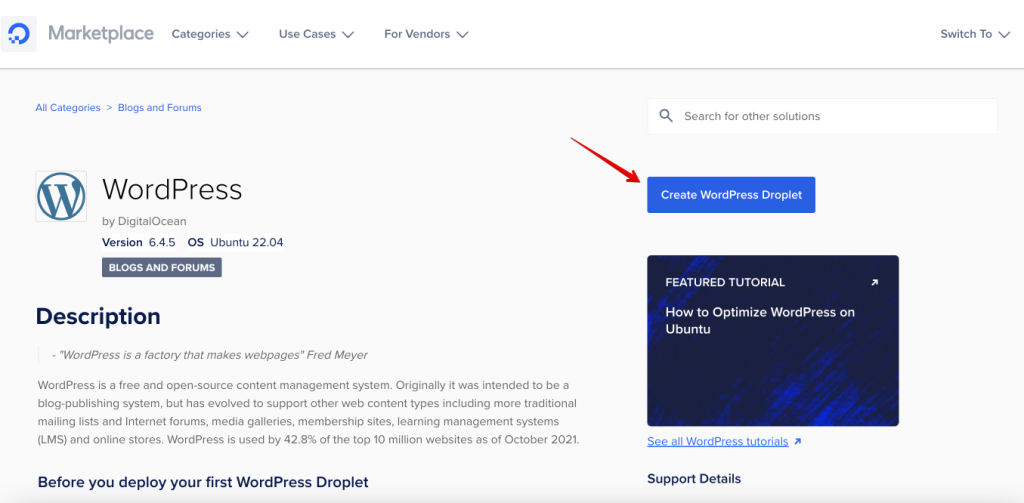
Vai ao 1-Click App Marketplace e clica no botão “Create WordPress Droplet”:
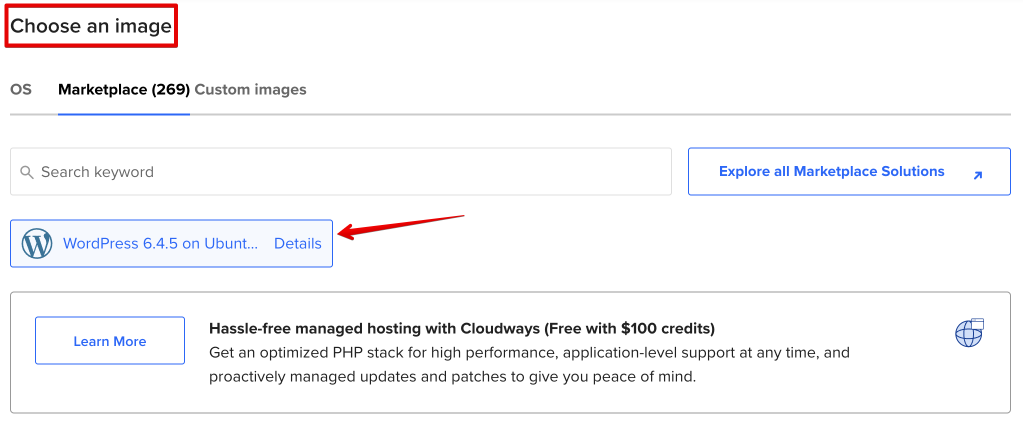
Escolhe a “Region” e o “Datacenter” para o teu droplet como pretendes e certifica-te de que o WordPress é a imagem do teu droplet, como nesta imagem:
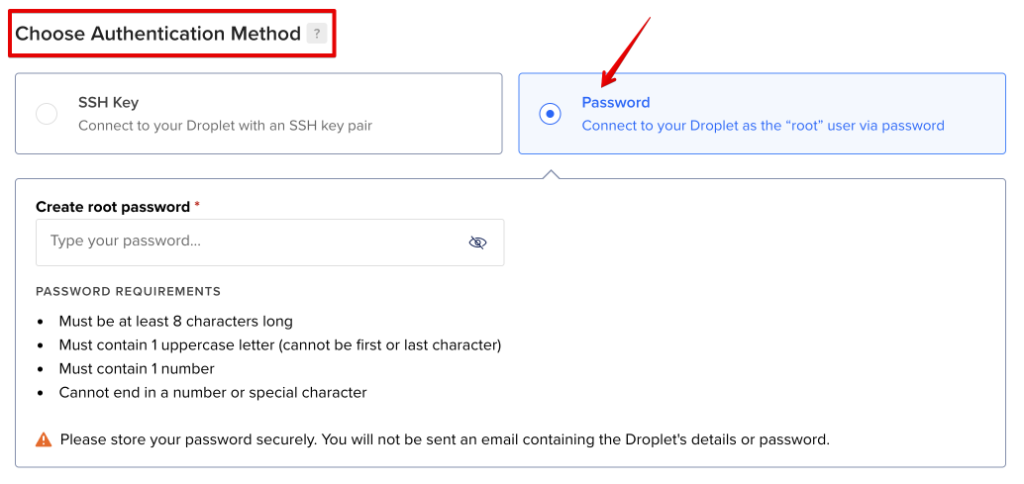
Seleciona o tamanho preferido para o droplet, CPU e RAM. Na secção “Choose Authentication Method”, se não estás familiarizado com chaves SSH, escolhe “Password” para te ligares em segurança.
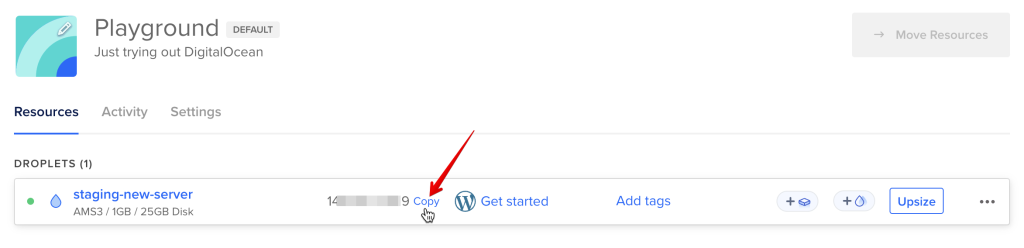
Depois de criares o droplet, copia o endereço IP, como nesta imagem:
Em seguida, abre o terminal e executa:
ssh root@<your-droplet-ip>e continua o script de configuração do droplet. Consulta este guia para mais detalhes.
Agora podes iniciar sessão no teu novo site WordPress usando as credenciais que definiste durante o script de configuração acima.
Quando estiveres dentro do painel WordPress do site de Staging, instala o Plugin WP STAGING | PRO seguindo este guia.
Cria o Backup do site em produção atual
Cria um Backup completo do site em produção. Também o podes enviar para o Google Drive ou outro serviço de cloud. Isto torna o download do Backup para o site de Staging mais simples, mas este passo não é obrigatório.
Carrega o Backup para o site de Staging
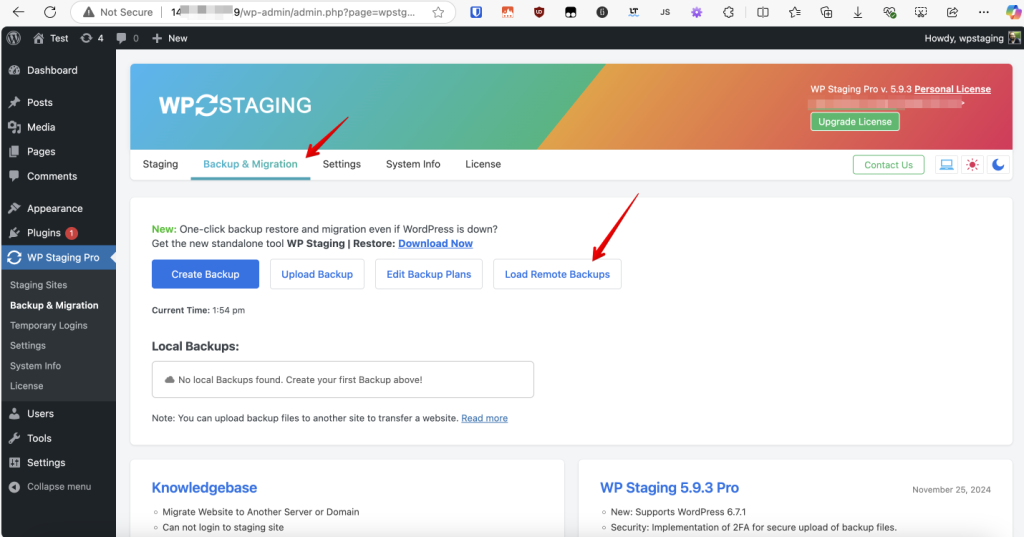
Inicia sessão novamente no site de Staging e descarrega o ficheiro de Backup do site em produção, seja a partir da opção de armazenamento remoto se o carregaste para um fornecedor de cloud como o Google Drive, seja usando a opção de copiar a partir de um URL:
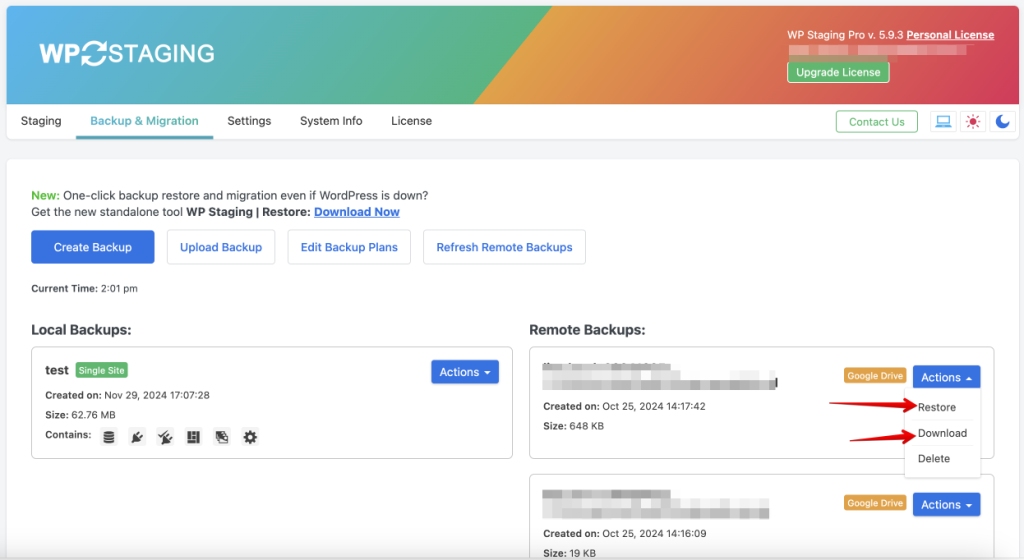
Depois escolhe Download ou Restore diretamente:
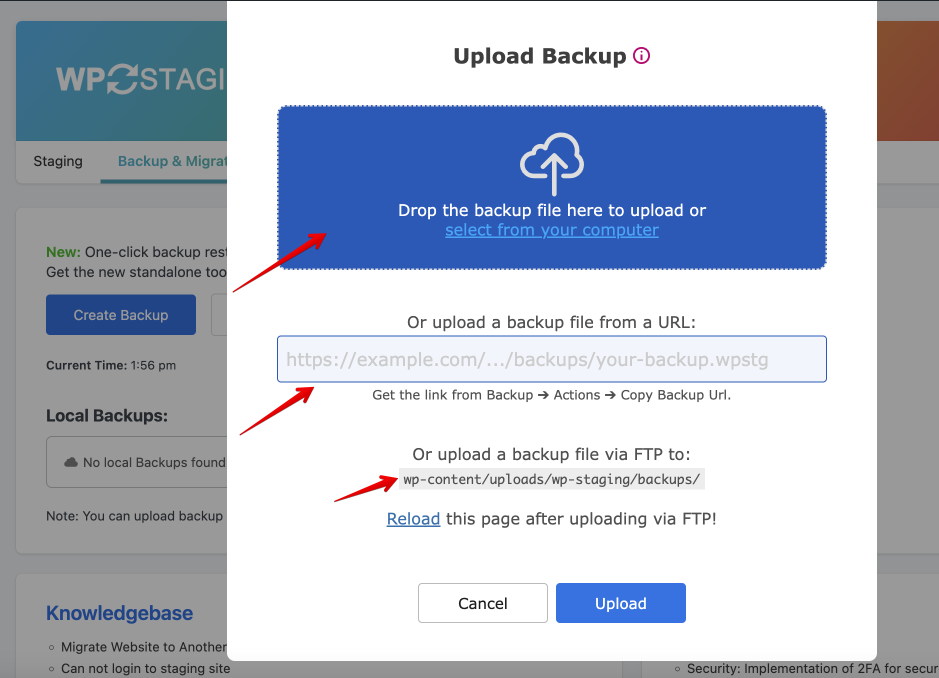
Ou clica no botão “Upload Backup” e segue qualquer um destes métodos para carregar o ficheiro de Backup:
Restaurar o Backup no site de Staging num servidor externo
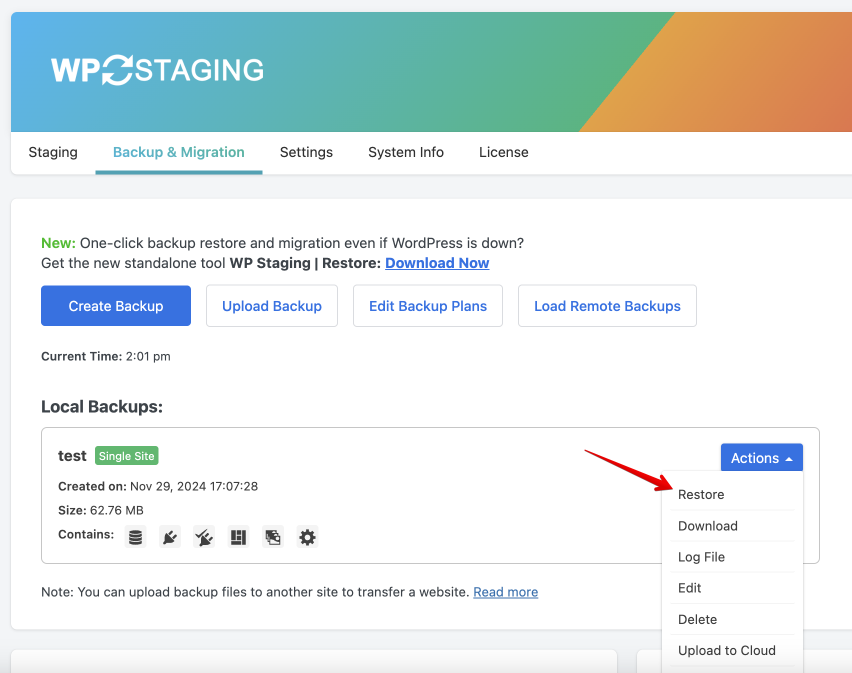
Agora podes restaurar o ficheiro de Backup no site WordPress em branco que tens no novo servidor:
Fazer Backup do site de Staging num servidor externo e restaurá-lo no site em produção.
Se quiseres restaurar um Backup que criaste a partir do site de Staging num site em produção, podes seguir o mesmo método: fazer um Backup do site de Staging, enviá-lo para o Google Drive e recuperá-lo e restaurá-lo no site em produção rapidamente.
Dica bónus: usar o armazenamento em cloud SFTP para mover rapidamente o ficheiro de Backup entre o site em produção e o de Staging.
Se preferes não usar o Google Drive, considera esta dica útil:
- No site em produção, adiciona a informação de SFTP do site de Staging (para que o ficheiro de Backup seja enviado para lá).
- No site de Staging, adiciona a informação de SFTP do site em produção (para que o ficheiro de Backup seja enviado para lá).
Aqui está o guia a explicar como podes fazer Backup do teu site e enviá-lo via SFTP.
