


Fazer backup do banco de dados do WordPress é fundamental para a segurança e a estabilidade. Ele permite uma restauração rápida em caso de perda de dados, ataques ou falhas no servidor.
Você pode usar plugins para backups automáticos ou fazer backup do seu banco de dados manualmente, o que é importante ao mudar de servidor ou configurar um ambiente de staging.
Embora ambos os métodos sejam fáceis de seguir, os backups manuais exigem mais conhecimentos técnicos, enquanto o WP Staging oferece uma solução automatizada.
Contents
Por que copiar um banco de dados do WordPress?
Backup: Backups regulares do seu banco de dados WordPress garantem que, em caso de perda de dados, ataque ou falha do servidor, você possa restaurar rapidamente seu site ao estado anterior.
Migração: Mover seu site para um novo provedor de hospedagem ou trocar de domínio frequentemente exige copiar o banco de dados para o novo ambiente.
Ambiente de staging: Criar um site de staging permite testar atualizações, temas e plugins sem afetar o site em produção.
Desenvolvimento: Desenvolvedores costumam copiar o banco de dados em produção para um ambiente local para depuração ou desenvolvimento de funcionalidades.
Preparando a configuração corretamente
Antes de prosseguir, é importante saber que esse processo envolve algumas etapas técnicas. Será mais fácil de acompanhar se você estiver familiarizado com tarefas técnicas básicas.
- Banco de dados – Geralmente armazenado em um banco de dados MySQL, contém suas postagens, comentários, configurações e outros dados essenciais.
- WP Staging – Se você usa o WP Staging, o processo de backup fica muito mais fácil. Esta ferramenta cria automaticamente uma cópia segura do seu site.
Método 1: Copiar manualmente um banco de dados WordPress
Acesse o painel phpMyAdmin – Primeiro, faça login na sua conta de hospedagem e abra o painel phpMyAdmin para fazer o backup do seu banco de dados WordPress. Essa ferramenta permite gerenciar e exportar seu banco de dados WordPress. Clique aqui para saber mais sobre a estrutura do banco de dados do WordPress.
Selecione seu banco de dados WordPress – Dentro do painel phpMyAdmin, localize e selecione o banco de dados vinculado ao seu site WordPress. Você pode encontrar o nome do banco no arquivo wp-config.php.
Exporte o banco de dados – Depois de selecionar o banco correto, clique na aba "Exportar" no topo. Isso mostrará as opções disponíveis para exportar seu banco de dados.
Escolha o formato e salve o backup — Escolha um formato para o seu backup (SQL, CSV, etc.). O ideal é optar por SQL, pois é o mais completo e compatível com o WordPress. Após a seleção, clique em "Executar" para iniciar a exportação, e seu navegador perguntará onde salvar o arquivo de backup.
Assim que encontrar o phpMyAdmin, faça login e vá para a aba ‘Banco de dados’ para ver todos os seus bancos. Se não souber qual pertence ao seu site WordPress, é possível verificar rapidamente acessando o arquivo wp-config.php pelo gerenciador de arquivos. Procure por esta linha:
define('DB_NAME', 'database_name');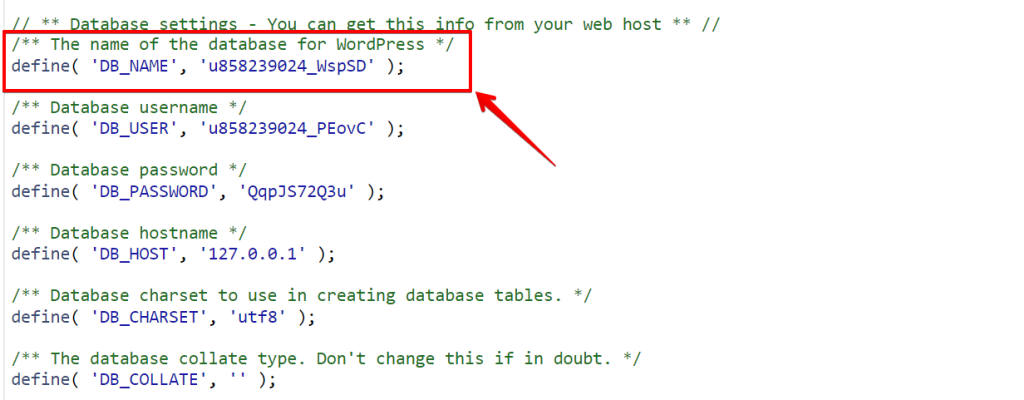
O nome do seu banco de dados está entre aspas. Volte ao phpMyAdmin, localize esse banco e abra-o. Várias tabelas aparecerão.
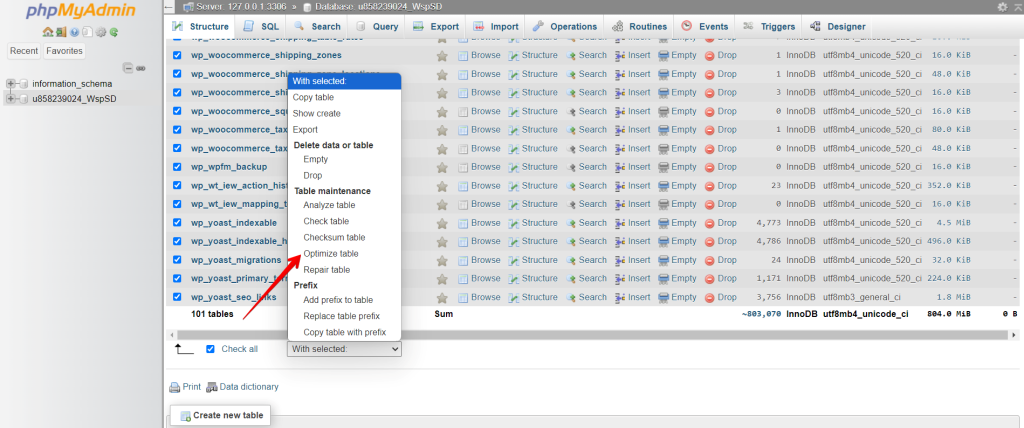
Selecione todas (use a opção ‘Marcar todas’) e, antes de exportar, é melhor otimizar a tabela e então clicar na aba ‘Exportar’. Defina o formato como ‘SQL’ e prossiga com a exportação.
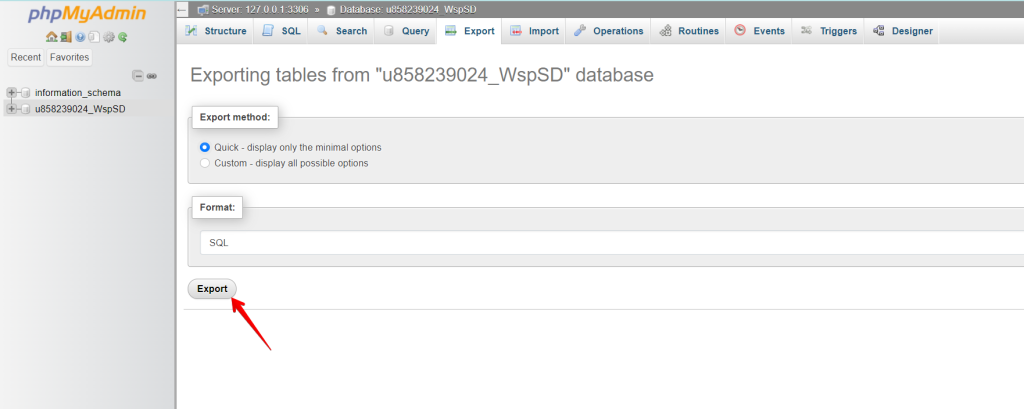
Por fim, clique em ‘Executar’ ou ‘Exportar’ para iniciar o processo. Aguarde o download concluir e pronto!
Método 2: Copiar um banco de dados WordPress com o WP Staging
O WP Staging é um plugin para WordPress que simplifica a criação de um clone ou site de staging do seu site, incluindo o banco de dados. É uma forma eficaz de corrigir problemas como falhas no site ou perda de dados, plugins ou atualizações sem afetar o site em produção.
- Vá ao menu esquerdo e clique em ‘WP Staging’.
- Abaixo, escolha ‘Backup & Migration’ e clique no botão ‘Criar backup’.

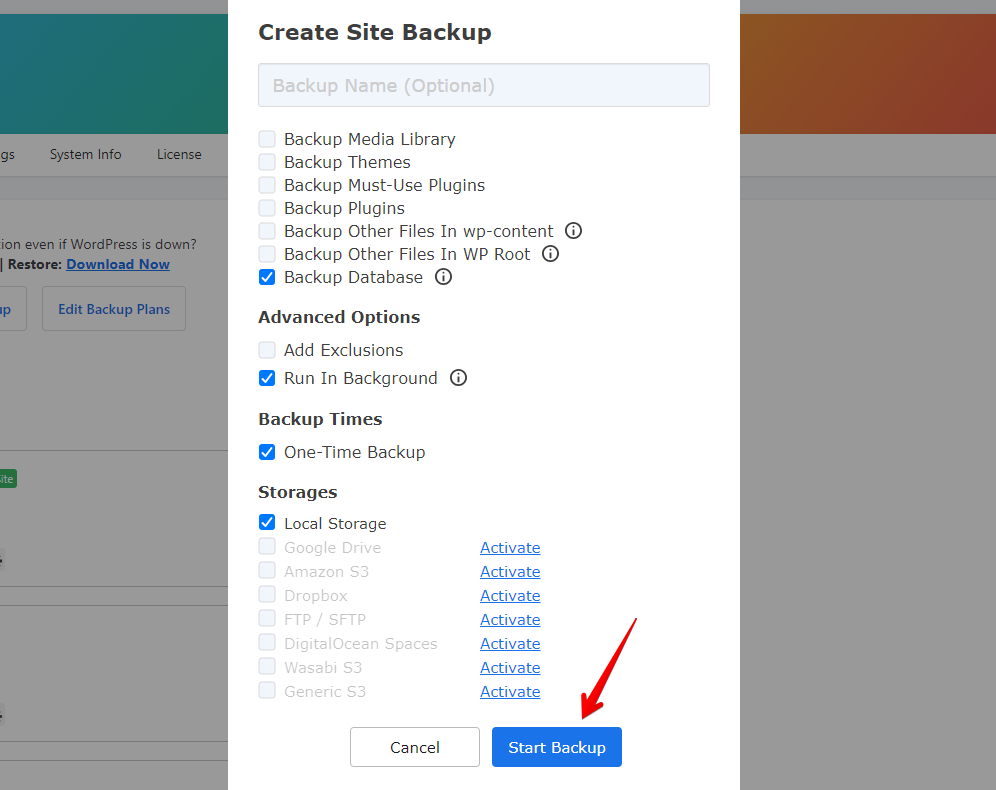
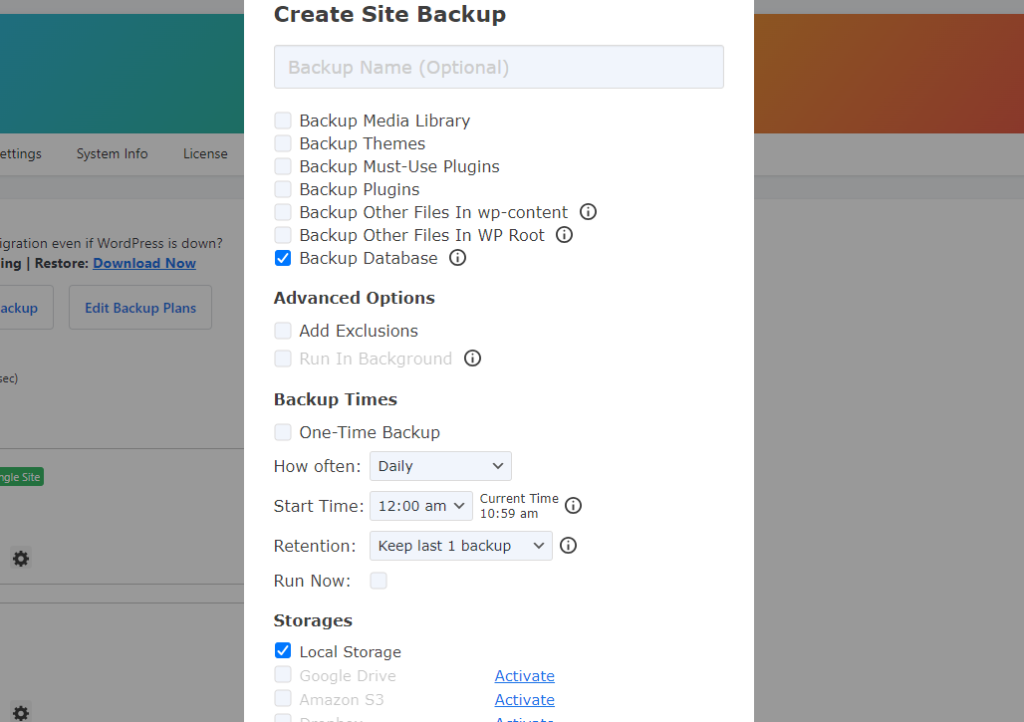
Aparecerá uma caixa oferecendo várias opções. Desmarque todas as outras opções se quiser fazer backup apenas dos seus temas ou plugins. O WP Staging permite armazenar seus backups no Amazon S3, Google Drive, DigitalOcean Spaces, FTP/SFTP, Wasabi S3, Generic S3 e Dropbox.
Observação: Para salvar backups em armazenamento em nuvem você precisará da versão Pro do WP Staging.
- Selecionar a opção ‘Backup Database’ cria um backup específico para o banco de dados. Você pode escolher o local de salvamento, vinculá-lo à sua conta e clicar em ‘Iniciar backup’ para começar o processo.
Restaurar
Agora vamos falar sobre o recurso de restauração. Você verá algumas opções abaixo do botão de ação, como baixar, restaurar, entre outras. Quer manter o backup no seu computador? Basta clicar em baixar. Precisa usar o backup? Clique em Restaurar.
Observação: Você precisará da versão WP Staging Pro para restaurar um backup.

Clique no botão "Restaurar" e aparecerá um popup. Dentro, você verá dois botões: "Cancelar" e "Avançar". Clique em "Avançar" para prosseguir.

Após clicar em "Avançar", surgirá uma nova caixa. Em seguida, clique em "Restaurar" para iniciar a restauração.

No próximo popup você verá uma mensagem dizendo que a restauração foi concluída.

Agendar backups automáticos
Com o WP STAGING, você pode economizar tempo e evitar transtornos configurando backups para serem executados automaticamente. Não precisa mais lembrar de fazer backup do seu site a cada alteração. Você pode ficar tranquilo, sabendo que seu site está sempre salvo e seguro.
Em "Criar backup", desmarque "Apenas uma vez" e, em seguida, escolha entre as opções exibidas com que frequência os backups são feitos, quando começam e quantos manter.
Conclusão
Copiar um banco de dados WordPress é essencial para migração, backup e staging do site. O método manual via phpMyAdmin oferece controle total do processo, ideal para quem está confortável com tarefas técnicas. Já o WP Staging oferece uma abordagem mais automatizada e amigável, especialmente para criar um clone ou site de staging para testes.
Artigos relacionados
- Por que você deve fazer backups periódicos do seu site WordPress
- Como reduzir o tamanho do backup
- Como fazer backup e restaurar seu site WordPress
- Qual é o melhor plugin de backup do WordPress? Uma análise
- Como fazer backup de um site WordPress manualmente usando o cPanel
- Como recuperar facilmente um site WordPress que caiu?
