


Die Welt von WordPress zu navigieren, kann sich manchmal anfühlen wie eine Reise durch ein Labyrinth voller unerwarteter Wendungen und Sackgassen. Ein solcher unerwarteter Fehler ist der „401 Unauthorized"-Fehler, der Sie daran hindert, sich im Admin-Dashboard anzumelden.
Es ist nicht nur ein Fehler; es ist ein Stolperstein, der Ihren Fortschritt stoppen kann und Sie frustriert zurücklässt, während Sie nach einem Weg zurück suchen.
Dieser umfassende Leitfaden führt Sie Schritt für Schritt zum Zugriff auf Ihr WordPress-Backend.
Contents
- Falsche Anmeldedaten – Falsch eingegebene oder veraltete Anmeldedaten können den Fehler auslösen.
- Fehlgeschlagene Authentifizierung – Ein unautorisierter Zugriffsversuch tritt auf, wenn der Server die Identität des Benutzers nicht überprüfen kann.
- Dateiberechtigungen – Unzureichende Dateiberechtigungen können den Zugriff auf wichtige Dateien verhindern, die für die Authentifizierung erforderlich sind.
- Plugin-/Theme-Konflikt – Bestimmte Plugins oder Themes können mit dem Authentifizierungsprozess Ihrer Site in Konflikt geraten und den Fehler verursachen.
- Beschädigte .htaccess-Datei – Ein Problem mit der .htaccess-Datei kann die ordnungsgemäße Authentifizierung stören.
- Sicherheits-Plugins – Überaktive Sicherheits-Plugins können gültige Anmeldeversuche fälschlicherweise blockieren.
- Abgelaufene Cookies – Veraltete oder abgelaufene Cookies können zu fehlgeschlagenen Authentifizierungsversuchen führen.
Denken Sie daran, dass jede WordPress-Site einzigartig ist. Daher ist es wichtig, diese potenziellen Ursachen zu untersuchen, um das spezifische Problem zu identifizieren und zu lösen, das Ihre Site betrifft.
- Anmeldedaten überprüfen
- Verschiedene Browser testen
- Passwort zurücksetzen
- URL überprüfen
- Browser-Cache leeren
- Plugins deaktivieren
- Zum Standard-Theme wechseln
Methode 1: Anmeldedaten überprüfen
Hier ist eine Schritt-für-Schritt-Erklärung der Methode „Anmeldedaten überprüfen", um das Login-Problem „401 Unauthorized" bei WordPress zu beheben:
- Starten Sie Ihren Webbrowser und geben Sie die URL Ihrer WordPress-Admin-Login-Seite ein. Diese hat typischerweise die Form „https://yourdomain.com/wp-admin".
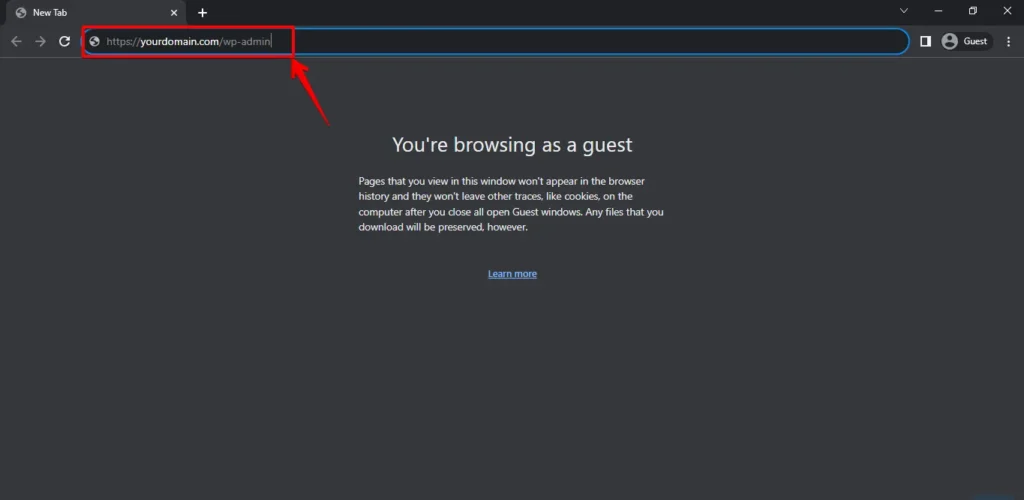
- Geben Sie im dafür vorgesehenen Feld den Benutzernamen ein, der mit Ihrem WordPress-Admin-Konto verknüpft ist.
- Geben Sie Ihr Passwort in das entsprechende Passwortfeld ein. Achten Sie genau auf die Zeichen, die Sie eingeben, und stellen Sie sicher, dass sie mit Ihrem Passwort übereinstimmen. Ein weit verbreiteter Fehler ist ein Kopieren-und-Einfügen-Fehler, bei dem das Passwort einschließlich Leerzeichen am Anfang oder Ende ausgewählt wird. Achten Sie darauf, beim Verwenden von STRG + C nur das Passwort ohne Leerzeichen auszuwählen!
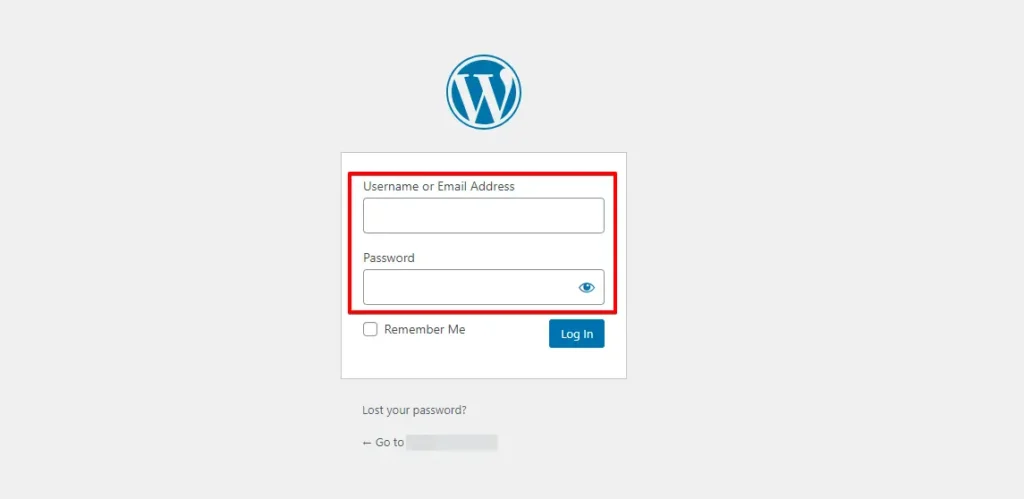
- Überprüfen Sie sowohl das Benutzernamen- als auch das Passwortfeld sorgfältig auf Tippfehler oder Versehen.
- Achten Sie auf Groß- und Kleinschreibung. WordPress-Passwörter unterscheiden zwischen Groß- und Kleinschreibung, daher unterscheidet sich „Password123" von „password123".
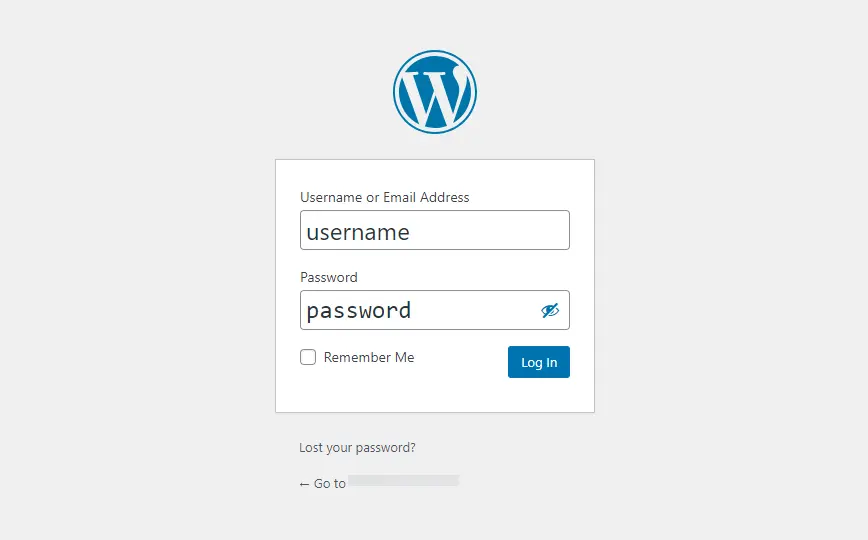
- Klicken Sie auf die Schaltfläche „Login", sobald Sie sicher sind, dass Benutzername und Passwort korrekt sind.
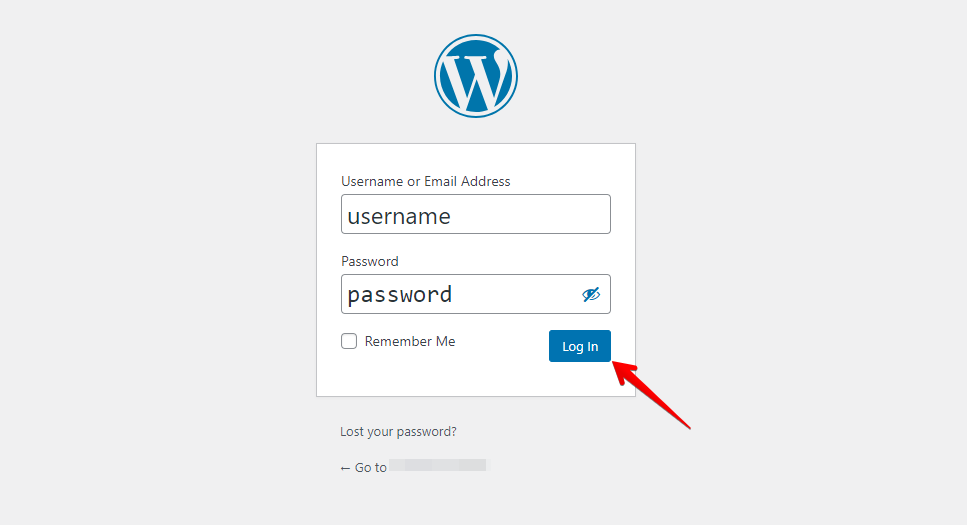
Wenn Sie diese Schritte sorgfältig befolgen, wird eine korrekte Eingabe der Anmeldedaten sichergestellt und das Risiko minimiert, auf den „401 Unauthorized"-Fehler aufgrund von Tipp- oder Schreibfehlern zu stoßen.
Sollten Sie weiterhin auf den „401 Unauthorized"-Fehler stoßen, probieren Sie weitere Fehlerbehebungsmethoden aus.
Methode 2: Verschiedene Browser testen
Beim Testen verschiedener Browser verwenden Sie verschiedene Webbrowser, um auf Ihre WordPress-Website zuzugreifen und zu prüfen, ob das 401-Unauthorized-Login-Problem weiterhin besteht. Dies hilft zu erkennen, ob das Problem browser-spezifisch oder mit Ihrer Site verbunden ist, und führt Sie zu einer passenden Lösung.
Methode 3: Passwort zurücksetzen
Das Zurücksetzen Ihres Passworts ist eine bewährte Lösung, um wieder Zugang zu Ihrem WordPress-Konto zu erhalten, wenn Sie auf Login-Probleme wie den „401 Unauthorized"-Fehler stoßen. So geht es:
- Beginnen Sie damit, zu Ihrer WordPress-Login-Seite zu navigieren. Diese befindet sich normalerweise unter „https://yourdomain.com/wp-login.php" oder „https://yourdomain.com/wp-admin".
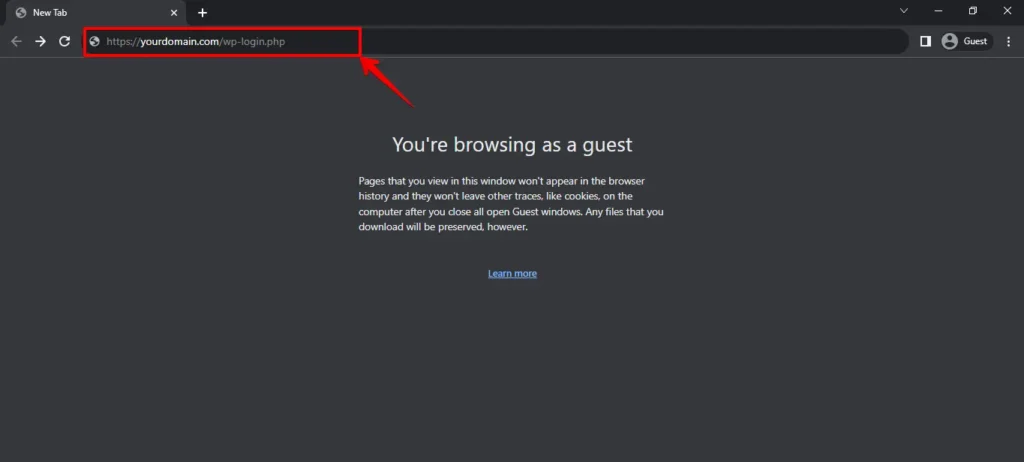
- Suchen Sie nach dem Link „Lost your password?" in der Nähe des Login-Formulars und klicken Sie auf den Link „Lost your password?", um den Passwort-Zurücksetzen-Prozess zu starten.
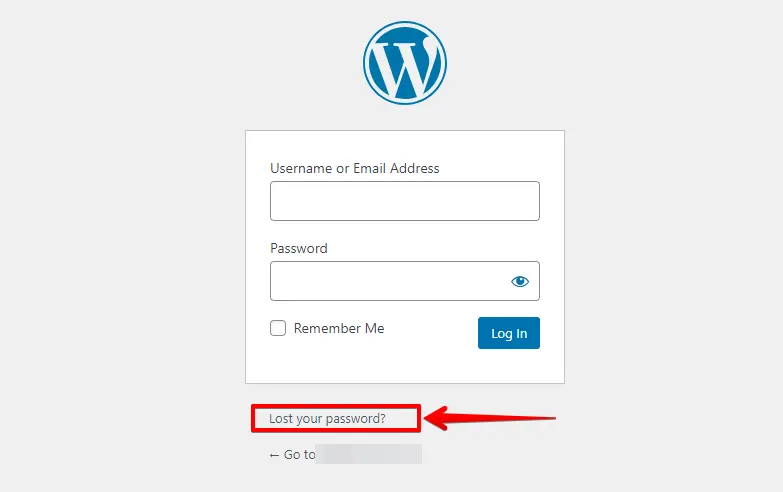
- Geben Sie auf der Passwort-Reset-Seite Ihren Benutzernamen oder die verknüpfte E-Mail-Adresse ein. Dadurch wird Ihre Identität bestätigt.
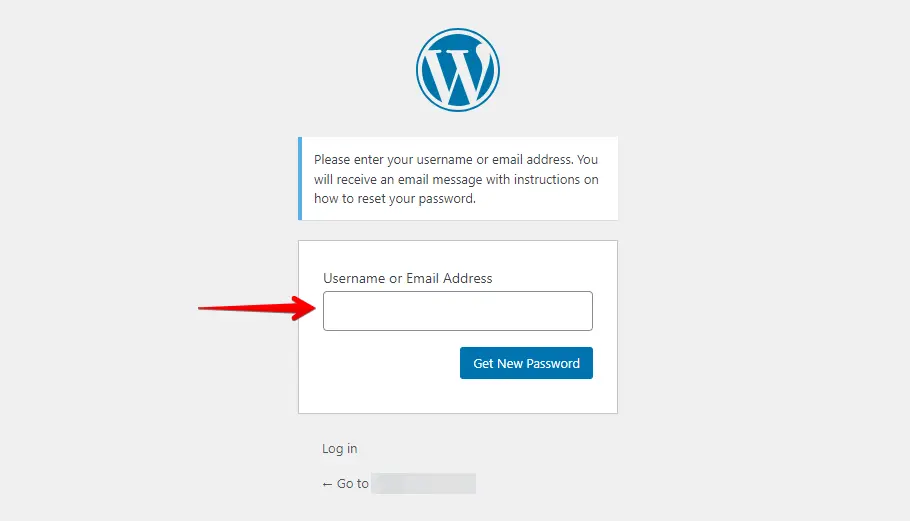
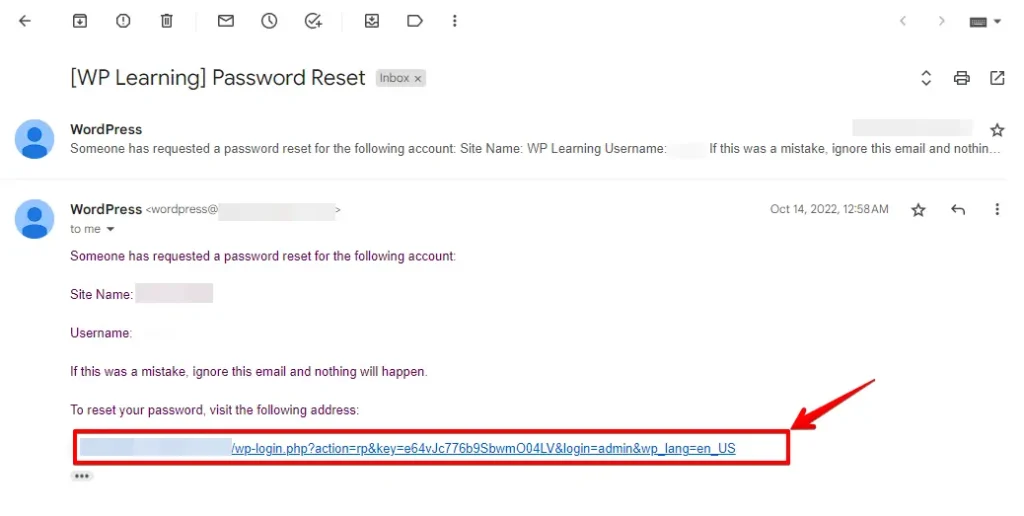
- Nach dem Absenden der erforderlichen Daten sendet WordPress eine Passwort-Reset-E-Mail an Ihr verknüpftes Konto. Falls die E-Mail nicht in Ihrem Posteingang erscheint, prüfen Sie Ihren Spam- oder Junk-Ordner, dort könnte sie sein.
- Klicken Sie auf den bereitgestellten Link. Dieser Link führt Sie zu einer Seite, auf der Sie ein neues Passwort eingeben können.
- Geben Sie auf der Passwort-Reset-Seite Ihr neues Passwort ein. Stellen Sie sicher, dass es stark und sicher ist, und klicken Sie auf die Schaltfläche Reset Password.
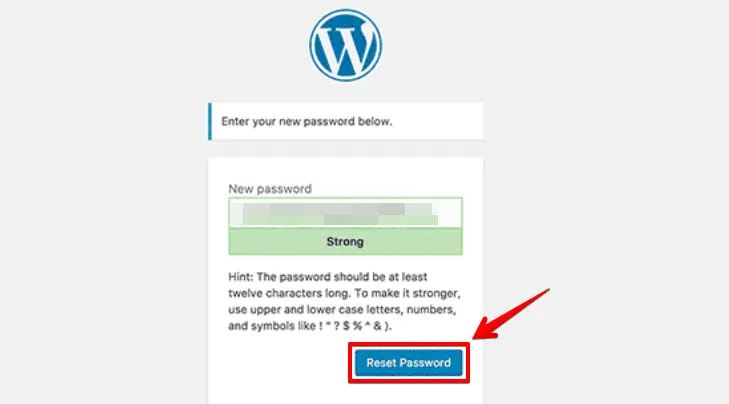
Wenn Sie diese Schritte befolgen, können Sie Ihr Passwort erfolgreich zurücksetzen und wieder Zugang zu Ihrem WordPress-Konto erhalten und Login-Probleme wie den „401 Unauthorized"-Fehler lösen.
Methode 4: Login-Seiten-URL überprüfen
Bei der Überprüfung der URL geht es darum, die korrekte Webadresse zu verwenden, um auf Ihre WordPress-Login-Seite zuzugreifen. So gehen Sie vor:
- Öffnen Sie Ihren Browser und stellen Sie das korrekte URL-Format sicher (beginnend mit „https://" oder „http://").
- Geben Sie die vollständige URL für Ihre WordPress-Admin-Login-Seite ein. Sie hat normalerweise das Format „https://yourdomain.com/wp-admin" oder „http://yourdomain.com/wp-login.php".
- Stellen Sie sicher, dass keine zusätzlichen Zeichen, Leerzeichen oder Sonderzeichen in der URL die Korrektheit beeinträchtigen.
- Bestätigen Sie, dass der Domainname in der URL korrekt geschrieben ist und mit der Domain Ihrer WordPress-Site übereinstimmt.
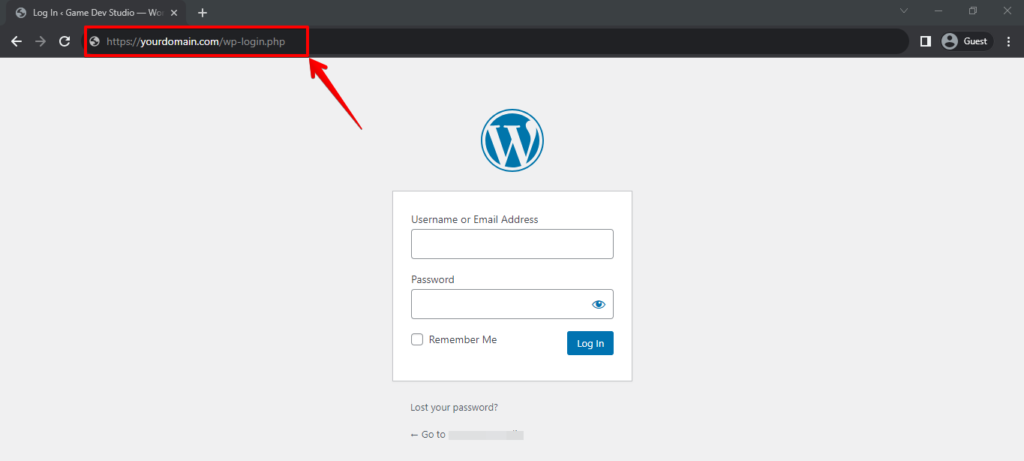
Eine gründliche Überprüfung und Eingabe der korrekten URL kann URL-bezogene Probleme lösen und Probleme wie den „401 Unauthorized"-Fehler beim Anmelden in Ihre WordPress-Site verhindern.
Methode 5: Browser-Cache leeren
Das Leeren des Browser-Caches löscht gespeicherte Daten, beschleunigt das Browsen, behebt Probleme und stellt sicher, dass Sie die neuesten Website-Versionen sehen — ein Neustart für Ihren Browser.
- Öffnen Sie Ihren Webbrowser und greifen Sie auf das Einstellungsmenü zu.
- Navigieren Sie zur Option Browserverlauf oder Datenschutzeinstellungen.
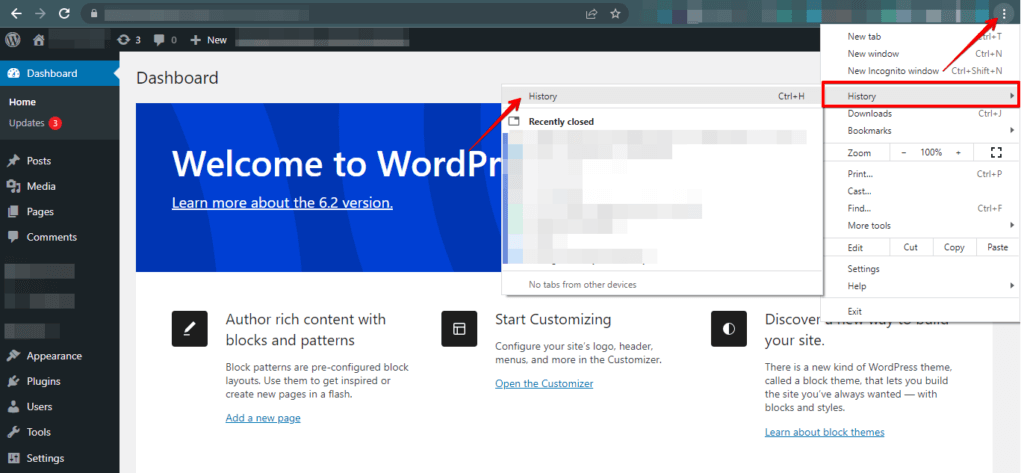
- Suchen Sie nach der Option Browserdaten löschen und klicken Sie darauf.
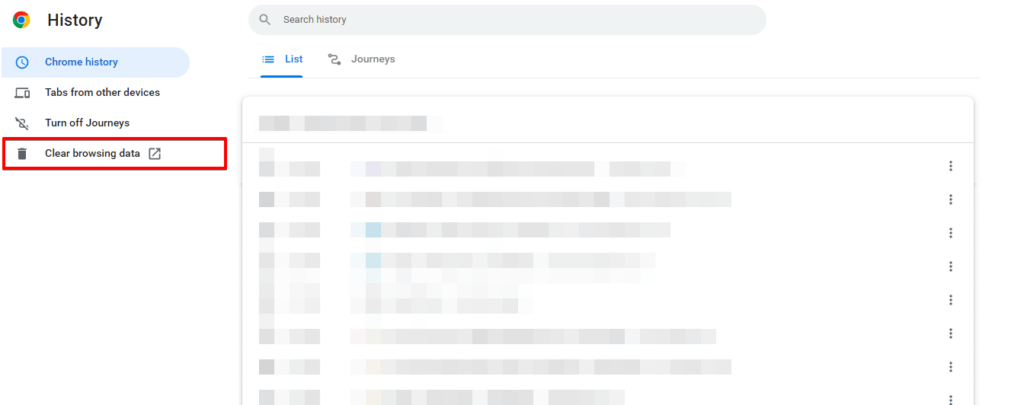
- Wählen Sie den Zeitraum, für den Sie den Cache leeren möchten.
- Wählen Sie den Cache-Typ, den Sie leeren möchten, z. B. Cookies oder Browserverlauf.
- Klicken Sie auf die Schaltfläche „Clear data" oder „Clear cache", um die ausgewählten Daten zu entfernen.
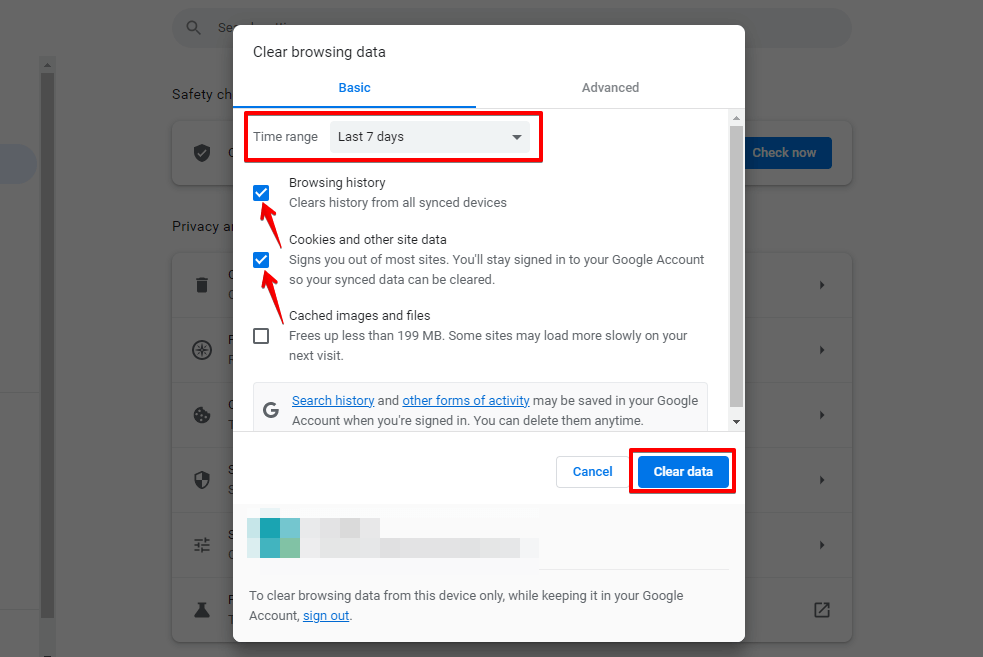
Das Leeren des Browser-Caches gibt Ihnen einen Neustart mit den Browserdaten und behebt Probleme wie den 401-Unauthorized-Login-Fehler, indem verhindert wird, dass veraltete oder beschädigte Daten den Site-Zugriff beeinträchtigen.
Methode 6: Plugins deaktivieren
Hier ist eine Schritt-für-Schritt-Erklärung, wie Sie Plugins über cPanel deaktivieren:
- Melden Sie sich im cPanel Ihres Hosting-Kontos an.

- Suchen Sie im cPanel-Dashboard das Symbol oder die Option „File Manager".

- Navigieren Sie zum Verzeichnis, in dem Ihre WordPress-Website installiert ist. Dies befindet sich typischerweise im Ordner „public_html".

- Suchen Sie im WordPress-Verzeichnis den Ordner „wp-content" und klicken Sie ihn an.

- Im Ordner „wp-content" finden Sie einen Unterordner „plugins".
- Klicken Sie mit der rechten Maustaste auf den Ordner „plugins" und wählen Sie im Kontextmenü „Rename".
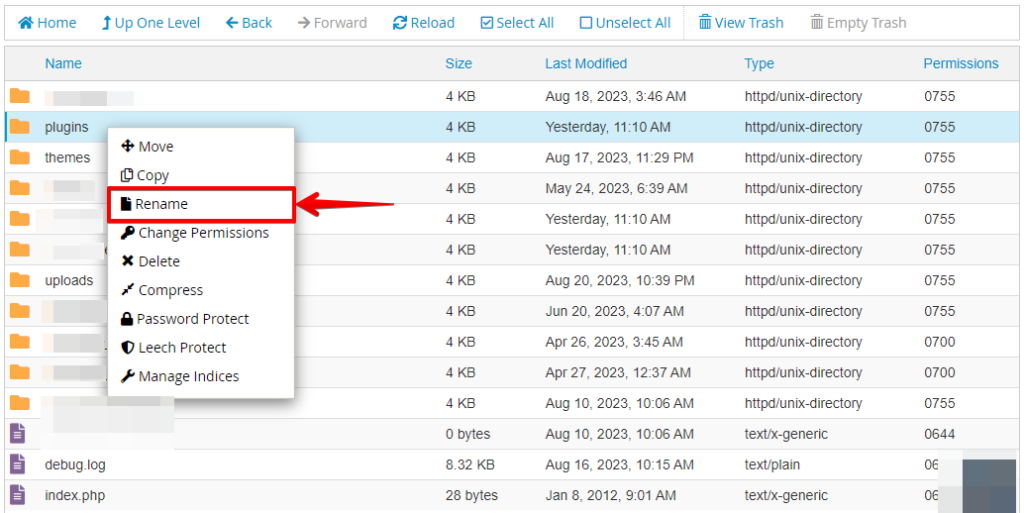
- Sie können „-disabled" oder etwas Ähnliches an den Ordnernamen anhängen und auf die Schaltfläche Rename File klicken.
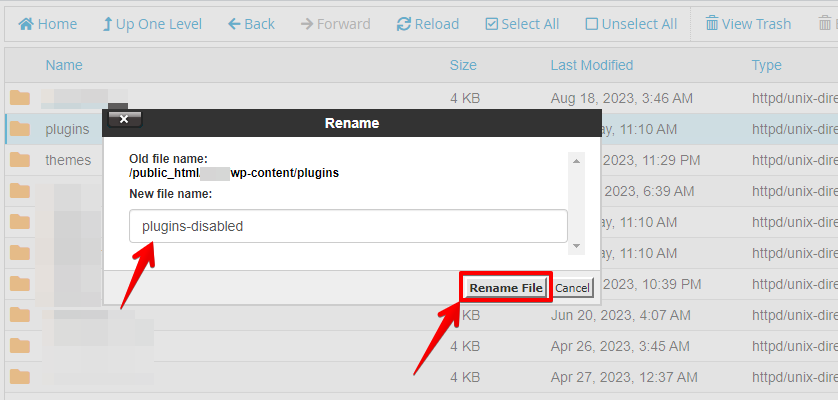
- Nachdem Sie das Plugin durch Umbenennen seines Ordners deaktiviert haben, besuchen Sie Ihre Website, um zu prüfen, ob das Problem behoben ist.
Wenn das Problem behoben ist, deaktivieren Sie die Plugins einzeln, um das problematische Plugin zu identifizieren, und überprüfen Sie Ihre Website nach jeder Deaktivierung. Dies hilft Ihnen, das Plugin zu isolieren, das das Problem verursacht.
Wenn Sie ein problematisches Plugin finden, ziehen Sie in Betracht, das Support-Forum oder den Entwickler des Plugins für Unterstützung oder Updates zu kontaktieren.
🔥SPIELEN SIE SICHER:STARTEN SIE MIT WP STAGING, UM BACKUPS EFFIZIENT ZU VERWALTEN & STAGING-UMGEBUNGEN ZU ERSTELLEN.
Methode 7: Zum Standard-Theme wechseln
Mit cPanel behandelt die Theme-Konflikt-Fehlerbehebung WordPress-Theme-Konflikte. Sie können diesen Prozess prägnant erklären, indem Sie den Theme-Ordner umbenennen, um Probleme zu diagnostizieren.
- Melden Sie sich im cPanel Ihres Hosting-Kontos an.
- Suchen und öffnen Sie im cPanel das Tool „File Manager".
- Gehen Sie zum Verzeichnis, in dem Ihr WordPress installiert ist. Dies ist häufig der Ordner „public_html" oder ein Unterverzeichnis, falls Sie WordPress dort installiert haben.
- Suchen Sie im WordPress-Verzeichnis den Ordner „wp-content".
- Im Ordner „wp-content" finden Sie einen Unterordner „Themes".
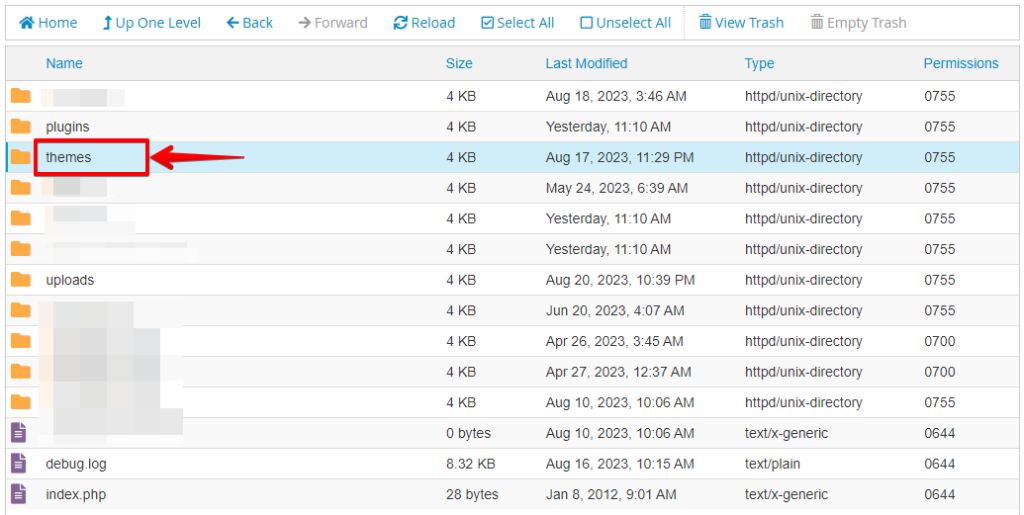
- Im Ordner „themes" finden Sie den Ordner für Ihr aktuelles Theme. Klicken Sie mit der rechten Maustaste und wählen Sie „Rename". Fügen Sie „-disabled" oder etwas Ähnliches dem Ordnernamen hinzu.
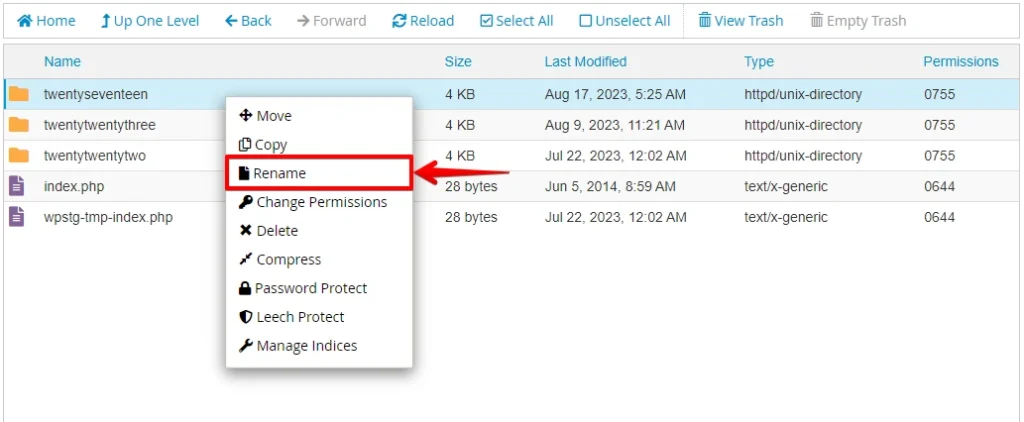
- Besuchen Sie nun Ihre Website mit dem aktivierten Standard-Theme. Wenn das Problem behoben ist, liegt wahrscheinlich ein Theme-Konflikt vor.
- Wenn das Reaktivieren des ursprünglichen Themes das Problem zurückbringt, ist es möglicherweise inkompatibel. Im Fall von Problemen überprüfen Sie Updates oder kontaktieren Sie den Theme-Support für Hilfe.
Erstellen Sie immer Backups, bevor Sie Änderungen über den cPanel-Dateimanager vornehmen, und gehen Sie vorsichtig vor, um versehentliche Fehler zu vermeiden. Wenn Sie unsicher sind, suchen Sie Hilfe bei Fachleuten oder Support-Ressourcen.
Fazit
Ein systematischer Ansatz ist entscheidend, um das 401-Unauthorized-Login-Problem bei WordPress zu beheben. Techniken wie das Überprüfen der Anmeldedaten, das Leeren des Caches, das Deaktivieren von Plugins, das Untersuchen von Theme-Konflikten und das Testen verschiedener Browser können das Problem effektiv identifizieren und lösen.
Dieser systematische Ansatz stellt sicher, dass Benutzer wieder sicheren Zugang und ein reibungsloses Anmeldeerlebnis auf ihren WordPress-Sites erhalten.
WUSSTEN SIE? WP Staging kann den gesamten Prozess für Sie automatisieren. HIER KLICKEN UND KOSTENLOS HERUNTERLADEN!
Verwandte Artikel
