


WordPressの世界をナビゲートすることは、時には予期せぬ曲がり角や行き止まりに満ちた迷路の旅のように感じられます。そんな予期せぬエラーの一つが、管理ダッシュボードへのログインを妨げる「401 Unauthorized」エラーです。
これは単なるエラーではありません。それは進捗を止めうる障害物で、欲求不満になって戻る方法を探すことになります。
この包括的なガイドは、WordPressのバックエンドへのアクセスへ向けて、ステップバイステップでご案内します。
Contents
- 誤った資格情報 – 誤って入力された、あるいは古いログイン資格情報がエラーの引き金になることがあります。
- 認証失敗 – サーバーがユーザーのIDを検証できない場合、不正アクセスの試みが発生します。
- ファイル権限 – 不十分なファイル権限が、認証に必要な重要なファイルへのアクセスを妨げる可能性があります。
- プラグイン/テーマの競合 – 特定のプラグインやテーマがサイトの認証プロセスと競合し、エラーを引き起こす可能性があります。
- 破損した.htaccessファイル – .htaccessファイルの問題は、適切な認証を妨げる可能性があります。
- セキュリティプラグイン – 過度に厳しいセキュリティプラグインが、有効なログイン試行を誤ってブロックする場合があります。
- 期限切れのCookie – 古いまたは期限切れのCookieが、認証失敗の試みにつながる可能性があります。
各WordPressサイトはユニークであることを忘れないでください。あなたのサイトに影響を与えている具体的な問題を特定して解決するには、これらの潜在的な原因を調査することが不可欠です。
- ログイン資格情報を確認する
- 別のブラウザでテストする
- パスワードをリセットする
- URLを確認する
- ブラウザのキャッシュをクリアする
- プラグインを無効化する
- デフォルトテーマに切り替える
方法1:ログイン資格情報を確認する
「401 Unauthorized」WordPressログイン問題のトラブルシューティングのための「ログイン資格情報を確認する」方法のステップバイステップ解説は以下のとおりです:
- Webブラウザを起動して、WordPress管理ログインページのURLを入力します。これは通常「https://yourdomain.com/wp-admin」のようなものです。
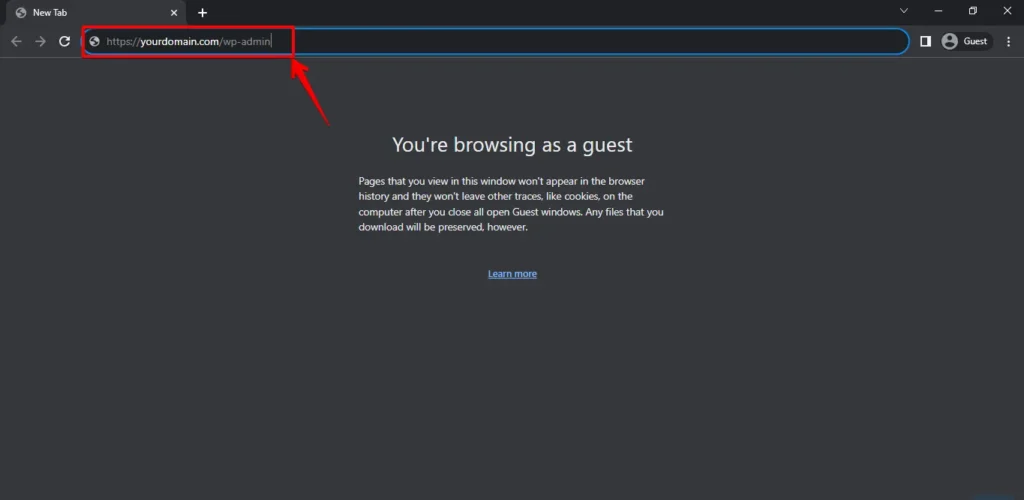
- 指定されたユーザー名フィールドに、WordPress管理者アカウントに関連付けられたユーザー名を入力します。
- 対応するパスワードフィールドにパスワードを入力します。入力する文字に細心の注意を払い、パスワードと一致することを確認してください。よくあるエラーは、パスワードの末尾や先頭に空白を含めて選択してしまうコピー&ペーストエラーです。CTRL + Cを使用する際は、パスワードのみを選択し、空白を含めないようにしてください!
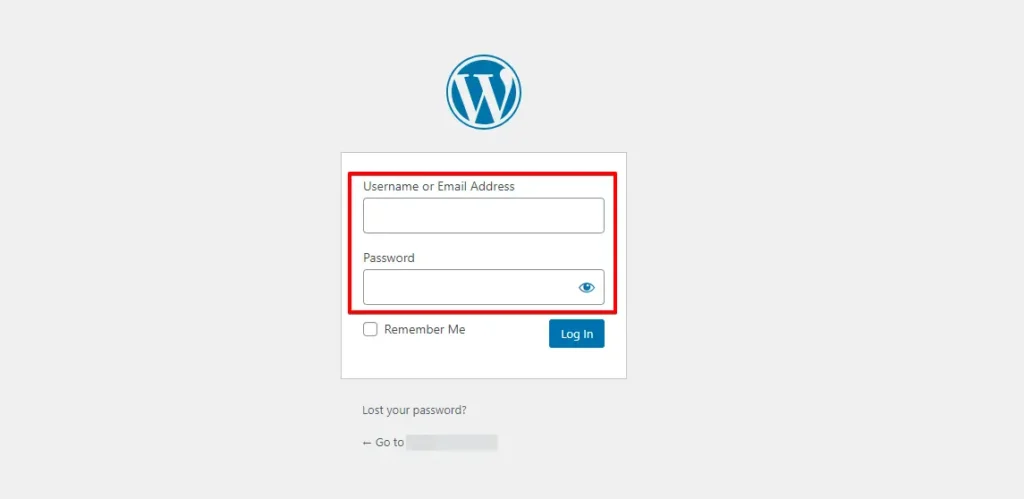
- ユーザー名とパスワードの両方のフィールドにタイポやミスがないか慎重に確認します。
- 大文字と小文字に注意してください。WordPressのパスワードは大文字と小文字を区別するため、「Password123」は「password123」とは異なります。
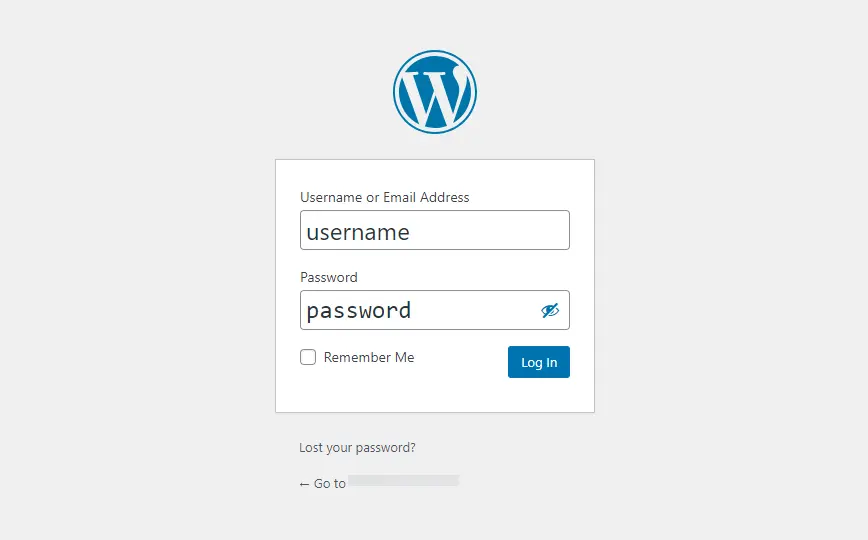
- ユーザー名とパスワードが正しいことを確認したら、「Login」ボタンをクリックします。
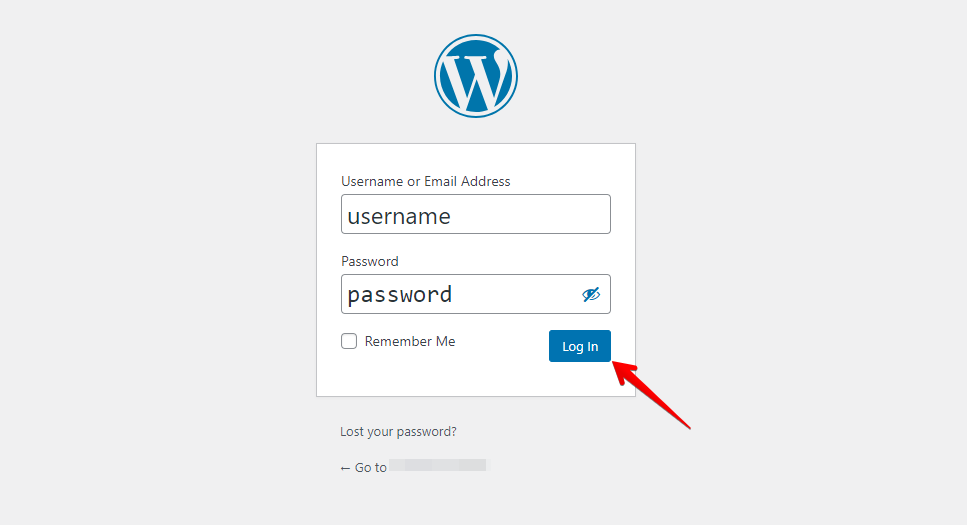
これらの手順を丁寧に従うことで、ログイン資格情報の正確な入力が保証され、タイプミスや誤字に関連する問題による「401 Unauthorized」エラーに遭遇するリスクを最小限に抑えられます。
それでも「401 Unauthorized」エラーに遭遇する場合は、さらなるトラブルシューティング方法を探してみてください。
方法2:別のブラウザでテストする
別のブラウザでのテストとは、さまざまなWebブラウザを使用してWordPressウェブサイトにアクセスし、401 Unauthorizedログイン問題が続くかどうかを確認することを含みます。これにより、問題がブラウザ固有のものか、サイトに関連するものかを特定でき、適切な解決策へと導いてくれます。
方法3:パスワードをリセットする
パスワードをリセットすることは、「401 Unauthorized」エラーのようなログイン問題に直面した際、WordPressアカウントへのアクセスを取り戻すための定番の解決策です。やり方は以下のとおりです:
- まずWordPressのログインページに移動します。通常、「https://yourdomain.com/wp-login.php」または「https://yourdomain.com/wp-admin」に配置されています。
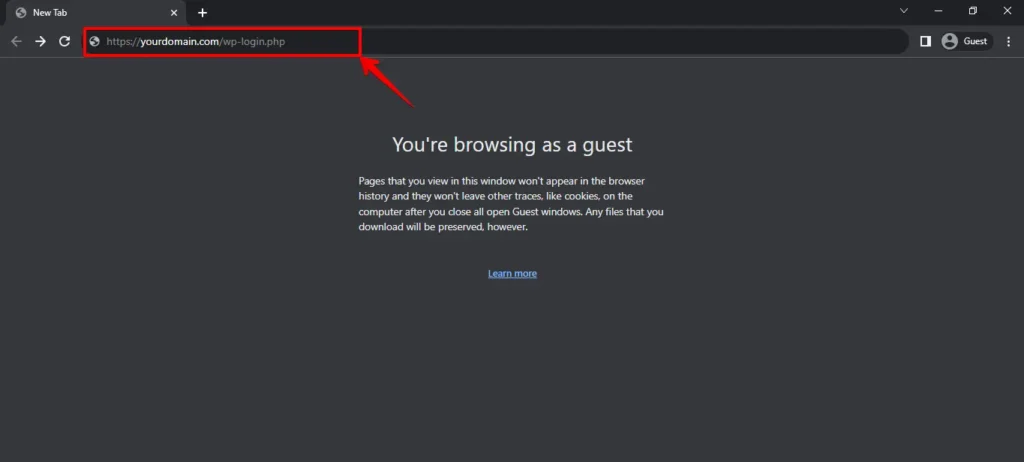
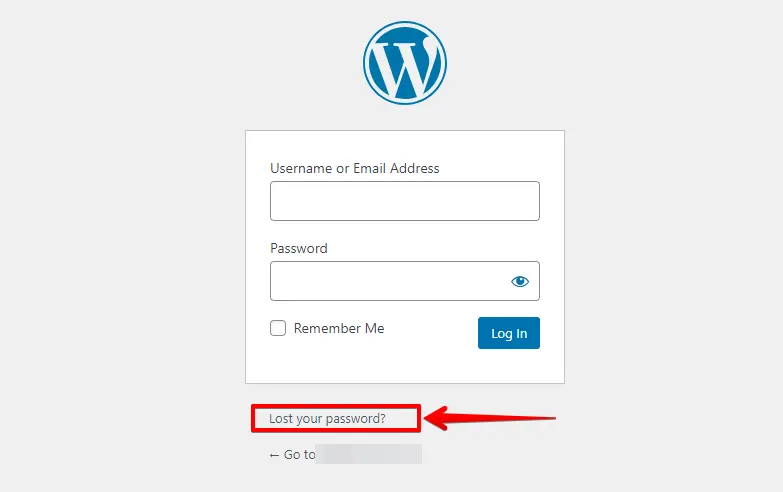
- ログインフォーム付近の「Lost your password?」リンクを探し、「Lost your password?」リンクをクリックしてパスワードリセットのプロセスを開始します。
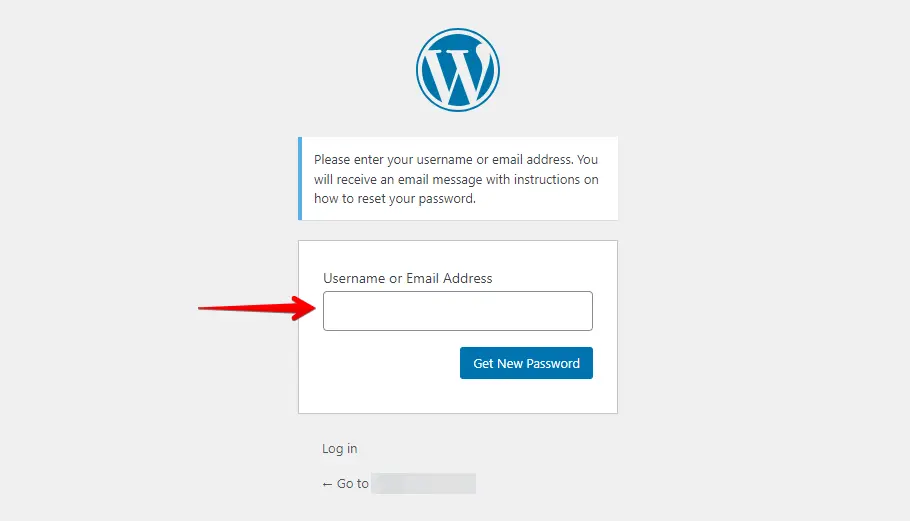
- パスワードリセットページで、ユーザー名またはリンクされたメールアドレスを入力します。これによりあなたの身元が確認されます。
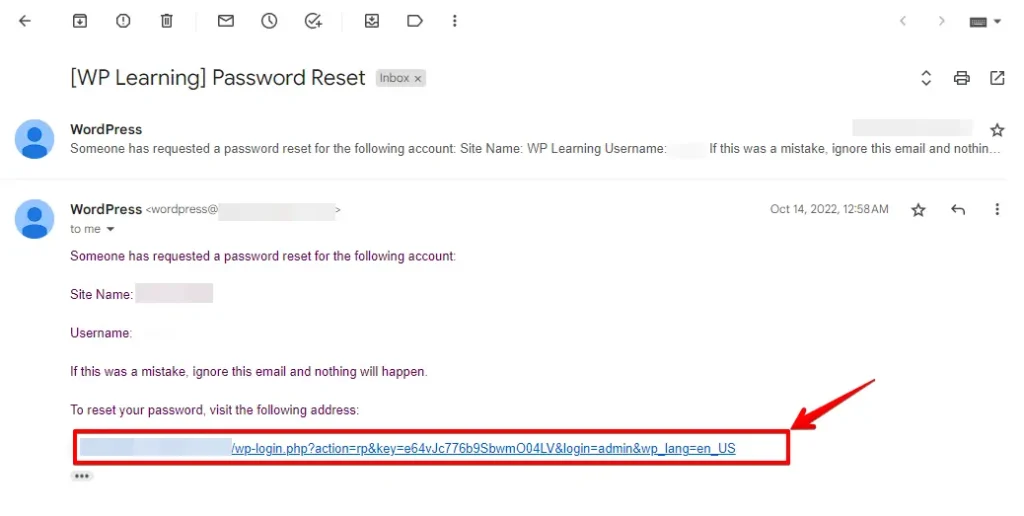
- 必要な詳細を送信すると、WordPressからリンクされたアカウントにパスワードリセットメールが送信されます。メールが受信トレイに表示されない場合は、スパムまたはジャンクフォルダを確認してください。そこにある可能性があります。
- 提供されたリンクをクリックします。このリンクから新しいパスワードを入力できるページに移動します。
- パスワードリセットページで、新しいパスワードを入力します。強力で安全なものにし、Reset Passwordボタンをクリックします。
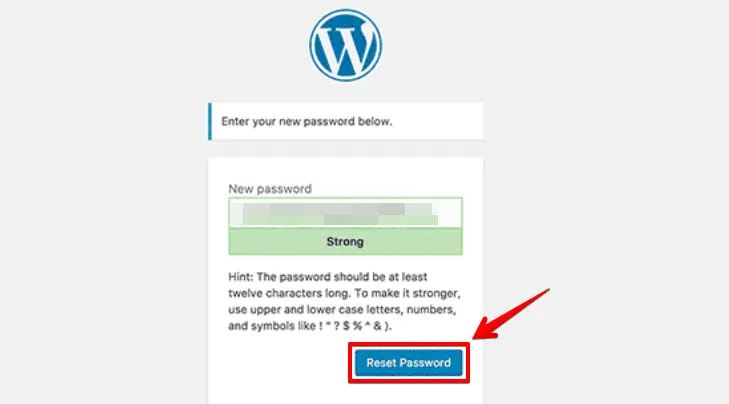
これらの手順に従えば、パスワードを正常にリセットしてWordPressアカウントへのアクセスを取り戻し、「401 Unauthorized」エラーのようなログイン問題を解決できます。
方法4:ログインページのURLを確認する
URLの確認とは、WordPressログインページにアクセスするために正しいWebアドレスを使用することを含みます。やり方は以下のとおりです:
- ブラウザを開き、正しいURL形式(「https://」または「http://」で始まる)を確認します。
- WordPress管理ログインページの完全なURLを入力します。通常は「https://yourdomain.com/wp-admin」または「http://yourdomain.com/wp-login.php」の形式です。
- URLに追加の文字、スペース、または特殊文字がなく、正確性を変更する可能性がないことを確認します。
- URL内のドメイン名が正しく綴られており、WordPressサイトのドメインと一致することを確認します。
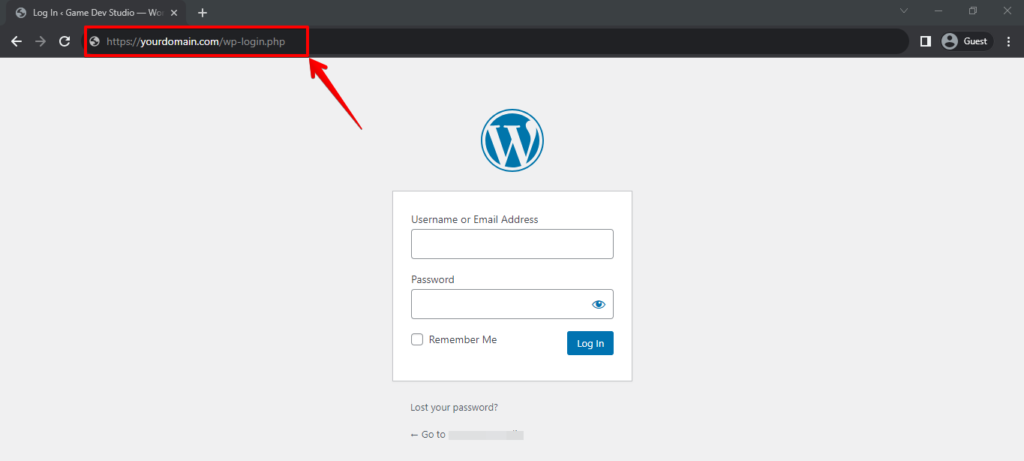
正確なURLを徹底的に確認して入力することで、URL関連の問題を解決でき、WordPressサイトへのログイン時に「401 Unauthorized」エラーのような問題を防ぐことができます。
方法5:ブラウザのキャッシュをクリアする
ブラウザキャッシュをクリアすると、保存されたデータが削除され、ブラウジングが高速化され、問題が修正され、最新のウェブサイトバージョンを確実に表示できます — ブラウザの新たなスタートです。
- Webブラウザを開き、設定メニューにアクセスします。
- 閲覧履歴またはプライバシー設定オプションに移動します。
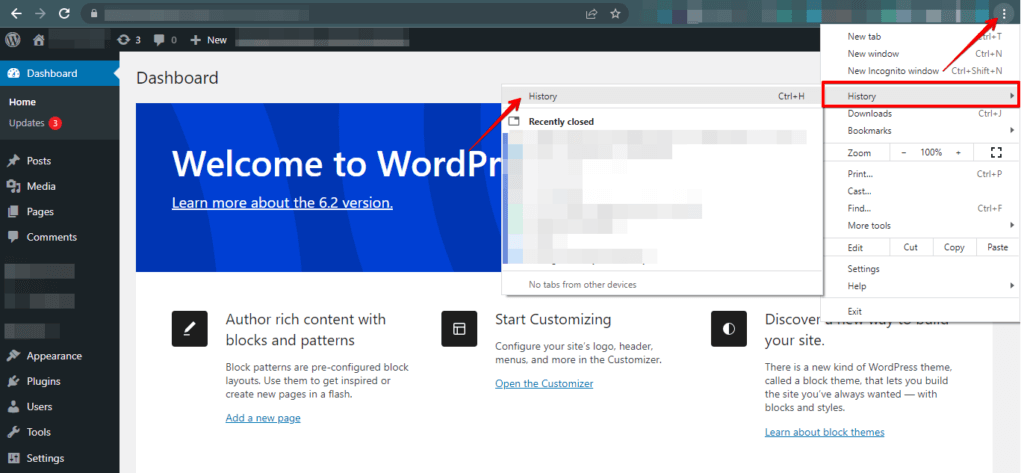
- 閲覧データのクリアオプションを探してクリックします。
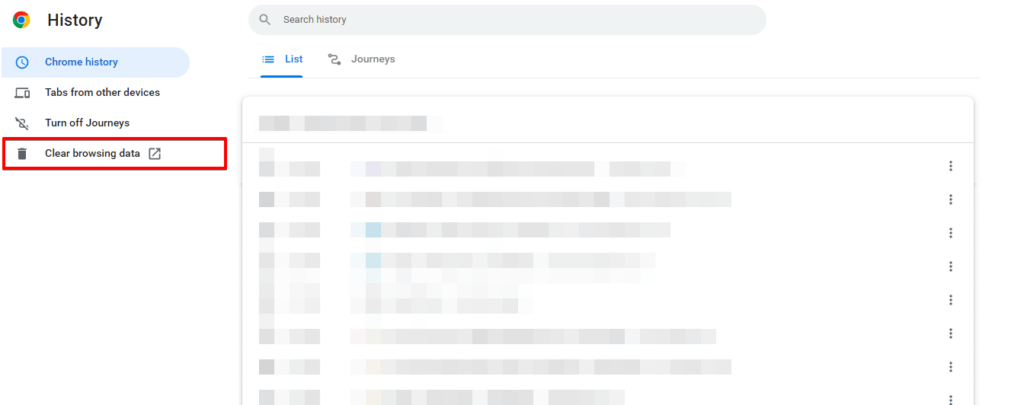
- キャッシュをクリアしたい時間範囲を選択します。
- Cookieや閲覧履歴など、クリアしたいキャッシュタイプを選択します。
- 選択したデータを削除するには、「Clear data」または「Clear cache」ボタンをクリックします。
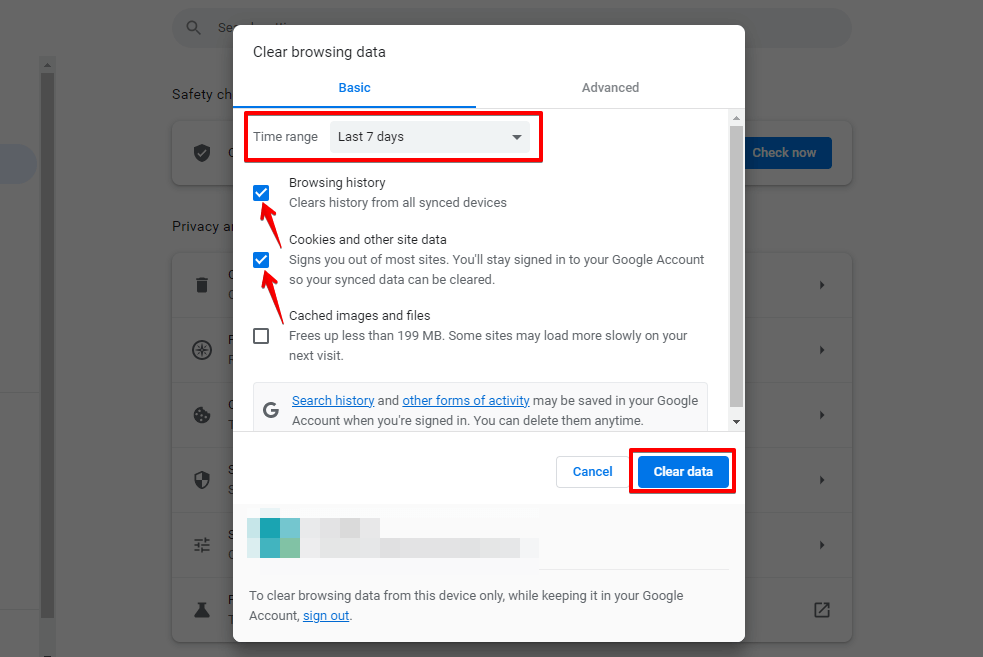
ブラウザのキャッシュをクリアすると、閲覧データに関する新たなスタートが切れ、古いまたは破損したデータがサイトアクセスに影響することを防ぐことで、401 Unauthorizedログインエラーのような問題が修正されます。
方法6:プラグインを無効化する
cPanel経由でプラグインを無効化する方法のステップバイステップ解説は以下のとおりです:
- ホスティングアカウントのcPanelにログインします。

- cPanelダッシュボードで、「File Manager」アイコンまたはオプションを探します。

- WordPressサイトがインストールされているディレクトリに移動します。通常は「public_html」フォルダ内に配置されています。

- WordPressディレクトリ内の「wp-content」フォルダを見つけてクリックします。

- 「wp-content」フォルダ内に「plugins」サブフォルダがあります。
- 「plugins」フォルダを右クリックし、コンテキストメニューから「Rename」を選択します。
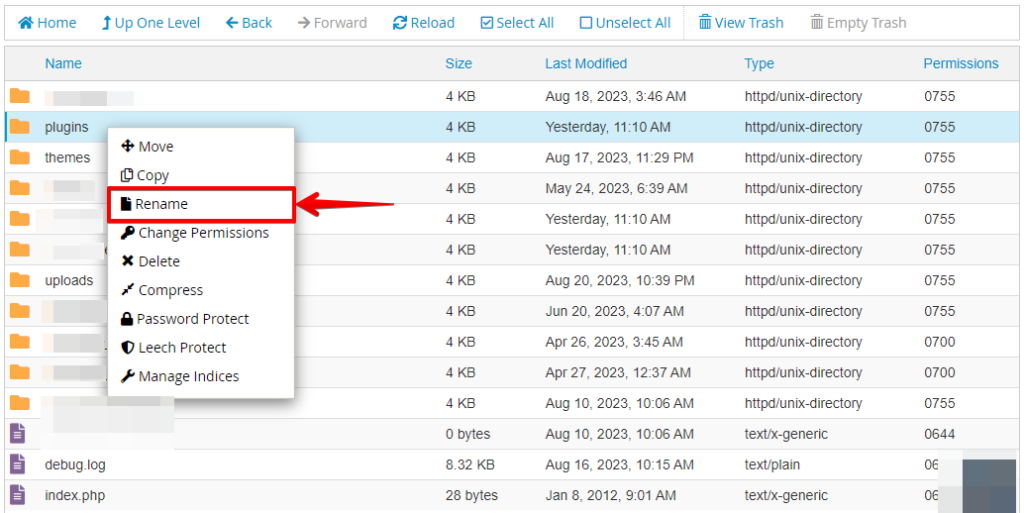
- フォルダ名に「-disabled」やそれに類するものを追加して、Rename Fileボタンをクリックできます。
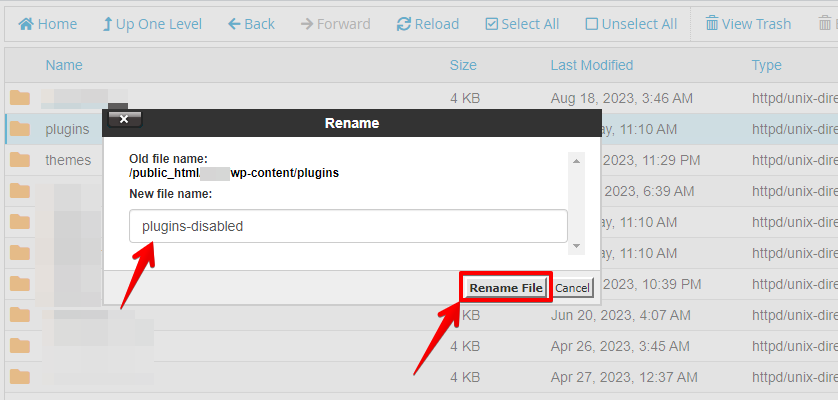
- フォルダ名を変更してプラグインを無効化した後、サイトを訪問して問題が解決したか確認します。
問題が解決した場合は、問題のあるプラグインを特定するため、プラグインを1つずつ無効化し、各無効化後にサイトを確認してください。これにより、問題を引き起こしているプラグインを特定できます。
問題のあるプラグインが見つかった場合は、サポートまたは更新のためにプラグインのサポートフォーラムまたは開発者に連絡することを検討してください。
🔥安全にプレイ:WP STAGINGで効率的なバックアップ管理とステージング環境作成を始めましょう.
方法7:デフォルトテーマに切り替える
cPanelを使用して、テーマ競合のトラブルシューティングはWordPressテーマの競合に対処します。テーマフォルダの名前を変更して問題を診断することで、このプロセスを簡潔に説明できます。
- ホスティングアカウントのcPanelにログインします。
- cPanel内で「File Manager」ツールを見つけて開きます。
- WordPressがインストールされているディレクトリに移動します。これは多くの場合「public_html」フォルダ、またはWordPressをインストールしたサブディレクトリです。
- WordPressディレクトリ内で「wp-content」フォルダを見つけます。
- 「wp-content」フォルダ内に「Themes」サブフォルダがあります。
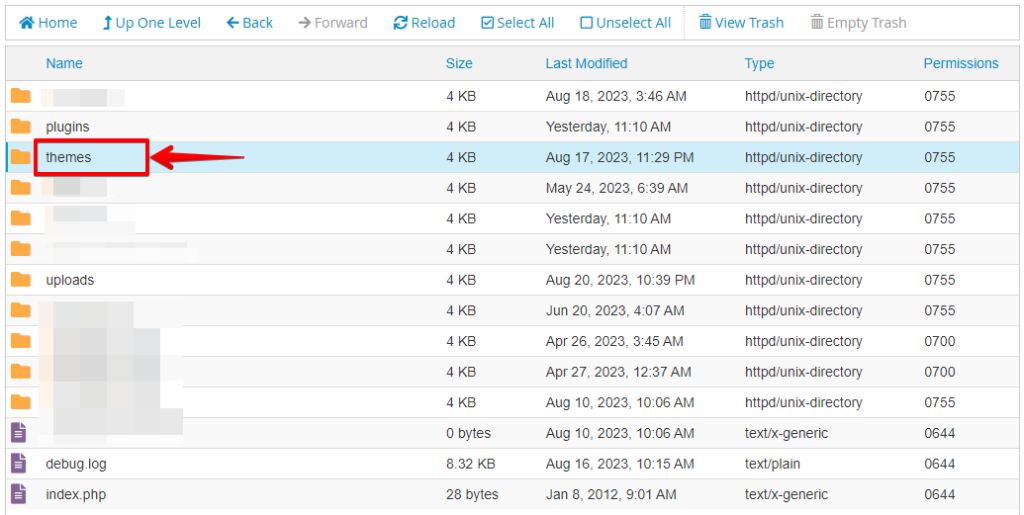
- 「themes」フォルダ内で、現在のテーマのフォルダを見つけます。右クリックして「Rename」を選択します。フォルダ名に「-disabled」やそれに類するものを追加します。
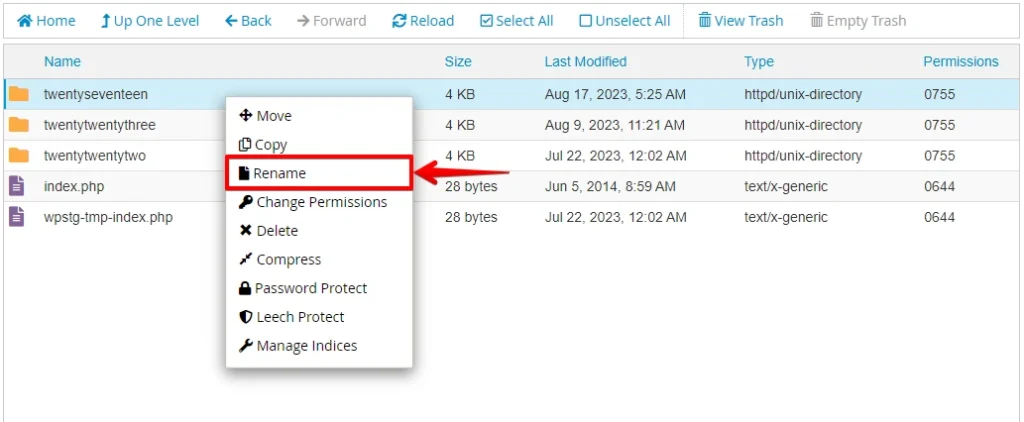
- デフォルトテーマが有効になった状態でサイトを訪問します。問題が解決した場合、テーマの競合の可能性があります。
- 元のテーマを再アクティブ化して問題が再発する場合、互換性がない可能性があります。問題が発生した場合は、更新を確認するか、テーマサポートに支援を求めてください。
cPanelファイルマネージャーで変更を行う前には常にバックアップを取り、誤ったエラーを避けるために慎重に進めてください。不明な場合は、専門家やサポートリソースから助けを求めてください。
結論
WordPressの401 Unauthorizedログイン問題に対処するには、体系的なアプローチが不可欠です。資格情報の確認、キャッシュのクリア、プラグインの無効化、テーマ競合の調査、さまざまなブラウザのテストなどの技術は、問題を効果的に特定して解決できます。
この体系的なアプローチにより、ユーザーはWordPressサイトへの安全なアクセスとシームレスなログイン体験を取り戻せます。
ご存じですか? WP Stagingはプロセス全体を自動化できます。ここをクリックして無料でダウンロード!
関連記事
