


Naviguer dans le monde de WordPress peut parfois ressembler à un voyage à travers un labyrinthe rempli de virages inattendus et d’impasses. L’une de ces erreurs inattendues est l’erreur « 401 Unauthorized » qui vous empêche de vous connecter au tableau de bord d’administration.
Ce n’est pas qu’une simple erreur ; c’est un obstacle qui peut stopper votre progression, vous laissant frustré et cherchant un moyen de revenir.
Ce guide complet vous mènera étape par étape vers l’accès à votre backend WordPress.
Contents
- Identifiants incorrects – Des identifiants de connexion mal tapés ou obsolètes peuvent déclencher l’erreur.
- Échec d’authentification – Une tentative d’accès non autorisée se produit si le serveur ne peut pas vérifier l’identité de l’utilisateur.
- Permissions de fichiers – Des permissions de fichiers inadéquates peuvent empêcher l’accès à des fichiers cruciaux requis pour l’authentification.
- Conflit de plugin/thème – Certains plugins ou thèmes peuvent entrer en conflit avec le processus d’authentification de votre site, entraînant l’erreur.
- Fichier .htaccess corrompu – Un problème avec le fichier .htaccess peut perturber une authentification correcte.
- Plugins de sécurité – Des plugins de sécurité trop zélés peuvent bloquer par erreur des tentatives de connexion valides.
- Cookies expirés – Des cookies obsolètes ou expirés peuvent entraîner des tentatives d’authentification échouées.
Rappelez-vous, chaque site WordPress est unique, il est donc essentiel d’examiner ces causes potentielles pour identifier et résoudre le problème spécifique affectant votre site.
- Vérifier les identifiants de connexion
- Tester différents navigateurs
- Réinitialiser le mot de passe
- Vérifier l’URL
- Vider le cache du navigateur
- Désactiver les plugins
- Passer au thème par défaut
Méthode 1 : Vérifier les identifiants de connexion
Voici une explication étape par étape de la méthode « Vérifier les identifiants de connexion » pour résoudre le problème de connexion « 401 Unauthorized » de WordPress :
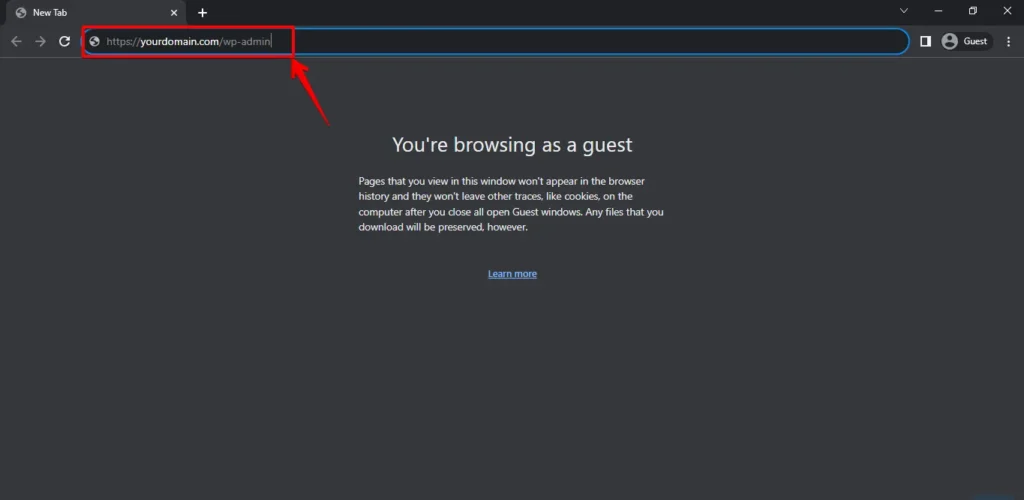
- Lancez votre navigateur Web et tapez l’URL de votre page de connexion d’administration WordPress. C’est généralement quelque chose comme « https://yourdomain.com/wp-admin ».
- Dans le champ désigné pour le nom d’utilisateur, saisissez le nom d’utilisateur associé à votre compte administrateur WordPress.
- Saisissez votre mot de passe dans le champ correspondant. Faites bien attention aux caractères que vous saisissez, en veillant à ce qu’ils correspondent à votre mot de passe. Une erreur courante est un copier-coller où le mot de passe est sélectionné en incluant des espaces blancs à la fin ou au début. Assurez-vous de ne sélectionner que le mot de passe et aucun espace blanc lors de l’utilisation de CTRL + C !
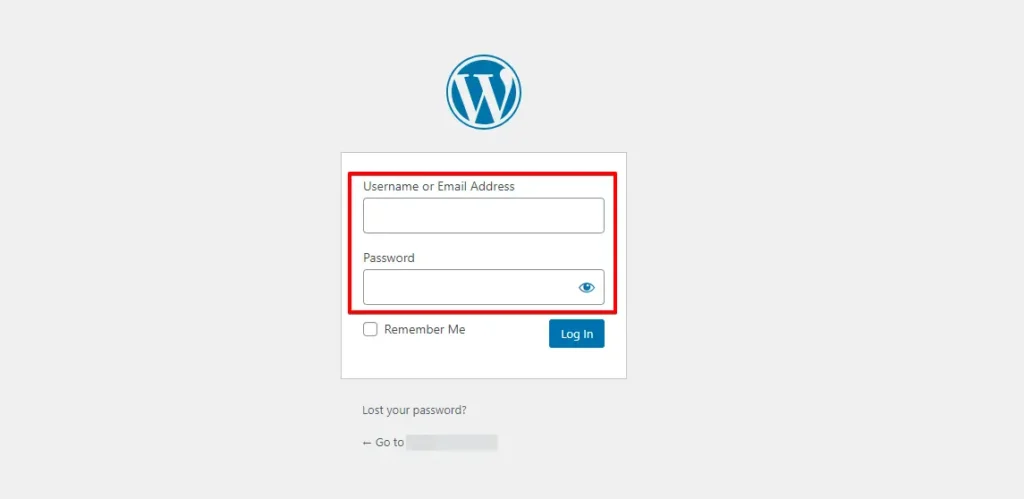
- Examinez attentivement les champs nom d’utilisateur et mot de passe pour détecter toute faute de frappe ou erreur.
- Soyez attentif aux majuscules et minuscules. Les mots de passe WordPress sont sensibles à la casse, donc « Password123 » diffère de « password123 ».
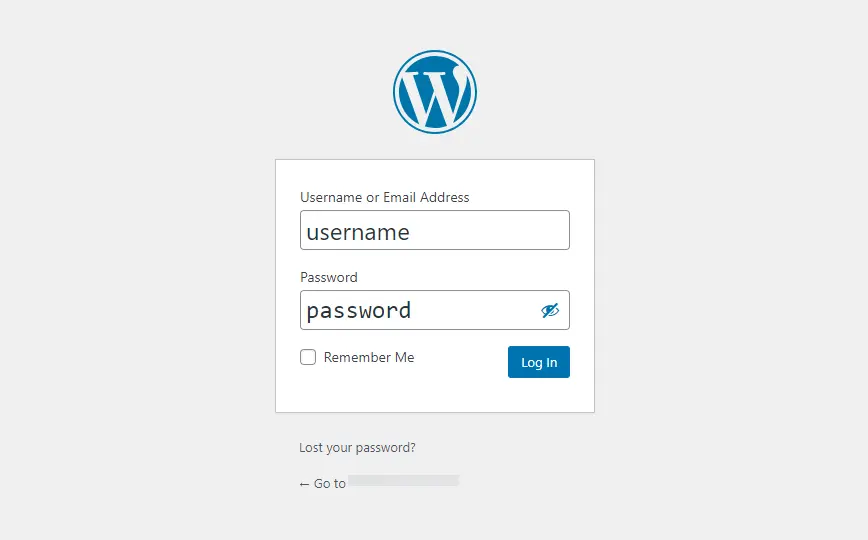
- Cliquez sur le bouton « Login » une fois que vous savez que votre nom d’utilisateur et votre mot de passe sont corrects.
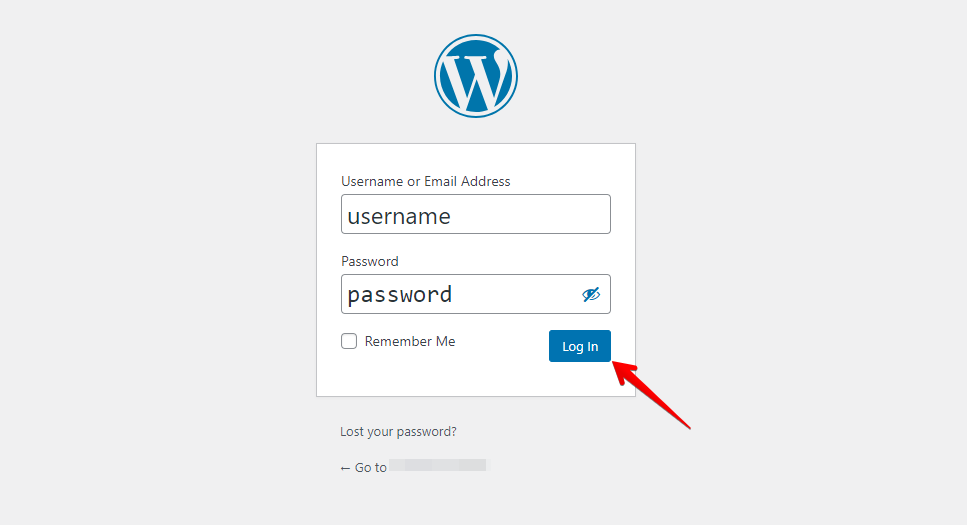
Suivre ces étapes avec diligence assure une saisie précise des identifiants de connexion, minimisant le risque de rencontrer l’erreur « 401 Unauthorized » due à des problèmes de frappe ou typographiques.
Si vous rencontrez toujours l’erreur « 401 Unauthorized », explorez d’autres méthodes de dépannage.
Tester différents navigateurs consiste à utiliser divers navigateurs Web pour accéder à votre site WordPress et vérifier si le problème de connexion 401 Unauthorized persiste. Cela aide à identifier si le problème est spécifique au navigateur ou lié à votre site, vous guidant vers une solution appropriée.
Méthode 3 : Réinitialiser le mot de passe
Réinitialiser votre mot de passe est une solution de référence pour récupérer l’accès à votre compte WordPress lorsque vous êtes confronté à des problèmes de connexion comme l’erreur « 401 Unauthorized ». Voici comment procéder :
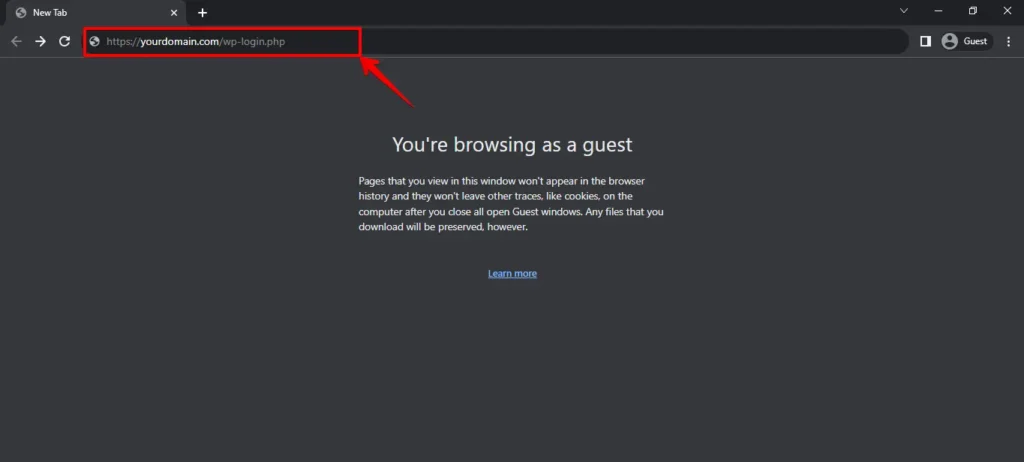
- Commencez par naviguer vers votre page de connexion WordPress. Généralement, elle se trouve à « https://yourdomain.com/wp-login.php » ou « https://yourdomain.com/wp-admin ».
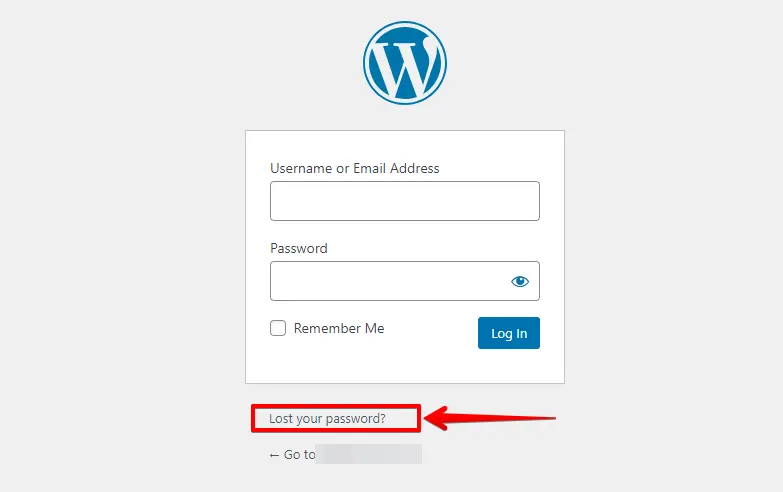
- Cherchez le lien « Lost your password? » près du formulaire de connexion et cliquez sur le lien « Lost your password? » pour initier le processus de réinitialisation du mot de passe.
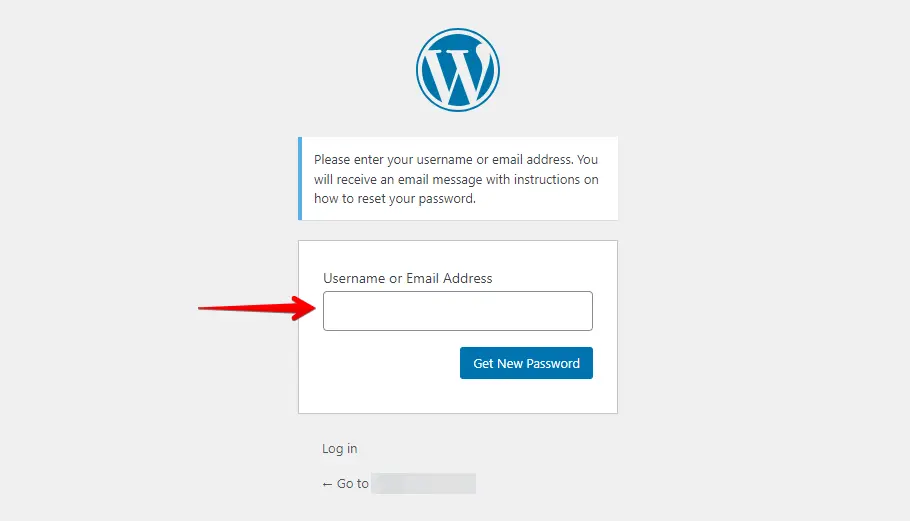
- Sur la page de réinitialisation du mot de passe, saisissez votre nom d’utilisateur ou l’adresse e-mail liée. Cela confirme votre identité.
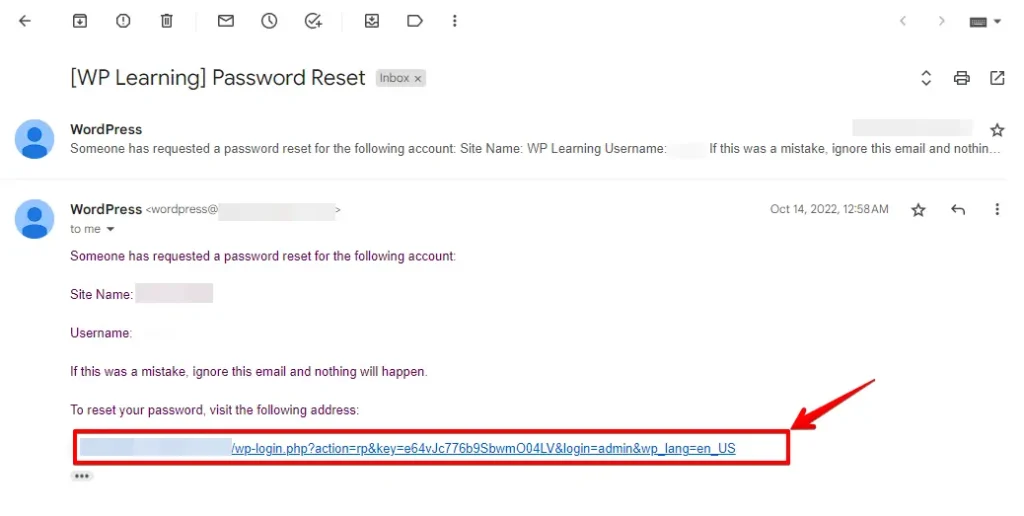
- Après avoir soumis les informations requises, WordPress enverra un e-mail de réinitialisation de mot de passe à votre compte lié. Si l’e-mail n’apparaît pas dans votre boîte de réception, vérifiez votre dossier spam ou indésirable, car il pourrait s’y trouver.
- Cliquez sur le lien fourni. Ce lien vous mènera à une page où vous pourrez saisir un nouveau mot de passe.
- Sur la page de réinitialisation du mot de passe, saisissez votre nouveau mot de passe. Assurez-vous qu’il soit fort et sécurisé, puis cliquez sur le bouton Reset Password.
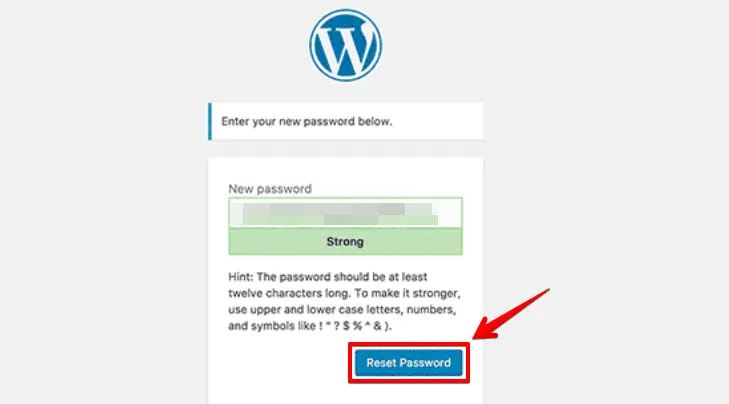
En suivant ces étapes, vous pouvez réinitialiser avec succès votre mot de passe et récupérer l’accès à votre compte WordPress, résolvant ainsi les problèmes de connexion comme l’erreur « 401 Unauthorized ».
Méthode 4 : Vérifier l’URL de la page de connexion
Vérifier l’URL implique d’utiliser l’adresse Web correcte pour accéder à votre page de connexion WordPress. Voici comment procéder :
- Ouvrez votre navigateur et assurez-vous du format URL correct (commençant par « https:// » ou « http:// »).
- Tapez l’URL complète pour votre page de connexion d’administration WordPress. C’est généralement au format « https://yourdomain.com/wp-admin » ou « http://yourdomain.com/wp-login.php ».
- Assurez-vous qu’il n’y a pas de caractères supplémentaires, d’espaces ou de caractères spéciaux dans l’URL qui pourraient altérer son exactitude.
- Confirmez que le nom de domaine dans l’URL est correctement orthographié et correspond au domaine de votre site WordPress.
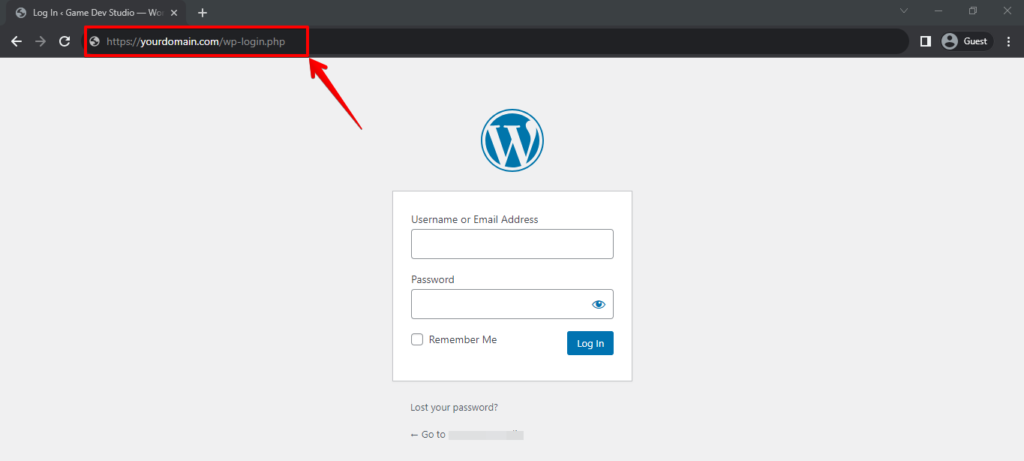
Vérifier et saisir minutieusement l’URL exacte peut résoudre les problèmes liés à l’URL, prévenant les problèmes comme l’erreur « 401 Unauthorized » lors de la connexion à votre site WordPress.
Vider le cache du navigateur supprime les données stockées, accélère la navigation, corrige les problèmes et garantit que vous voyez les dernières versions du site Web — un nouveau départ pour votre navigateur.
- Ouvrez votre navigateur Web et accédez au menu des paramètres.
- Naviguez vers l’option historique de navigation ou paramètres de confidentialité.
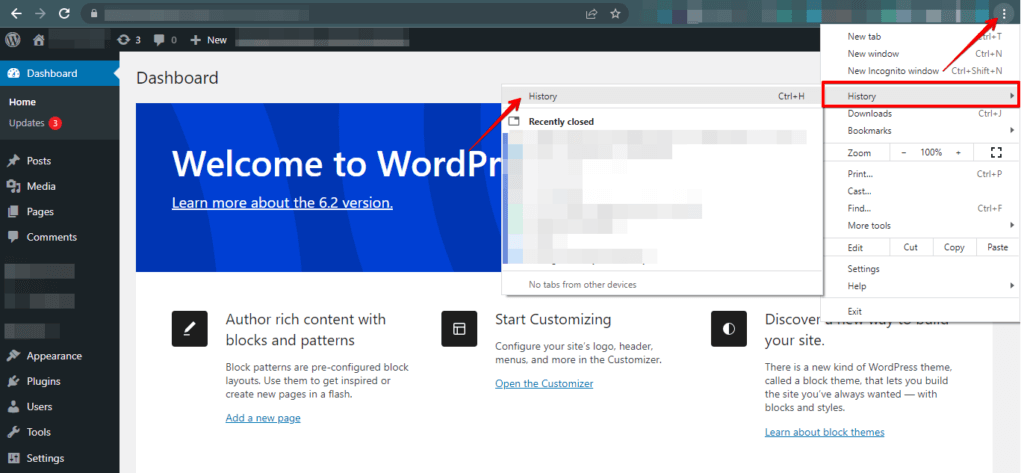
- Recherchez une option d’effacement des données de navigation et cliquez dessus.
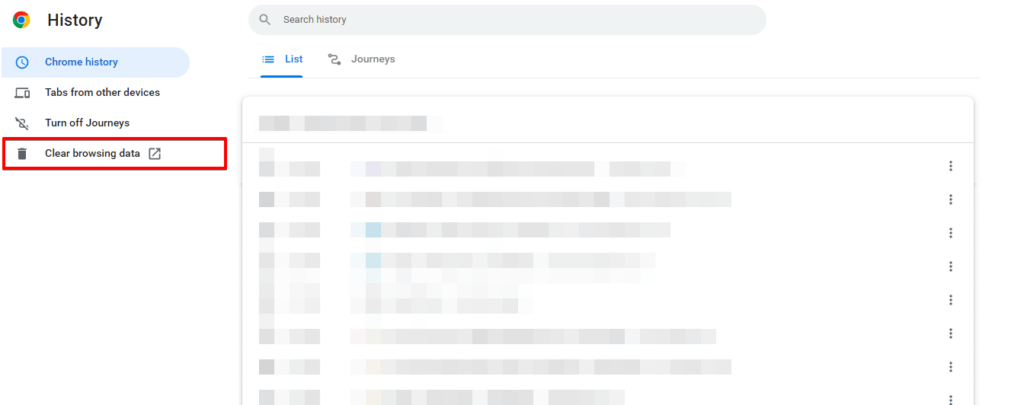
- Sélectionnez la plage de temps pour laquelle vous souhaitez vider le cache.
- Choisissez le type de cache que vous souhaitez vider, comme les cookies ou l’historique de navigation.
- Cliquez sur le bouton « Clear data » ou « Clear cache » pour supprimer les données sélectionnées.
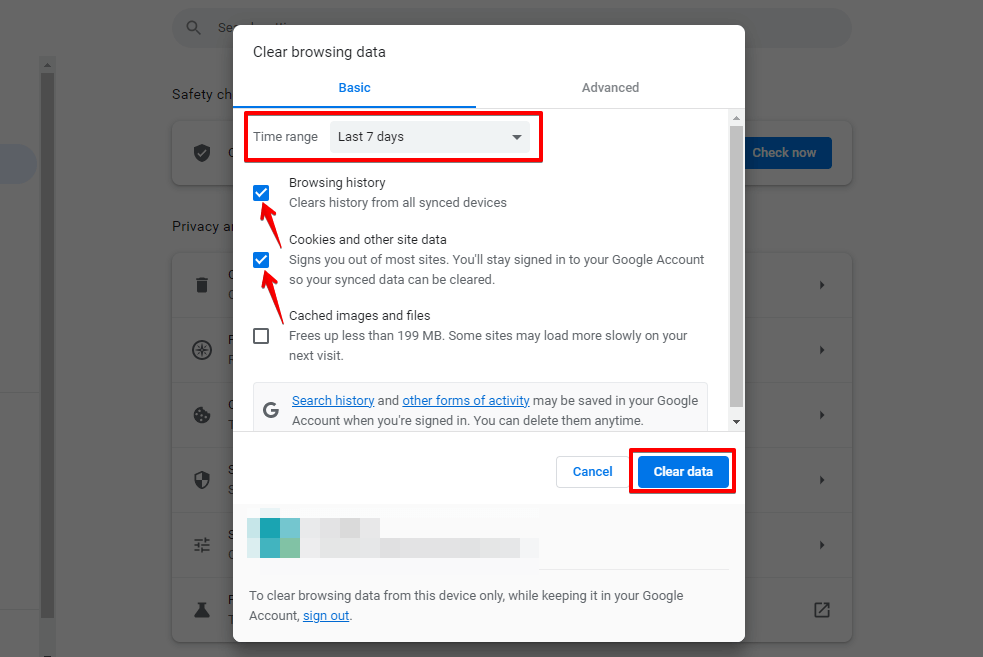
Vider le cache du navigateur vous donne un nouveau départ avec les données de navigation, corrigeant des problèmes comme les erreurs de connexion 401 Unauthorized en empêchant les données obsolètes ou corrompues d’affecter l’accès au site.
Méthode 6 : Désactiver les plugins
Voici une explication étape par étape de la façon de désactiver les plugins via cPanel :
- Connectez-vous au cPanel de votre compte d’hébergement.

- Dans le tableau de bord cPanel, cherchez l’icône ou l’option « File Manager ».

- Naviguez vers le répertoire où votre site WordPress est installé. Cela se trouve généralement dans le dossier « public_html ».

- Dans votre répertoire WordPress, localisez le dossier « wp-content » et cliquez dessus.

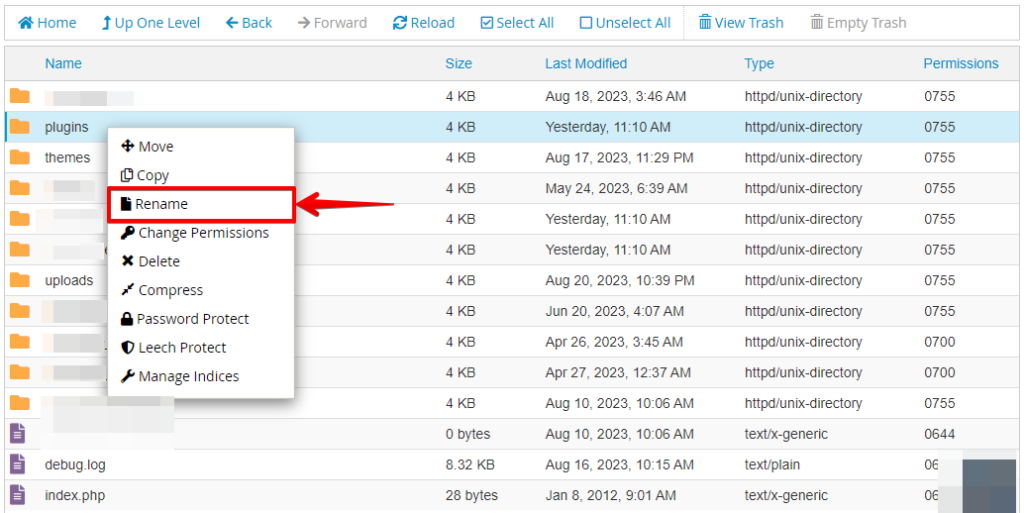
- À l’intérieur du dossier « wp-content », vous trouverez un sous-dossier « plugins ».
- Faites un clic droit sur le dossier « plugins » et, dans le menu contextuel, choisissez « Rename ».
- Vous pouvez ajouter « -disabled » ou quelque chose de similaire au nom du dossier et cliquer sur le bouton Rename File.
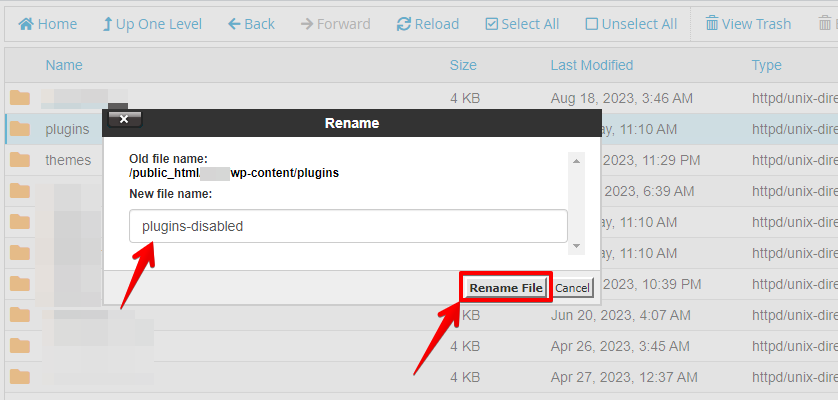
- Après avoir désactivé le plugin en renommant son dossier, visitez votre site Web pour voir si le problème est résolu.
Si le problème est résolu, pour identifier le plugin problématique, désactivez les plugins un par un, en vérifiant votre site Web après chaque désactivation. Cela vous aidera à isoler le plugin causant le problème.
Si vous trouvez un plugin problématique, envisagez de contacter le forum de support du plugin ou le développeur pour obtenir de l’aide ou des mises à jour.
🔥JOUEZ LA SÉCURITÉ :COMMENCEZ AVEC WP STAGING POUR GÉRER EFFICACEMENT LES SAUVEGARDES ET CRÉER DES ENVIRONNEMENTS DE STAGING.
Méthode 7 : Passer au thème par défaut
En utilisant cPanel, le dépannage des conflits de thème traite des conflits de thèmes WordPress. Vous pouvez expliquer ce processus de manière concise en renommant le dossier du thème pour diagnostiquer les problèmes.
- Connectez-vous au cPanel de votre compte d’hébergement.
- Dans cPanel, trouvez et ouvrez l’outil « File Manager ».
- Allez dans le répertoire où votre WordPress est installé. Il s’agit souvent du dossier « public_html » ou d’un sous-répertoire si vous avez installé WordPress dans l’un d’eux.
- Dans votre répertoire WordPress, localisez le dossier « wp-content ».
- À l’intérieur du dossier « wp-content », vous trouverez un sous-dossier « Themes ».
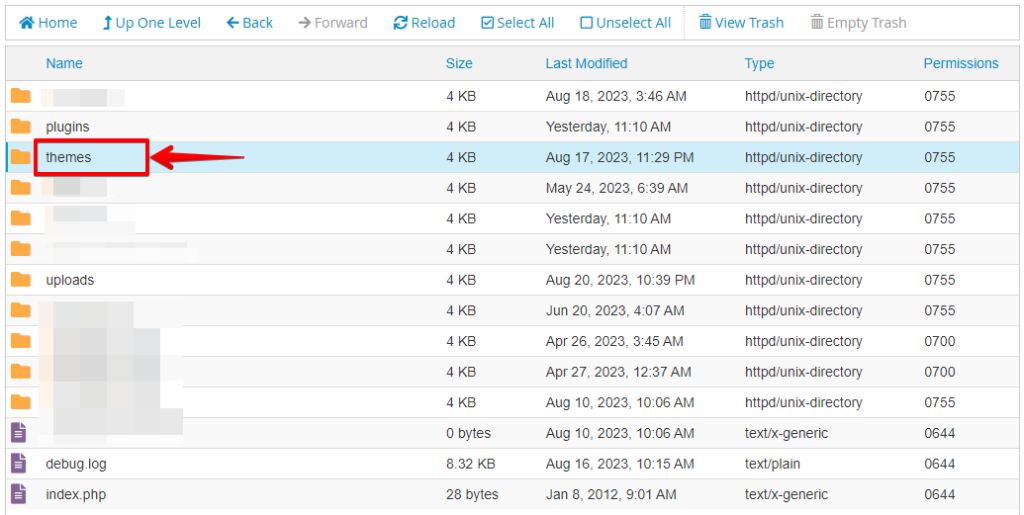
- À l’intérieur du dossier « themes », trouvez le dossier de votre thème actuel. Faites un clic droit et sélectionnez « Rename ». Ajoutez « -disabled » ou quelque chose de similaire au nom du dossier.
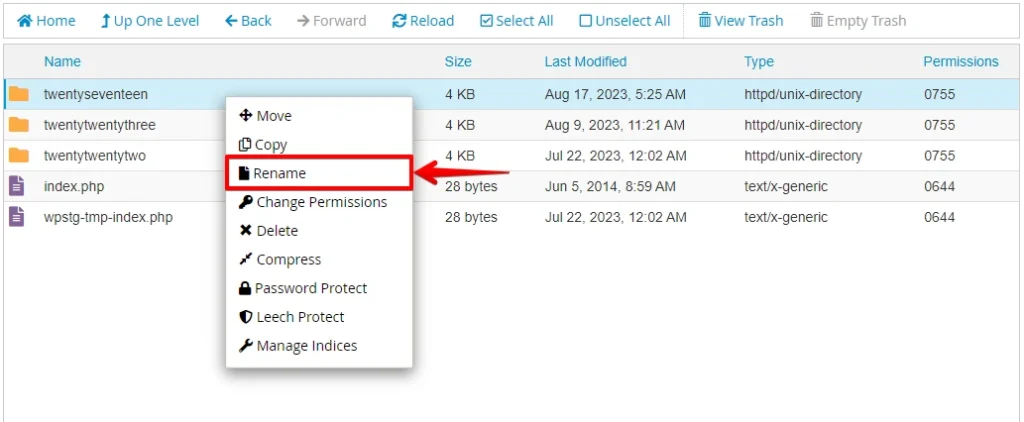
- Maintenant, visitez votre site avec le thème par défaut activé. Si le problème est résolu, c’est probablement un conflit de thème.
- Si la réactivation du thème original ramène le problème, il pourrait être incompatible. En cas de problèmes, vérifiez les mises à jour ou contactez le support du thème pour obtenir de l’aide.
Faites toujours des sauvegardes avant d’effectuer des modifications via le gestionnaire de fichiers cPanel, et procédez avec prudence pour éviter les erreurs accidentelles. Si vous n’êtes pas sûr, demandez l’aide de professionnels ou de ressources de support.
Conclusion
Une approche systématique est essentielle pour résoudre le problème de connexion 401 Unauthorized de WordPress. Les techniques telles que la vérification des identifiants, le vidage du cache, la désactivation des plugins, l’investigation des conflits de thèmes et le test de divers navigateurs peuvent identifier et résoudre efficacement le problème.
Cette approche systématique garantit aux utilisateurs de retrouver un accès sécurisé et une expérience de connexion fluide à leurs sites WordPress.
LE SAVIEZ-VOUS ? WP Staging peut automatiser tout le processus pour vous. CLIQUEZ ICI POUR LE TÉLÉCHARGER GRATUITEMENT !
Articles connexes
