


Navegar por el mundo de WordPress a veces puede sentirse como un viaje a través de un laberinto lleno de giros inesperados y callejones sin salida. Uno de esos errores inesperados es el "401 Unauthorized", que te impide iniciar sesión en el panel de administración.
No es solo un error; es un obstáculo que puede frenar tu progreso, dejándote frustrado y buscando una manera de volver a entrar.
Esta guía completa te llevará paso a paso hacia el acceso al backend de WordPress.
Contents
- Credenciales incorrectas – Las credenciales de inicio de sesión mal escritas o desactualizadas pueden desencadenar el error.
- Autenticación fallida – Un intento de acceso no autorizado ocurre si el servidor no puede verificar la identidad del usuario.
- Permisos de archivos – Permisos de archivo inadecuados pueden impedir el acceso a archivos cruciales necesarios para la autenticación.
- Conflicto de plugin/tema – Ciertos plugins o temas pueden entrar en conflicto con el proceso de autenticación de tu sitio, provocando el error.
- Archivo .htaccess corrupto – Un problema con el archivo .htaccess puede interrumpir la autenticación adecuada.
- Plugins de seguridad – Plugins de seguridad demasiado celosos pueden bloquear por error intentos de inicio de sesión válidos.
- Cookies caducadas – Cookies desactualizadas o caducadas pueden llevar a intentos de autenticación fallidos.
Recuerda, cada sitio WordPress es único, por lo que es esencial investigar estas posibles causas para identificar y resolver el problema específico que afecta a tu sitio.
- Verificar credenciales de inicio de sesión
- Probar diferentes navegadores
- Restablecer contraseña
- Verificar URL
- Limpiar caché del navegador
- Desactivar plugins
- Cambiar al tema predeterminado
Método 1: Verificar credenciales de inicio de sesión
Aquí tienes una explicación paso a paso del método "Verificar credenciales de inicio de sesión" para solucionar el problema "401 Unauthorized" al iniciar sesión en WordPress:
- Inicia tu navegador web y escribe la URL de la página de inicio de sesión del administrador de WordPress. Normalmente es algo como "https://yourdomain.com/wp-admin".
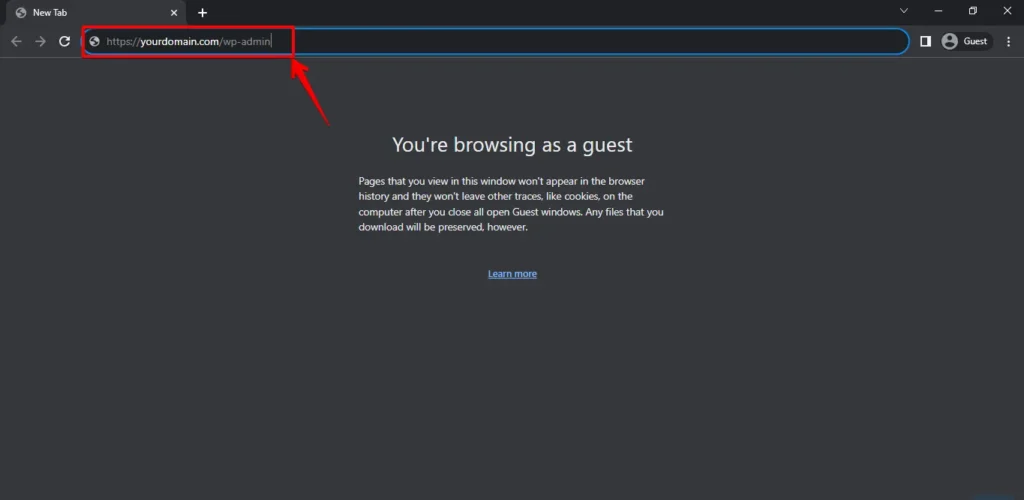
- En el campo designado para el nombre de usuario, introduce el nombre de usuario asociado a tu cuenta de administrador de WordPress.
- Introduce tu contraseña en el campo correspondiente. Presta mucha atención a los caracteres que introduces, asegurándote de que coincidan con tu contraseña. Un error muy común es copiar y pegar, donde se selecciona la contraseña incluyendo espacios en blanco al final o al principio. ¡Asegúrate de seleccionar solo la contraseña y sin espacios en blanco al usar CTRL + C!
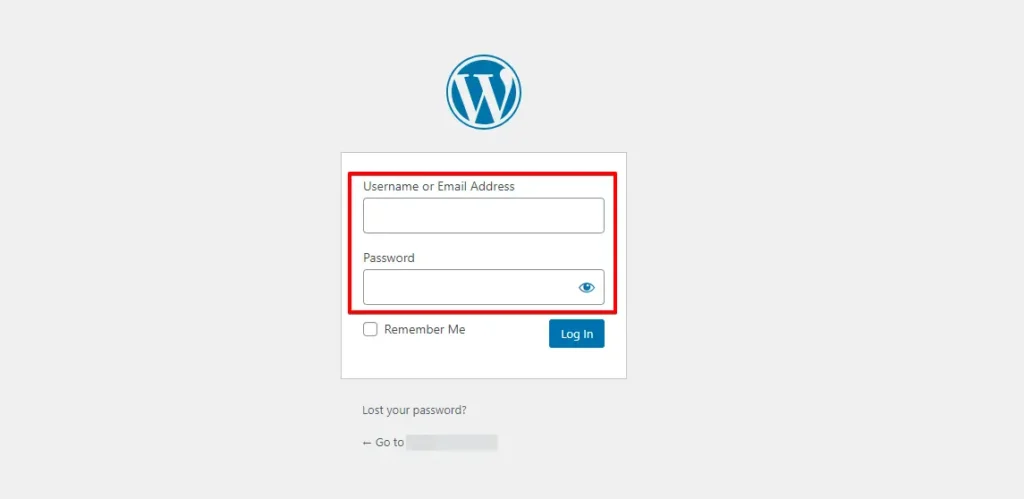
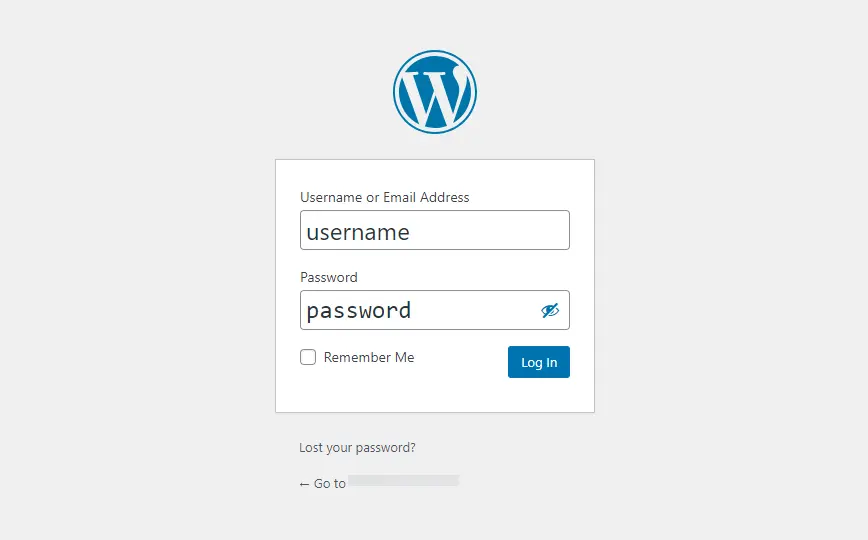
- Revisa cuidadosamente los campos de usuario y contraseña en busca de errores tipográficos.
- Ten en cuenta las mayúsculas y minúsculas. Las contraseñas de WordPress distinguen entre mayúsculas y minúsculas, por lo que "Password123" es diferente de "password123".
- Haz clic en el botón "Login" una vez que sepas que tu nombre de usuario y contraseña son correctos.
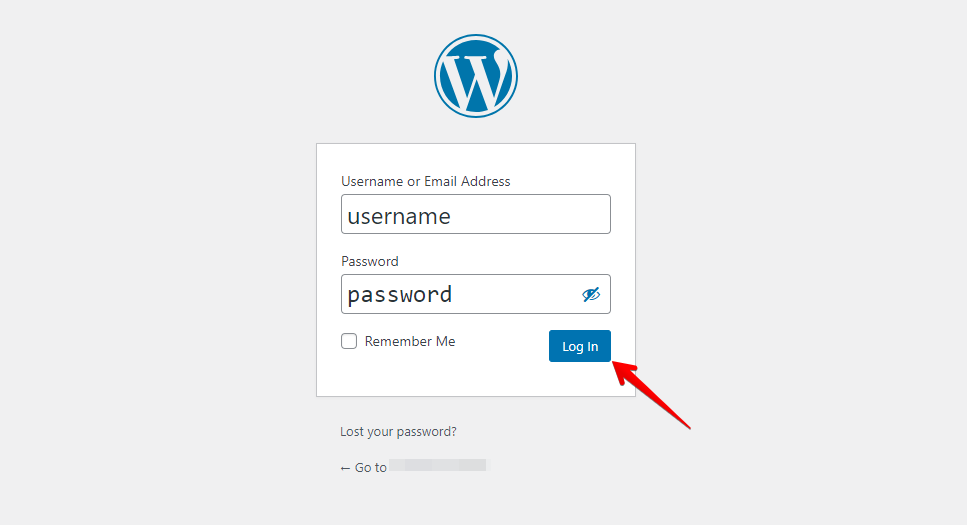
Seguir estos pasos diligentemente garantiza una entrada precisa de las credenciales, minimizando el riesgo de encontrarse con el error "401 Unauthorized" por problemas de tipeo o tipográficos.
Si aún encuentras el error "401 Unauthorized", explora más métodos de solución de problemas.
Probar diferentes navegadores implica usar varios navegadores web para acceder a tu sitio WordPress y comprobar si el problema de inicio de sesión 401 Unauthorized persiste. Esto ayuda a identificar si el problema es específico del navegador o está relacionado con tu sitio, guiándote hacia una solución adecuada.
Método 3: Restablecer contraseña
Restablecer tu contraseña es una solución habitual para recuperar el acceso a tu cuenta de WordPress cuando enfrentas problemas de inicio de sesión como el error "401 Unauthorized". Así se hace:
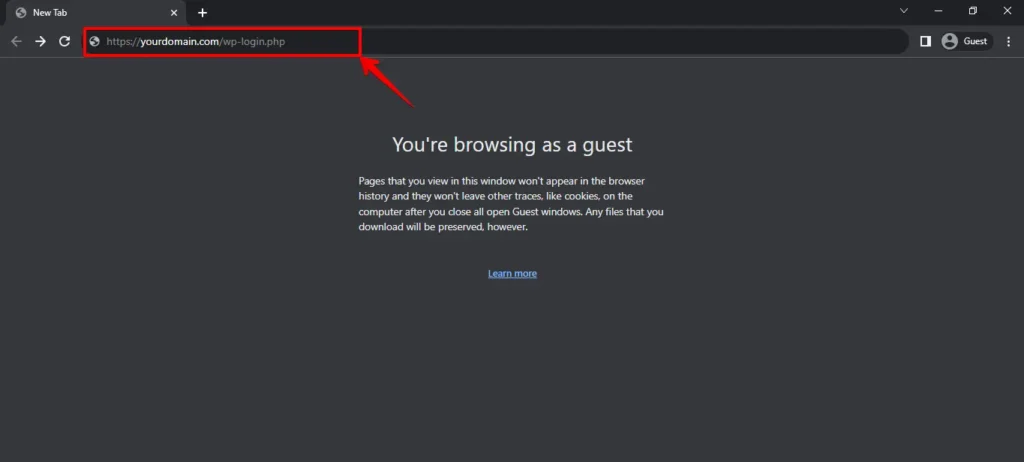
- Comienza navegando a tu página de inicio de sesión de WordPress. Generalmente, se encuentra en "https://yourdomain.com/wp-login.php" o "https://yourdomain.com/wp-admin".
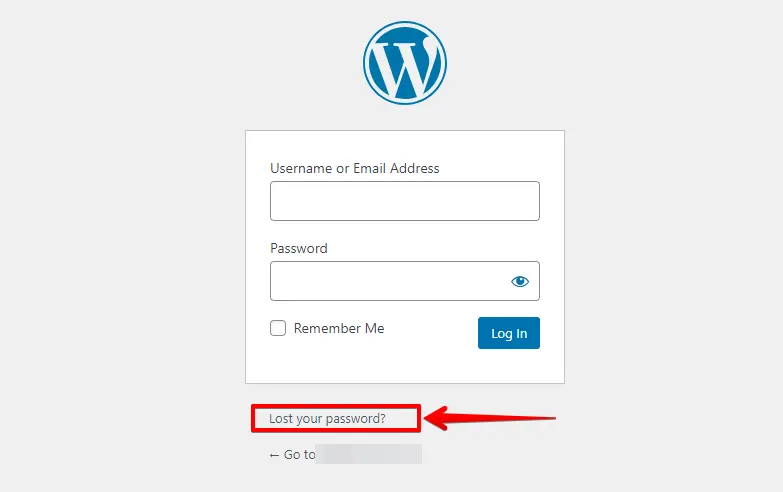
- Busca el enlace "Lost your password?" cerca del formulario de inicio de sesión y haz clic en el enlace "Lost your password?" para iniciar el proceso de restablecimiento de contraseña.
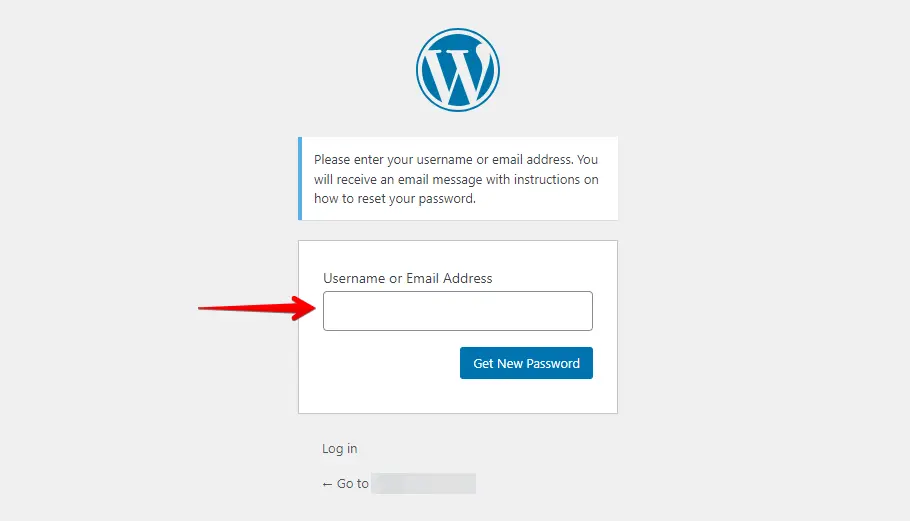
- En la página de restablecimiento de contraseña, introduce tu nombre de usuario o la dirección de correo electrónico vinculada. Esto confirma tu identidad.
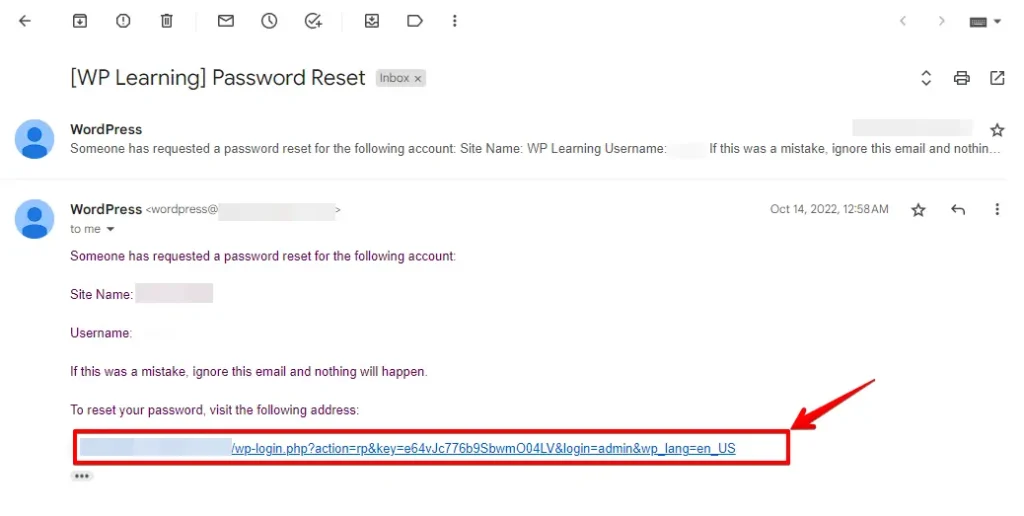
- Después de enviar los datos requeridos, WordPress enviará un correo electrónico de restablecimiento de contraseña a tu cuenta vinculada. Si el correo no aparece en tu bandeja de entrada, revisa tu carpeta de spam o correo no deseado, ya que podría estar allí.
- Haz clic en el enlace proporcionado. Este enlace te llevará a una página donde podrás introducir una nueva contraseña.
- En la página de restablecimiento de contraseña, introduce tu nueva contraseña. Asegúrate de que sea fuerte y segura, y haz clic en el botón Reset Password.
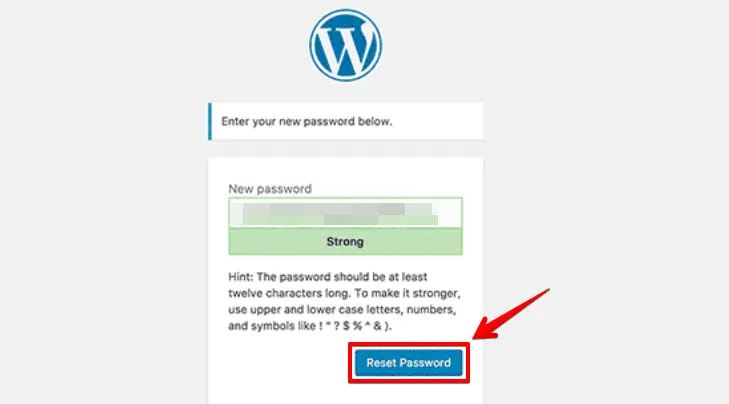
Siguiendo estos pasos, puedes restablecer tu contraseña con éxito y recuperar el acceso a tu cuenta de WordPress, resolviendo problemas de inicio de sesión como el error "401 Unauthorized".
Método 4: Verificar la URL de la página de inicio de sesión
Verificar la URL implica usar la dirección web correcta para acceder a tu página de inicio de sesión de WordPress. Así es como hacerlo:
- Abre tu navegador y asegúrate del formato correcto de la URL (comenzando con "https://" o "http://").
- Escribe la URL completa para tu página de inicio de sesión de administrador de WordPress. Generalmente tiene el formato "https://yourdomain.com/wp-admin" o "http://yourdomain.com/wp-login.php".
- Asegúrate de que no haya caracteres adicionales, espacios o caracteres especiales en la URL que puedan alterar su corrección.
- Confirma que el nombre de dominio en la URL esté escrito correctamente y coincida con el dominio de tu sitio WordPress.
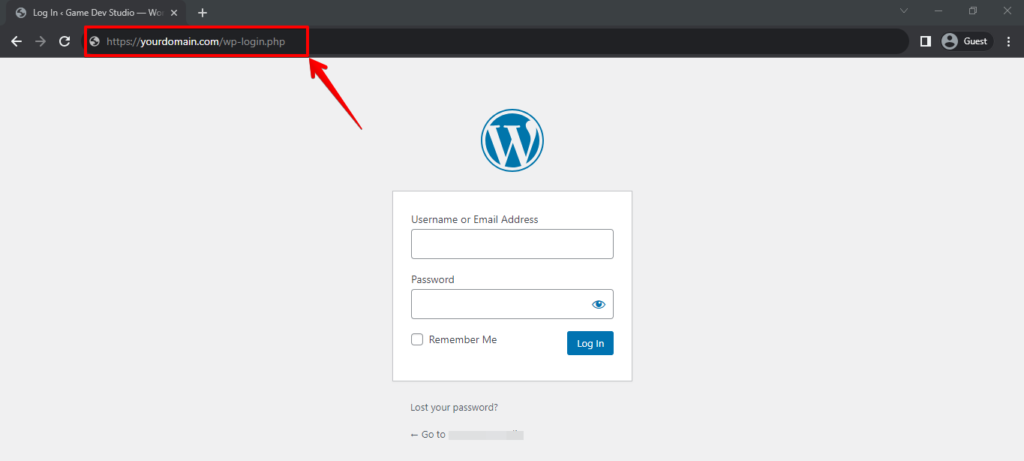
Verificar e introducir minuciosamente la URL exacta puede resolver problemas relacionados con la URL, evitando problemas como el error "401 Unauthorized" al iniciar sesión en tu sitio WordPress.
Limpiar la caché del navegador elimina los datos almacenados, acelera la navegación, soluciona problemas y garantiza que veas las versiones más recientes del sitio web — un nuevo comienzo para tu navegador.
- Abre tu navegador web y accede al menú de configuración.
- Navega a la opción de historial de navegación o configuración de privacidad.
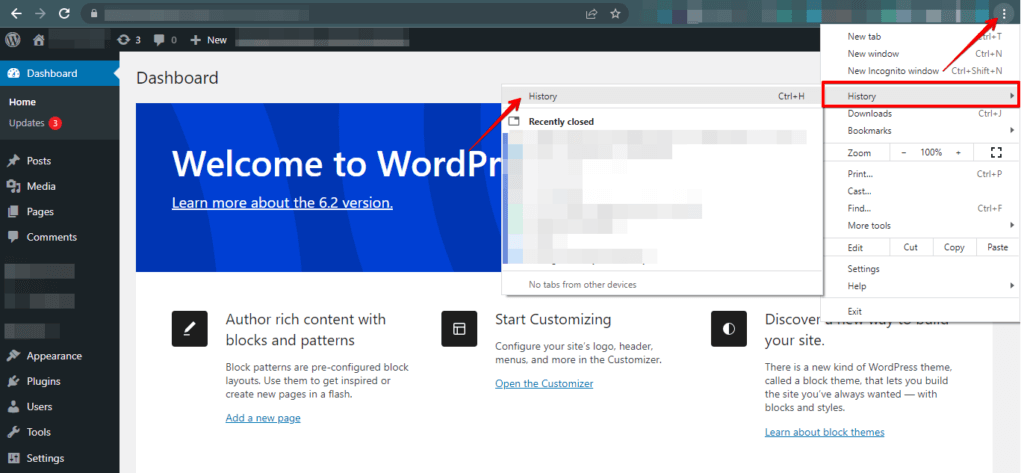
- Busca la opción de limpiar datos de navegación y haz clic en ella.
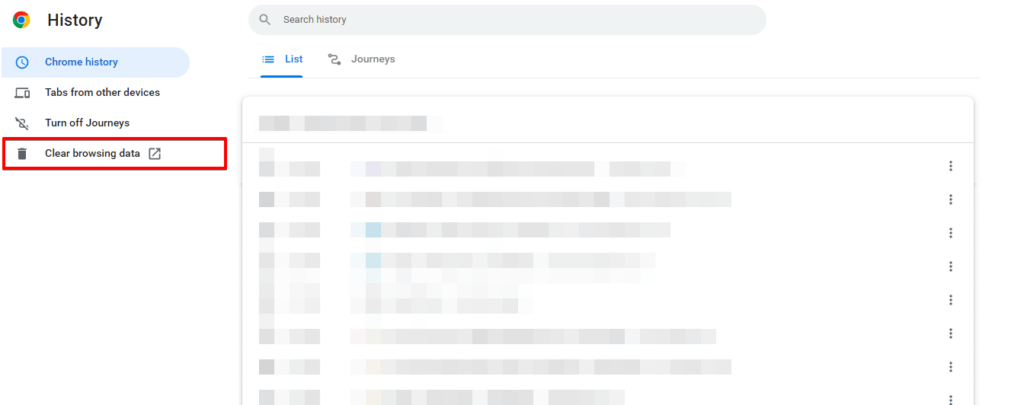
- Selecciona el rango de tiempo para el que quieres limpiar la caché.
- Elige el tipo de caché que quieres limpiar, como cookies o historial de navegación.
- Haz clic en el botón "Clear data" o "Clear cache" para eliminar los datos seleccionados.
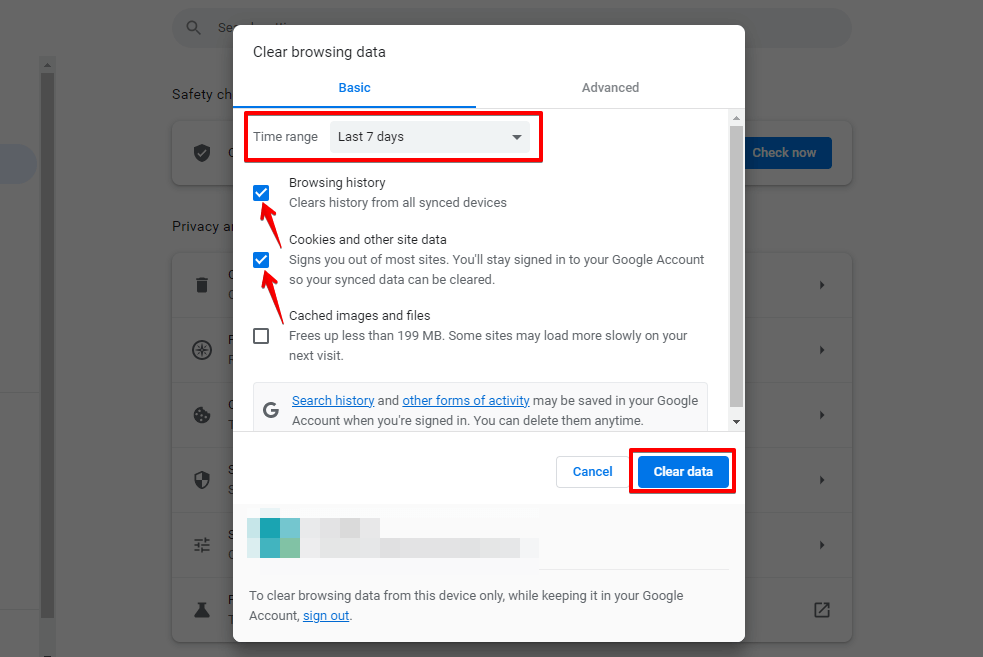
Limpiar la caché del navegador te da un nuevo comienzo con los datos de navegación, solucionando problemas como errores de inicio de sesión 401 Unauthorized al evitar que datos desactualizados o corruptos afecten al acceso al sitio.
Método 6: Desactivar plugins
Aquí tienes una explicación paso a paso de cómo desactivar plugins vía cPanel:
- Inicia sesión en el cPanel de tu cuenta de hosting.

- En el panel de cPanel, busca el icono u opción "File Manager".

- Navega al directorio donde está instalada tu página web de WordPress. Normalmente se encuentra en la carpeta "public_html".

- Dentro de tu directorio de WordPress, localiza la carpeta "wp-content" y haz clic en ella.

- Dentro de la carpeta "wp-content", encontrarás una subcarpeta "plugins".
- Haz clic derecho en la carpeta "plugins" y, en el menú contextual, elige "Rename".
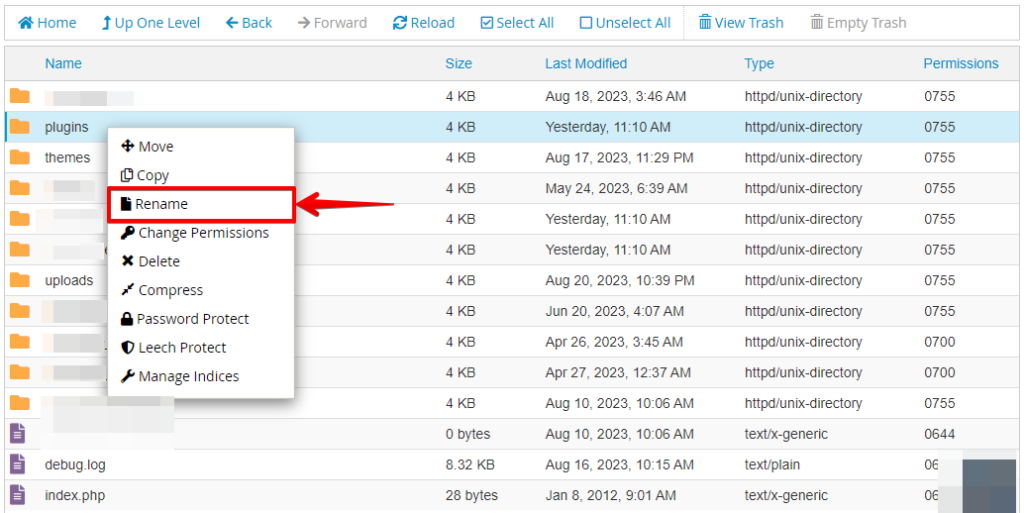
- Puedes añadir "-disabled" o algo similar al nombre de la carpeta y hacer clic en el botón Rename File.
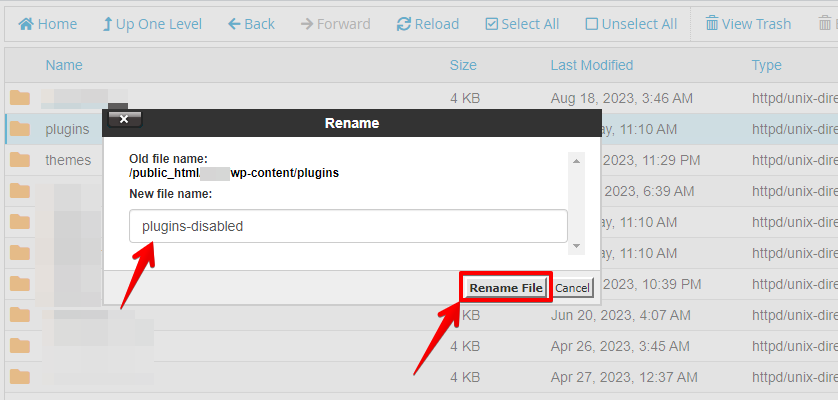
- Después de desactivar el plugin renombrando su carpeta, visita tu sitio web para ver si el problema se ha resuelto.
Si el problema se resuelve, para identificar el plugin problemático, desactiva los plugins uno por uno, comprobando tu sitio web después de cada desactivación. Esto te ayudará a aislar el plugin que causa el problema.
Si encuentras un plugin problemático, considera ponerte en contacto con el foro de soporte del plugin o con el desarrollador para obtener ayuda o actualizaciones.
🔥JUEGA SEGURO:COMIENZA CON WP STAGING PARA GESTIONAR COPIAS DE SEGURIDAD DE FORMA EFICIENTE Y CREAR ENTORNOS DE STAGING.
Método 7: Cambiar al tema predeterminado
Usando cPanel, la solución de conflictos de tema aborda los conflictos de temas de WordPress. Puedes explicar este proceso de forma concisa renombrando la carpeta del tema para diagnosticar problemas.
- Inicia sesión en el cPanel de tu cuenta de hosting.
- Dentro de cPanel, busca y abre la herramienta "File Manager".
- Ve al directorio donde está instalado tu WordPress. A menudo es la carpeta "public_html" o un subdirectorio si has instalado WordPress en uno.
- Dentro de tu directorio de WordPress, localiza la carpeta "wp-content".
- Dentro de la carpeta "wp-content", encontrarás una subcarpeta "Themes".
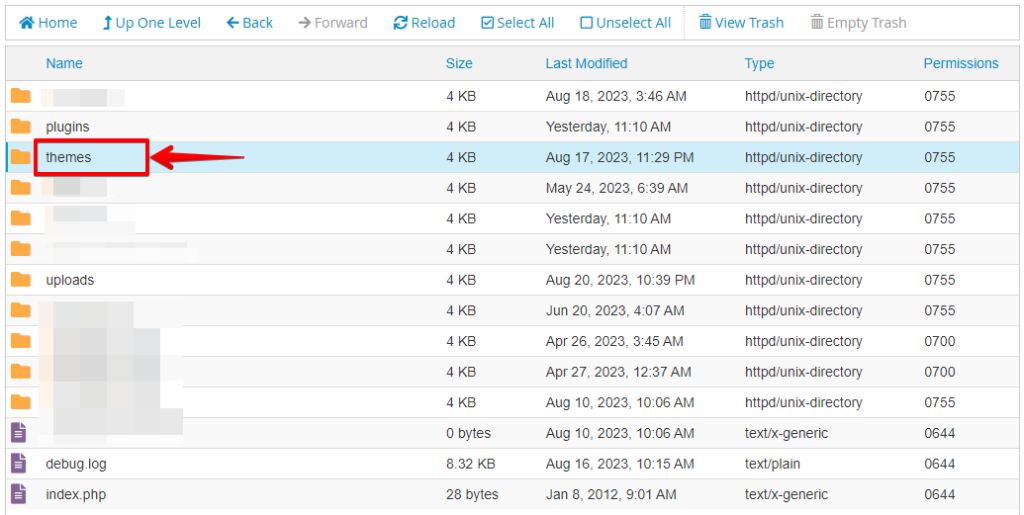
- Dentro de la carpeta "themes", encuentra la carpeta de tu tema actual. Haz clic derecho y selecciona "Rename". Añade "-disabled" o algo similar al nombre de la carpeta.
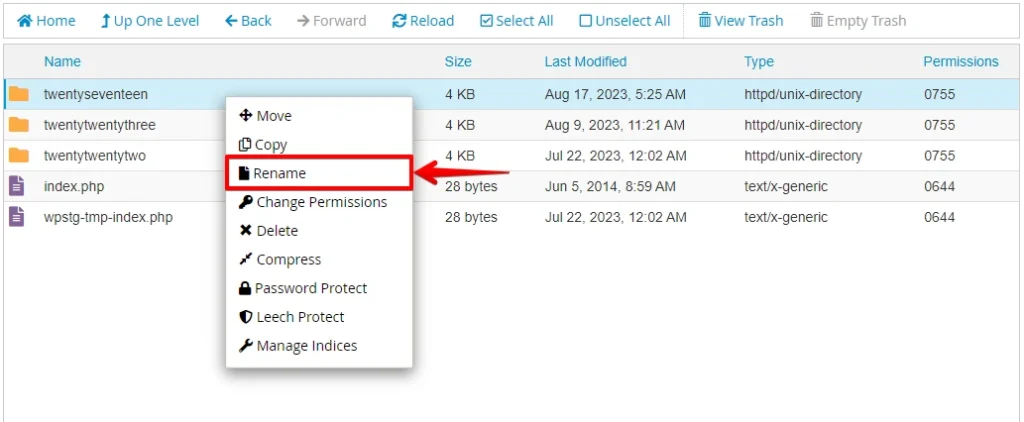
- Ahora, visita tu sitio web con el tema predeterminado activado. Si el problema se resuelve, probablemente sea un conflicto de tema.
- Si reactivar el tema original trae de vuelta el problema, puede que sea incompatible. En caso de problemas, verifica actualizaciones o contacta con el soporte del tema para obtener ayuda.
Siempre haz copias de seguridad antes de hacer cambios a través del administrador de archivos de cPanel y procede con cuidado para evitar errores accidentales. Si no estás seguro, busca ayuda de profesionales o recursos de soporte.
Conclusión
Un enfoque sistemático es vital para abordar el problema de inicio de sesión 401 Unauthorized en WordPress. Técnicas como verificar credenciales, limpiar la caché, desactivar plugins, investigar conflictos de tema y probar varios navegadores pueden identificar y resolver el problema con eficacia.
Este enfoque sistemático garantiza que los usuarios recuperen el acceso seguro y una experiencia de inicio de sesión sin contratiempos en sus sitios WordPress.
¿SABÍAS QUE? WP Staging puede automatizar todo el proceso por ti. ¡HAZ CLIC AQUÍ PARA DESCARGARLO GRATIS!
Artículos relacionados
