


Poruszanie się w świecie WordPress czasami może przypominać podróż przez labirynt pełen nieoczekiwanych zakrętów i ślepych zaułków. Jednym z takich nieoczekiwanych błędów jest błąd „401 Unauthorized”, który uniemożliwia zalogowanie się do panelu administracyjnego.
To nie tylko błąd; to przeszkoda, która może zatrzymać Twoje postępy, pozostawiając Cię sfrustrowanym i szukającym sposobu na powrót.
Ten kompleksowy przewodnik krok po kroku doprowadzi Cię do uzyskania dostępu do zaplecza WordPressa.
Contents
- Nieprawidłowe dane uwierzytelniające – Błędnie wpisane lub nieaktualne dane logowania mogą wywołać błąd.
- Nieudane uwierzytelnienie – Próba nieautoryzowanego dostępu występuje, jeśli serwer nie może zweryfikować tożsamości użytkownika.
- Uprawnienia plików – Niewystarczające uprawnienia plików mogą uniemożliwić dostęp do kluczowych plików wymaganych do uwierzytelniania.
- Konflikt wtyczki/motywu – Niektóre wtyczki lub motywy mogą kolidować z procesem uwierzytelniania Twojej witryny, prowadząc do błędu.
- Uszkodzony plik .htaccess – Problem z plikiem .htaccess może zakłócić właściwe uwierzytelnianie.
- Wtyczki zabezpieczające – Nadgorliwe wtyczki zabezpieczające mogą błędnie blokować ważne próby logowania.
- Wygasłe pliki cookie – Nieaktualne lub wygasłe pliki cookie mogą prowadzić do nieudanych prób uwierzytelnienia.
Pamiętaj, każda witryna WordPress jest unikalna, dlatego niezbędne jest zbadanie tych potencjalnych przyczyn, aby zidentyfikować i rozwiązać konkretny problem dotyczący Twojej witryny.
- Sprawdź dane logowania
- Przetestuj różne przeglądarki
- Zresetuj hasło
- Zweryfikuj adres URL
- Wyczyść pamięć podręczną przeglądarki
- Dezaktywuj wtyczki
- Przełącz na domyślny motyw
Metoda 1: Sprawdź dane logowania
Oto wyjaśnienie krok po kroku metody „Sprawdź dane logowania”, aby rozwiązać problem logowania WordPress „401 Unauthorized”:
- Uruchom przeglądarkę internetową i wpisz adres URL strony logowania administratora WordPress. Zwykle jest to coś w stylu „https://yourdomain.com/wp-admin”.
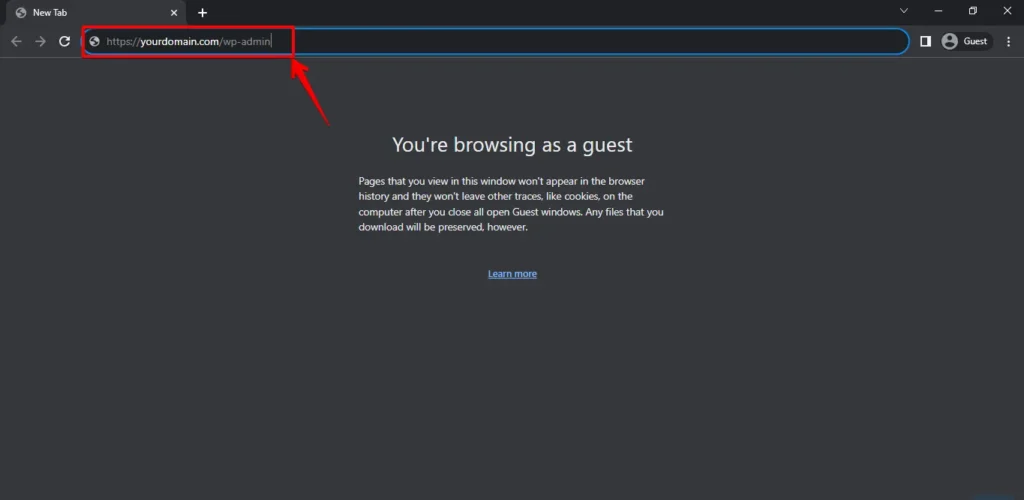
- W wyznaczonym polu nazwy użytkownika wprowadź nazwę użytkownika powiązaną z Twoim kontem administratora WordPress.
- Wprowadź hasło w odpowiednim polu hasła. Zwróć szczególną uwagę na wprowadzane znaki, upewniając się, że odpowiadają Twojemu hasłu. Częstym błędem jest błąd kopiowania i wklejania, w którym hasło jest zaznaczane wraz z białymi spacjami na końcu lub początku hasła. Upewnij się, że podczas używania CTRL + C zaznaczasz tylko hasło bez białych spacji!
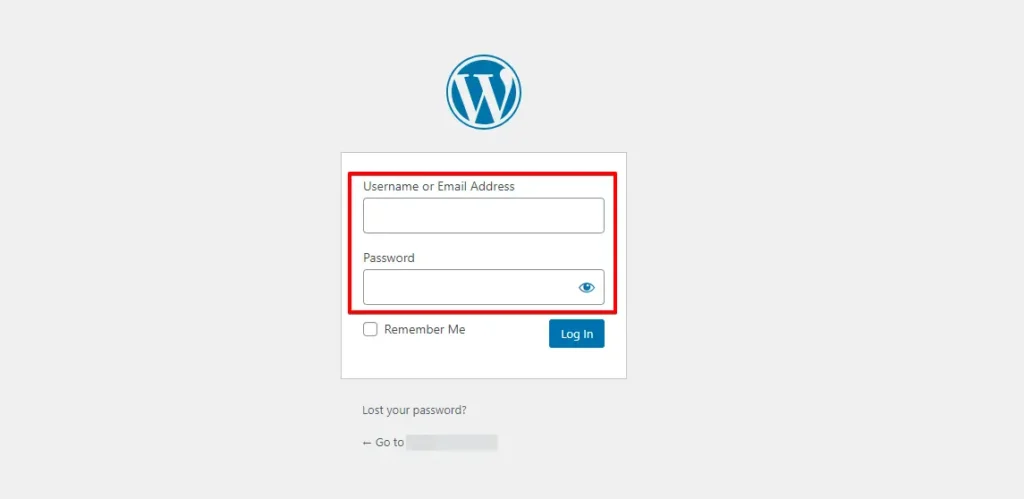
- Dokładnie sprawdź zarówno pola nazwy użytkownika, jak i hasła pod kątem literówek lub błędów.
- Zwróć uwagę na wielkie i małe litery. Hasła WordPress rozróżniają wielkość liter, więc „Password123” różni się od „password123”.
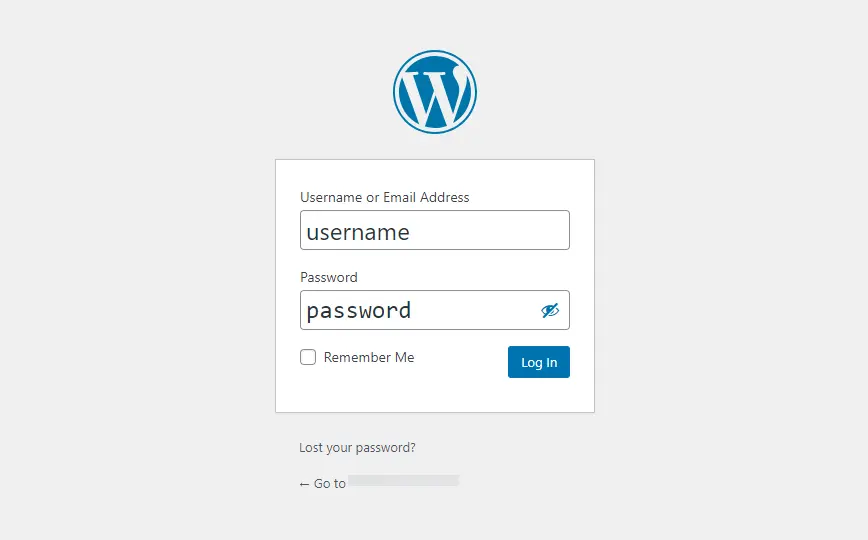
- Kliknij przycisk „Login”, gdy upewnisz się, że Twoja nazwa użytkownika i hasło są poprawne.
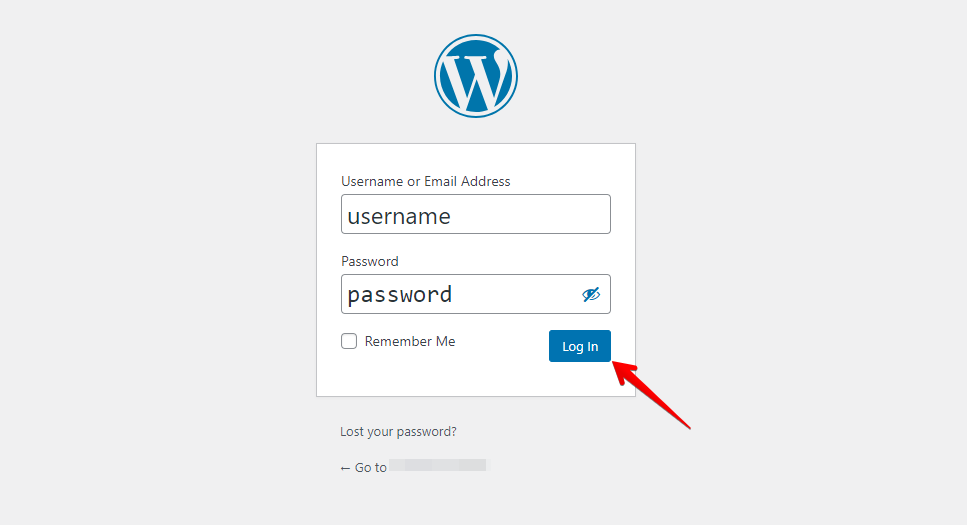
Sumienne wykonywanie tych kroków zapewnia dokładne wprowadzenie danych logowania, minimalizując ryzyko napotkania błędu „401 Unauthorized” z powodu problemów z pisaniem lub literówek.
Jeśli nadal napotykasz błąd „401 Unauthorized”, sprawdź więcej metod rozwiązywania problemów.
Metoda 2: Przetestuj różne przeglądarki
Testowanie różnych przeglądarek polega na używaniu różnych przeglądarek internetowych do uzyskania dostępu do witryny WordPress i sprawdzenia, czy problem z logowaniem 401 Unauthorized nadal występuje. Pomaga to zidentyfikować, czy problem jest specyficzny dla przeglądarki, czy związany z witryną, prowadząc Cię do odpowiedniego rozwiązania.
Metoda 3: Zresetuj hasło
Resetowanie hasła to popularne rozwiązanie pozwalające odzyskać dostęp do konta WordPress w przypadku problemów z logowaniem, takich jak błąd „401 Unauthorized”. Oto jak to zrobić:
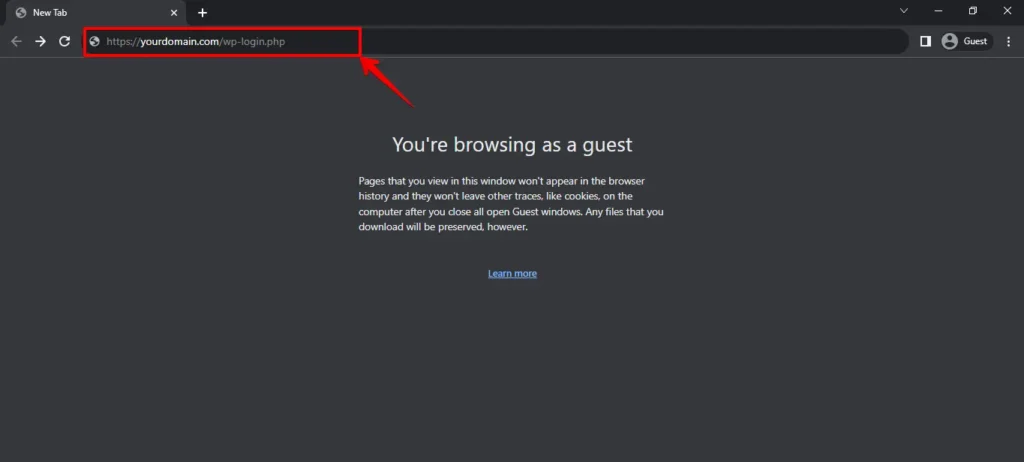
- Zacznij od przejścia na stronę logowania WordPress. Zwykle znajduje się ona pod adresem „https://yourdomain.com/wp-login.php” lub „https://yourdomain.com/wp-admin”.
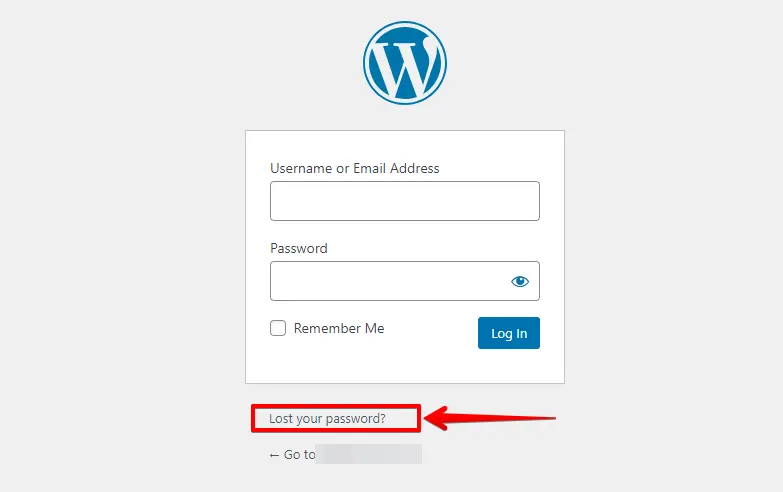
- Poszukaj linku „Lost your password?” w pobliżu formularza logowania i kliknij link „Lost your password?”, aby rozpocząć proces resetowania hasła.
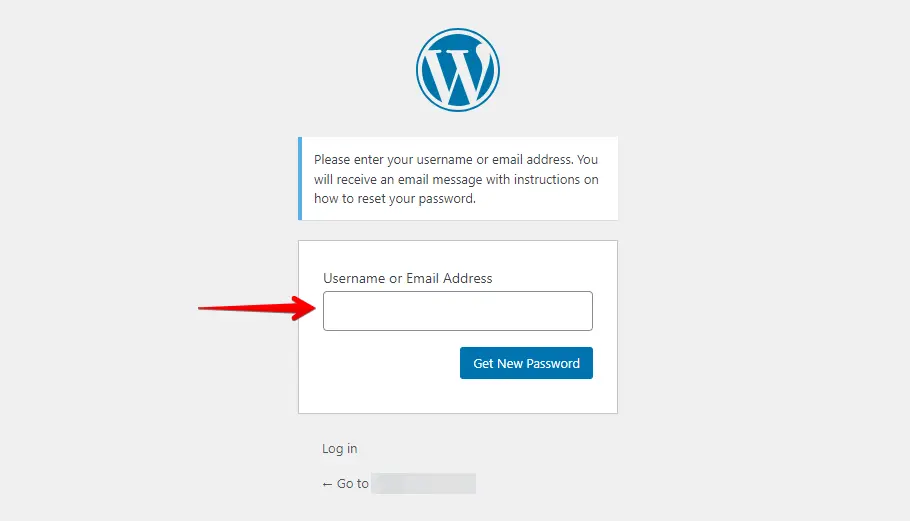
- Na stronie resetowania hasła wprowadź swoją nazwę użytkownika lub powiązany adres e-mail. To potwierdza Twoją tożsamość.
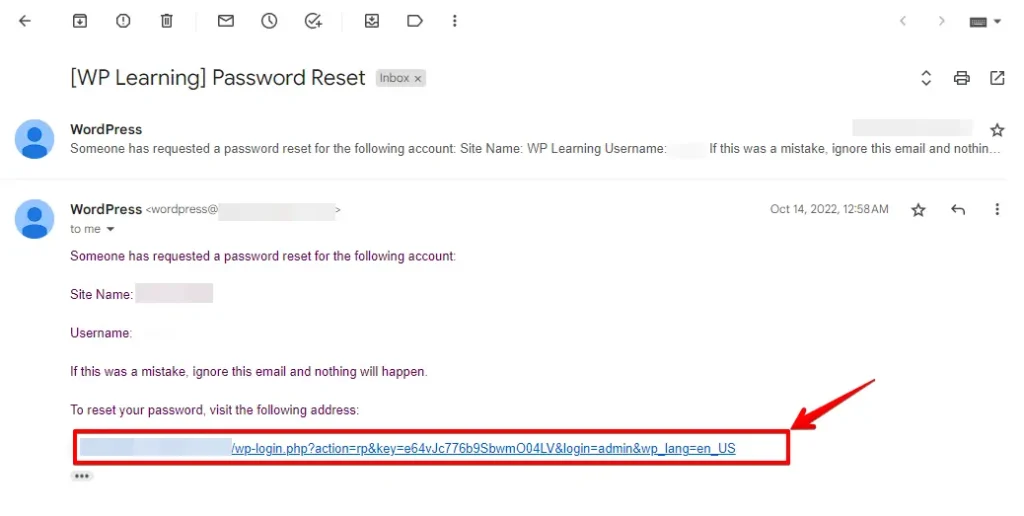
- Po przesłaniu wymaganych danych WordPress wyśle e-mail resetujący hasło na Twoje powiązane konto. Jeśli e-mail nie pojawi się w skrzynce odbiorczej, sprawdź folder spam lub wiadomości-śmieci, ponieważ może tam być.
- Kliknij podany link. Ten link przeniesie Cię na stronę, na której możesz wprowadzić nowe hasło.
- Na stronie resetowania hasła wprowadź nowe hasło. Upewnij się, że jest silne i bezpieczne, i kliknij przycisk Reset Password.
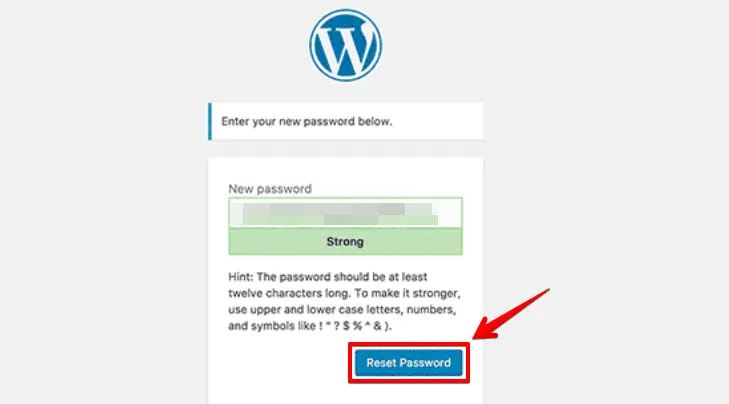
Postępując zgodnie z tymi krokami, możesz pomyślnie zresetować hasło i odzyskać dostęp do swojego konta WordPress, rozwiązując problemy z logowaniem, takie jak błąd „401 Unauthorized”.
Metoda 4: Zweryfikuj adres URL strony logowania
Weryfikacja adresu URL polega na użyciu właściwego adresu internetowego, aby uzyskać dostęp do strony logowania WordPress. Oto jak postępować:
- Otwórz przeglądarkę i upewnij się, że format adresu URL jest poprawny (zaczyna się od „https://” lub „http://”).
- Wpisz pełny adres URL strony logowania administratora WordPress. Zwykle ma format „https://yourdomain.com/wp-admin” lub „http://yourdomain.com/wp-login.php”.
- Upewnij się, że w adresie URL nie ma dodatkowych znaków, spacji ani znaków specjalnych, które mogłyby zmienić jego poprawność.
- Potwierdź, że nazwa domeny w adresie URL jest poprawnie napisana i zgadza się z domeną Twojej witryny WordPress.
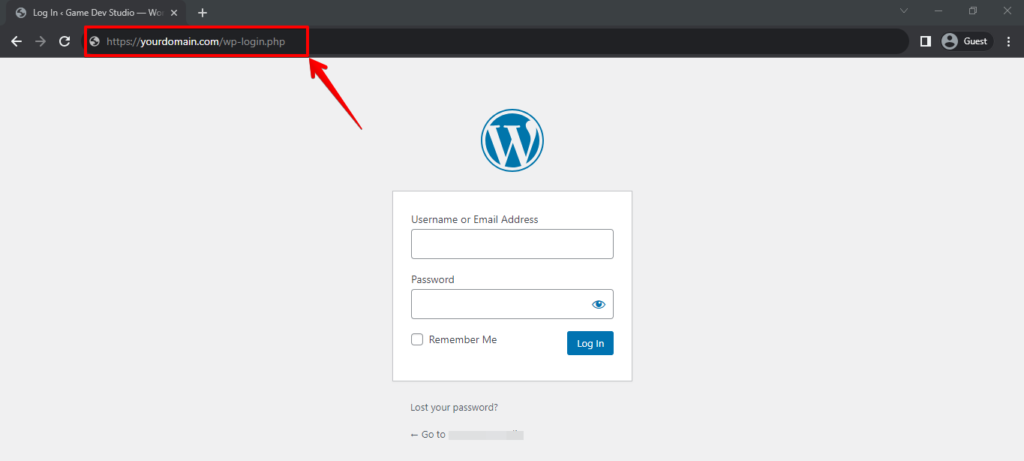
Dokładna weryfikacja i wprowadzenie precyzyjnego adresu URL może rozwiązać problemy związane z adresem URL, zapobiegając problemom takim jak błąd „401 Unauthorized” podczas logowania do witryny WordPress.
Metoda 5: Wyczyść pamięć podręczną przeglądarki
Wyczyszczenie pamięci podręcznej przeglądarki usuwa przechowywane dane, przyspiesza przeglądanie, rozwiązuje problemy i zapewnia, że zobaczysz najnowsze wersje witryn — świeży start dla Twojej przeglądarki.
- Otwórz przeglądarkę internetową i uzyskaj dostęp do menu ustawień.
- Przejdź do opcji historii przeglądania lub ustawień prywatności.
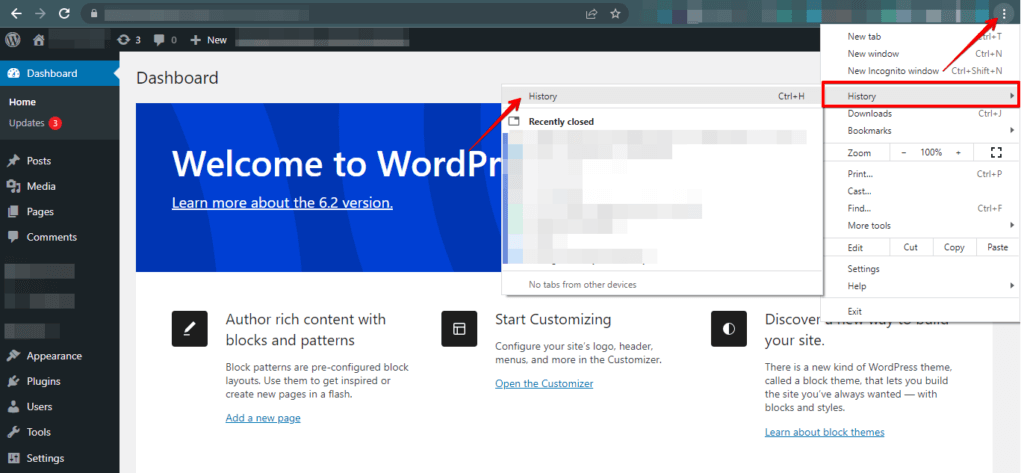
- Wyszukaj opcję wyczyszczenia danych przeglądania i kliknij ją.
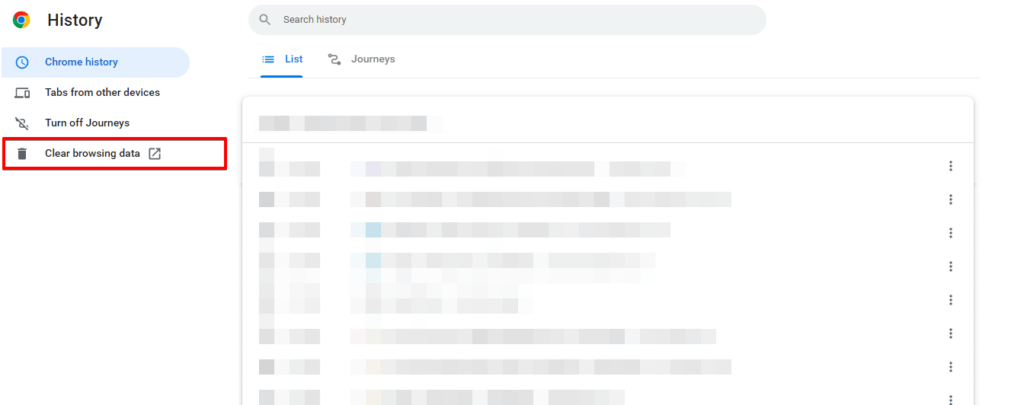
- Wybierz zakres czasu, dla którego chcesz wyczyścić pamięć podręczną.
- Wybierz rodzaj pamięci podręcznej, którą chcesz wyczyścić, np. pliki cookie lub historię przeglądania.
- Kliknij przycisk „Clear data” lub „Clear cache”, aby usunąć wybrane dane.
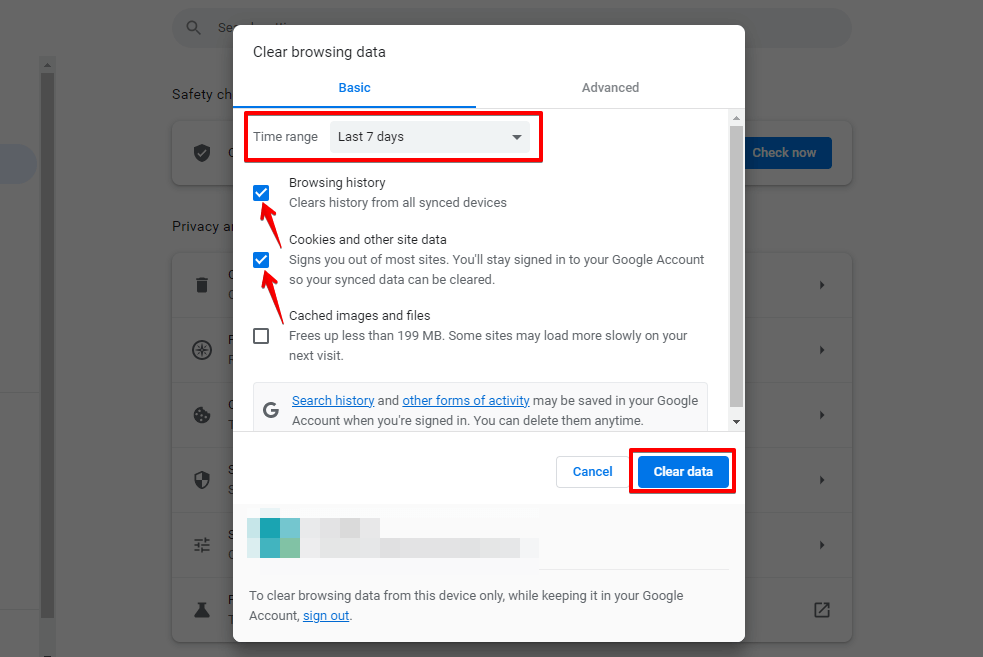
Wyczyszczenie pamięci podręcznej przeglądarki daje świeży start z danymi przeglądania, rozwiązując problemy takie jak błędy logowania 401 Unauthorized poprzez zapobieganie wpływowi nieaktualnych lub uszkodzonych danych na dostęp do witryny.
Metoda 6: Dezaktywuj wtyczki
Oto wyjaśnienie krok po kroku, jak dezaktywować wtyczki przez cPanel:
- Zaloguj się do cPanel swojego konta hostingowego.

- Na pulpicie cPanel poszukaj ikony lub opcji „File Manager”.

- Przejdź do katalogu, w którym zainstalowana jest Twoja witryna WordPress. Zwykle znajduje się w folderze „public_html”.

- W katalogu WordPress znajdź folder „wp-content” i kliknij go.

- W folderze „wp-content” znajdziesz podfolder „plugins”.
- Kliknij prawym przyciskiem myszy folder „plugins” i z menu kontekstowego wybierz „Rename”.
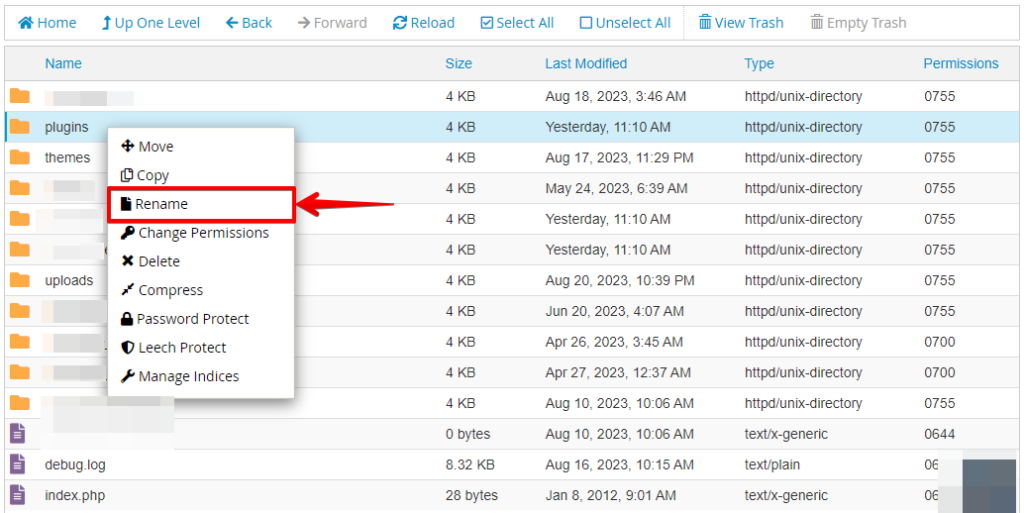
- Możesz dodać „-disabled” lub coś podobnego do nazwy folderu i kliknąć przycisk Rename File.
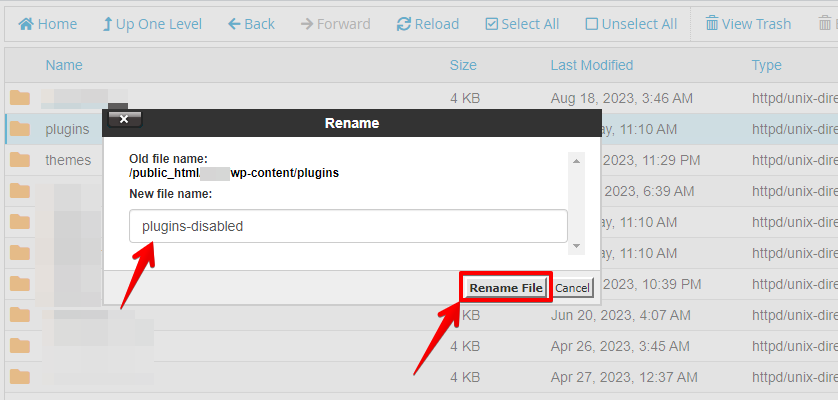
- Po dezaktywacji wtyczki poprzez zmianę nazwy jej folderu odwiedź swoją witrynę, aby sprawdzić, czy problem został rozwiązany.
Jeśli problem został rozwiązany, aby zidentyfikować problematyczną wtyczkę, dezaktywuj wtyczki pojedynczo, sprawdzając witrynę po każdej dezaktywacji. To pomoże Ci wyodrębnić wtyczkę powodującą problem.
Jeśli znajdziesz problematyczną wtyczkę, rozważ skontaktowanie się z forum wsparcia wtyczki lub jej deweloperem w celu uzyskania pomocy lub aktualizacji.
🔥GRAJ BEZPIECZNIE:ZACZNIJ Z WP STAGING, ABY WYDAJNIE ZARZĄDZAĆ KOPIAMI ZAPASOWYMI I TWORZYĆ ŚRODOWISKA STAGING.
Metoda 7: Przełącz na domyślny motyw
Korzystając z cPanel, rozwiązywanie konfliktów motywu zajmuje się konfliktami motywów WordPress. Możesz zwięźle wyjaśnić ten proces, zmieniając nazwę folderu motywu, aby zdiagnozować problemy.
- Zaloguj się do cPanel swojego konta hostingowego.
- W cPanel znajdź i otwórz narzędzie „File Manager”.
- Przejdź do katalogu, w którym zainstalowany jest Twój WordPress. Często jest to folder „public_html” lub podkatalog, jeśli zainstalowałeś WordPress w jednym.
- W katalogu WordPress znajdź folder „wp-content”.
- W folderze „wp-content” znajdziesz podfolder „Themes”.
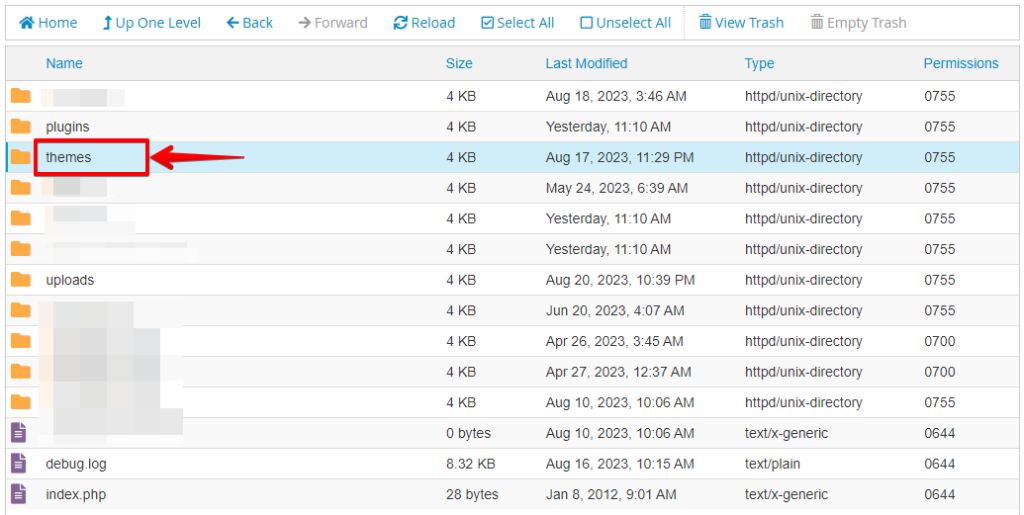
- W folderze „themes” znajdź folder dla bieżącego motywu. Kliknij prawym przyciskiem myszy i wybierz „Rename”. Dodaj „-disabled” lub coś podobnego do nazwy folderu.
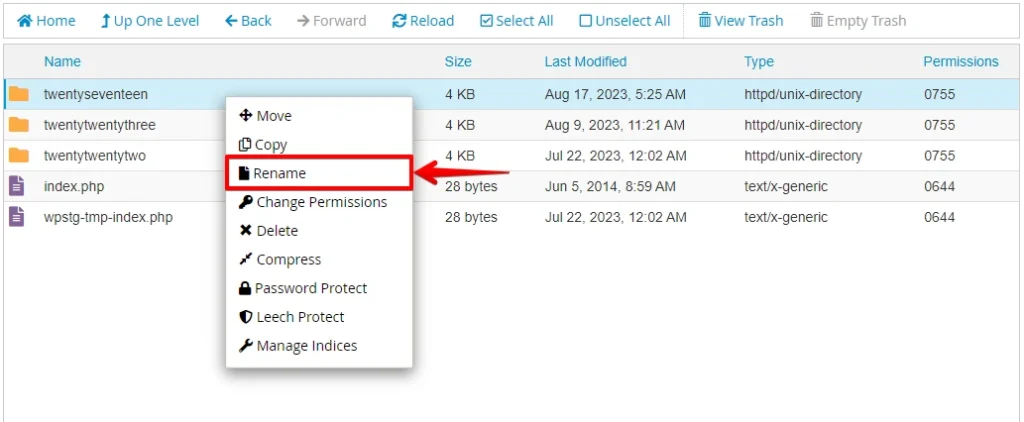
- Teraz odwiedź swoją witrynę z aktywowanym motywem domyślnym. Jeśli problem zostanie rozwiązany, prawdopodobnie chodzi o konflikt motywu.
- Jeśli ponowna aktywacja oryginalnego motywu przywróci problem, może on być niekompatybilny. W przypadku problemów sprawdź aktualizacje lub skontaktuj się z pomocą techniczną motywu w celu uzyskania pomocy.
Zawsze rób kopie zapasowe przed wprowadzeniem zmian za pomocą menedżera plików cPanel i postępuj ostrożnie, aby uniknąć przypadkowych błędów. Jeśli nie masz pewności, poszukaj pomocy u profesjonalistów lub w zasobach wsparcia.
Podsumowanie
Systematyczne podejście jest kluczowe, aby rozwiązać problem logowania 401 Unauthorized w WordPress. Techniki, w tym weryfikacja danych uwierzytelniających, czyszczenie pamięci podręcznej, dezaktywacja wtyczek, badanie konfliktów motywów i testowanie różnych przeglądarek, mogą skutecznie zidentyfikować i rozwiązać problem.
To systematyczne podejście zapewnia użytkownikom odzyskanie bezpiecznego dostępu i bezproblemowe logowanie do witryn WordPress.
CZY WIESZ? WP Staging może zautomatyzować dla Ciebie cały proces. KLIKNIJ TUTAJ, ABY POBRAĆ ZA DARMO!
Powiązane artykuły
