


Navegar pelo mundo do WordPress às vezes pode parecer uma jornada por um labirinto cheio de curvas inesperadas e becos sem saída. Um desses erros inesperados é o erro "401 Unauthorized" que impede que você faça login no painel de administração.
Não é apenas um erro; é um obstáculo que pode parar seu progresso, deixando-o frustrado e procurando uma maneira de voltar.
Este guia abrangente o guiará passo a passo até o acesso ao backend do WordPress.
Contents
- Credenciais incorretas – Credenciais de login digitadas incorretamente ou desatualizadas podem disparar o erro.
- Falha de autenticação – Ocorre uma tentativa de acesso não autorizado se o servidor não conseguir verificar a identidade do usuário.
- Permissões de arquivos – Permissões de arquivos inadequadas podem impedir o acesso a arquivos cruciais necessários para autenticação.
- Conflito de plugin/tema – Certos plugins ou temas podem entrar em conflito com o processo de autenticação do seu site, levando ao erro.
- Arquivo .htaccess corrompido – Um problema com o arquivo .htaccess pode interromper a autenticação adequada.
- Plugins de segurança – Plugins de segurança excessivamente zelosos podem bloquear erroneamente tentativas de login válidas.
- Cookies expirados – Cookies desatualizados ou expirados podem levar a tentativas de autenticação falhadas.
Lembre-se, cada site WordPress é único, por isso é essencial investigar essas causas potenciais para identificar e resolver o problema específico que afeta seu site.
- Verificar credenciais de login
- Testar diferentes navegadores
- Redefinir senha
- Verificar URL
- Limpar cache do navegador
- Desativar plugins
- Mudar para o tema padrão
Método 1: Verificar credenciais de login
Aqui está uma explicação passo a passo do método "Verificar credenciais de login" para solucionar o problema de login "401 Unauthorized" no WordPress:
- Abra seu navegador web e digite a URL da página de login do administrador do WordPress. Normalmente é algo como "https://yourdomain.com/wp-admin".
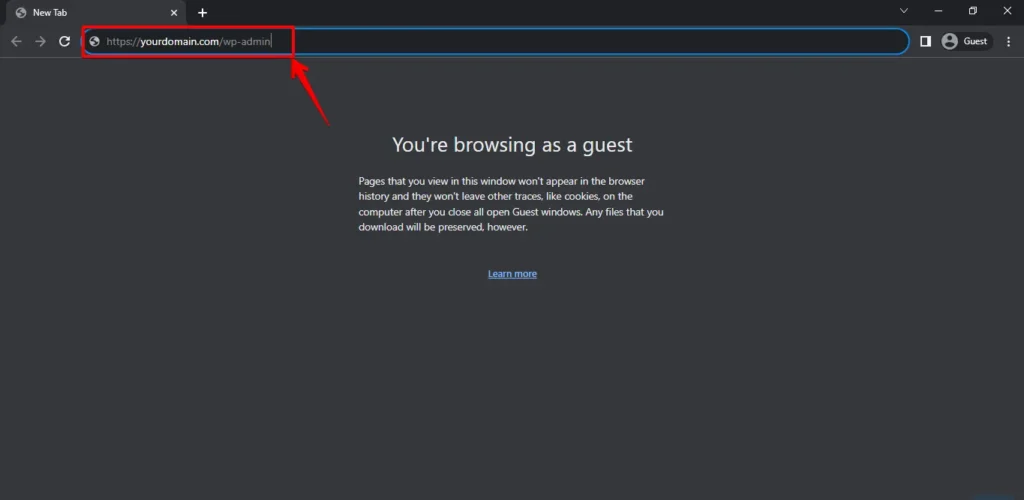
- No campo designado para nome de usuário, insira o nome de usuário associado à sua conta de administrador do WordPress.
- Insira sua senha no campo de senha correspondente. Preste muita atenção aos caracteres que está digitando, garantindo que correspondam à sua senha. Um erro muito comum é o erro de copiar e colar, onde a senha é selecionada incluindo espaços em branco no fim ou no início da senha. Certifique-se de selecionar apenas a senha e nenhum espaço em branco ao usar CTRL + C!
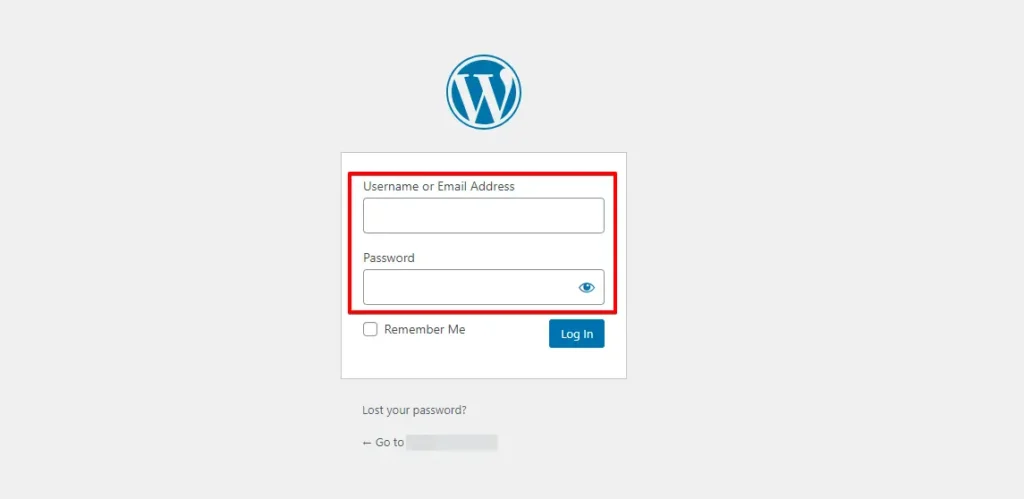
- Revise cuidadosamente tanto o campo de nome de usuário quanto o de senha em busca de erros de digitação.
- Esteja atento às letras maiúsculas e minúsculas. As senhas do WordPress diferenciam maiúsculas e minúsculas, então "Password123" é diferente de "password123".
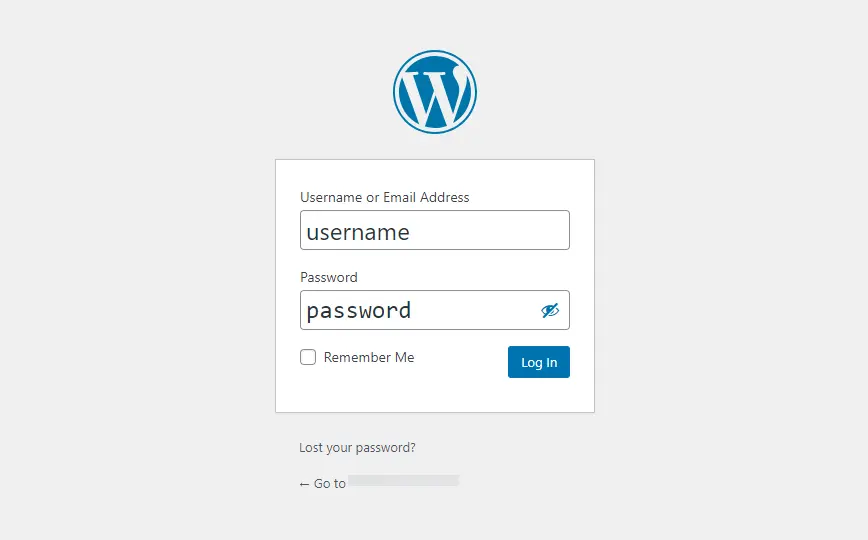
- Clique no botão "Login" assim que tiver certeza de que seu nome de usuário e senha estão corretos.
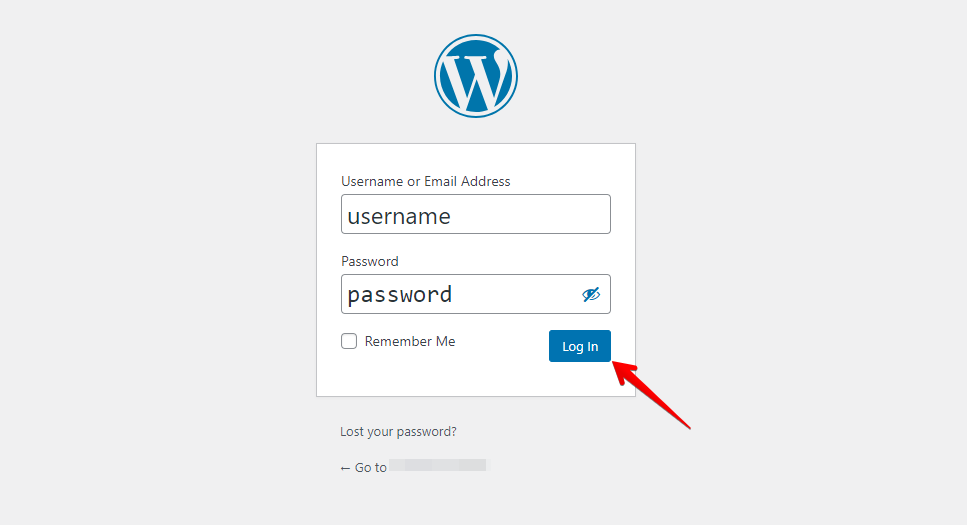
Seguir esses passos diligentemente garante a entrada precisa das credenciais de login, minimizando o risco de encontrar o erro "401 Unauthorized" devido a problemas de digitação ou erros tipográficos.
Se você ainda encontrar o erro "401 Unauthorized", explore mais métodos de solução de problemas.
Testar diferentes navegadores envolve usar vários navegadores web para acessar seu site WordPress e verificar se o problema de login 401 Unauthorized persiste. Isso ajuda a identificar se o problema é específico do navegador ou está relacionado ao seu site, guiando-o para uma solução adequada.
Método 3: Redefinir senha
Redefinir sua senha é uma solução clássica para recuperar a entrada à sua conta WordPress ao enfrentar problemas de login como o erro "401 Unauthorized". Veja como fazer:
- Comece navegando até sua página de login do WordPress. Normalmente, ela está localizada em "https://yourdomain.com/wp-login.php" ou "https://yourdomain.com/wp-admin".
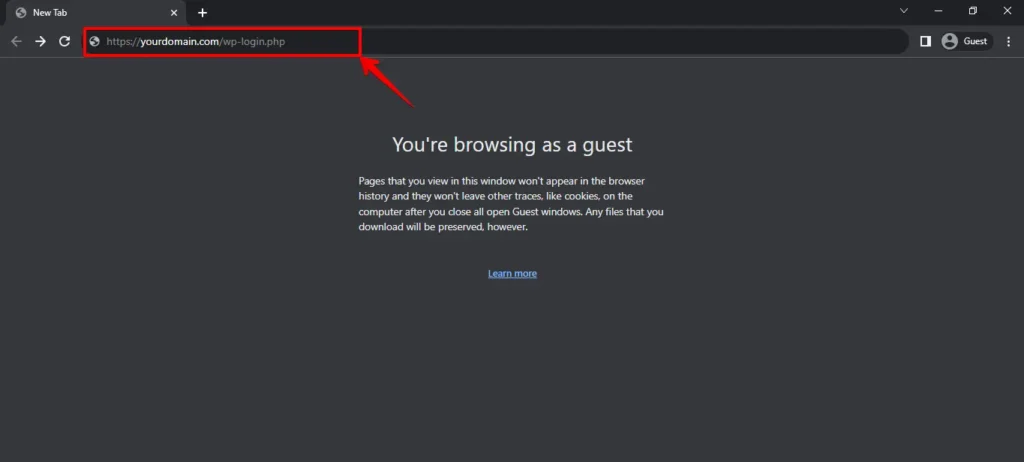
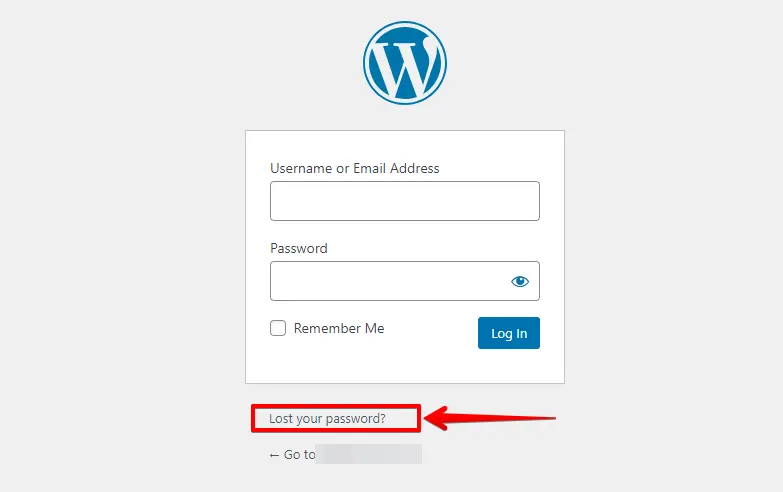
- Procure o link "Lost your password?" perto do formulário de login e clique no link "Lost your password?" para iniciar o processo de redefinição de senha.
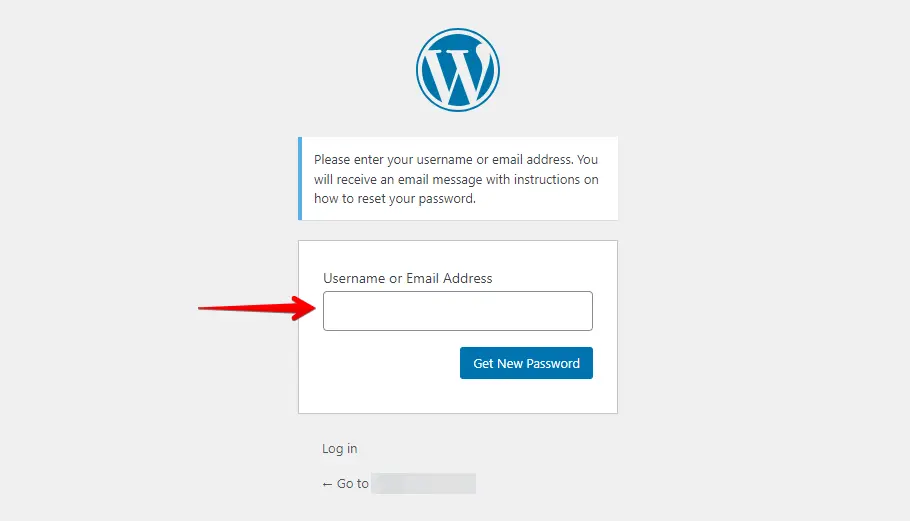
- Na página de redefinição de senha, insira seu nome de usuário ou o endereço de e-mail vinculado. Isso confirma sua identidade.
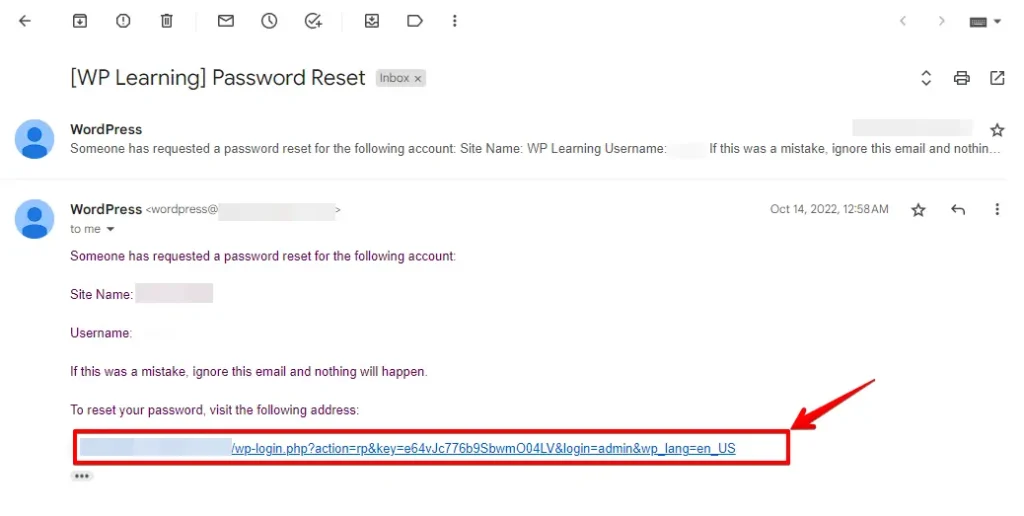
- Após enviar os detalhes necessários, o WordPress enviará um e-mail de redefinição de senha para sua conta vinculada. Se o e-mail não aparecer na sua caixa de entrada, verifique a pasta de spam ou lixo eletrônico, pois pode estar lá.
- Clique no link fornecido. Esse link o levará a uma página onde você poderá inserir uma nova senha.
- Na página de redefinição de senha, insira sua nova senha. Garanta que ela seja forte e segura, e clique no botão Reset Password.
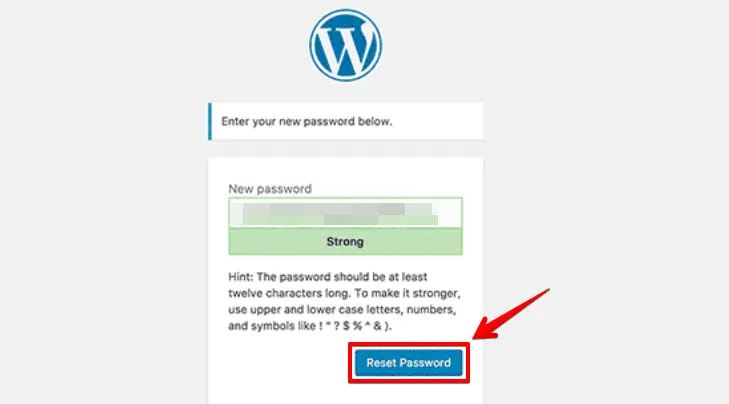
Seguindo esses passos, você pode redefinir sua senha com sucesso e recuperar o acesso à sua conta WordPress, resolvendo problemas de login como o erro "401 Unauthorized".
Método 4: Verificar URL da página de login
Verificar a URL envolve usar o endereço web correto para acessar sua página de login do WordPress. Veja como proceder:
- Abra seu navegador e garanta o formato correto da URL (começando com "https://" ou "http://").
- Digite a URL completa para sua página de login de administrador do WordPress. Normalmente está no formato "https://yourdomain.com/wp-admin" ou "http://yourdomain.com/wp-login.php".
- Garanta que não haja caracteres adicionais, espaços ou caracteres especiais na URL que possam alterar sua exatidão.
- Confirme que o nome de domínio na URL esteja escrito corretamente e corresponda ao domínio do seu site WordPress.
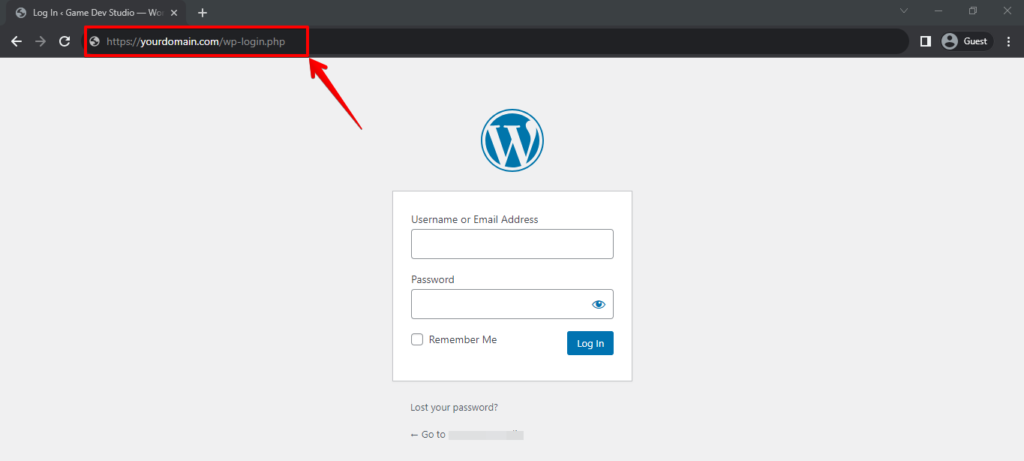
Verificar e inserir minuciosamente a URL exata pode resolver problemas relacionados à URL, evitando problemas como o erro "401 Unauthorized" ao fazer login no seu site WordPress.
Limpar o cache do navegador apaga os dados armazenados, acelera a navegação, corrige problemas e garante que você veja as versões mais recentes do site — um novo começo para seu navegador.
- Abra seu navegador web e acesse o menu de configurações.
- Navegue até a opção de histórico de navegação ou configurações de privacidade.
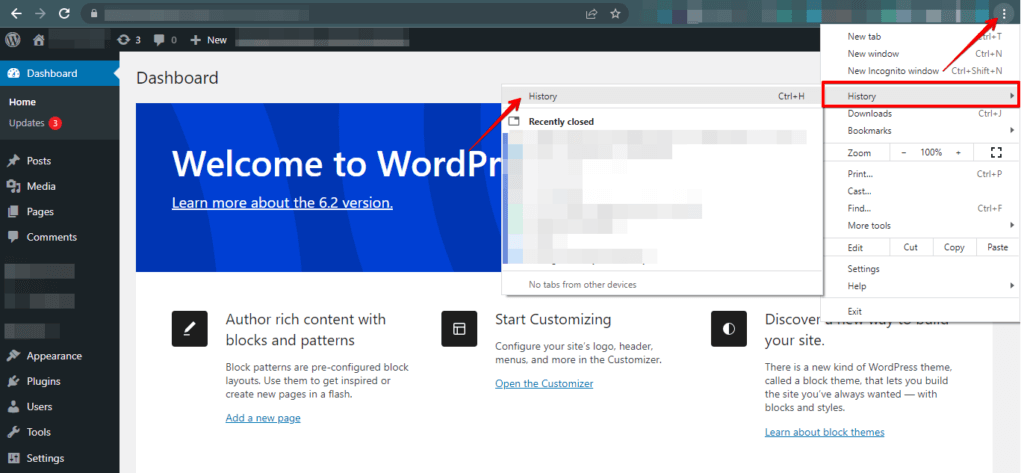
- Procure uma opção para limpar dados de navegação e clique nela.
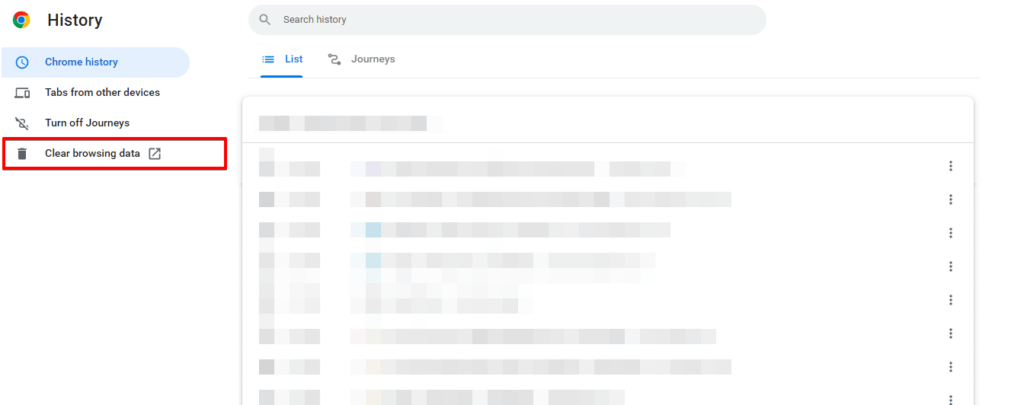
- Selecione o intervalo de tempo para o qual deseja limpar o cache.
- Escolha o tipo de cache que deseja limpar, como cookies ou histórico de navegação.
- Clique no botão "Clear data" ou "Clear cache" para remover os dados selecionados.
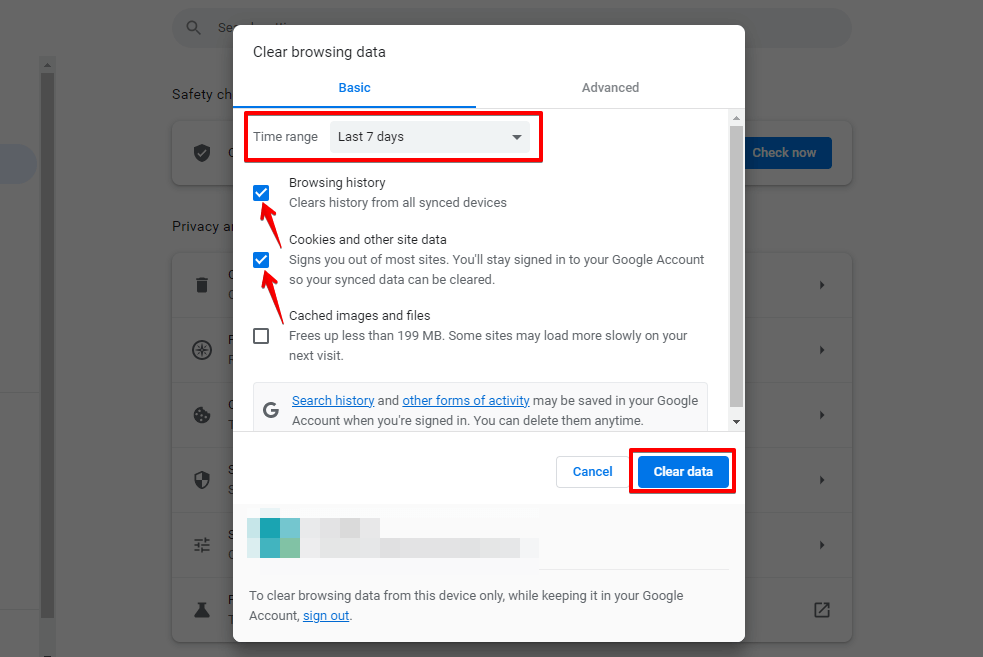
Limpar o cache do navegador lhe dá um novo começo com os dados de navegação, corrigindo problemas como erros de login 401 Unauthorized ao impedir que dados desatualizados ou corrompidos afetem o acesso ao site.
Método 6: Desativar plugins
Aqui está uma explicação passo a passo de como desativar plugins via cPanel:
- Faça login no cPanel da sua conta de hospedagem.

- No painel do cPanel, procure pelo ícone ou opção "File Manager".

- Navegue até o diretório onde seu site WordPress está instalado. Normalmente está localizado na pasta "public_html".

- Dentro do seu diretório WordPress, localize a pasta "wp-content" e clique nela.

- Dentro da pasta "wp-content", você encontrará uma subpasta "plugins".
- Clique com o botão direito na pasta "plugins" e, no menu de contexto, escolha "Rename".
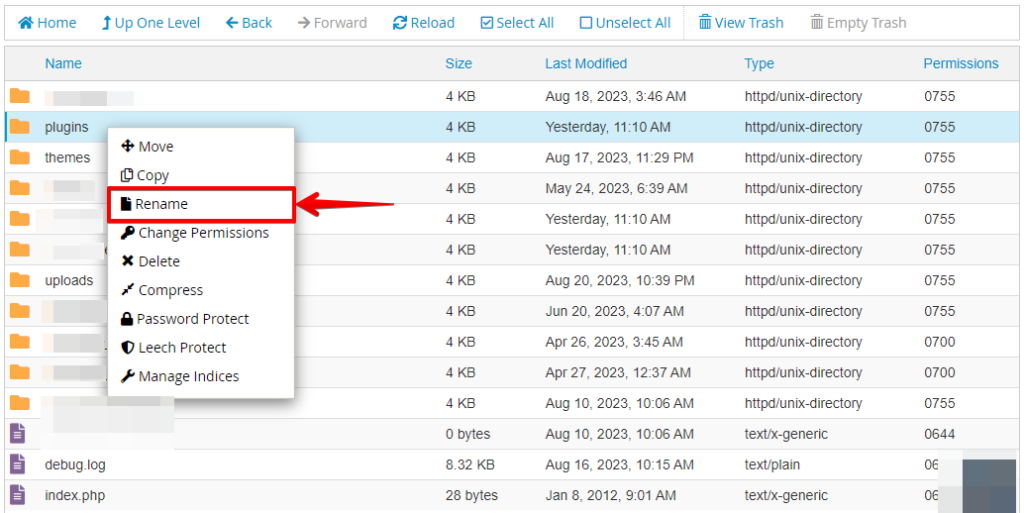
- Você pode adicionar "-disabled" ou algo semelhante ao nome da pasta e clicar no botão Rename File.
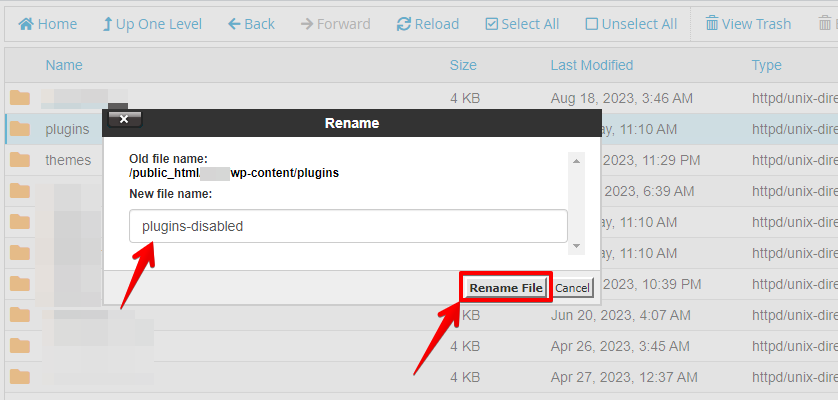
- Após desativar o plugin renomeando sua pasta, visite seu site para ver se o problema foi resolvido.
Se o problema for resolvido, para identificar o plugin problemático, desative os plugins um por um, verificando seu site após cada desativação. Isso o ajudará a isolar o plugin que está causando o problema.
Se encontrar um plugin problemático, considere entrar em contato com o fórum de suporte do plugin ou o desenvolvedor para obter assistência ou atualizações.
🔥JOGUE SEGURO:COMECE COM O WP STAGING PARA GERENCIAR BACKUPS DE FORMA EFICIENTE E CRIAR AMBIENTES DE STAGING.
Método 7: Mudar para o tema padrão
Usando o cPanel, a Solução de Problemas de Conflito de Tema lida com conflitos de temas do WordPress. Você pode explicar esse processo de forma concisa renomeando a pasta do tema para diagnosticar problemas.
- Faça login no cPanel da sua conta de hospedagem.
- Dentro do cPanel, encontre e abra a ferramenta "File Manager".
- Vá até o diretório onde seu WordPress está instalado. Frequentemente é a pasta "public_html" ou um subdiretório se você instalou o WordPress em um.
- Dentro do seu diretório WordPress, localize a pasta "wp-content".
- Dentro da pasta "wp-content", você encontrará uma subpasta "Themes".
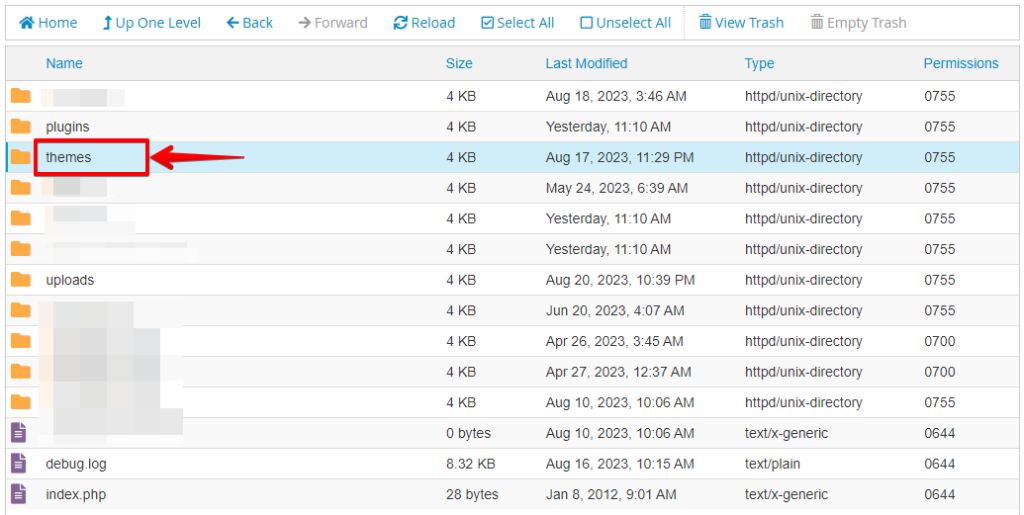
- Dentro da pasta "themes", encontre a pasta do seu tema atual. Clique com o botão direito e selecione "Rename". Adicione "-disabled" ou algo semelhante ao nome da pasta.
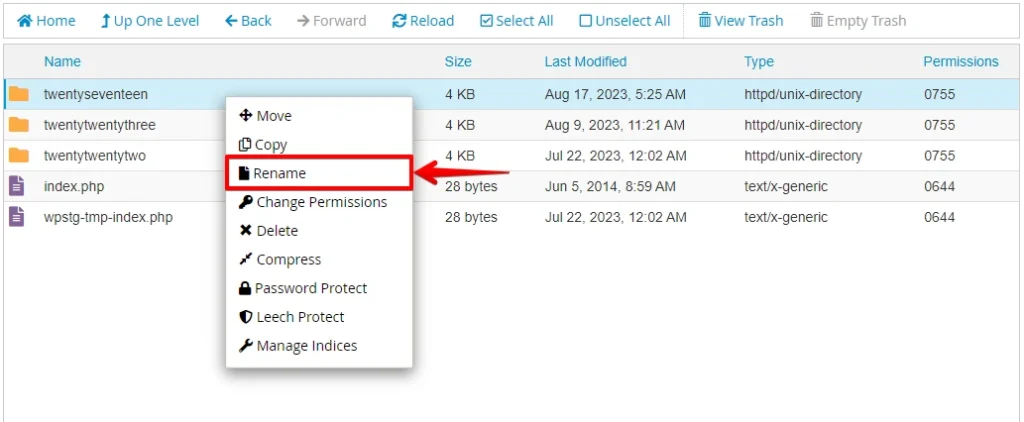
- Agora, visite seu site com o tema padrão ativado. Se o problema for resolvido, é provavelmente um conflito de tema.
- Se reativar o tema original trouxer o problema de volta, ele pode ser incompatível. Em caso de problemas, verifique atualizações ou entre em contato com o suporte do tema para obter ajuda.
Sempre faça backups antes de fazer qualquer alteração via gerenciador de arquivos do cPanel, e proceda com cuidado para evitar erros acidentais. Se não tiver certeza, procure ajuda de profissionais ou recursos de suporte.
Conclusão
Uma abordagem sistemática é vital para tratar o problema de login 401 Unauthorized do WordPress. Técnicas que incluem verificar credenciais, limpar cache, desativar plugins, investigar conflitos de tema e testar vários navegadores podem identificar e resolver o problema com eficácia.
Essa abordagem sistemática garante que os usuários recuperem o acesso seguro e uma experiência de login fluida aos seus sites WordPress.
VOCÊ SABIA? O WP Staging pode automatizar todo o processo para você. CLIQUE AQUI PARA BAIXÁ-LO GRATUITAMENTE!
Artigos relacionados
